Notatka
Dostęp do tej strony wymaga autoryzacji. Może spróbować zalogować się lub zmienić katalogi.
Dostęp do tej strony wymaga autoryzacji. Możesz spróbować zmienić katalogi.
Ustawienia mapy kontrolują ogólny wygląd i zachowanie mapy Fabric. Możesz wybrać styl mapy podstawowej, skonfigurować początkowy widok mapy, pokazać lub ukryć elementy mapy, takie jak etykiety i granice, włączyć interaktywne sterowanie oraz wybrać język wyświetlania etykiet map. Te ustawienia dotyczą całej mapy i wpływają na wszystkie warstwy.
Aby uzyskać ustawienia kontrolujące sposób renderowania pojedynczej warstwy, zobacz Konfiguruj ustawienia warstw w Fabric Maps.
Wymagania wstępne
- Obszar roboczy z pojemnością obsługiwaną przez Microsoft Fabric.
- Mapa, którą masz prawo edytować.
Otwarte ustawienia mapy
Otwórz mapę w trybie edycji, a następnie wybierz Ustawienia mapy na wstążce.

Panel ustawień Basemap zawiera pięć kategorii:
- Styl
- Widok mapy początkowej
- Mapuj elementy
- Sterowanie
- Lokalizacja
Styl
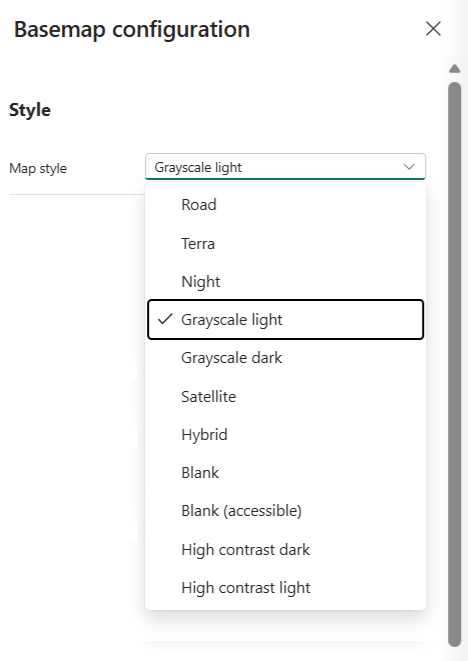
Styl mapy określa wygląd mapy bazowej i dostarcza kontekstu geograficznego dla danych wyświetlanych na mapie. Wybierz spośród wbudowanych stylów, takich jak droga, satelita, skala szarości czy motywy o wysokim kontraście, aby dopasować się do potrzeb wizualizacyjnych i poprawić czytelność.
| Property | Description |
|---|---|
| Styl mapy | Ustala styl wizualny mapy bazowej. Prawidłowe wartości: Mapa drogowa, Satelitarna, Hybrydowa, Skala szarości (jasna), Skala szarości (ciemna), Noc, Wysoki kontrast (jasny), Wysoki kontrast (ciemny), Pusta, Pusta (dostępna). Domyślne = Skala szarości (jasna). |
| Kolor tła | Ustawia kolor tła mapy podstawowej. Dostępne, gdy styl mapy jest ustawiony na Pusty lub Pusty (Dostępny). |
Widok mapy początkowej
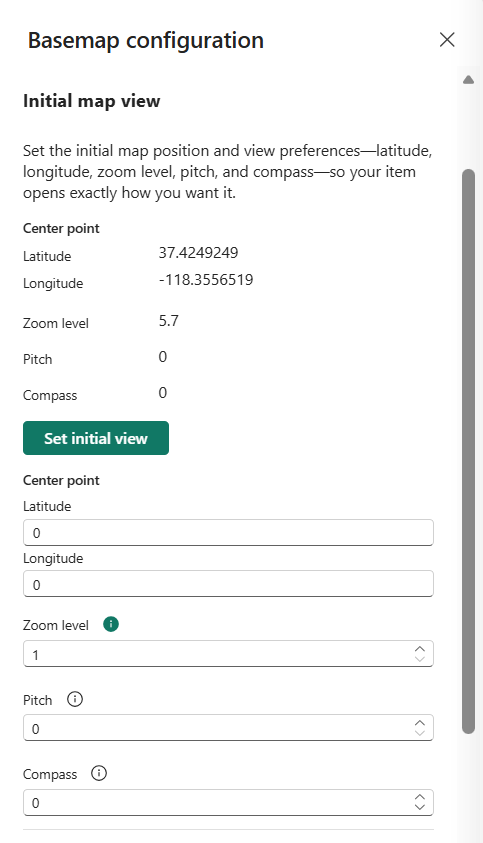
Początkowy widok mapy definiuje domyślną lokalizację i perspektywę wyświetlaną podczas pierwszego ładowania mapy. Skonfiguruj punkt środkowy startowy, poziom powiększenia, kąt i obrót, aby skupić widzów na najbardziej istotnym obszarze geograficznym.
| Property | Description |
|---|---|
| Szerokość | Ustawia środkową szerokość geograficzną początkowego widoku mapy. Prawidłowe wartości: -90 do 90. |
| Długość | Ustawia środkową długość geograficzną początkowego widoku mapy. Prawidłowe wartości: od -180 do 180. |
| Poziom powiększenia | Ustawia początkowy poziom powiększenia widoku mapy. Prawidłowe wartości: od 1 do 22. Wartość domyślna = 1. |
| Ton lub wysokość dźwięku | Ustawia kąt patrzenia na mapę względem horyzontu. Prawidłowe wartości: od 0 do 60 stopni. Wartość domyślna : 0. |
| Kompas | Ustala początkową rotację mapy. Prawidłowe wartości: od -180 do 180 stopni. Wartość domyślna : 0. |
Mapuj elementy
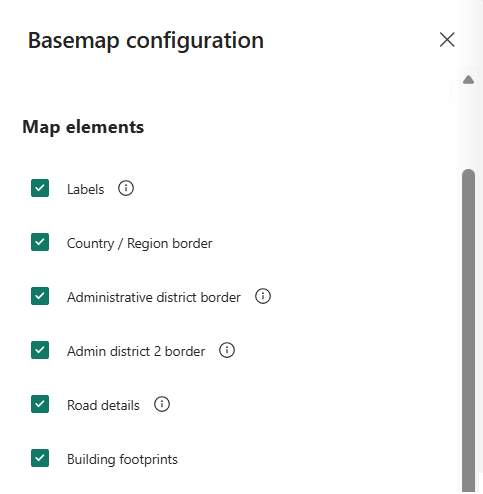
Elementy mapy dostarczają dodatkowego kontekstu geograficznego, wyświetlając etykiety, granice, drogi i powierzchnie budynków. Pokaż lub ukryj poszczególne elementy, aby zmniejszyć wizualny bałagan lub podkreślić konkretne warstwy danych.
| Property | Description |
|---|---|
| Labels | Przełącza widoczność etykiet map, takich jak nazwy dróg, miast oraz nazwy krajów lub regionów. Domyślne = włączone. |
| Granica kraju/regionu | Przełącza widoczność granic krajów lub regionów. Domyślne = włączone. |
| Granica powiatu administracyjnego | Przełącza widoczność granic dla obszarów administracyjnych pierwszego szczebla, takich jak stany czy prowincje. Domyślne = włączone. |
| Granica dystryktu administracyjnego 2 | Przełącza widoczność granic dla obszarów administracyjnych drugiego poziomu, takich jak powiaty. Domyślne = włączone. |
| Szczegóły drogi | Przełącza widoczność szczegółowych układów ulic w zaludnionych obszarach. Domyślne = włączone. |
| Ślady budynków | Przełącza widoczność obrysów budynków przy wyższych poziomach powiększenia. Domyślne = włączone. |
Sterowanie
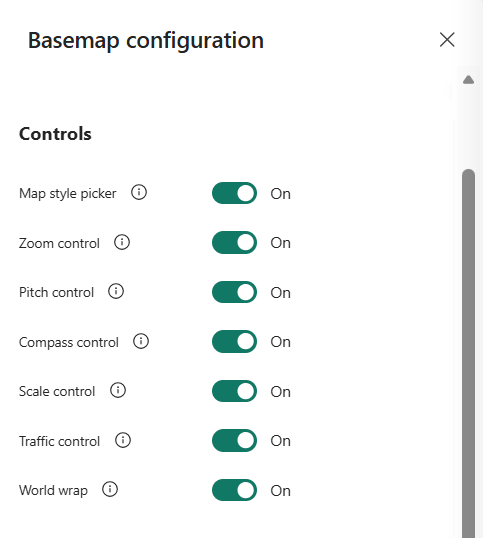
Kontrola mapy dostarcza interaktywnych narzędzi, które pomagają użytkownikom poruszać się i eksplorować mapę. Włącz takie elementy jak zoom, pitch, kompas i skala, aby umożliwić widzom dostosowanie widoku mapy.
| Property | Description |
|---|---|
| Kontrolka Powiększenia | Pokazuje lub ukrywa kontrolę zoomu. Domyślne = włączone. |
| Kontrolka skoku | Pokazuje lub ukrywa kontrolę wysokości dźwięku. Domyślne = włączone. |
| Sterowanie kompasem | Pokazuje lub ukrywa sterowanie kompasem. Domyślne = włączone. |
| Kontrolka skalowania | Pokazuje lub ukrywa pasek skali. Wartości: Tylko jednostki metryczne. Domyślne = włączone. |
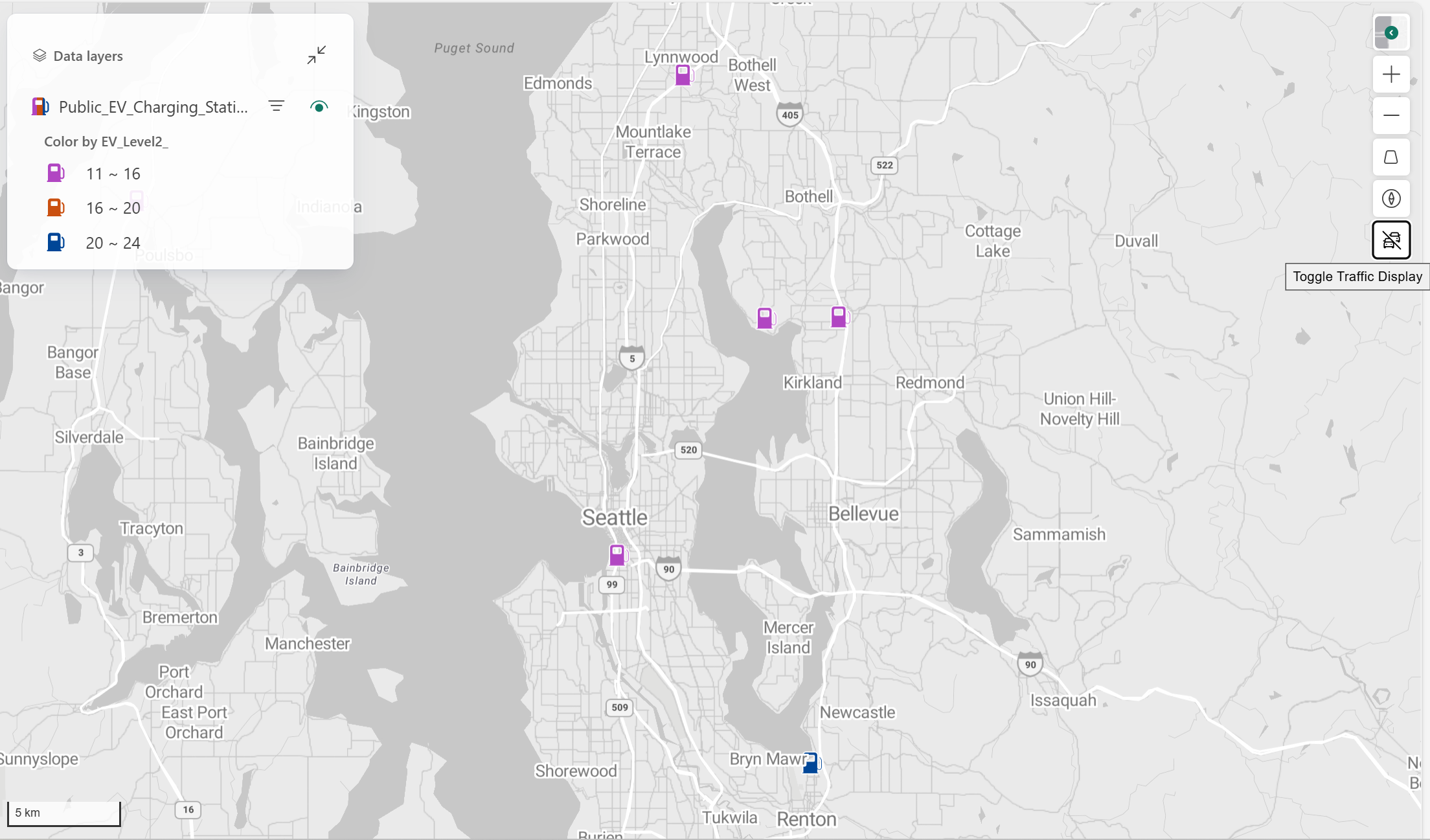
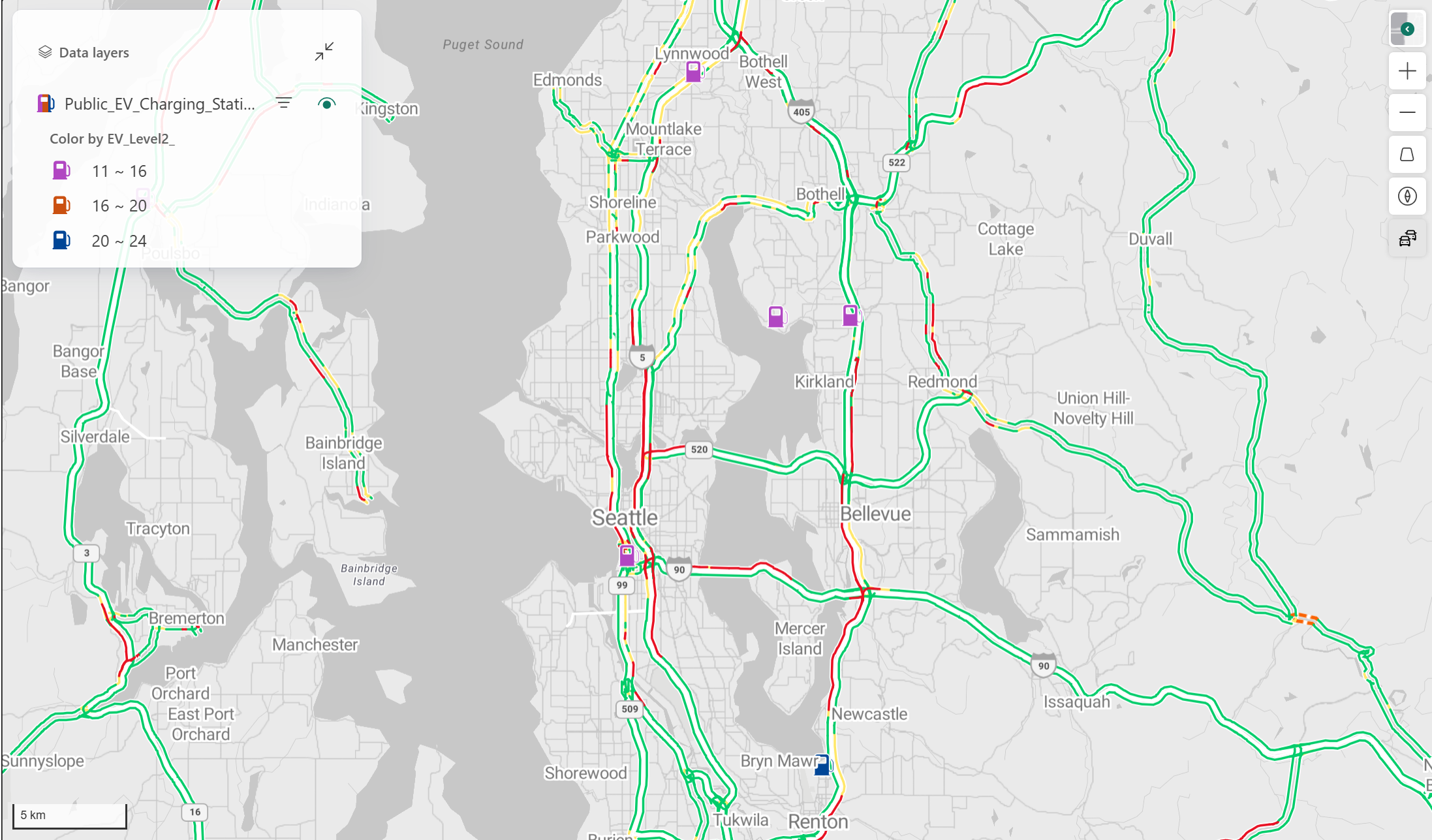
| Kontrola ruchu | Pokazuje lub ukrywa przełącznik natężenia ruchu w czasie rzeczywistym. Domyślne = włączone. |
| Zawijanie świata | Umożliwia lub wyłącza płynne przesuwanie poziome na całym świecie. Domyślne = włączone. |
Poniższy obraz przedstawia mapę z wyłączonym przełącznikiem ruchu.
Poniższy obraz przedstawia mapę z włączonym przełącznikiem ruchu.
Lokalizacja
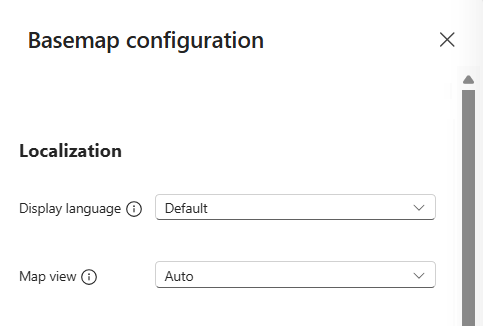
Ustawienia lokalizacji decydują o tym, jak prezentowane są informacje geograficzne. Konfiguruj język używany do etykiet map oraz widoku mapy, który określa, jak pojawiają się informacje o kraju lub regionie i spornych granicach.
| Property | Description |
|---|---|
| Język wyświetlania | Ustala język używany do etykiet map. Domyślny korzysta z języka skonfigurowanego dla użytkownika Fabric. Więcej informacji można znaleźć w Wsparcie lokalizacji w Azure Maps. |
| Widok mapy | Określa, które treści mapy będące przedmiotem sporów geopolitycznych, w tym granice i etykiety, są wyświetlane. Domyślne = Auto. Więcej informacji można znaleźć w Azure Maps supported views. |