Notatka
Dostęp do tej strony wymaga autoryzacji. Może spróbować zalogować się lub zmienić katalogi.
Dostęp do tej strony wymaga autoryzacji. Możesz spróbować zmienić katalogi.
Microsoft Intune to usługa oparta na chmurze, która ułatwia zarządzanie urządzeniami i aplikacjami. Aby uzyskać więcej informacji o tym, co usługa Microsoft Intune może zrobić dla Twojej organizacji, przejdź do sekcji Co to jest usługa Microsoft Intune.
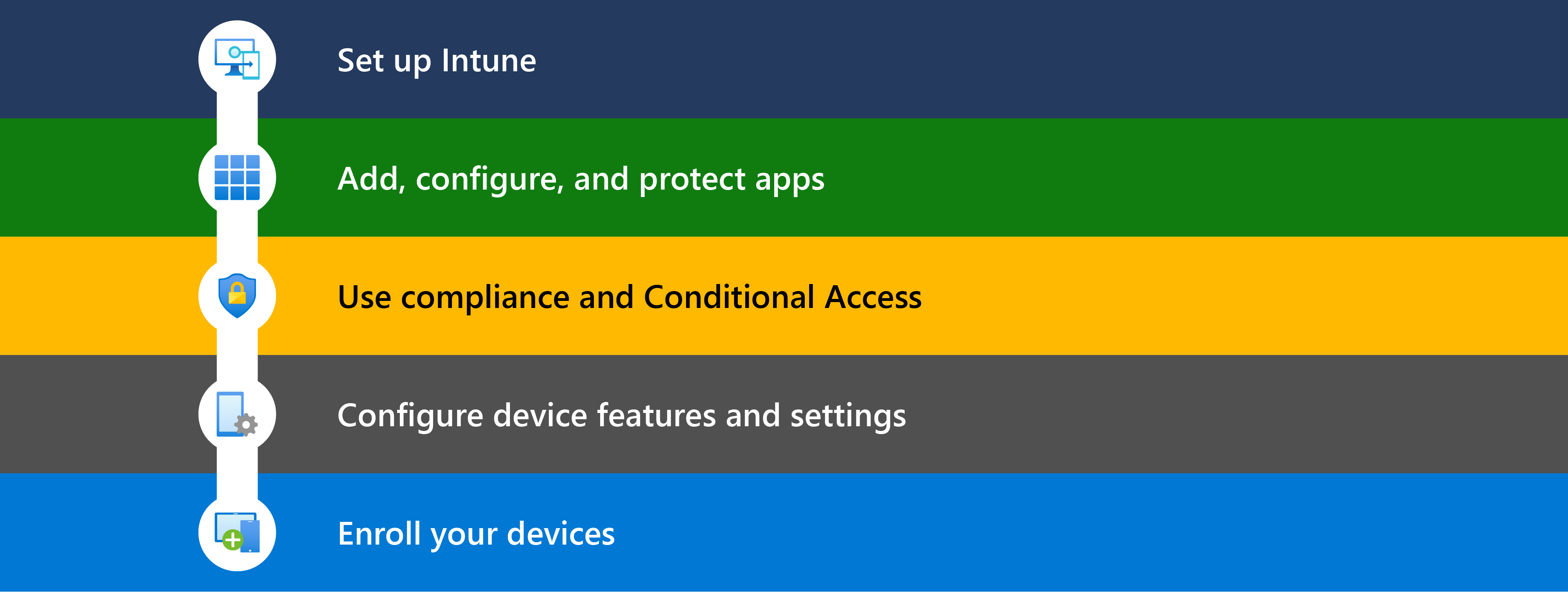
Ten artykuł zawiera omówienie kroków uruchamiania wdrożenia usługi Intune.
Porada
Jako dodatek do tego artykułu, Centrum administracyjne platformy Microsoft 365 ma również pewne wskazówki dotyczące konfiguracji. Przewodnik dostosowuje Twoje środowisko w zależności od środowiska. Aby uzyskać dostęp do tego przewodnika wdrażania, przejdź do przewodnika konfiguracji usługi Microsoft Intune w Centrum administracyjne platformy Microsoft 365 i zaloguj się co najmniej przy użyciu czytnika globalnego. Aby uzyskać więcej informacji o tych przewodnikach wdrażania i wymaganych rolach, zobacz Zaawansowane przewodniki po wdrażaniu produktów platformy Microsoft 365 i usługi Office 365.
Przed rozpoczęciem
Aby ułatwić planowanie wdrożenia usługi Intune, skorzystaj z przewodnika planowania w celu przejścia do usługi Microsoft Intune. Omówiono w nim między innymi urządzenia osobiste, zagadnienia związane z licencjonowaniem, tworzenie planu wdrażania, informowanie użytkowników o zmianach.
Poniższe artykuły są dobrymi zasobami:
- Przechodzenie do punktów końcowych natywnych dla chmury
- Przewodnik dotyczący planowania przejścia do usługi Microsoft Intune
- Przewodnik wdrażania: Konfigurowanie lub przenoszenie do usługi Microsoft Intune
- Poziomy ochrony i konfiguracji
- Podejście oparte na modelu Zero Trust
- Szkolenia online dotyczące podstaw usługi Microsoft Intune
Określanie potrzeb licencyjnych i innych wymagań wstępnych dla wdrożenia usługi Intune. Poniższa lista zawiera niektóre z najbardziej typowych wymagań wstępnych:
Subskrypcja usługi Intune: dostępna w niektórych subskrypcjach platformy Microsoft 365. Uzyskaj również dostęp do centrum administracyjnego usługi Microsoft Intune, czyli opartej na sieci Web konsoli do zarządzania urządzeniami, aplikacjami i użytkownikami.
Aplikacje platformy Microsoft 365: Dołączone do platformy Microsoft 365 i używane przez aplikacje zwiększające produktywność, takie jak Outlook i Teams.
Usługa Microsoft Entra ID: usługa Microsoft Entra ID służy do zarządzania tożsamością użytkowników, grup i urządzeń. Jest ona dostarczana wraz z subskrypcją usługi Intune i ewentualnie subskrypcją platformy Microsoft 365.
Usługa Microsoft Entra ID P1 lub P2, która może wiązać się z dodatkowymi kosztami, oferuje więcej funkcji powszechnie używanych przez organizacje, w tym dostęp warunkowy, uwierzytelnianie wieloskładnikowe (MFA) i grupy dynamiczne.
Windows Autopilot: dostępny w niektórych subskrypcjach platformy Microsoft 365. Rozwiązanie Windows Autopilot umożliwia nowoczesne wdrożenie systemu operacyjnego dla aktualnie obsługiwanych wersji urządzeń klienckich z systemem Windows.
Wymagania wstępne specyficzne dla platformy: w zależności od platform urządzeń istnieją inne wymagania.
Jeśli na przykład zarządzasz urządzeniami z systemami iOS/iPadOS i macOS, potrzebujesz certyfikatu wypychania MDM firmy Apple i ewentualnie tokenu firmy Apple. Jeśli zarządzasz urządzeniami z Androidem, być może potrzebujesz zarządzanego konta Google Play. Jeśli korzystasz z uwierzytelniania za pomocą certyfikatu, może być potrzebny certyfikat SCEP lub PKCS.
Aby uzyskać więcej informacji, zobacz:
Przejrzyj i określ punkty końcowe sieci niezbędne do pomyślnego wdrożenia i zarządzania usługą Microsoft Intune. Sprawdź adresy IP, ustawienia portów i nazwy domen, które należy skonfigurować, aby umożliwić komunikację między zarządzanymi urządzeniami a usługami Intune.
Krok 1. Konfigurowanie usługi Intune
W tym kroku:
 Upewnij się, że urządzenia są obsługiwane, utwórz dzierżawę Intune, dodaj użytkowników & grupy, przypisz licencje i nie tylko.
Ten krok koncentruje się na skonfigurowaniu usługi Intune i przygotowaniu jej do zarządzania tożsamościami użytkowników, aplikacjami i urządzeniami. Usługa Intune korzysta z wielu funkcji usługi Microsoft Entra ID, w tym z domeny, użytkowników i grup.
Aby uzyskać więcej informacji, przejdź do kroku 1 — konfigurowanie usługi Microsoft Intune.
Krok 2 — Dodawanie i chronienie aplikacji
W tym kroku:
Na urządzeniach, które zostaną zarejestrowane w usłudze Intune, utwórz plan bazowy aplikacji, które muszą mieć urządzenia, a następnie przypisz te zasady aplikacji podczas rejestracji. W przypadku aplikacji, które wymagają dodatkowych zabezpieczeń, stosuj również zasady ochrony aplikacji.
Na urządzeniach, które nie zostaną zarejestrowane w usłudze Intune, użyj zasad ochrony aplikacji i uwierzytelniania wieloskładnikowego (MFA):
- Zasady ochrony aplikacji pomagają chronić dane organizacji na urządzeniach osobistych.
- Uwierzytelnianie wieloskładnikowe pomaga chronić dane organizacji przed nieautoryzowanym dostępem.
Aby uzyskać więcej informacji, przejdź do kroku 2 — dodawanie, konfigurowanie i ochrona aplikacji przy użyciu usługi Intune.
Każda organizacja ma podstawowy zestaw aplikacji, które należy zainstalować na urządzeniach. Zanim użytkownicy zarejestrują swoje urządzenia, możesz użyć usługi Intune, aby przypisać te aplikacje do ich urządzeń. Podczas rejestracji zasady aplikacji są wdrażane automatycznie. Po zakończeniu rejestracji aplikacje zostaną zainstalowane i będą gotowe do użycia.
Jeśli wolisz, możesz zarejestrować urządzenia, a następnie przypisać aplikacje. Wybór należy do Ciebie. Następnym razem, gdy użytkownicy będą sprawdzać dostępność nowych aplikacji, zobaczą nowe dostępne aplikacje.
Jeśli użytkownicy korzystający z własnych urządzeń osobistych uzyskują dostęp do zasobów organizacji, musisz chronić wszystkie aplikacje, które uzyskują dostęp do danych organizacji przy użyciu funkcji zarządzania aplikacjami mobilnymi (MAM). Możesz tworzyć zasady zarządzania aplikacjami mobilnymi dla programów Outlook, Teams, SharePoint i innych aplikacji. Przewodnik planowania usługi Microsoft Intune zawiera wskazówki dotyczące zarządzania urządzeniami osobistymi.
Uwaga
MFA to funkcja usługi Tożsamość Microsoft Entra, która musi być włączona w dzierżawie usługi Microsoft Entra. Następnie skonfigurujesz uwierzytelnianie wieloskładnikowe dla swoich aplikacji. Aby uzyskać więcej informacji, zobacz:
Krok 3 — Sprawdź zgodność i włącz dostęp warunkowy
W tym kroku:
Utwórz plan bazowy zasad zgodności , które muszą mieć urządzenia, a następnie przypisz te zasady zgodności podczas rejestracji.
Włącz dostęp warunkowy , aby wymusić zasady zgodności.
Aby uzyskać więcej informacji, przejdź do kroku 3 — planowanie zasad zgodności.
Rozwiązania MDM, takie jak usługa Intune, mogą określać reguły, które powinny spełniać urządzenia, i raportować stany zgodności tych reguł. Te reguły są nazywane zasadami zgodności. W przypadku połączenia zasad zgodności z dostępem warunkowym można wymagać, aby urządzenia spełniały określone wymagania dotyczące zabezpieczeń, zanim będą mogły uzyskać dostęp do danych organizacji.
Gdy użytkownicy rejestrują swoje urządzenia w usłudze Intune, proces rejestracji może automatycznie wdrożyć zasady zgodności. Po zakończeniu rejestracji administratorzy mogą sprawdzić stan zgodności i uzyskać listę urządzeń, które nie spełniają reguł.
Jeśli wolisz, możesz zarejestrować urządzenia przed sprawdzeniem zgodności. Wybór należy do Ciebie. Przy następnym zaewidencjonowaniu usługi Intune zasady zgodności są przypisywane.
Uwaga
Dostęp warunkowy to funkcja usługi Microsoft Entra ID, która musi być włączona w dzierżawie usługi Microsoft Entra. Następnie możesz utworzyć zasady dostępu warunkowego dla tożsamości użytkowników, aplikacji i urządzeń. Aby uzyskać więcej informacji, zobacz:
Krok 4 — Konfigurowanie funkcji urządzenia
W tym kroku:
Utwórz plan bazowy funkcji zabezpieczeń i funkcji urządzenia , które powinny być włączone lub zablokowane. Przypisz te profile podczas rejestracji.
Aby uzyskać więcej informacji, przejdź do kroku 4 — tworzenie profilów konfiguracji urządzeń w celu zabezpieczenia urządzeń i uzyskania dostępu do zasobów organizacji.
Twoja organizacja może mieć podstawowy zestaw funkcji urządzenia i zabezpieczeń, które powinny być skonfigurowane lub powinny być zablokowane. Te ustawienia są dodawane do konfiguracji urządzenia i profilów zabezpieczeń punktu końcowego. Firma Microsoft zaleca przypisanie kluczowych zasad dotyczących zabezpieczeń i konfiguracji urządzeń podczas rejestracji. Po rozpoczęciu rejestracji profile konfiguracji urządzenia są przypisywane automatycznie. Po zakończeniu rejestracji te funkcje urządzenia i zabezpieczenia są skonfigurowane.
Jeśli wolisz, możesz zarejestrować urządzenia przed utworzeniem profilów konfiguracji. Wybór należy do Ciebie. Przy następnym zaewidencjonowaniu usługi Intune profile zostaną przypisane.
W centrum administracyjnym usługi Microsoft Intune możesz tworzyć różne profile na podstawie platformy urządzenia — Android, iOS/iPadOS, macOS i Windows.
Poniższe artykuły są dobrymi zasobami:
- Stosowanie funkcji i ustawień na urządzeniach przy użyciu profilów urządzeń
- Konfigurowanie ustawień przy użyciu wykazu ustawień
- Zarządzanie zabezpieczeniami punktów końcowych w usłudze Microsoft Intune
- Plany bazowe zabezpieczeń systemu Windows
Krok 5 — Rejestrowanie urządzeń
W tym kroku:
Zarejestruj urządzenia w usłudze Intune.
Aby uzyskać bardziej szczegółowe informacje, przejdź do kroku 5 — wskazówki dotyczące rejestracji: rejestrowanie urządzeń w usłudze Microsoft Intune.
Aby w pełni zarządzać urządzeniami, muszą one być zarejestrowane w usłudze Intune w celu otrzymywania & zgodności z zasadami dostępu warunkowego, zasadami aplikacji, zasadami konfiguracji urządzeń i utworzonymi zasadami zabezpieczeń. Jako administrator tworzysz zasady rejestracji dla użytkowników i urządzeń. Każda platforma urządzeń (Android, iOS/iPadOS, Linux, macOS i Windows) ma inne opcje rejestracji. Wybierasz to, co najlepsze dla Twojego środowiska, scenariuszy i sposobu używania urządzeń.
W zależności od wybranej opcji rejestracji użytkownicy mogą rejestrować się sami. Możesz też zautomatyzować rejestrację, aby użytkownicy mogli logować się na urządzeniu tylko za pomocą kont organizacji.
Po zarejestrowaniu urządzenia jest dla niego wystawiany bezpieczny certyfikat usługi MDM. Ten certyfikat komunikuje się z usługą Intune.
Różne platformy mają różne wymagania dotyczące rejestracji. Poniższe artykuły mogą pomóc Ci dowiedzieć się więcej o rejestrowaniu urządzeń, w tym uzyskać wskazówki dotyczące platformy:
-
Wskazówki dotyczące rejestracji: rejestrowanie urządzeń w usłudze Microsoft Intune
- Przewodnik rejestracji: rejestrowanie urządzeń z systemem Android
- Przewodnik rejestracji: rejestrowanie urządzeń z systemem iOS/iPadOS
- Przewodnik rejestracji: rejestrowanie urządzeń stacjonarnych z systemem Linux
- Przewodnik rejestracji: rejestrowanie urządzeń z systemem macOS
- Przewodnik rejestracji: rejestrowanie urządzeń z systemem Windows
Dołączanie chmury za pomocą programu Configuration Manager
Program Microsoft Configuration Manager pomaga chronić lokalny system Windows Server, urządzenia, aplikacje i dane. Jeśli musisz zarządzać kombinacją chmurowych i lokalnych punktów końcowych, możesz dołączyć w chmurze środowisko programu Configuration Manager do usługi Intune.
Jeśli używasz programu Configuration Manager, istnieją dwa kroki, aby dołączyć urządzenia lokalne w chmurze:
Dołączanie dzierżawy: Zarejestruj dzierżawę usługi Intune przy użyciu wdrożenia programu Configuration Manager. Urządzenia programu Configuration Manager są wyświetlane w centrum administracyjnym usługi Microsoft Intune. Na tych urządzeniach można uruchamiać różne akcje, w tym instalowanie aplikacji i skrypty programu Windows PowerShell za pomocą internetowego centrum administracyjnego usługi Intune.
Współzarządzanie: zarządzanie urządzeniami klienckimi z systemem Windows za pomocą programu Configuration Manager i usługi Microsoft Intune. Usługa Configuration Manager zarządza niektórymi obciążeniami, a usługa Intune zarządza innymi obciążeniami.
Za pomocą Configuration Manager można na przykład zarządzać aktualizacjami systemu Windows, a za pomocą Intune zarządzać zgodnością & zasadami dostępu warunkowego.
Jeśli obecnie korzystasz z programu Configuration Manager, otrzymujesz natychmiastową wartość dzięki dołączaniu dzierżawy, a większą wartość uzyskujesz dzięki współzarządzaniu.
Aby uzyskać wskazówki dotyczące konfiguracji usługi Microsoft Intune odpowiedniej dla Twojej organizacji, przejdź do Przewodnika wdrażania: konfigurowanie lub przenoszenie do usługi Microsoft Intune.
Następne kroki
- Krok 1. Konfigurowanie usługi Microsoft Intune
- Krok 2. Dodawanie, konfigurowanie i ochrona aplikacji przy użyciu usługi Intune
- Krok 3. Planowanie zasad zgodności
- Krok 4. Skonfiguruj funkcje i ustawienia urządzenia, aby zabezpieczyć urządzenia i uzyskać dostęp do zasobów organizacji
- Krok 5 — wskazówki dotyczące rejestracji: rejestrowanie urządzeń w usłudze Microsoft Intune