Notatka
Dostęp do tej strony wymaga autoryzacji. Może spróbować zalogować się lub zmienić katalogi.
Dostęp do tej strony wymaga autoryzacji. Możesz spróbować zmienić katalogi.
Urządzenia z systemem Android znajdują zastosowanie w niemal każdej branży na całym świecie, w tym w służbie zdrowia, lotnictwie, budownictwie, produkcji, logistyce i administracji publicznej. Są one powszechnie używane przez pracowników pierwszego kontaktu (FLW) w tych branżach i nie tylko.
Za pomocą usługi Intune możesz zarządzać urządzeniami z systemem Android używanymi przez pracowników pierwszego kontaktu w organizacji. Ten artykuł:
- Obejmuje decyzje, które muszą podjąć administratorzy, w tym określenie sposobu korzystania z urządzenia i skonfigurowanie ekranu głównego & środowiska urządzenia.
- Pomaga w wyborze najlepszej opcji rejestracji oraz optymalnego sposobu zarządzania urządzeniami dla Ciebie i Twoich użytkowników końcowych.
Ten artykuł dotyczy:
- Urządzenia z systemem Android należące do organizacji i zarejestrowane w usłudze Intune
Aby zapoznać się z omówieniem urządzeń FLW w usłudze Intune, przejdź do strony Zarządzanie urządzeniami FLW w usłudze Intune.
Użyj tego artykułu, aby rozpocząć pracę z urządzeniami FLW z systemem Android w usłudze Intune. Konkretnie:
- Krok 1 — wybieranie opcji rejestracji w usłudze Intune
- Krok 2. Wybieranie między urządzeniem udostępnionym lub urządzeniem skojarzonym z użytkownikiem
- Krok 3. Skonfiguruj ekran główny i środowisko urządzenia
- Tryb urządzenia udostępnionego usługi Microsoft Entra dla dedykowanych urządzeń z systemem Android Enterprise
Przed rozpoczęciem
Usługa Intune obsługuje różne opcje rejestracji dla urządzeń z systemem Android, jak pokazano na poniższej ilustracji:
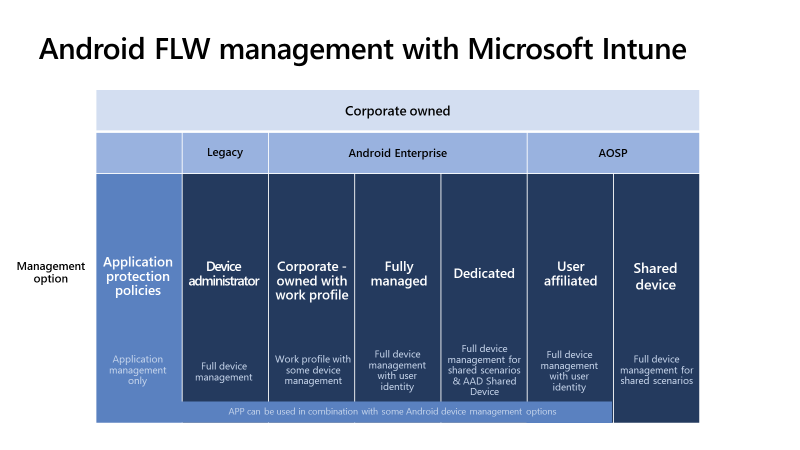
W tym artykule skupiono się na opcjach rejestracji często używanych dla urządzeń FLW. Aby uzyskać więcej informacji na temat wszystkich opcji rejestracji w systemie Android, przejdź do Przewodnik rejestracji: rejestrowanie urządzeń z systemem Android w usłudze Microsoft Intune.
Krok 1 — wybieranie opcji rejestracji w usłudze Intune
Pierwszym krokiem jest określenie platformy rejestracji usługi Intune, która najlepiej odpowiada potrzebom Twojej organizacji i urządzenia.
W przypadku urządzeń FLW z systemem Android należy użyć rejestracji Android Enterprise lub Android Open Source Project (AOSP).
Aby wybrać najlepszą ścieżkę dla posiadanych urządzeń FLW, można użyć poniższej ilustracji:
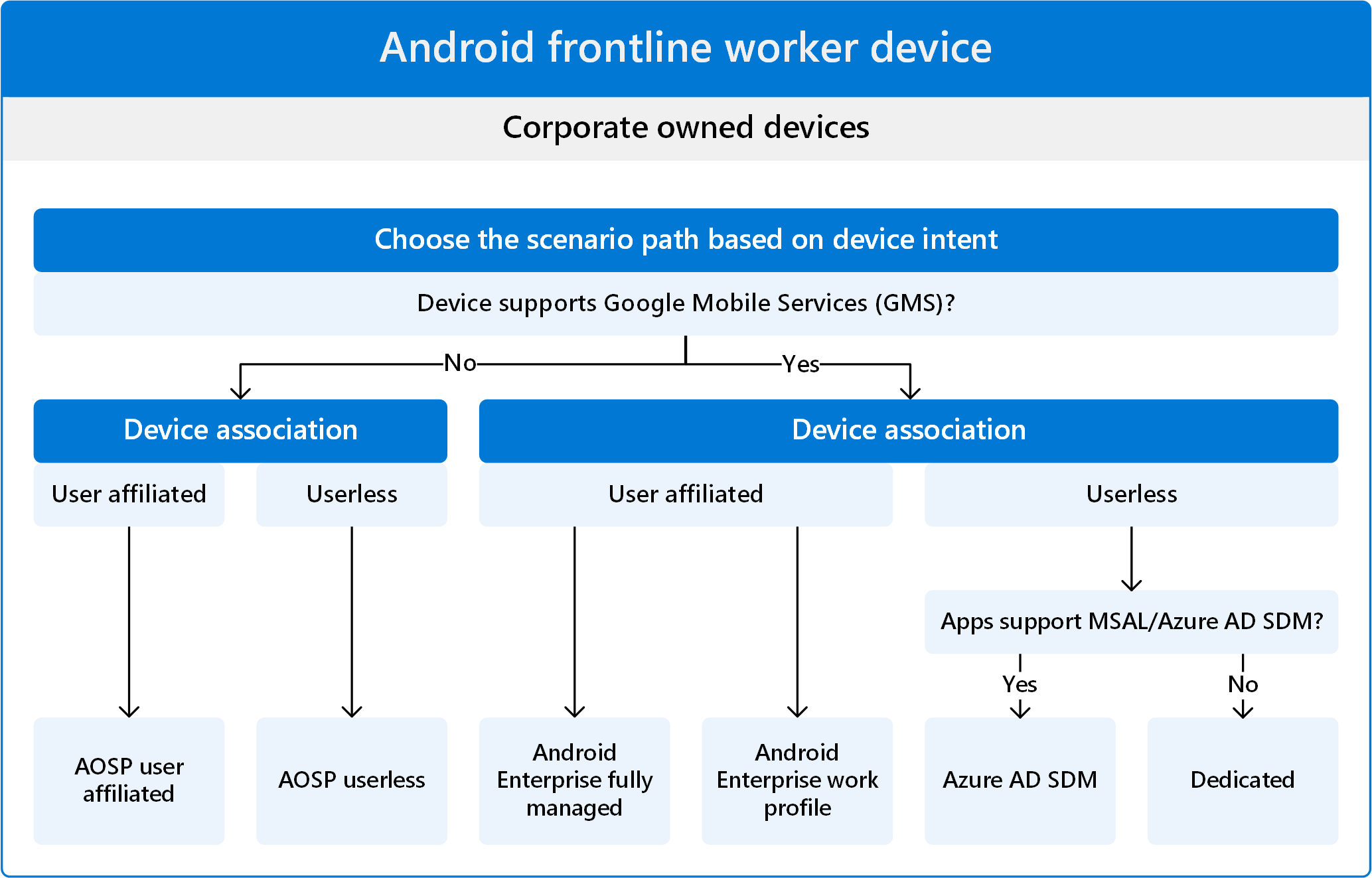
Upewnij się, że wiesz, co robi urządzenie i jaki jest jego przypadek użycia. Producenci urządzeń z systemem Android (OEM) oferują różne urządzenia, niektóre mogą być urządzeniami specjalistycznymi, a inne mogą być bardziej ogólne.
Na przykład urządzenia używane na potrzeby rzeczywistości rozszerzonej lub wirtualnej zazwyczaj nie obsługują usługi GMS, która jest wymagana do zarejestrowania systemu Android Enterprise. W związku z tym naturalną ścieżką rejestracji dla tych urządzeń jest system Android (AOSP).
Urządzenia z systemem Android Enterprise wymagają usług Google Mobile Services (GMS) i je obsługują (otwiera witrynę internetową systemu Android). Te urządzenia są również używane w krajach/regionach, które obsługują GMS.
 Jeśli urządzenie obsługuje usługę GMS i znajduje się na liście zalecanych rozwiązań systemu Android Enterprise (otwiera witrynę internetową systemu Android), użyj rejestracji w systemie Android Enterprise.
 Jeśli te urządzenia są używane w kraju/regionie, który blokuje usługę GMS, rejestracja w systemie Android Enterprise nie jest obsługiwana. Zamiast tego użyj rejestracji w systemie Android (AOSP).
Uwaga
W przypadku administratora urządzeń z systemem Android (DA) firma Google wycofuje i ogranicza funkcje. Zalecamy przejście na system Android Enterprise lub Android (AOSP) dla urządzeń FLW.
Krok 2 — urządzenie udostępnione lub urządzenie skojarzone z użytkownikiem
Następną decyzją jest określenie, czy urządzenia są udostępniane wielu użytkownikom, czy przypisane do jednego użytkownika. Ta decyzja zależy od potrzeb biznesowych i wymagań użytkowników końcowych. Ma to również wpływ na sposób rejestrowania tych urządzeń i zarządzania nimi w usłudze Intune.
Urządzenie udostępnione bez skojarzenia użytkownika (bez użytkowników)
W przypadku urządzeń udostępnionych użytkownik otrzymuje urządzenie, wykonuje swoje zadania i przekazuje je innemu użytkownikowi. Zazwyczaj ci użytkownicy logują się do aplikacji ręcznie; Nie logują się na urządzeniu.
W przypadku korzystania z urządzeń udostępnionych:
Jeśli korzystasz z urządzeń udostępnionych z systemem Android i obsługują one rejestrację systemu Android Enterprise, zarejestruj swoje urządzenia jako dedykowane. Te urządzenia obsługują usługi Google Mobile Services (GMS) i nie są skojarzone z jednym ani konkretnym użytkownikiem.
Aby uzyskać więcej informacji na temat rejestracji dedykowanych urządzeń, przejdź do pozycji Rejestracja w usłudze Intune dedykowanych urządzeń z systemem Android Enterprise.
Jeśli korzystasz z urządzeń udostępnionych z systemem Android (AOSP), możesz zarejestrować swoje urządzenia jako urządzenia bez użytkowników. Te urządzenia zazwyczaj nie obsługują GMS i nie są skojarzone z jednym lub konkretnym użytkownikiem.
Aby uzyskać więcej informacji na temat rejestracji bez użytkowników w systemie Android (AOSP), przejdź do rejestracji w usłudze Intune dla urządzeń bez użytkowników należących do firmy w systemie Android (AOSP).
Urządzenie skojarzone z użytkownikiem
Te urządzenia mają jednego użytkownika. Ten użytkownik kojarzy urządzenie ze sobą, co zwykle ma miejsce, gdy użytkownik loguje się podczas rejestracji w usłudze Intune. Urządzenie jest skojarzone z tożsamością użytkownika w usłudze Microsoft Entra.
Ze skojarzeniem użytkowników:
Jeśli korzystasz z systemu Android Enterprise, możesz zarejestrować swoje urządzenia jako w pełni zarządzane lub należące do firmy z profilem służbowym. Te urządzenia mają jednego użytkownika i są używane wyłącznie do pracy w organizacji; nie do użytku osobistego.
Te opcje rejestracji nie są typowe dla urządzeń FLW i rozszerzają granicę tradycyjnych scenariuszy procesu roboczego pierwszej linii. Można jednak z nich korzystać, jeśli ich funkcje są najlepsze w danym scenariuszu biznesowym. Mają wiele ustawień, które można skonfigurować. W przypadku korzystania z w pełni zarządzanej rejestracji można na przykład skonfigurować aplikację Microsoft Launcher, dodać tapetę niestandardową i nie tylko.
Aby uzyskać więcej informacji na temat tych metod rejestracji, przejdź do:
- Rejestracja usługi Intune dla w pełni zarządzanych urządzeń z systemem Android Enterprise
- Rejestracja usługi Intune dla urządzeń należących do firmy z profilem służbowym
Aby uzyskać listę niektórych ustawień, które można skonfigurować, przejdź do listy ustawień urządzeń z systemem Android Enterprise, aby zezwolić lub ograniczyć funkcje na urządzeniach należących do firmy przy użyciu usługi Intune.
Jeśli używasz systemu Android (AOSP), możesz zarejestrować swoje urządzenia jako urządzenie skojarzone z użytkownikiem . Te urządzenia mają jednego użytkownika i są używane wyłącznie do pracy w organizacji; nie do użytku osobistego.
Pamiętaj, że urządzenia z systemem Android (AOSP) nie obsługują usług Google Mobile Services (GMS).
- Aby uzyskać więcej informacji na temat rejestracji skojarzonej z użytkownikiem systemu Android (AOSP), przejdź do rejestracji w usłudze Intune dla urządzeń skojarzonych z użytkownikami firmy w systemie Android (AOSP).
- Aby uzyskać listę niektórych ustawień, które można skonfigurować, przejdź do ustawień urządzenia z systemem Android (AOSP), aby zezwolić na funkcje lub ograniczyć je przy użyciu usługi Intune.
Krok 3 — Ekran główny i środowisko urządzenia
W przypadku systemu Android (AOSP) nie trzeba konfigurować środowiska ekranu głównego, gdy urządzenia są zarejestrowane w usłudze Intune przy użyciu usługi AOSP. Gdy pracownicy pierwszego kontaktu otrzymają urządzenia zarejestrowane w usłudze AOSP, włączają te urządzenia, logują się do aplikacji (lub nie logują się, w zależności od skojarzenia użytkownika), takiej jak Microsoft Teams. Następnie po prostu zaczynają korzystać z urządzeń.
W przypadku dedykowanych urządzeń z systemem Android Enterprise dostępne są funkcje ekranu głównego i środowiska urządzenia, które można skonfigurować w usłudze Intune. Ta sekcja i kroki dotyczą:
- Dedykowane urządzenia z systemem Android Enterprise
Ten krok jest opcjonalny i zależy od scenariusza biznesowego. Jeśli z tych urządzeń korzysta wielu użytkowników, zaleca się korzystanie z ekranu głównego i funkcji środowiska urządzenia opisanych w tej sekcji.
Na urządzeniach z systemem Android Enterprise możesz skonfigurować aplikację Intune Zarządzany Ekran Główny (MHS) do sterowania ekranem głównym i środowiskiem urządzenia.
W tym kroku zastanów się, co użytkownicy końcowi robią na urządzeniach, i jakie środowisko urządzeń potrzebują do swojej pracy. Ta decyzja ma wpływ na sposób konfiguracji urządzenia.
Następujące scenariusze są typowe dla FLW:
Scenariusz 1: Dostęp do wielu aplikacji na całym urządzeniu
Urządzenia są zarejestrowane w usłudze Intune jako dedykowane urządzenia z systemem Android Enterprise.
Użytkownicy mają dostęp do aplikacji i ustawień na urządzeniu. Za pomocą ustawień zasad można ograniczyć użytkownikom dostęp do różnych funkcji, takich jak debugowanie, aplikacje systemowe i inne.
W tym scenariuszu chcesz, aby użytkownicy korzystali z określonych aplikacji, ale nie chcesz, aby urządzenie było ograniczone tylko do tych aplikacji.
Aby skonfigurować urządzenia dla tego scenariusza, należy wdrożyć aplikacje i skonfigurować aplikacje przy użyciu zasad konfiguracji aplikacji. Następnie użyj zasad konfiguracji urządzeń, aby zezwolić na funkcje urządzenia lub je zablokować.
Aby rozpocząć, użyj poniższych linków:
Dodaj aplikacje do usługi Intune. Po dodaniu aplikacji tworzysz zasady aplikacji, które wdrażają aplikacje na urządzeniach.
Utwórz zasady konfiguracji aplikacji , aby skonfigurować funkcje aplikacji. Możesz również dodać plik JSON ze wszystkimi żądanymi ustawieniami konfiguracyjnymi.
Utwórz profil ograniczeń konfiguracji urządzeń, który zezwala lub ogranicza funkcje przy użyciu usługi Intune.
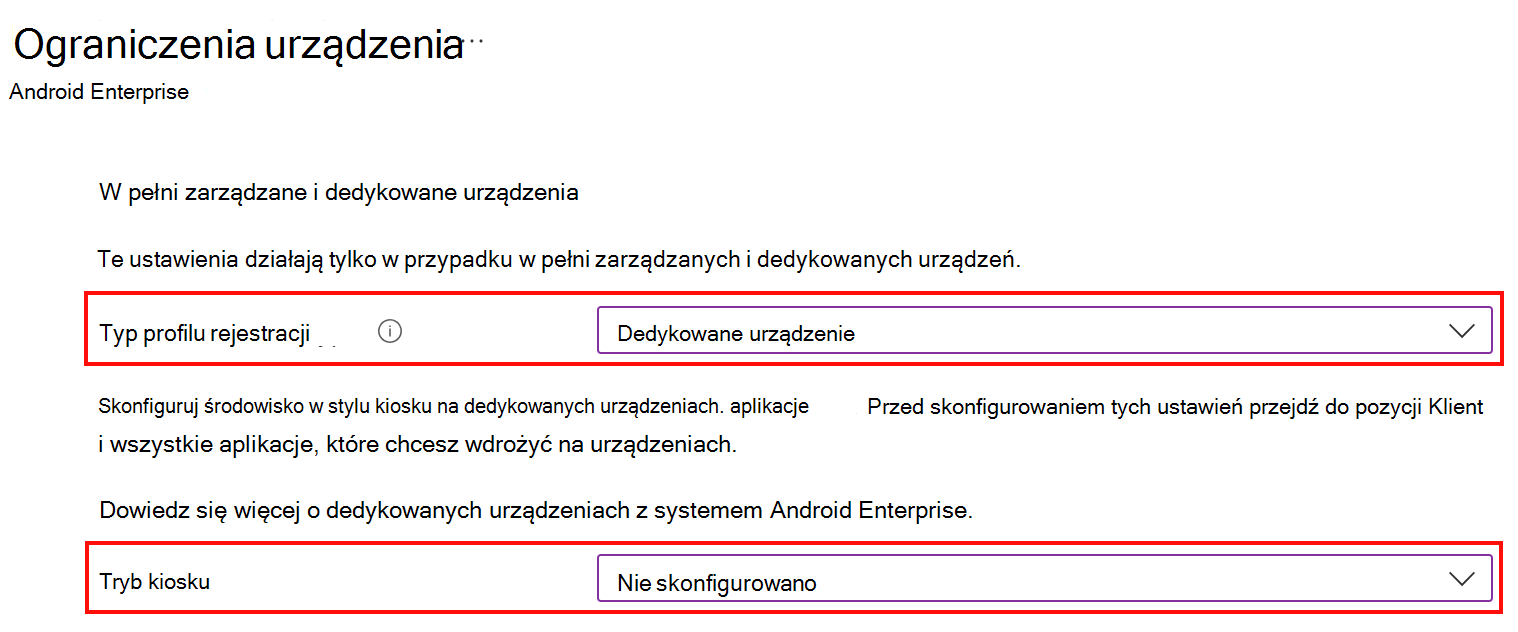
W centrum administracyjnym usługi Microsoft Intune przejdź do pozycji Urządzenia>Zarządzanie urządzeniami>Szablony konfiguracji>Ograniczenia>dotyczące urządzeń Środowisko>urządzenia>Urządzenie dedykowane Tryb>kiosku. Ustaw ją na Nieskonfigurowane:
Scenariusz 2: urządzenie z zablokowanym ekranem z przypiętymi aplikacjami
Urządzenia są zarejestrowane w usłudze Intune jako dedykowane urządzenia z systemem Android Enterprise.
W tym scenariuszu instalujesz aplikację Intune Zarządzany Ekran Główny (MHS), która umożliwia dostosowanie środowiska zarządzanego urządzenia. Możesz przypiąć jedną aplikację lub wiele aplikacji, wybrać tapetę, ustawić położenie ikon, wymagać numeru PIN i nie tylko. Ten scenariusz jest często używany w przypadku dedykowanych urządzeń, takich jak urządzenia udostępnione.
Co musisz wiedzieć:
- Tylko funkcje dodane do zarządzanego ekranu głównego (MHS) są dostępne dla użytkowników końcowych. Można więc ograniczyć użytkownikom końcowym dostęp do ustawień i innych funkcji urządzenia.
- Po przypięciu jednej aplikacji lub wielu aplikacji do MHS otwierane są tylko te aplikacje. Są to jedyne aplikacje, do których użytkownicy mają dostęp.
- MHS to moduł uruchamiania przedsiębiorstwa, którego używasz. Nie instaluj innej aplikacji uruchamiającej dla przedsiębiorstw.
Aby uzyskać więcej informacji na temat aplikacji MHS na dedykowanych urządzeniach, przejdź do wpisu w blogu Konfigurowanie usługi Microsoft MHS na dedykowanych urządzeniach w trybie kiosku z wieloma aplikacjami .
Aby rozpocząć, użyj poniższych linków:
Dodaj aplikacje do usługi Microsoft Intune, w tym aplikację MHS. Po dodaniu aplikacji tworzysz zasady aplikacji, które wdrażają aplikacje na urządzeniach.
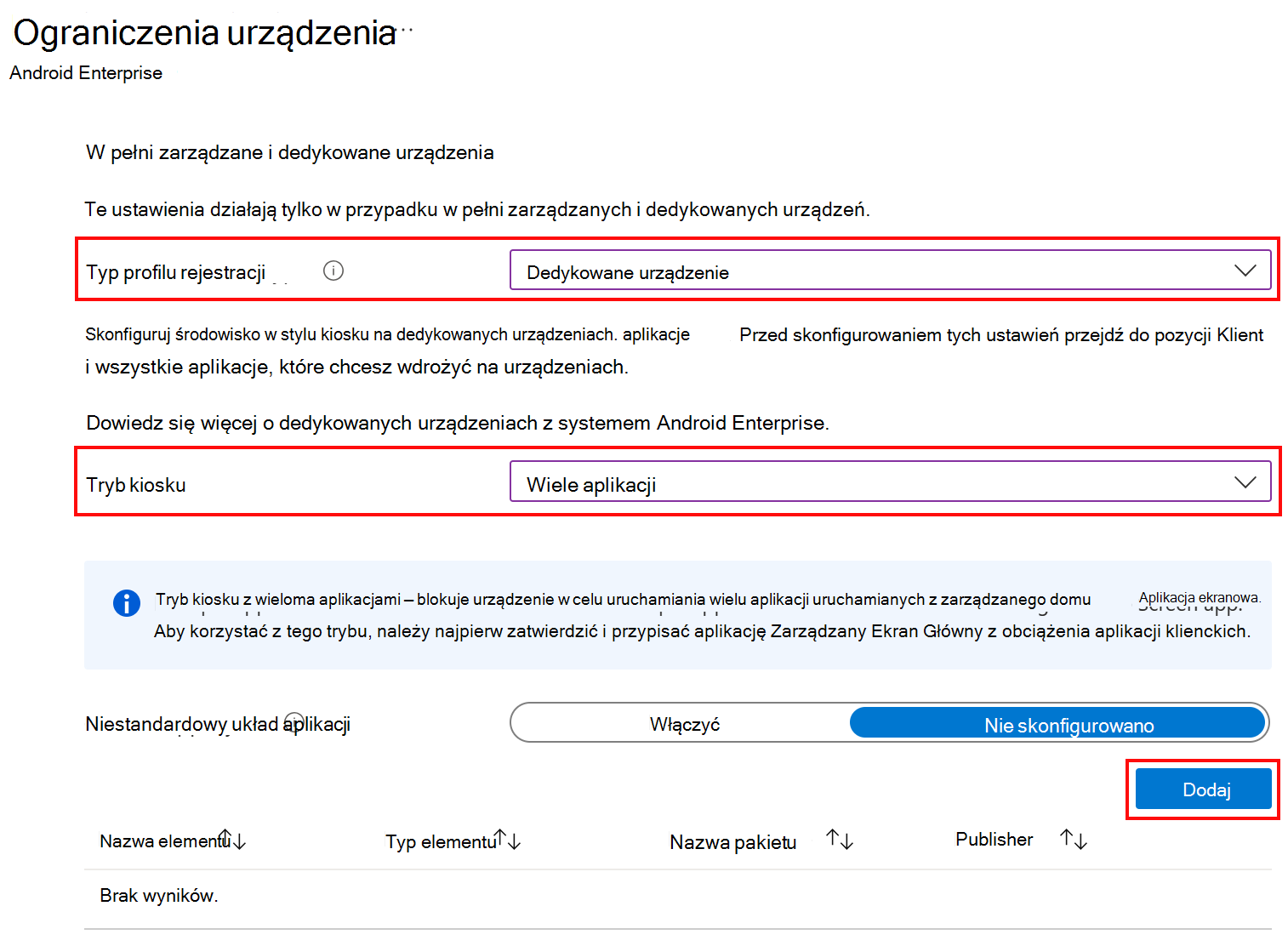
Użyj profilu konfiguracji ograniczeń urządzenia , aby ustawić tryb kiosku na wiele aplikacji i wybierz swoje aplikacje. Ten krok spowoduje zablokowanie urządzenia, na których będą widoczne tylko wybrane przez Ciebie aplikacje:
W centrum administracyjnym usługi Microsoft Intune przejdź do pozycji Urządzenia>Zarządzanie urządzeniami>Szablony>konfiguracji>Ograniczenia dotyczące urządzeń Środowisko>>urządzeniaDedykowane urządzenie>Tryb> kioskuDodawaniewielu aplikacji>. Dodaj aplikacje, które chcesz w trybie kiosku z wieloma aplikacjami:
Skonfiguruj aplikację Zarządzany ekran główny (MHS) firmy Microsoft przy użyciu jednej z następujących opcji:
Opcja 1 — profil konfiguracji ograniczeń urządzenia: w tym samym profilu konfiguracji ograniczeń urządzenia skonfiguruj odpowiednie funkcje urządzenia w trybie kiosku z wieloma aplikacjami.
Aby uzyskać listę ustawień, które można skonfigurować, przejdź do Android Enterprise — Ustawienia środowiska urządzenia.
Opcja 2 — zasady konfiguracji aplikacji: zasady konfiguracji aplikacji mają więcej ustawień konfiguracji niż profil konfiguracji ograniczeń urządzenia. Możesz również dodać plik JSON ze wszystkimi żądanymi ustawieniami konfiguracyjnymi.
Aby uzyskać więcej informacji, przejdź do tematu Konfigurowanie aplikacji Zarządzany ekran główny firmy Microsoft.
Scenariusz 3. Kiosk z jedną aplikacją
Urządzenia są zarejestrowane w usłudze Intune jako dedykowane urządzenia z systemem Android Enterprise.
Ten scenariusz jest używany na urządzeniach, które mają jeden cel, taki jak skanowanie zapasów.
Co musisz wiedzieć:
- Do urządzenia jest przypisana jedna aplikacja. Po uruchomieniu urządzenia otwiera się tylko ta aplikacja. Użytkownicy są ograniczeni do jednej aplikacji i nie mogą zamknąć aplikacji ani robić nic innego na urządzeniu.
- Ta opcja jest bardziej restrykcyjna, ponieważ urządzenie jest dedykowane do uruchamiania tylko jednej aplikacji.
- Moduł uruchamiania przedsiębiorstwa nie jest używany.
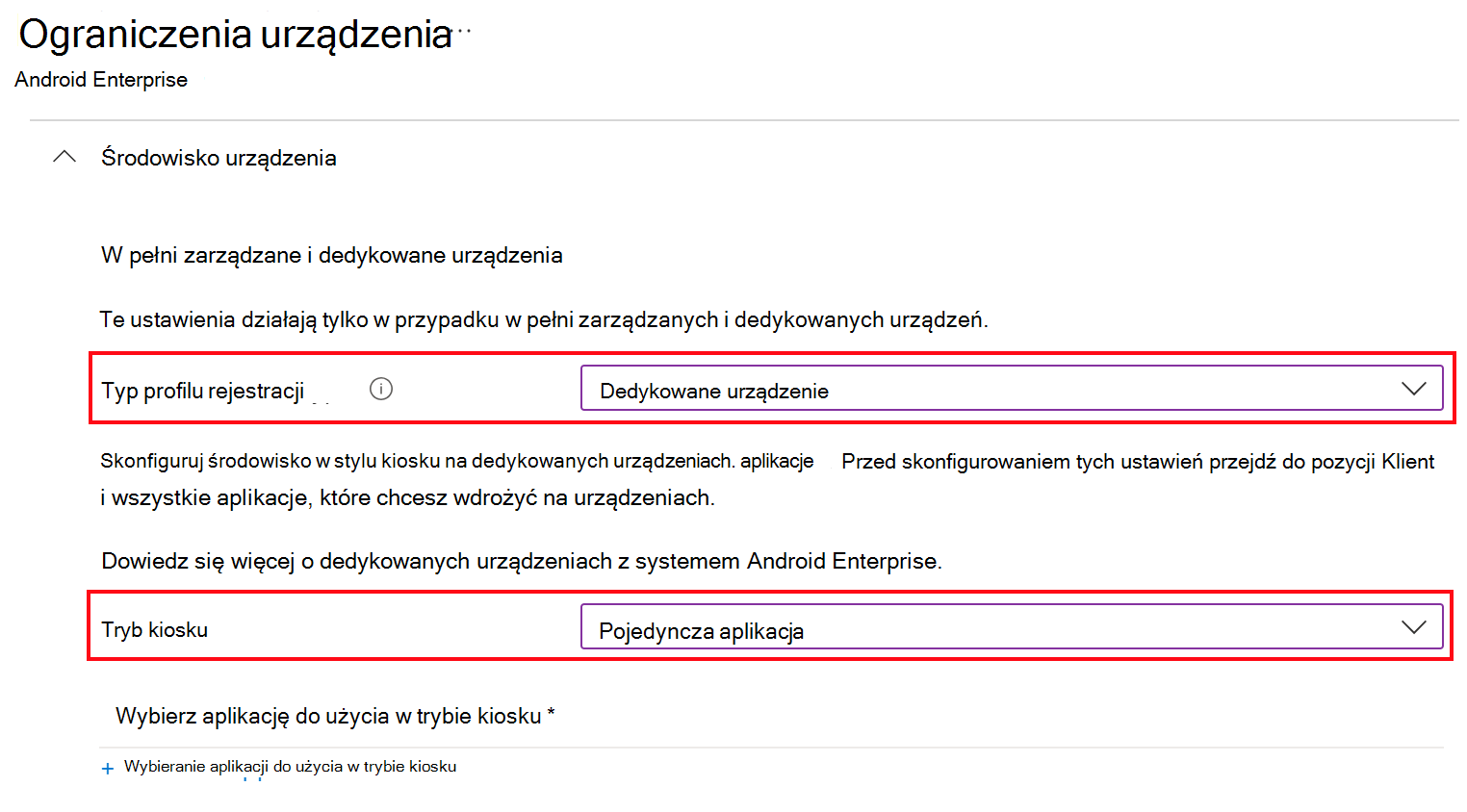
Aby skonfigurować te urządzenia, należy przypisać aplikację do urządzenia. Następnie utworzysz zasady konfiguracji urządzenia, które ustawią urządzenie w tryb kiosku z jedną aplikacją.
Aby rozpocząć, użyj poniższych linków:
Dodaj aplikacje do usługi Microsoft Intune. Po dodaniu aplikacji tworzysz zasady aplikacji, które wdrażają aplikację na urządzeniach.
Utwórz profil ograniczeń konfiguracji urządzenia, który zezwala lub ogranicza funkcje przy użyciu usługi Intune:
W centrum administracyjnym usługi Microsoft Intune przejdź do pozycji Urządzenia>Zarządzanie urządzeniamiSzablony>konfiguracji>Ograniczenia dotyczące urządzeń Środowisko>urządzenia>Dedykowane urządzenie>Tryb kiosku i wybierz pozycję Pojedyncza aplikacja:
Tryb urządzenia udostępnionego usługi Microsoft Entra dla dedykowanych urządzeń z systemem Android Enterprise
Tryb urządzenia udostępnionego (SDM) usługi Microsoft Entra to kolejna opcja rejestracji dedykowanych urządzeń z systemem Android Enterprise.
Aplikacja Microsoft Entra SDM oferuje środowisko logowania/wylogowywania oparte na aplikacji i tożsamości, które poprawia środowisko i produktywność użytkownika końcowego (mniej monitów o zalogowanie). Stanowi on uzupełnienie scenariusza 1 (Dostęp do wielu aplikacji na całym urządzeniu) i scenariusza 2 (urządzenie z zablokowanym ekranem z przypiętymi aplikacjami) opisanych w kroku 3 — Ekran główny i środowisko urządzenia (w tym artykule).
Aby uzyskać więcej informacji na temat trybu urządzenia udostępnionego (SDM) usługi Microsoft Entra, przejdź do trybu urządzenia udostępnionego usługi Microsoft Entra dla platformy FLW.
Co musisz wiedzieć:
Rejestracja systemu Android w usłudze Intune jako urządzenie udostępnione i narzędzie SDM usługi Microsoft Entra są bezpłatne. Rejestracja systemu Android w usłudze Intune jako urządzenie udostępnione nie zależy od usługi Microsoft Entra SDM. Usługa Microsoft Entra SDM to opcja oprócz rejestracji urządzeń współużytkowanych usługi Intune.
Microsoft Entra SDM to funkcja usługi Microsoft Entra. To nie jest funkcja usługi Intune. Aby uzyskać więcej informacji na temat usługi Microsoft Entra SDM dla urządzeń z systemem Android Enterprise, przejdź do:
- Tryb urządzenia udostępnionego dla urządzeń z systemem Android
- Zarejestruj dedykowane urządzenia z systemem Android Enterprise w trybie urządzenia udostępnionego usługi Microsoft Entra — wpis w blogu Centrum społeczności Microsoft
- Usługa Intune obsługuje wylogowywanie się w przypadku aplikacji, które nie zostały zoptymalizowane za pomocą trybu urządzenia udostępnionego usługi Microsoft Entra w usłudze AE 9+ — wpis w blogu Centrum społeczności Microsoft
Aby użytkownicy końcowi mogli w pełni się logować/wylogowywać, aplikacje muszą obsługiwać bibliotekę Microsoft Authentication Library (MSAL). Aby uzyskać więcej informacji, przejdź do tematu Włączanie logowania jednokrotnego między aplikacjami (SSO) w systemie Android przy użyciu biblioteki MSAL.