Notatka
Dostęp do tej strony wymaga autoryzacji. Może spróbować zalogować się lub zmienić katalogi.
Dostęp do tej strony wymaga autoryzacji. Możesz spróbować zmienić katalogi.
System Windows ma różne urządzenia i usługi w chmurze, które mogą być używane przez pracowników pierwszej linii (FLW). Urządzenia te są używane globalnie i w wielu branżach & scenariuszach, w tym w digital signage, zadaniach odprawy, prezentacjach, kioskach i innych.
Możesz używać fizycznych urządzeń z systemem Windows lub komputerów w chmurze z systemem Windows 365.
Za pomocą usługi Intune możesz zarządzać urządzeniami z systemem Windows używanymi przez pracowników pierwszego kontaktu w organizacji. Ten artykuł:
- Pomaga w wyborze najlepszej opcji rejestracji oraz optymalnego sposobu zarządzania urządzeniami dla Ciebie i Twoich użytkowników końcowych.
- Obejmuje decyzje, które muszą podjąć administratorzy, w tym określenie sposobu używania urządzenia i skonfigurowanie środowiska urządzenia.
Ten artykuł dotyczy:
- Urządzenia z systemem Windows będące własnością organizacji i zarejestrowane w usłudze Intune
Aby zapoznać się z omówieniem urządzeń FLW w usłudze Intune, przejdź do strony Zarządzanie urządzeniami FLW w usłudze Intune.
W tym artykule opisano wprowadzenie do urządzeń FLW z systemem Windows w usłudze Intune. Konkretnie:
- Komputery w chmurze z systemem Windows 365
- Krok 1 — Wybierz opcję rejestracji
- Krok 2 — urządzenie udostępnione lub urządzenie skojarzone z użytkownikiem
- Krok 3 — Środowisko urządzenia i kiosk
Krok 1 — Wybierz opcję rejestracji
 Wybierz najlepszą opcję rejestracji dla swojej organizacji.
Określenie opcji rejestracji jest pierwszym krokiem. Rejestracja określa sposób dodawania urządzeń do usługi Intune w celu zarządzania. Wybór tej opcji zależy od potrzeb biznesowych i posiadanych urządzeń.
W przypadku urządzeń FLW korzystających z systemu Windows można użyć rejestracji w rozwiązaniu Windows Autopilot lub użyć pakietu aprowizacyjnego. W tej sekcji skupimy się na tych opcjach rejestracji.
Program Windows Autopilot jest zalecaną opcją dla urządzeń FLW. Możesz wysłać urządzenia bezpośrednio do lokalizacji bez dotykania urządzenia. W trybie samowdrażania użytkownicy włączają urządzenie, a rejestracja rozpoczyna się automatycznie.
Jeśli masz usługę Microsoft Entra Premium i otrzymujesz nowe urządzenia od producenta OEM, użyj rozwiązania Windows Autopilot. Możesz użyć wersji OEM systemu Windows wstępnie zainstalowanej na urządzeniach, aby automatycznie zarejestrować urządzenia. Użytkownicy końcowi muszą tylko włączyć urządzenie. Nie jest wymagana żadna inna interakcja z użytkownikiem końcowym.
Rozwiązania Windows Autopilot można używać na istniejących urządzeniach. Po zresetowaniu istniejących urządzeń rejestracja rozwiązania Windows Autopilot może rozpocząć się automatycznie.
 Windows Autopilot wymaga usługi Microsoft Entra Premium. Jeśli nie masz usługi Entra Premium, użyj pakietu aprowizacyjnego. Dostępne są inne opcje rejestracji w systemie Windows, ale nie są one często używane w przypadku urządzeń FLW.
Aby uzyskać informacje na temat rozwiązania Windows Autopilot, zobacz Omówienie programu Windows Autopilot i Tryb samowdrażania rozwiązania Windows Autopilot.
Uwaga
Istnieją inne dostępne opcje rejestracji w systemie Windows. W tym artykule skupiono się na opcjach rejestracji często używanych dla urządzeń FLW. Aby uzyskać informacje na temat wszystkich opcji rejestracji w systemie Windows, przejdź do przewodnika rejestracji: rejestrowanie urządzeń klienckich z systemem Windows w usłudze Microsoft Intune.
Krok 2 — urządzenie udostępnione lub urządzenie skojarzone z użytkownikiem
Określ, czy urządzenia są współużytkowane z wieloma użytkownikami , czy przypisane do jednego użytkownika.
Decyzja podjęta w tym kroku zależy od potrzeb biznesowych i wymagań użytkowników końcowych. Ma to również wpływ na sposób zarządzania tymi urządzeniami w usłudze Intune.
Te funkcje są konfigurowane przy użyciu profilów konfiguracji urządzeń usługi Intune. Gdy profil będzie miał odpowiednie ustawienia, przypisz go do urządzeń. Profil można wdrożyć podczas rejestracji w usłudze Intune.
Krok 3 — Środowisko urządzenia i kiosk
Skonfiguruj środowisko urządzenia.
Ten krok jest opcjonalny i zależy od scenariusza biznesowego. Jeśli wielu użytkowników współużytkuje te urządzenia, zalecamy skonfigurowanie środowiska urządzenia przy użyciu funkcji opisanych w tej sekcji.
Na urządzeniach z systemem Windows możesz skonfigurować ekran główny i środowisko urządzenia. W tym kroku zastanów się, co pracownicy pierwszego kontaktu robią na urządzeniach i jakiego środowiska urządzeń potrzebują do swojej pracy. Ta decyzja ma wpływ na sposób konfiguracji urządzenia.
Przykładami kiosków są terminale samoobsługowe na lotniskach, w sklepach detalicznych, biurach i innych miejscach publicznych. Urządzenia te umożliwiają użytkownikom wykonywanie określonych zadań, takich jak odprawa lotów, uzyskiwanie dostępu do informacji lub kończenie transakcji.
Te funkcje są konfigurowane przy użyciu profilów konfiguracji urządzenia. Gdy profil będzie miał odpowiednie ustawienia, przypisz go do urządzeń. Profil można wdrożyć podczas rejestracji w usłudze Intune.
Poniższe scenariusze są typowe.
Scenariusz 1 — kiosk z jedną aplikacją lub wieloma aplikacjami
W tym scenariuszu konfigurujesz urządzenie jako kiosk, co umożliwia dostosowywanie środowiska urządzenia.
Na przykład możesz użyć urządzenia w poczekalni, aby klienci mogli zobaczyć Twój katalog produktów. Możesz też użyć urządzenia do wyświetlania zawartości wizualnej jako znaku cyfrowego. Aby uzyskać więcej informacji, przejdź do tematu Konfigurowanie kiosków i znaków cyfrowych w klasycznych wersjach systemu Windows (otwiera inną witrynę firmy Microsoft w sieci Web).
Możesz przypiąć jedną aplikację lub wiele aplikacji, wybrać tapetę, ustawić położenie ikon i nie tylko. Ten scenariusz jest często używany w przypadku dedykowanych urządzeń, takich jak urządzenia udostępnione. Możesz utworzyć profil komputera udostępnionego i skonfigurować go jako kiosk przy użyciu ustawień kiosku w usłudze Intune.
Co musisz wiedzieć:
- Tylko funkcje dodane do kiosku są dostępne dla użytkowników końcowych. Można więc ograniczyć użytkownikom końcowym dostęp do ustawień i innych funkcji urządzenia.
- Po przypięciu jednej aplikacji lub wielu aplikacji do kiosku otwierane są tylko one. Są to jedyne aplikacje, do których użytkownicy mają dostęp. Użytkownicy są zablokowani w tych aplikacjach, nie mogą zamknąć aplikacji ani robić nic innego na urządzeniach. Ten scenariusz jest używany na urządzeniach przeznaczonych do określonego zastosowania, takich jak terminale lotnisk.
Aby rozpocząć, użyj poniższych linków:
Dodaj aplikacje do usługi Microsoft Intune. Po dodaniu aplikacji tworzysz zasady aplikacji, które wdrażają aplikacje na urządzeniach.
Utwórz profil kiosku konfiguracji urządzenia i skonfiguruj profil kiosku systemu Windows — lista ustawień.
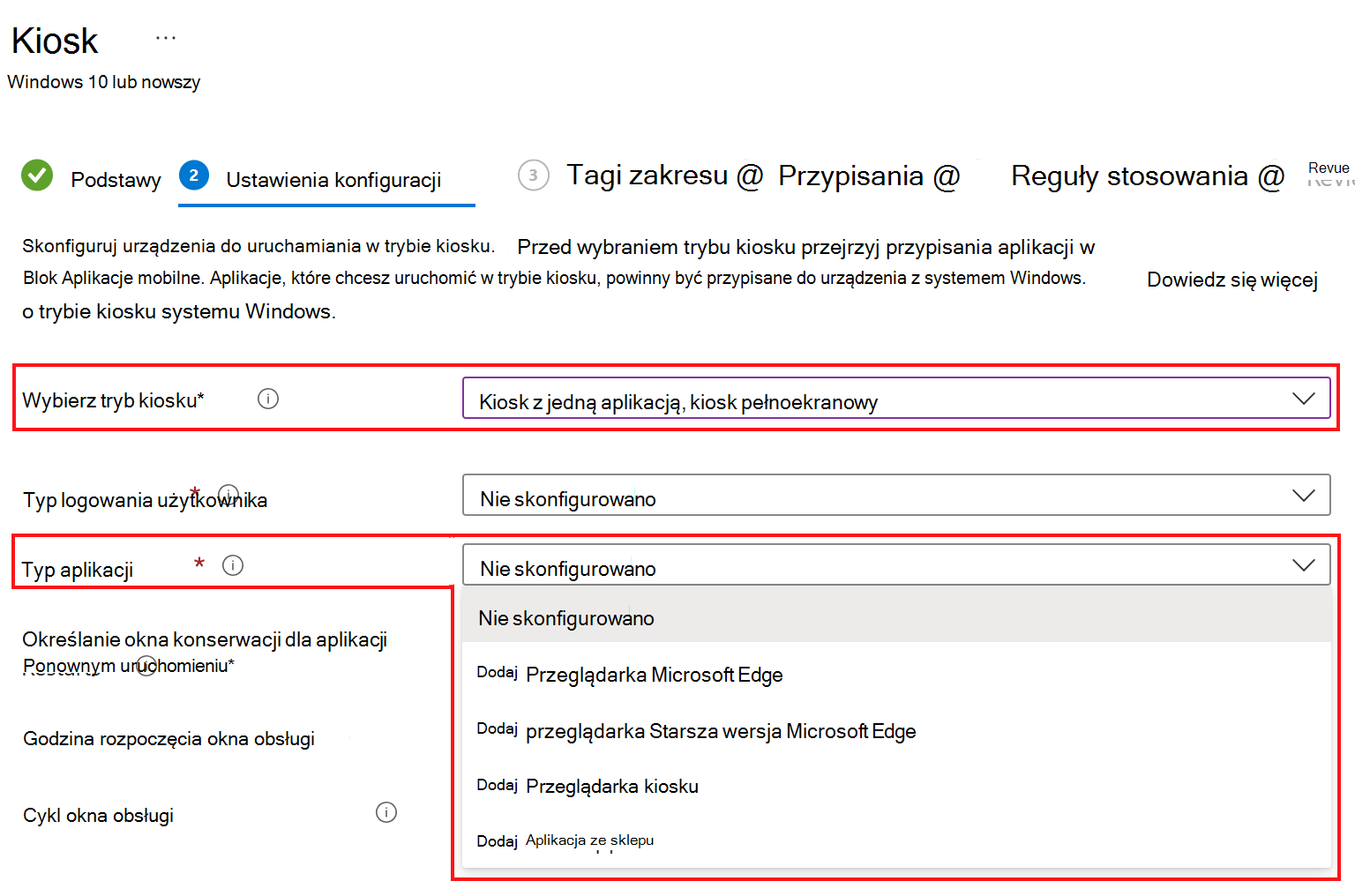
W poniższym przykładzie przedstawiono ustawienia profilu kiosku dla pojedynczej aplikacji. Pamiętaj, aby dodać aplikację do usługi Intune przed rozpoczęciem konfigurowania profilu kiosku.
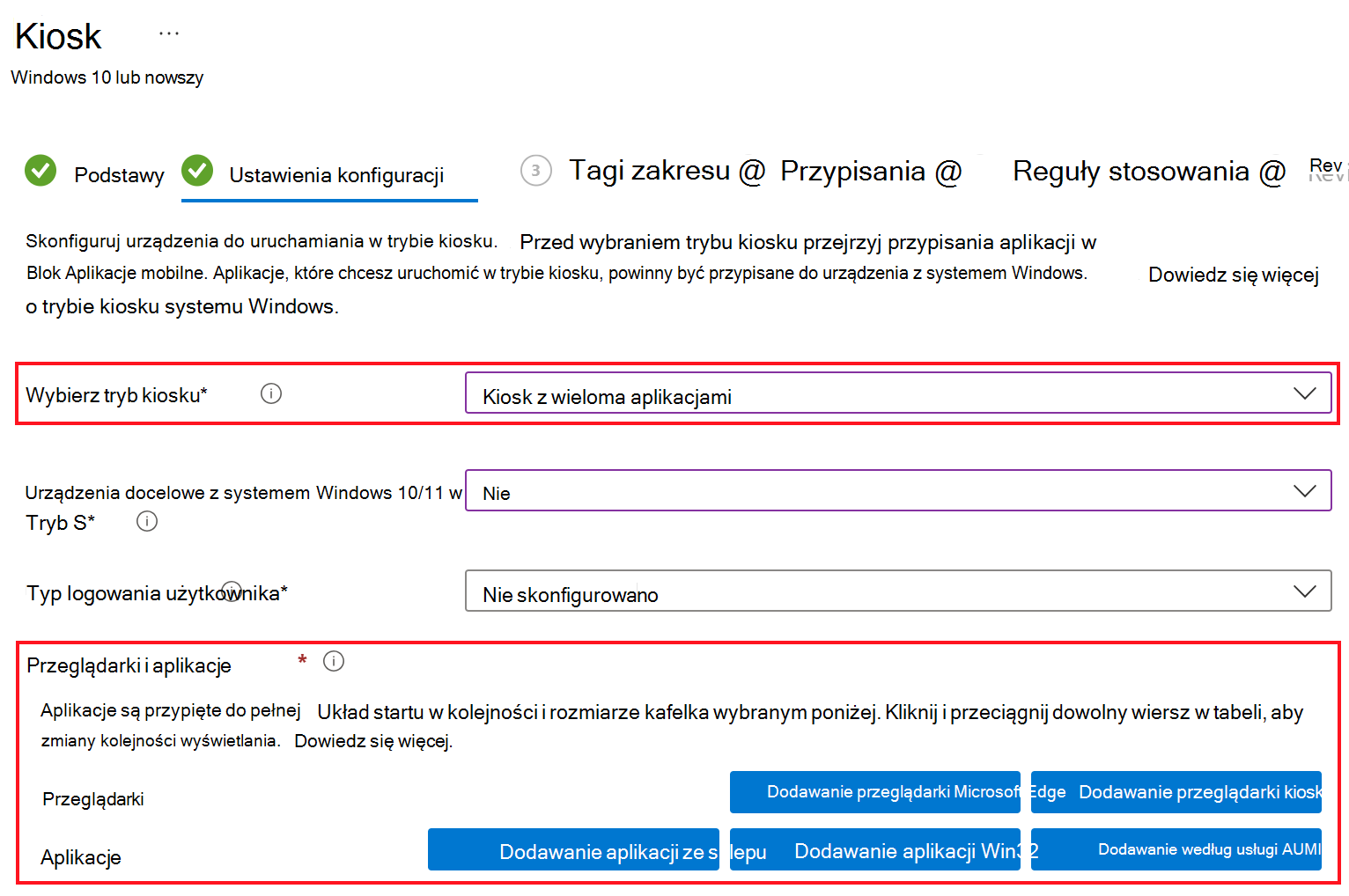
W poniższym przykładzie przedstawiono ustawienia profilu kiosku dla wielu aplikacji. Pamiętaj, aby dodać aplikacje do usługi Intune przed rozpoczęciem konfigurowania profilu kiosku.
Scenariusz 2 — Dostęp do całej powierzchni urządzenia z wieloma aplikacjami
Ten scenariusz jest dobrym scenariuszem dla komputerów w chmurze z systemem Windows 365. Użytkownicy mają dostęp do aplikacji i ustawień na urządzeniu. Możesz ograniczyć użytkownikom dostęp do różnych funkcji, takich jak proste hasła, funkcje w aplikacji Ustawienia i nie tylko.
Ten scenariusz dotyczy również urządzeń fizycznych. Rozszerza on granice tradycyjnych scenariuszy pracowników pierwszego kontaktu o pracowników posiadających wiedzę.
Aby skonfigurować urządzenia dla tego scenariusza, wdrażaj aplikacje na urządzeniach. Następnie użyj zasad konfiguracji urządzeń, aby zezwolić na funkcje urządzenia lub je zablokować.
Aby rozpocząć, użyj poniższych linków:
Dodaj aplikacje do usługi Microsoft Intune. Po dodaniu aplikacji tworzysz zasady aplikacji, które wdrażają aplikacje na urządzeniach.
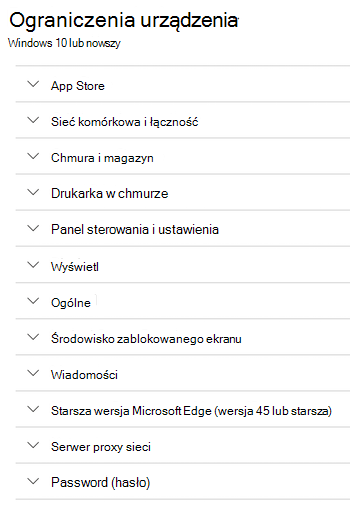
Utwórz profil ograniczeń konfiguracji urządzeń, który zezwala lub ogranicza funkcje przy użyciu usługi Intune. Dostępne są setki ustawień, które można skonfigurować, w tym jeszcze więcej w Wykazie ustawień.
Komputery w chmurze z systemem Windows 365
Komputery w chmurze z systemem Windows 365 to maszyny wirtualne hostowane w usłudze Windows 365. Są dostępne z dowolnego miejsca i z dowolnego urządzenia. Obejmują one środowisko pulpitu systemu Windows i są skojarzone z użytkownikiem. Zasadniczo użytkownicy końcowi mają własne komputery w chmurze.
Komputery w chmurze z systemem Windows 365 są idealne dla pracowników pierwszego kontaktu, którzy potrzebują środowiska klasycznego systemu Windows, ale nie potrzebują urządzenia fizycznego. Na przykład pracownik biura obsługi, który potrzebuje dostępu do aplikacji klasycznej dla systemu Windows.
Te urządzenia są zarejestrowane w usłudze Intune i są zarządzane jak każde inne urządzenie, łącznie z aplikacjami, ustawieniami konfiguracji i aktualizacjami.
Aby uzyskać informacje na temat komputerów w chmurze z systemem Windows 365 i dowiedzieć się więcej, przejdź do:
- Omówienie komputerów w chmurze z systemem Windows 365 — Enterprise
- Omówienie komputerów Windows 365 w chmurze — małe & średnie firmy