Notatka
Dostęp do tej strony wymaga autoryzacji. Może spróbować zalogować się lub zmienić katalogi.
Dostęp do tej strony wymaga autoryzacji. Możesz spróbować zmienić katalogi.
W tym przewodniku Szybki start przedstawiono konfigurowanie działającego agenta JavaScript LangChain przy użyciu narzędzi agenta 365, powiadomień, możliwości obserwowania i testowania agenta przy użyciu narzędzi Agentów i aplikacji Teams.
Wymagania wstępne
- Jeśli planujesz używać programu Visual Studio Code, musisz mieć zainstalowaną platformę .NET. Zalecany jest protokół TLS 1.2.
- Node.js (wersja 18 lub nowsza)
- LangChain
- Plac zabaw dla agentów
- Dostęp do serwera Npm (node Menedżer pakietów) jest instalowany z usługą NodeJS
- Dostęp do usługi GitHub
- Istniejący projekt agenta sztucznej inteligencji. W tym przewodniku Szybki start używany jest przykładowy agent agenta 365 z zestawu narzędzi agenta platformy Microsoft 365 nazywanym również kluczem ATK w programie VS Code.
- Interfejs wiersza polecenia usługi A365
- Uwierzytelnianie tożsamości agenta
Konfigurowanie przykładu LangChain + Node.js z zestawu narzędzi Microsoft 365 Agents Toolkit
Aby wszystko było gotowe, zainstalujesz zestaw narzędzi Microsoft 365 Agents Toolkit w programie VS Code, otwórz przykładową galerię i utwórz szkielet przykładu LangChain + Node.js lokalnie, aby można było go skonfigurować i uruchomić później. Na poniższych zrzutach ekranu pokazano, czego można oczekiwać, gdy przejdziesz dalej.
Otwórz program Visual Studio Code, a następnie otwórz panel Rozszerzenia Ctrl+Shift+X.
Na pasku wyszukiwania wpisz "Agents Toolkit".
Wynik powinien zostać wyświetlony na zrzucie ekranu tutaj: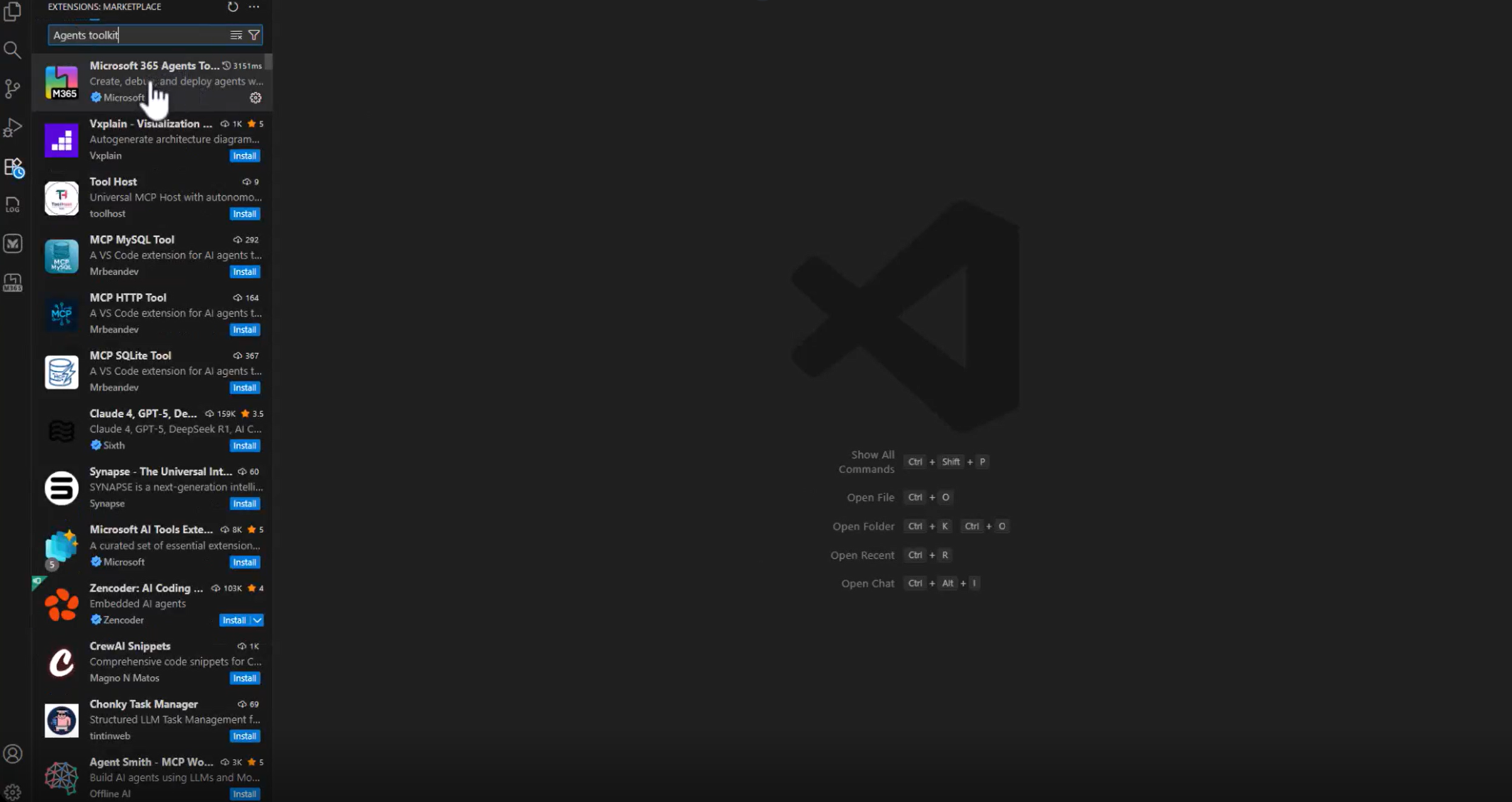
Zestaw narzędzi Microsoft 365 Agents Toolkit
Wybierz Zainstaluj.
Program VS Code wyświetla widok szczegółów rozszerzenia podobny do:
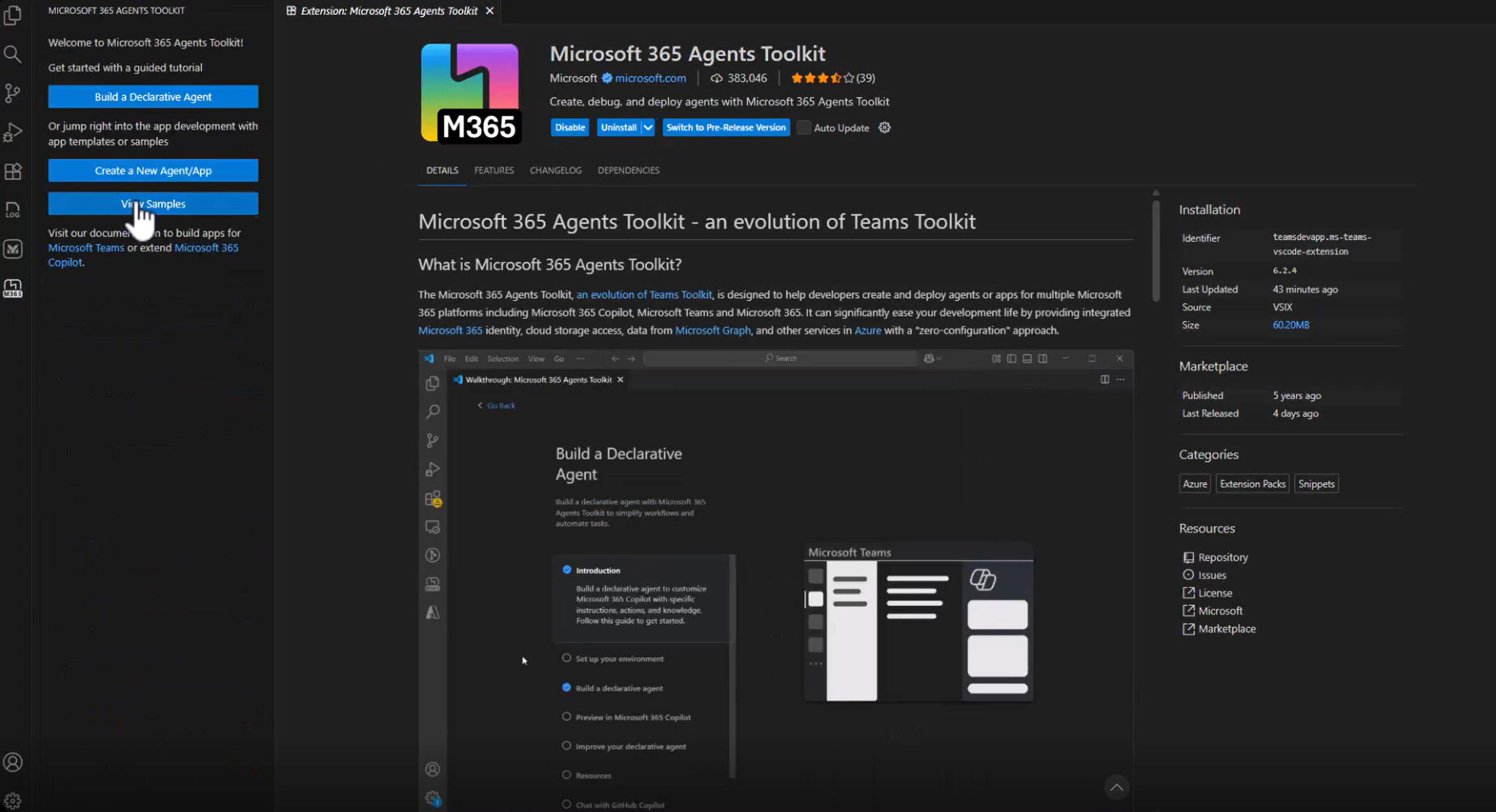
Po zainstalowaniu ikona zestawu narzędzi M365 Agents Toolkit zostanie wyświetlona na lewym pasku nawigacyjnym.
Wybierz go, aby otworzyć środowisko powitalne.
Powinny być teraz widoczne opcje, takie jak Tworzenie agenta deklaratywnego, Tworzenie nowego agenta/aplikacji i Wyświetlanie przykładów, jak pokazano poniżej:
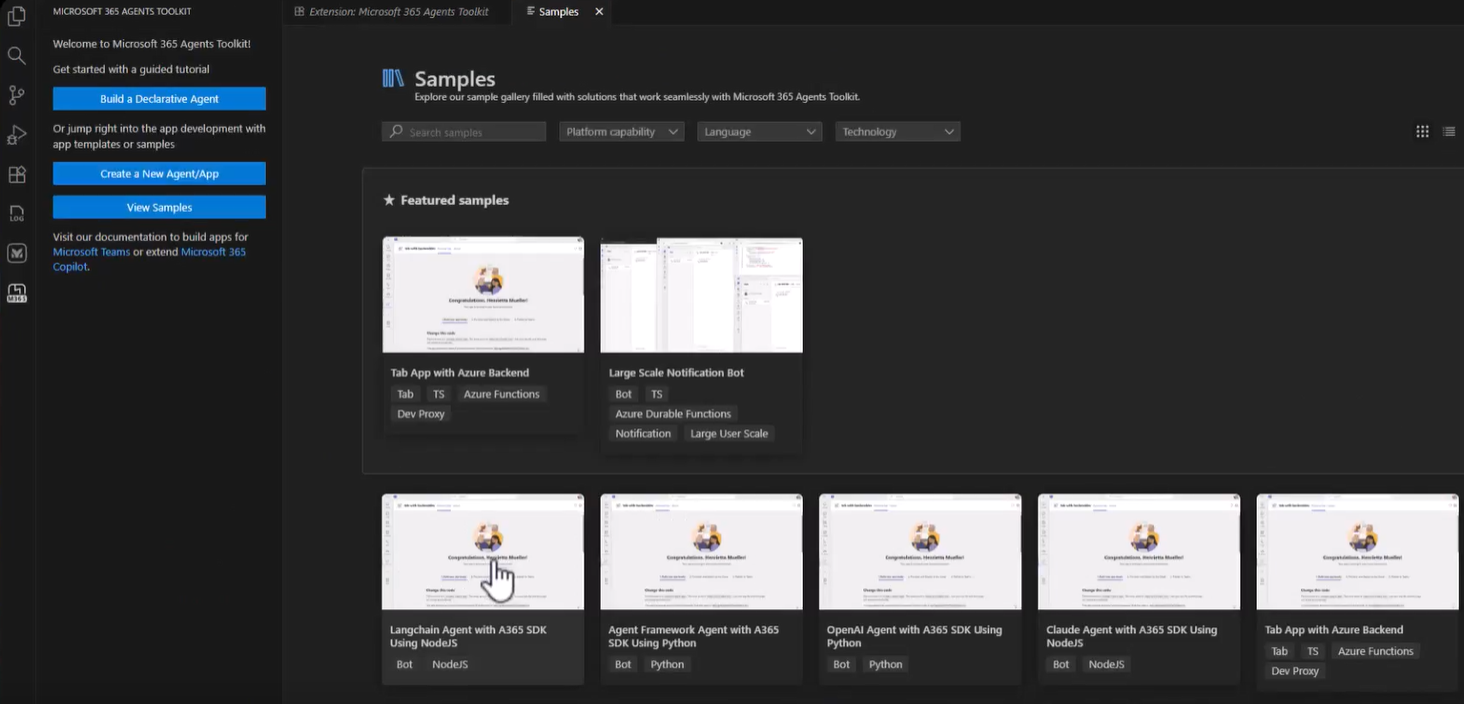
Wybierz pozycję Wyświetl przykłady.
Na liście przykładów przewiń stronę, aby znaleźć przykład agenta LangChain + Node.js .
Wybierz je.
Zobaczysz dwie opcje: Utwórz (szkielet lokalnie) lub Wyświetl w witrynie GitHub.
Wybierz pozycję Utwórz.
Po wyświetleniu monitu wybierz folder na komputerze, na którym ma zostać wygenerowany przykład. Na przykład:
C:\A365-Ignite-Demo.Zestaw narzędzi tworzy szkielet przykładu LangChain + Node.js w podfolderze (takim jak sample_agent), a następnie otwiera go automatycznie w programie VS Code.
Po zakończeniu tworzenia szkieletów na maszynie masz teraz w pełni funkcjonalny projekt agenta LangChain + Node.js
Instalowanie wymaganych pakietów agenta 365
Przed uruchomieniem przykładu otwórz plik package.json w projekcie i upewnij się, że są wyświetlane wszystkie wymagane zależności platformy Agent 365 i Agent. Przykład wygenerowany przez zestaw narzędzi Microsoft 365 Agents Toolkit zawiera już te wpisy.
Po przejrzeniu polecenia package.jsonzainstaluj wszystko, uruchamiając polecenie:
npm install
Spowoduje to ściągnięcie wszystkich bibliotek agenta 365, zależności struktury agenta, hostowania składników i innych zależności zdefiniowanych w przykładzie. Po zakończeniu instalacji zweryfikuj kompilacje i uruchomienia projektu, uruchamiając serwer deweloperski
npm run dev
Dodawanie narzędzi platformy Microsoft 365 (serwery MCP)
Serwery MCP można eksplorować i zarządzać nimi przy użyciu poleceń programowania a365 w interfejsie wiersza polecenia.
Podczas pracy z serwerami MCP można wykonywać następujące czynności:
- Odkryj, które serwery MCP są dostępne do użycia
- Dodawanie co najmniej jednego serwera MCP do konfiguracji agenta
- Przejrzyj aktualnie skonfigurowane serwery MCP
- Usuwanie serwerów MCP, których już nie potrzebujesz
Po dodaniu serwerów MCP manifest narzędzi agenta rozszerza się w celu uwzględnienia wpisów podobnych do następujących:
{
   "mcpServers": [
      {
         "mcpServerName": "mcp_MailTools",
         "mcpServerUniqueName": "mcp_MailTools",
         "scope": "McpServers.Mail.All",
         "audience": "api://00001111-aaaa-2222-bbbb-3333cccc4444"
      }
   ]
}
Dowiedz się, jak dodawać narzędzia i zarządzać nimi
Subskrypcja powiadomień i obsługa
Przykładowy agent subskrybuje wszystkie powiadomienia agenta 365 przy użyciu polecenia onAgentNotification("*") i kieruje je do pojedynczej procedury obsługi. Ta procedura obsługi umożliwia agentowi reagowanie na zdarzenia w tle lub systemie, a nie tylko bezpośrednie komunikaty użytkowników.
Dowiedz się, jak powiadamiać agentów
Poniższy kod przedstawia sposób konfigurowania agent.ts powiadomień w pliku.
constructor() {
   super();

   this.onAgentNotification("agents:*", async(context, state, activity) => {

      await this.handleAgentNotificationActivity(context, state, activity);

   });
}

async handleAgentNotificationActivity(context, state, activity)
{
   await context.sendActivity("Received an AgentNotification!");

   // Add custom handling here
}
Wgląd
Ten fragment kodu przedstawia minimalne zmiany wymagane do umożliwienia obserwowania w przykładzie. Inicjuje zestaw SDK obserwacji agenta 365 i opakowuje każde wywołanie agenta w InferenceScope taki sposób, aby dane wejściowe, wyjściowe i metadane mogły być przechwytywane automatycznie.
Poniższy kod przedstawia usprawniony przykład obserwacji w client.ts pliku.
const sdk = ObservabilityManager.configure(b =>
   b.withService('<service-name>', '<version>')
);

sdk.start();

async invokeAgentWithScope(prompt: string) {

   const scope = InferenceScope.start(
      {
         operationName: InferenceOperationType.CHAT,
         model: '<llm-name>'
      },
      {
         agentId: '<agent-id>',
         agentName: '<agent-name>',
         conversationId: '<conv-id>'
      },
      { tenantId: '<tenant-id>' }
   );

   const response = await this.invokeAgent(prompt);
   scope?.recordInputMessages([prompt]);
   scope?.recordOutputMessages([response]);
   scope?.recordResponseId(`resp-${Date.now()}`);
   return response;

}
Ten fragment kodu przedstawia wzorzec podstawowy umożliwiający obserwowanie w przykładzie Node.js + LangChain. Aby uzyskać pełną konfigurację obserwacji, zobacz Dowiedz się więcej o możliwościach obserwacji
Przetestuj swojego agenta
Ustaw wymagane zmienne środowiskowe, wybierz tryb uwierzytelniania i uruchom agenta lokalnie. Możesz przetestować wszystko, co kompleksowe z narzędziem Agents Playground bez konieczności posiadania dzierżawy platformy Microsoft 365, chyba że chcesz opublikować agenta i używać go w aplikacjach, takich jak Teams lub Outlook. Zapoznaj się ze szczegółowymi instrukcjami w artykule Dowiedz się więcej na temat testowania w celu skonfigurowania testowania agenta za pomocą placu zabaw dla agentów.
Omówienie kroków testowania
- Dodaj klucze interfejsu
.envAPI i ustawienia modelu do pliku, aby przykład mógł komunikować się z usługą LLM. - Wybierz tryb uwierzytelniania. W przypadku programowania lokalnego przykład obsługuje uwierzytelnianie agentów przy użyciu wartości utworzonych na podstawie strategii agenta.
- Uruchom agenta lokalnie, co uwidacznia go narzędziom, takich jak Plac zabaw agentów.
- Używanie narzędzia Agents Playground do testowania komunikatów, narzędzi i powiadomień bez konfigurowania dzierżawy lub wdrażania niczego.
- Gdy wszystko będzie gotowe do rzeczywistego zachowania, opublikuj dzierżawę platformy Microsoft 365 i przetestuj agenta w aplikacji Teams, Outlook lub innych powierzchniach platformy Microsoft 365.
Opublikuj agenta
Gdy agent jest gotowy do rzeczywistych środowisk platformy Microsoft 365, takich jak czaty usługi Teams, wiadomości programu Outlook, Word @mentions, publikujesz go w dzierżawie platformy Microsoft 365. Polecenie interfejsu wiersza polecenia publish agenta 365 obsługuje pakowanie: aktualizuje manifest, pakuje wszystko i przekazuje agenta do Centrum administracyjnego firmy Microsoft.
Podczas publikowania przejrzyj i dostosuj nazwę, opis, ikony i wersję agenta przed ukończeniem przekazywania. Po opublikowaniu agent staje się wykrywalny i instalowany w dzierżawie.
Opublikowanych agentów można wyświetlić tutaj: https://admin.cloud.microsoft/#/agents/all
Dowiedz się więcej na temat pełnego przepływu pracy i instrukcji krok po kroku