Notatka
Dostęp do tej strony wymaga autoryzacji. Może spróbować zalogować się lub zmienić katalogi.
Dostęp do tej strony wymaga autoryzacji. Możesz spróbować zmienić katalogi.
Note
Ten artykuł opisuje cechy stosowane w przepływach agentów lub przepływach agentów zasilanych standardową wiązką.
Narzędzia są fundamentami, które pozwalają agentowi wchodzić w interakcje z zewnętrznymi systemami. Narzędzia rozszerzają możliwości agenta, a on może wykonywać różne działania w odpowiedzi na żądania użytkowników lub autonomiczne wyzwalacze. Każde narzędzie reprezentuje określoną funkcjonalność, którą agent może wykonywać. Na przykład możesz wyposażyć swojego agenta w narzędzia wykonujące takie zadania jak:
- Wysyłaj e-maile za pomocą złącza Office 365 Outlook
- Sprawdzanie bieżących warunków pogodowych i prognoz
- Odczytywanie i zapisywanie danych z usługi Dataverse
- Odczytywanie i publikowanie komunikatów w usłudze Teams
Mechanizmy dodawania narzędzi agentom
Note
Jeśli narzędzie, którego się spodziewasz, nie jest dostępne w panelu Dodaj narzędzia , polityki Twojej organizacji mogą ograniczać dostępne narzędzia. Skontaktuj się z administratorem, aby uzyskać pomoc.
Możliwości agenta niestandardowego można rozszerzyć, dodając co najmniej jedno narzędzie. Twój agent może używać narzędzi do automatycznego reagowania na użytkowników, korzystając z orkiestracji generatywnej. Możesz też wywoływać narzędzia bezpośrednio z samego tematu.
Korzystając z generatywnej orkiestracji (domyślnie aktywnej), agent może automatycznie wybrać najbardziej odpowiednie narzędzie lub temat, albo wyszukiwać wiedzę pomiędzy wiedzą, aby odpowiedzieć użytkownikowi. Ten tryb orkiestracji tworzy bardziej dynamiczne i inteligentne środowisko konwersacji.
W trybie klasycznym (przy wyłączonej orkiestracji generatywnej) agent może używać tylko tematów do odpowiadania użytkownikowi. Jednak nadal możesz zaprojektować agent tak, aby jawnie wywoływał narzędzia z poziomu tematów.
Możesz użyć następujących mechanizmów, aby dodać narzędzia do swojego agenta:
-
Connector: Połącz się z własnościowymi API i usługami, korzystając z Power Platform Connectors do pobierania danych lub wykonywania działań.
- Wstępnie utworzony łącznik: wybierz spośród wybranych wstępnie ustawionych połączeń z tysiącami popularnych interfejsów API zarówno z usług firmy Microsoft, jak i usług innych niż Microsoft.
- Niestandardowy konektor: Zdefiniuj połączenie z niestandardową usługą lub systemem, aby umożliwić niestandardowe opcje narzędzi za pomocą Power Platform Connectors. Konektor musi mieć uprawnienia do wyświetlania i udostępniania w organizacji, aby agent mógł go używać.
- Przepływ agenta: zdefiniuj przepływ agenta, w tym co najmniej jedną akcję do wykonania.
- Monit: jednowątkowy monit oparty na modelu, który może się odwoływać do wskazanego źródła wiedzy i generować kod w celu analizowania danych.
- Interfejs API REST: zdefiniuj połączenie z interfejsem API REST oraz wybierz co najmniej jeden punkt końcowy i metody interfejsu API, które mają zostać dodane jako narzędzia.
- Protokół kontekstu modelu Model Context Protocol: połącz się z serwerem MCP, aby uzyskać dostęp do narzędzi i zasobów.
- Używanie komputera: umożliwia agentowi interakcję z dowolnym systemem mającym graficzny interfejs użytkownika, witrynami internetowymi i aplikacjami klasycznymi, klikanie przycisków, wybieranie menu i wprowadzanie tekstu do pól na ekranie.
Możesz także użyć następujących mechanizmów, aby nadać swojemu agentowi zachowanie podobne do narzędzia:
- Umiejętności usługi Azure Bot Service: Kontener dla zestawu powiązanych narzędzi udostępnianych za pośrednictwem usługi Azure Bot Service.
- Narzędzia klienta: Wyślij do klienta aktywność zdarzenia, aby klient wykonał akcję i zwrócił odpowiedź.
Note
Umiejętności w kontekście agentów zasilanych standardowym uprzężą nie są takie same jak umiejętności używane w agentach kodujących. Umiejętności agentów programistycznych można dodawać tylko do agentów opartych na GitHub Copilot harness.
Tworzenie i dodawanie nowego narzędzia na poziomie agenta
Tworzenie nowych narzędzi bezpośrednio w programie Copilot Studio usprawnia proces programowania i zapewnia właściwą integrację z agentem. Narzędzia dodane do agenta są dostępne do automatycznej orkiestracji podczas konwersacji agenta.
Otwórz swojego agenta, wybierając opcję Agenci w lewym okienku nawigacji i wybierając swojego agenta z listy.
Zostanie wyświetlona strona agenta Narzędzia.
Wybierz pozycję Dodaj narzędzie.
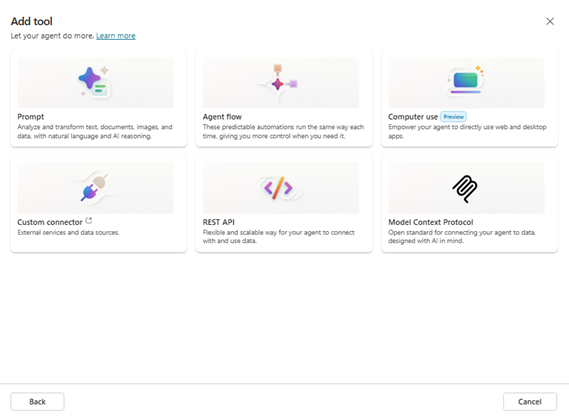
Wybierz typ narzędzia, które chcesz dodać z listy:
- Przepływ agenta
- Podpowiedź
- Protokół kontekstu modelu
- Używanie komputera
Aby wyświetlić pełną listę, wybierz Zobacz wszystkie. Pojawiają się kolejne opcje:
- Interfejs programistyczny aplikacji REST
- Łącznik niestandardowy
Zobacz wszystko zmienia się w Zobacz mniej.
Note
Jeśli Twoja organizacja zablokowała narzędzie z powodu polityki danych, nie możesz go wybrać. Dowiedz się więcej w Narzędzia zablokowane przez polityki Twojej organizacji.
Wykonaj kroki konfiguracji specyficzne dla wybranego typu narzędzia. Na przykład, jeśli wybierzesz Prompt, wykonaj następujące kroki:
- Zdefiniuj instrukcje promptowe
- Wybieranie modelu
- Określ parametry wejściowe (wybierając + Dodaj treść)
Możesz też uzyskać pomoc, wpisując pole Asystenta Promptu .
Alternatywnie możesz użyć gotowego szablonu do stworzenia promptu, wybierając szablon promptu.
Wybierz pozycję Zapisz , aby utworzyć nowe narzędzie.
Wybierz Dodaj i skonfiguruj. Narzędzie jest dodawane do agenta. Zostanie wyświetlona strona konfiguracji narzędzia. Zobacz i wprowadź zmiany w konfiguracji narzędzi tutaj.
Twoje nowe narzędzie pojawia się na stronie Narzędzia dla agenta.
Narzędzia zablokowane przez polityki Twojej organizacji
Twoja organizacja może korzystać z polityk zarządzania, aby ograniczyć, które narzędzia i łączniki są dostępne w Copilot Studio.
Gdy polityka danych blokuje narzędzie, narzędzie jest wyłączone w panelu Dodaj narzędzia i nie możesz go zaznaczyć. Wybierz  obok wyłączonego narzędzia, aby zobaczyć, dlaczego narzędzie nie jest dostępne.
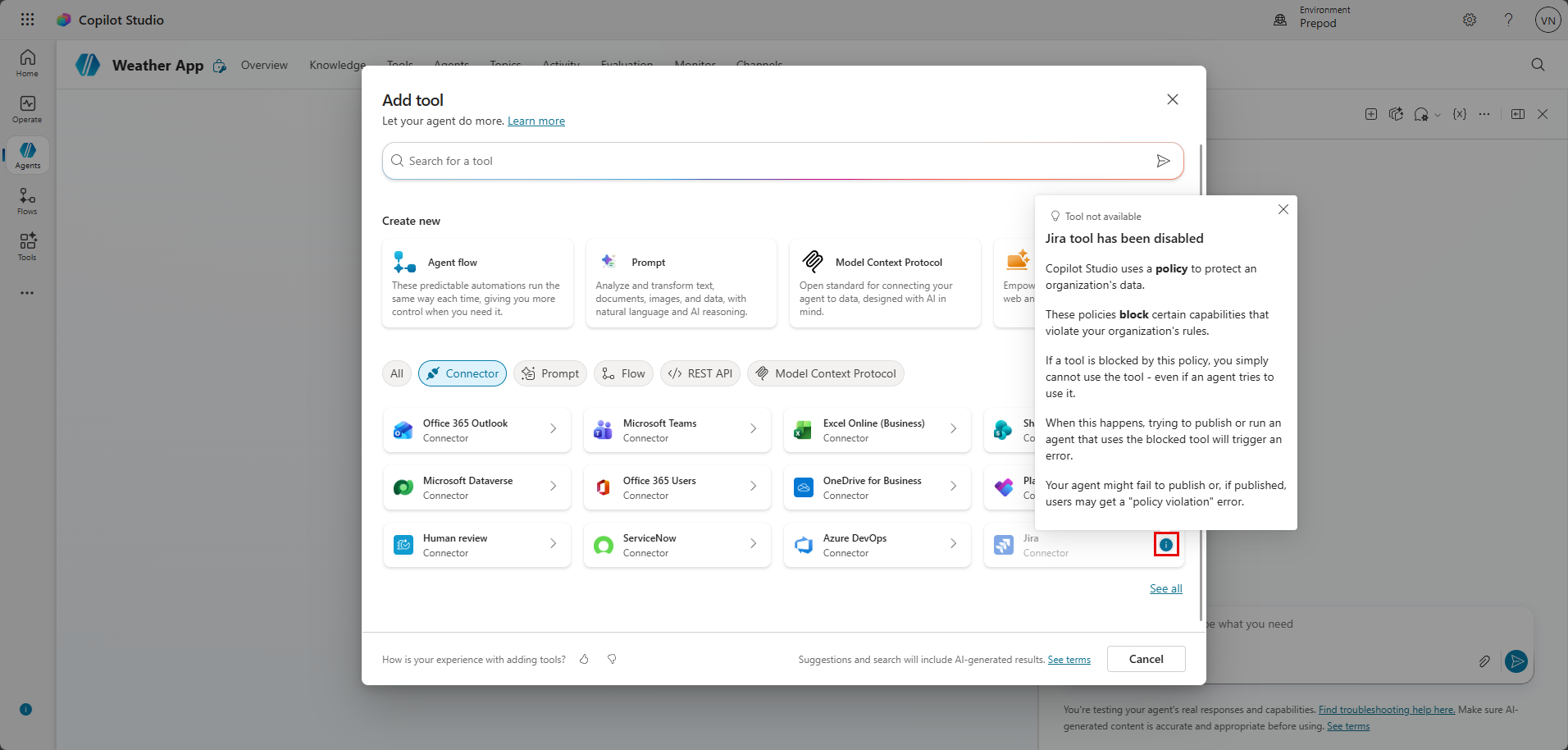
Komunikat identyfikuje ograniczenie polityki, które uniemożliwia użycie narzędzia. Jeśli potrzebujesz dostępu do zablokowanego narzędzia, skontaktuj się ze swoim administratorem.
Dowiedz się więcej w temacie Konfigurowanie zasad danych dla agentów.
Wyświetlanie i wprowadzanie zmian w konfiguracji narzędzia
Możesz w każdej chwili przeglądać i edytować konfigurację swojego narzędzia. Wejdź na stronę Narzędzia dla swojego agenta i wybierz narzędzie z listy narzędzi.
Zostanie otwarta strona konfiguracji narzędzia. Szczegóły są wyświetlane w trzech sekcjach:
- Details
- Dane wejściowe
- Ukończenie
Jeśli serwery MCP są połączone jako narzędzia agenta, strona konfiguracji różni się od innych typów narzędzi. Sekcja Szczegóły jest podobna, ale zamiast sekcji Dane wejściowe i Wykonanie są sekcje Narzędzia i Zasoby z informacjami o narzędziach i zasobach dostępnych dla serwera MCP. Aby uzyskać więcej informacji, zobacz Wyświetlanie narzędzi i zasobów na istniejącym serwerze MCP.
Details
Użyj sekcji Szczegóły , aby skonfigurować podstawowe informacje o swoim narzędziu.
Zobacz i zaktualizuj następujące informacje:
Nazwa: nazwa narzędzia. Ta nazwa jest wyświetlana na liście narzędzi dla agenta. Wybierz nazwę, która wyraźnie wskazuje funkcję narzędzia.
Opis: Opis narzędzia. Orkiestracja generatywna opiera się na tym opisie, aby ustalić, kiedy agent powinien korzystać z narzędzia. Napisz jasne, konkretne opisy, w tym informacje o tym, co robi narzędzie i kiedy należy go użyć.
Dodatkowe szczegóły:
- Pozwól agentowi dynamicznie decydować, kiedy użyć narzędzia: Po wybraniu tej opcji agent może użyć orkiestracji generatywnej, aby określić, kiedy użyć narzędzia. Jeśli nie wybierzesz tej opcji, agent używa narzędzia tylko wtedy, gdy zostanie ono wyraźnie wywołane w ramach tematu. (Domyślnie ta opcja jest wybierana, gdy generatywna orkiestracja jest włączona.)
- Przed uruchomieniem zapytaj użytkownika końcowego: w środowisku czatu użytkownika końcowego poproś agenta o potwierdzenie przed uruchomieniem narzędzia. Ta opcja jest domyślnie ustawiona na Nie .
- Uwierzytelnianie: wybierz, czy dla tego narzędzia chcesz używać poświadczeń użytkownika (Użytkownik końcowy), czy twórcy (Podane przez twórcę). Domyślnie jest stosowane uwierzytelnianie użytkownika.
- Opis: Opcjonalnie dodaj opis narzędzia, które agent pokazuje użytkownikowi, gdy chce uruchomić narzędzie. Ten opis pozwala użytkownikowi zrozumieć, co jest wymagane do uwierzytelnienia.
Dane wejściowe
Przeglądaj i konfiguruj dane wejściowe dla swojego narzędzia. Wykorzystaj dane wejściowe do zebrania informacji od użytkownika i wypełnienia wymaganych danych dla narzędzia. Informacje są wyświetlane w formie tabeli, z jedną linią dla każdego wejścia.
Domyślnie wartość kolumny Wypełnij przy użyciu dla każdej danej wejściowej jest ustawiona na Dynamiczne wypełnianie sztuczną inteligencją. Agent próbuje wyodrębnić wartość z dostępnego kontekstu — na przykład z wiadomości użytkownika. Jeśli agent nie znajdzie odpowiedniej wartości, generuje pytanie, aby poprosić użytkownika o wartość. Wybierz Opcję Dostosuj, aby uzyskać dostęp do bardziej precyzyjnych personalizacji dla zbierania i uzupełniania danych wejściowych.
- Nazwa wyświetlana i opis: Jak dane wejściowe są prezentowane użytkownikowi.
- Zidentyfikuj jako: jak odpowiedź użytkownika zostanie zinterpretowana, na przykład jako ciąg tekstu lub zamapowana na wstępnie zdefiniowaną jednostkę.
- Logika ponawiania: jeśli agent nie identyfikuje jednostki w instrukcji użytkownika, może zadać pytanie ponownie.
- Walidacja danych wejściowych: Skonfiguruj dodatkowe działania weryfikacyjne na danych użytkownika wykraczające poza domyślne dla typu jednostki.
Możesz również zastąpić dane wejściowe jawną wartością, zamiast pozwalać agentowi je wyodrębniać. Aby ustawić nadpisanie, ustaw Wypełnij przy użyciu na Wartość niestandardowa i wprowadź wartość, wybierz zmienną lub użyj formuły Power FX. Jeśli nadpiszesz wartość wejściową, agent nie pyta użytkownika o wartość.
Note
Po odświeżeniu akcji złącza, jego typ wyjścia może pozostać nierozstrzygnięty, dopóki nie wpiszesz wszystkich wymaganych wejść złącza. Wprowadź wymagane wartości, zapisz temat, a następnie ponownie sprawdź zmienne wyjściowe.
Ukończenie
Wybierz, co chcesz, żeby się działo, gdy narzędzie skończy działać.
Agent może automatycznie wygenerować kontekstową odpowiedź dla użytkownika na podstawie zapytania i wyniku narzędzia.
Alternatywnie można utworzyć określoną sformatowaną odpowiedź, która ma być zwracana przez narzędzie. Użyj selektora zmiennych, aby wstawić odwołania do zmiennych wyjściowych narzędzia. Do sformatowania odpowiedzi można również użyć formuł Power Fx.
W sekcji Po uruchomieniu wybierz sposób, w jaki narzędzie powinno reagować na użytkownika po jego uruchomieniu:
- Bez odpowiedzi (domyślnie): Agent uwzględnia dane wyjściowe narzędzia w swojej odpowiedzi.
- Napisz odpowiedź za pomocą generatywnej AI: AI tworzy kontekstową odpowiedź na podstawie wyjść narzędzi.
- Wyślij konkretną odpowiedź: Napisz szablonową odpowiedź z wstawianiem zmiennych.
- Wyślij kartkę adaptacyjną: Twórz bogate, interaktywne odpowiedzi za pomocą przycisków i działań.
Określ, które zmienne wyjściowe mają być dostępne dla agenta i innych narzędzi.
Wybór narzędzi i zbieranie danych wejściowych
Podczas definiowania narzędzia w programie Copilot Studio należy również podać informacje opisujące jego przeznaczenie. Te informacje pomagają agentowi określić, kiedy użyć narzędzia. Opis narzędzia pomaga również orkiestratorowi używać generatywnej sztucznej inteligencji do generowania pytań w celu zbierania danych wejściowych. Agent może używać pytań do zbierania informacji w celu uzupełnienia danych wejściowych potrzebnych do używania narzędzia. W związku z tym nie trzeba ręcznie tworzyć węzłów pytań, aby zebrać wszystkie potrzebne dane wejściowe, takie jak dane wejściowe w ramach przepływu. Orkiestrator agenta obsługuje zbieranie wprowadzanych danych podczas pracy.
Przy wybieraniu narzędzia agent uwzględnia kilka czynników:
- Nazwa i opis narzędzia
- Bieżący kontekst rozmowy
- Intencja użytkownika wywnioskowana z jego wiadomości
- Dostępne dane wejściowe i wyjściowe
- Poprzednie użycie narzędzia w konwersacji
W trybie generatywnym narzędzia domyślnie zwracają swoje informacje z powrotem do agenta. Na podstawie odpowiedzi z narzędzia agent może wygenerować kontekstową odpowiedź na zapytanie użytkownika. Alternatywnie można poinstruować narzędzie, aby zawsze odpowiadało natychmiast poprzez wygenerowanie komunikatu lub utworzenie jednoznacznej wiadomości.
Wskazówka
W przypadku korzystania z pytań wygenerowanych przez narzędzie poinformuj użytkowników, że część konwersacji została utworzona przez sztuczną inteligencję.
Na przykład dodaj dodatkowy komunikat w systemowym temacie Rozpoczęcie konwersacji. Ten temat określa komunikat wyświetlany użytkownikom po rozpoczęciu nowej konwersacji.
Wywoływanie istniejącego narzędzia z poziomu tematu
Narzędzie można wywołać jawnie z poziomu tematu. W zależności od Twojego zastosowania, możesz użyć narzędzia jako części szerszego tematu wykorzystującego wiele węzłów. Albo, jak w poniższym przykładzie, dodanie pojedynczego węzła akcji (narzędzia) do tematu może wystarczyć.
Aby wywołać narzędzie z poziomu tematu:
W programie Copilot Studio przejdź do strony Topics agenta, który chcesz edytować.
Stwórz nowy temat i nadaj mu nazwę, na przykład Get weather.
Dodaj odpowiednie Frazy wyzwalające. Aby kontynuować korzystanie z tego samego przykładu o pogodzie z poprzedniego kroku, frazy wyzwalające mogą obejmować:
- czy będzie padać
- dzisiejsza prognoza
- pobieranie pogody
- jaka jest pogoda
Wybierz pozycję Dodaj węzeł (+), a następnie wybierz pozycję Dodaj narzędzie.
Wybierz narzędzie spośród dostępnych narzędzi. Trzy zakładki pokazują różne typy narzędzi:
- Podstawowe narzędzia
- Connector
- Narzędzie
Węzeł Akcja został dodany do tematu.
Wybierz Zapisz.
Informacje o łączniku MCP
W przypadku złącza MCP możesz zobaczyć nazwy i opisy narzędzi oraz zasobów MCP, które łącze MCP udostępnia. Informacje o narzędziach i zasobach pojawiają się w tabeli, z jedną linią dla każdego narzędzia.
Zagadnienia dotyczące uwierzytelniania narzędzi
Niektóre narzędzia wymagają uwierzytelniania, aby działać poprawnie, takie jak Dynamic Prompt lub inne narzędzia wywołujące API Dataverse. Właściwa konfiguracja uwierzytelniania zapewnia bezpieczeństwo przy zachowaniu bezproblemowego środowiska użytkownika.
Agent uruchamia narzędzia w swoim środowisku uruchomieniowym w kontekście użytkownika. Nie możesz uruchamiać narzędzi, jeśli uwierzytelnianie nie jest włączone. Agent obsługuje dwa typy metod uwierzytelniania:
- Poświadczenia użytkownika końcowego: Agent używa danych uwierzytelniających użytkownika do uwierzytelniania z usługą. Ta metoda gwarantuje, że użytkownicy uzyskują dostęp tylko do danych, do których mają uprawnienia.
- Poświadczenia podane przez twórcę: agent używa poświadczeń twórcy do uwierzytelniania w usłudze. Użyj tego trybu uwierzytelniania dla zasobów udostępnionych lub gdy użytkownicy nie powinni potrzebować indywidualnego dostępu.
Przetestuj swoje narzędzie
Dzięki generatywnej orkiestracji orkiestrator wybiera narzędzie, gdy uzna je za istotne dla zapytania użytkownika.
Alternatywnie możesz wywołać istniejące narzędzie z poziomu tematu.
Włącz lub wyłącz narzędzie w agencie
Narzędzie można włączyć lub wyłączyć dla agenta na stronie konfiguracji narzędzia. Wyłączenie narzędzia uniemożliwi agentowi korzystanie z narzędzia, ale narzędzie jest nadal połączone z agentem i można je włączyć później. Gdy dodajesz narzędzie do agenta, narzędzie jest domyślnie włączone.
Aby wyłączyć narzędzie w agencie:
- Przejdź do agenta i wybierz dla niego stronę Narzędzia.
- Wybierz narzędzie, aby przejść do strony jego konfiguracji.
- Na górze strony konfiguracji wyłącz narzędzie, używając przełącznika Włączone .
- Wybierz opcję Zapisz, aby zastosować zmianę.
Narzędzie nadal jest widoczne na liście narzędzi agenta, ale nie jest już włączone.
Usuń narzędzie z agenta
Wyłączenie narzędzia uniemożliwia korzystanie z niego, ale także zapewnia elastyczność włączenia go w przyszłości. Można również usunąć narzędzie bardziej trwale z komputera. Aby usunąć narzędzie z twojego agenta:
- Przejdź do agenta i wybierz dla niego stronę Narzędzia.
- Na liście narzędzi znajdź narzędzie i najechać kursorem na nazwę narzędzia. Wybierz trzy kropki (...).
- Wybierz Usuń. Pojawi się okno potwierdzenia.
- Wybierz Usuń, aby usunąć narzędzie.
Narzędzie zniknie z listy narzędzi agenta.
Note
Narzędzia można usuwać tylko ze strony narzędzi agenta. Nie można usunąć narzędzi ze strony głównej Copilot Studio Tools.
Ograniczenia narzędzi w agentach
- Gdy używasz orkiestracji generatywnej, orkestrator obsługuje do 128 narzędzi na agenta. Dla najlepszej wydajności i efektów ogranicz liczbę narzędzi w swoim agencie do 25 do 30.
- Gdy używasz orkiestracji wieloagentowej z agentami potomnymi, każdy agent potomny ma własną orkiestrację i może zarządzać własnym zestawem do 128 narzędzi.