Notatka
Dostęp do tej strony wymaga autoryzacji. Może spróbować zalogować się lub zmienić katalogi.
Dostęp do tej strony wymaga autoryzacji. Możesz spróbować zmienić katalogi.
Note
W tym artykule opisano funkcje używane w agentach lub przepływach agentów obsługiwanych przez standardowe środowisko uruchomieniowe.
Po dodaniu publicznych witryn internetowych jako źródeł wiedzy na poziomie agenta, korzystasz z publicznie dostępnych informacji, aby zwiększyć zasięg działania agenta.
Dodawanie publicznej witryny sieci Web
Aby dodać publiczną witrynę internetową jako źródło wiedzy, wykonaj następujące kroki:
Otwórz agenta.
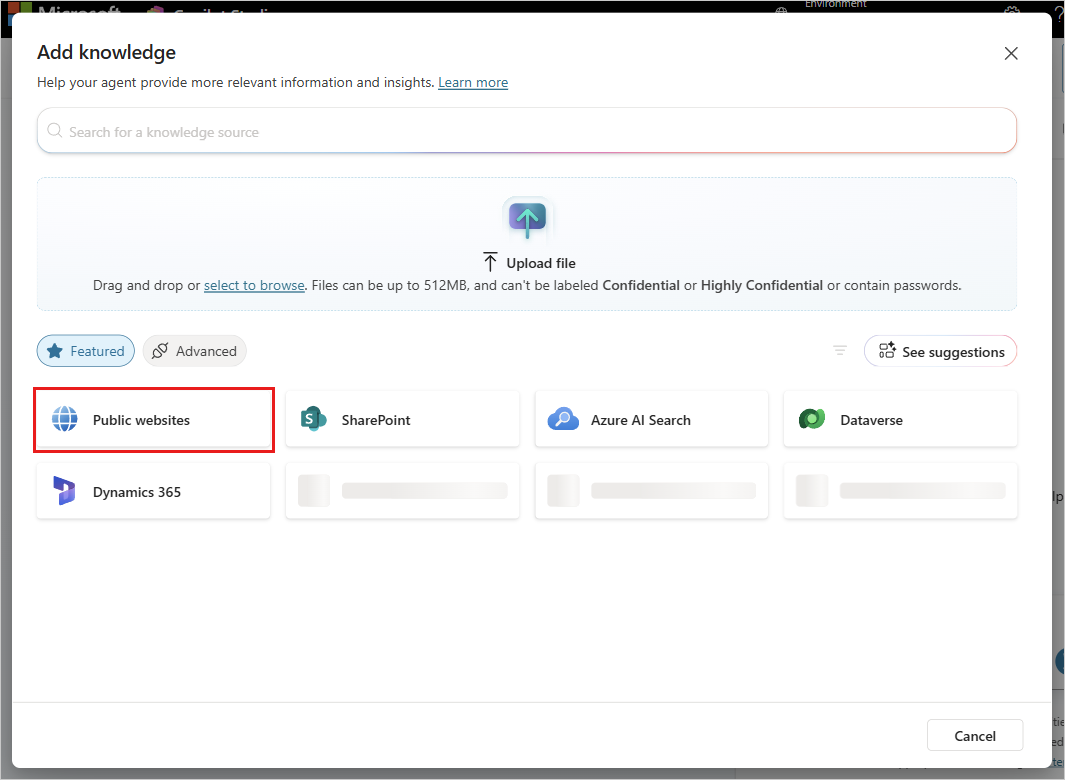
Wybierz pozycję Dodaj wiedzę na stronie Przegląd lub Wiedza albo Właściwościwęzła odpowiedzi generatywnych.
Wybierz publiczne witryny sieci Web.
Wpisz adres URL do publicznej strony internetowej w polu link do publicznej strony . Aby użyć zmiennej zamiast statycznego URL, wybierz ikonę wyboru zmiennej (x) obok pola URL i wybierz zmienną niestandardową, systemową lub środowiskową . Wybierz Dodaj, aby dodać link do listy.
Opcjonalnie edytuj pole Nazwa (URL strony internetowej jest używany domyślnie).
Opcjonalnie edytuj pole Opis . Opis jest domyślnie automatycznie wypełniany. Szczegółowe opisanie jest szczególnie pomocne, jeśli generatywna AI jest włączona, ponieważ opis wspomaga orkiestrację generatywną.
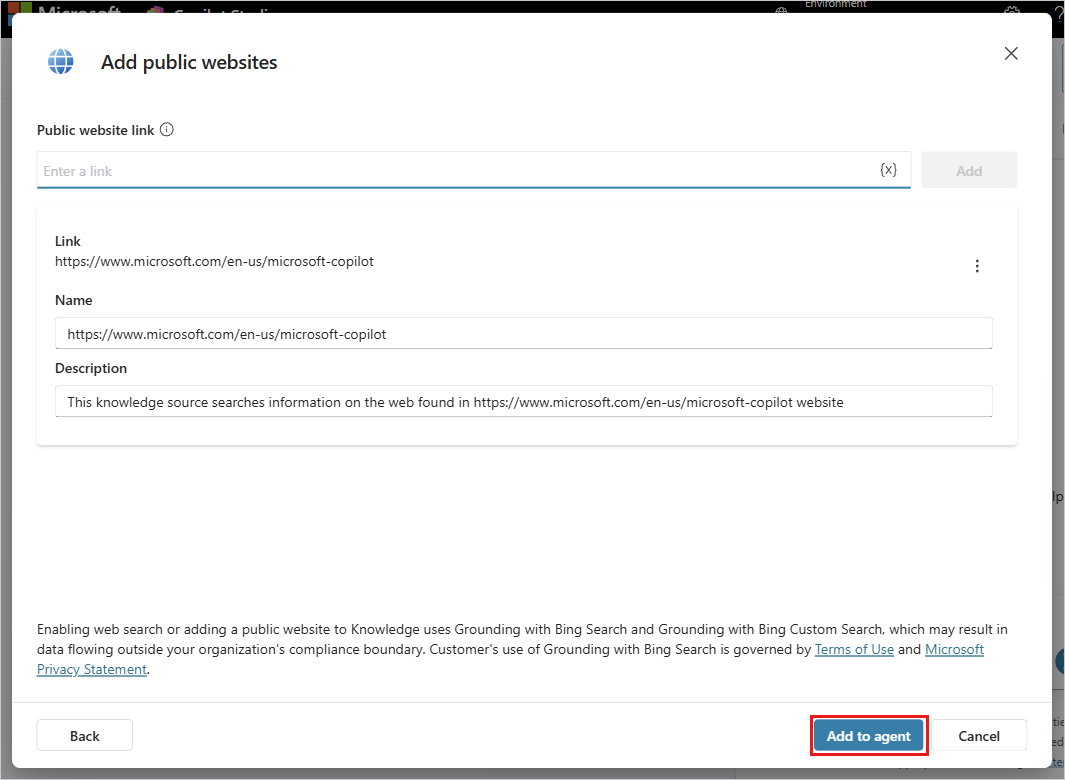
Wybierz Dodaj do agenta, aby zakończyć dodawanie źródła wiedzy.
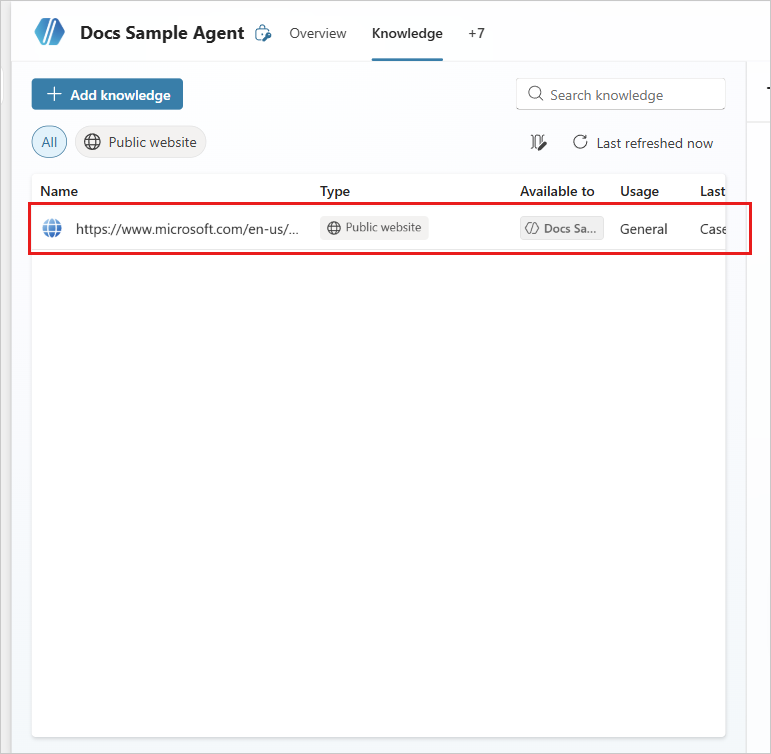
Przetestuj swojego agenta , aby zobaczyć, jak dobrze odpowiada na pytania związane z treściami z Twojej witryny. Możesz przetestować pytania dotyczące przypadków brzegowych, aby zdecydować, czy potrzebujesz niższej moderacji, aby zwiększyć integracyjność.
Kwestie dotyczące URL, które wymagają rozważenia
Adres URL używany w agencie reprezentuje zakres zawartości do generowania odpowiedzi. Niektóre adresy URL mają wymagania i ograniczenia.
Note
- Po określeniu adresu URL źródło wiedzy używa funkcji Grounding with Bing Search w celu uzyskania informacji z Internetu.
- Opcje danych klasycznych we właściwościach węzła odpowiedzi generowania umożliwiają określanie dynamicznie utworzonych adresów URL przy użyciu formuły Power Fx. Dowiedz się więcej w temacie Używanie niestandardowego źródła danych do generowania węzłów odpowiedzi.
- Niestandardowe wyszukiwanie Bing można również określić w opcjach Dane klasyczne właściwości węzła odpowiedzi generatywnych. Dowiedz się więcej w sekcji Wyszukiwanie danych publicznych lub użyj wyszukiwania niestandardowego Bing, aby uzyskać generatywne odpowiedzi.
Długość zapytania wyszukiwania
Gdy agent odpowiada z publicznej strony, korzysta z Grounding with Bing Search i wysyła zapytanie do Bing jako zapytanie internetowe. Całkowita długość tego żądania, wliczając zapytanie wyszukiwania, nie może przekroczyć 2 048 znaków. Jeśli zapytanie jest wystarczająco długie, by przekroczyć ten limit, agent pomija to wyszukiwanie i nie zwraca żadnych wyników ze strony internetowej.
Na stronach publicznych zapytanie opiera się na pełnym pytaniu użytkownika, przeformułowanym tak, aby uwzględnić istotny kontekst z rozmowy. Kilka czynników może sprawić, że to zapytanie będzie wystarczająco długie, by osiągnąć limit:
- Długie pytania użytkowników.
- Długie lub złożone rozmowy, ponieważ zapytanie zawiera odpowiedni kontekst z wcześniejszych wypowiedzi.
- Języki używające znaków wielobajtowych, takie jak japoński, chiński i koreański, ponieważ każdy znak rozszerza się do kilku znaków po zakodowaniu w żądaniu.
Porada
Aby zmniejszyć szansę na osiągnięcie tego limitu, zadbaj o zwięzłość pytań i skupienie rozmów.
Typ i struktura formatu URL
Adres URL może mieć maksymalnie dwa poziomy głębokości, a ścieżki podrzędne wskazuje ukośnik prawy
/. Jednak końcowy ukośnik jest dozwolony.Valid Nieprawidłowe www.contoso.comwww.fabrikam.com/engines/rotarywww.fabrikam.com/engines/rotary/www.fabrikam.com/engines/rotary/dual-shaftJeśli adres URL przekierowuje do innej witryny, treść nie jest uwzględniana w wynikach.
Na przykład, jeśli
www.fabrikam.comprzekierowuje dowww.contoso.fabrikam.com, agent nie generuje odpowiedzi z zawartości żadnego z tych adresów URL.Adresy URL wskazujące witrynę internetową wymagające uwierzytelniania lub nieindeksowane przez usługę Bing nie są obsługiwane.
Na przykład witryny typu wiki i witryny SharePoint wymagają uwierzytelniania, więc nie można ich używać:
fabrikam.visualstudio.com/project/_wikifabrikam.sharepoint.com
Struktura domeny URL
Agent używa dowolnej zawartości widocznej publicznie w określonym adresie URL, w tym domenach podrzędnych w domenie najwyższego poziomu, do generowania zawartości.
Przykłady:
Jeśli używasz
www.fabrikam.com/engines/rotary, agent używa również zawartości zwww.fabrikam.com/engines/rotary/dual-shaftdo generowania odpowiedzi.Agent nie używa zawartości na
www.fabrikam.com/tools, ponieważ narzędzia nie są poddomeną rotary.Jeśli używasz
www.fabrikam.com( www istnieje), agent nie używa zawartości na news.fabrikam.com ( www nie istnieje), ponieważ wiadomości są poddomeną w domenie najwyższego poziomu fabrikam.com.Jeśli używasz fabrikam.com, agent korzysta z zawartości na
www.fabrikam.comi news.fabrikam.com, ponieważ znajdują się one pod domeną najwyższego poziomu fabrikam.com.
Adresy URL sieci społecznościowych i forów
Twój agent może generować bezsensowne, nieistotne lub nieodpowiednie odpowiedzi, jeśli używasz forum lub serwisu społecznościowego jako adresu URL. Dlatego treści społecznościowe w sieciach społecznościowych często zwiększają ryzyko odrzucenia większej liczby odpowiedzi.
Aby uzyskać więcej informacji, zobacz FAQ dotyczące odpowiedzi generatywnych. AI jest szkolona, aby unikać generowania złośliwych i obraźliwych reakcji.
Adresy URL wyszukiwania
Unikaj używania adresów URL dla wyszukiwarek, takich jak bing.com, bo nie zapewniają one użytecznych odpowiedzi.
Używanie zmiennych jako adresów URL
Użyj zmiennych w adresach URL publicznych witryn internetowych lub źródeł wiedzy SharePoint, aby dynamicznie kontrolować zakres zawartości wykorzystywanej przez agenta.
Zamiast tworzyć wiele źródeł wiedzy dla różnych scenariuszy, zdefiniuj pojedyncze źródło wiedzy i wstaw zmienną do adresu URL. W środowisku uruchomieniowym program Copilot Studio rozpoznaje zmienną i używa wynikowego adresu URL do uziemiania odpowiedzi.
Obsługa zmiennych
Podczas dodawania lub edytowania publicznej witryny internetowej lub SharePoint adresu URL źródła wiedzy można wstawić zmienną do pola adresu URL.
Użyj zmiennej do:
Dołączanie ścieżki do podstawowego adresu URL
https://www.contoso.com/{variable}Zastąp cały adres URL
{variable}
W czasie wykonywania zmienna przyjmuje wartość ciągu znaków. Źródło wiedzy jest ograniczone do rozwiązanego adresu URL.
Note
Używanie zmiennej zmienia adres URL używany do ugruntowania. Nie zmienia wymagań dotyczących struktury adresów URL ani ograniczeń głębokości publicznych witryn internetowych.
Tworzenie i ustawianie zmiennej
Aby użyć zmiennej w publicznej witrynie internetowej lub źródle wiedzy SharePoint:
Utwórz zmienną ciągu z zakresemglobalnym .
Ustaw wartość zmiennej przy użyciu jednej z następujących opcji:
- Dane wejściowe tematu
- Właściwości profilu użytkownika, takie jak język
- Zmienne środowiskowe
- Przepływy agenta czy łączniki
Wstaw zmienną do pola adresu URL, wybierając pozycję {x} (Wstaw zmienną).
Przetestuj agenta, aby potwierdzić, że zmienna zostanie rozpoznana pod oczekiwanym adresem URL.
Przykład: Zakres według produktu
Możesz ograniczyć wiedzę do różnych obszarów produktów na podstawie zapytania użytkownika.
Użyj informacji o temacie, aby przechwycić nazwę produktu jako zmienną o nazwie
Product.Dodaj węzeł Ustaw wartość zmiennej po węźle Wyzwalacz i utwórz nową zmienną o nazwie
ProductTable.Użyj formuły Power Fx, aby zdefiniować i zamapować nazwy produktów na ścieżki adresów URL.
 Table(
     { Product: "Copilot", Path: "microsoft-365-copilot" },
     { Product: "Teams", Path: "microsoft-teams" },
     { Product: "Surface", Path: "surface" }
 )
Dodaj inny węzeł Ustaw wartość zmiennej i użyj go do utworzenia nowej zmiennej globalnej typu ciągu o nazwie
GlobalProductURL.W ustawieniu Do wartości wybierz pozycję Formuła i użyj funkcji Power Fx, aby wykonać wyszukiwanie w tabeli na podstawie zmiennej wartości wejściowej
Product,Topic.Product, w następujący sposób:LookUp(Topic.ProductTable, Product = Topic.Product, Path)Użyj zmiennej w adresie URL źródła wiedzy:
https://www.microsoft.com/en-us/{GlobalProductURL}
Agent wykonuje zapytania tylko w sekcji witryny internetowej o określonym zakresie w trakcie wykonywania.
Typowe scenariusze
Użyj zmiennych w publicznych źródłach wiedzy w witrynie internetowej dla:
Routowanie oparte na produkcie: Kierowanie zapytań do dokumentacji konkretnego produktu.
Filtrowanie regionów lub języków: mapuj
User.Languagena zlokalizowane adresy URL (na przykładen-us,it-it).Adresy URL specyficzne dla środowiska: przełączanie między lokacjami deweloperskimi, testowymi i produkcyjnymi.
Considerations
- Publiczne źródła wiedzy witryny internetowej korzystają z wyszukiwania Bing i polegają na indeksowanej zawartości.
- Limity głębokości adresu URL są nadal stosowane w przypadku używania zmiennych.
- Zmienne zmieniają tylko docelowy adres URL. Nie mają wpływu na sposób indeksowania ani pobierania zawartości.
Ważna
Zmienna musi rozpoznawać prawidłowy publiczny adres URL spełniający wymagania dotyczące publicznych źródeł wiedzy w witrynie internetowej. Nieprawidłowe lub nieobsługiwane adresy URL mogą nie zwracać wyników.