Notatka
Aparat testowy jest przestarzały i zostanie usunięty w przyszłej wersji. Użyj przykładów Power Platform Playwright do funkcji automatyzacji testów w platformie Power Platform i usługach Dynamics 365.
Zarządzanie cyklem życia aplikacji (ALM) to kompleksowe podejście do zarządzania cyklem życia aplikacji od początkowej koncepcji, poprzez programowanie, testowanie, wdrażanie i bieżącą konserwację. W kontekście Power Platform, włączenie testów automatycznych z silnikiem testowym do procesu ALM zapewnia, że aplikacje są dokładnie testowane na każdym etapie rozwoju, co skutkuje wyższą jakością wydań.
Opis automatyzacji testów w ALM
Automatyzacja testów odgrywa kluczową rolę w procesie ALM poprzez:
-
Zapewnienie jakości - Sprawdzenie, czy aplikacje działają zgodnie z oczekiwaniami przed wdrożeniem
-
Zmniejszanie ryzyka – wychwytywanie problemów na wczesnym etapie, zanim dotrą do środowisk produkcyjnych
-
Umożliwienie ciągłej integracji — obsługa zautomatyzowanych testów weryfikacyjnych kompilacji
-
Ułatwianie kontrolowanych wdrożeń — dodawanie bramek kontroli jakości do potoków wydania
Dzięki Power Apps Test Engine możesz zintegrować zautomatyzowane testowanie z istniejącymi przepływami pracy ALM platformy Power Platform, niezależnie od tego, z jakich narzędzi CI/CD korzystasz.
Cykl życia automatyzacji testów
Silnik testowy obsługuje pełny cykl życia testowania, który integruje się z procesami ALM:
-
Programowanie — tworzenie i uruchamianie testów lokalnie podczas tworzenia aplikacji
-
Walidacja kompilacji — wykonywanie testów w ramach automatycznej weryfikacji kompilacji
-
Bramki kontrolne wydania — wykorzystuj wyniki testów jako przepustki jakości do kontrolowanych wdrożeń
-
Weryfikacja produkcji — walidacja krytycznych funkcji w środowiskach produkcyjnych
Wprowadzenie do automatyzacji testów w ALM
Aby rozpocząć włączanie silnika testowego do procesów ALM:
-
Tworzenie planu testów — projektowanie planów testów YAML dla rozwiązań Power Platform
-
Uruchamianie testów lokalnie — sprawdzanie, czy testy działają w środowisku programistycznym
-
Konfigurowanie uwierzytelniania — skonfiguruj odpowiednie uwierzytelnianie dla lokalnych środowisk wykonawczych i potoków
-
Integracja z potokiem — łączenie rozwiązania Test Engine z istniejącym potokiem ALM
-
Wdrażaj bramy jakości - Wykorzystaj wyniki testów, aby kontrolować promocję rozwiązań
Wskazówka
Zacznij od krytycznych scenariuszy użytkownika i stopniowo rozszerzaj zakres testów automatycznych w miarę zapoznawania się z Test Engine.
Wersja kodu źródłowego silnika testowego (opcjonalnie)
Jeśli używasz wersji kodu źródłowego Test Engine, będziesz potrzebować również:
-
.NET 8.0 SDK — jeśli planujesz skompilować silnik testowy z kodu źródłowego
-
Git — aby ściągnąć zmiany z repozytorium silnika testowego Power Apps
- Uzupełnij kroki konfiguracji kodu źródłowego, aby uruchomić testy przy użyciu lokalnej skompilowanej wersji Test Engine
Opcje integracji
Test Engine bezproblemowo integruje się z różnymi narzędziami i procesami ALM
Możesz użyć edytora lokalnego, takiego jak Visual Studio Code, aby edytować pliki YAML do tworzenia testów aparatu testowego. Aby uruchomić testy lokalnie:
- Upewnij się, że masz zainstalowany Microsoft Power Platform CLI
- Jeśli używasz integracji kontroli źródła, sklonuj projekt na maszynę lokalną
- Użyj testu pac run, aby wykonać swoje testy.
- Przeglądanie wyników zaliczenia/niezaliczenia testu
Azure CLI jest niezbędne do uzyskania tokenów dostępu w celu nawiązania połączenia z usługą Dataverse. Lokalnie możesz użyć:
az login --allow-no-subscriptions
Możesz łatwo zintegrować aparat testowy z wbudowanymi potokami Power Platform dla uzyskania zintegrowanego, natywnego doświadczenia.
-
Potoki rozwiązań — dodaj zautomatyzowane testowanie do potoków rozwiązań, aby zapewnić jakość na każdym etapie
-
Strategia środowiska — testowanie w środowiskach deweloperskich i testowych przed przejściem do środowiska produkcyjnego
-
Szablony potoków — korzystaj z szablonów potoków do ustandaryzowania testów w całej organizacji
W przypadku korzystania z Custom pipelines host można wyzwolić wykonanie testów automatycznych.
- Utwórz przepływ Power Automate w chmurze wyzwalanego na podstawie zdarzeń potoku
- Połącz się z systemem CI/CD, aby uruchomić testy
- Przetwarzanie wyników testów i aktualizowanie stanu potoku
Na poniższym diagramie przedstawiono przykład tego wzorca integracji:
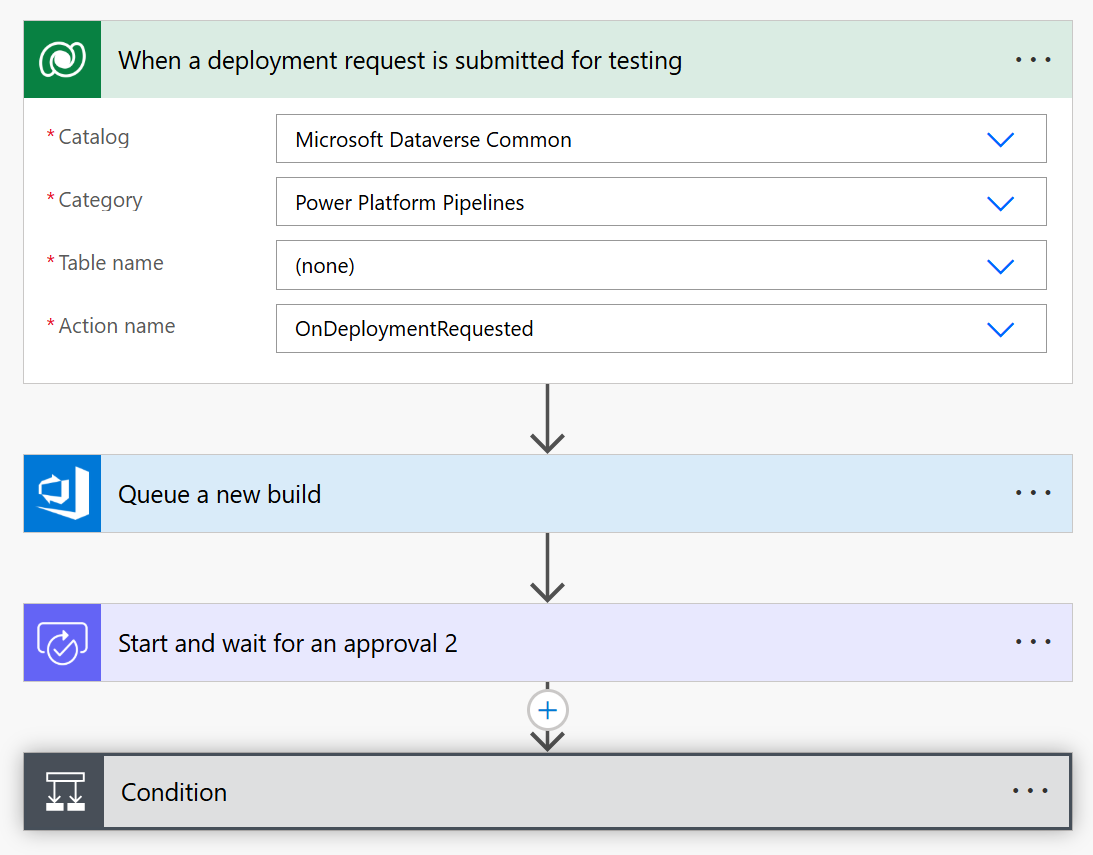
Ten przepływ korzysta z:
Niestandardowa integracja CI/CD z usługą Power Automate
W przypadku organizacji z istniejącymi narzędziami CI/CD, silnik testowy integruje się z potokami niestandardowymi za pomocą Power Automate, korzystając z funkcji Power Platform Custom Host. Dzięki podejściu hosta niestandardowego możesz:
- Definiowanie niestandardowego hosta potoku, który wykonuje testy automatyczne
- Tworzenie przepływów Power Automate wyzwalanych automatycznie ze zdarzeń wdrażania w chmurze.
- Wykonywanie
pac test run poleceń bezpośrednio z przepływów w chmurze w celu uruchamiania testów przechowywanych w kontroli źródła
- Połącz się z preferowanym systemem ciągłej integracji/ciągłego wdrażania (Azure DevOps, GitHub Actions itp.)
- Wdrażanie przepływów zatwierdzania na podstawie wyników testów
- Aktualizowanie stanu wdrożenia na podstawie wyników testu
Ta integracja umożliwia utrzymanie istniejących inwestycji w ciągłą integrację i ciągłe wdrażanie, dodając możliwości silnika testowego do procesu zarządzania cyklem życia aplikacji (ALM). Host niestandardowy działa jako pomost między Power Platform natywnymi funkcjami ALM a zewnętrzną infrastrukturą testowania.
Możesz rozszerzyć potok Power Platform przy użyciu niestandardowego hosta lub bezpośrednio zintegrować polecenie pac test run w celu wykonania skryptów kompilacji.
Oto przykład pliku YAML potoku Azure DevOps, który pokazuje, jak skonfigurować i uruchomić testy dla silnika testowego Power Apps:
trigger:
- main

pool:
  vmImage: 'windows-latest'

variables:
  - group: PowerPlatformTestVariables # Create a variable group with these variables
  # Required variables in the variable group:
  # ClientId - Service Principal App ID
  # ClientSecret - Service Principal Secret (mark as secret)
  # TenantId - Microsoft Entra Tenant ID
  # EnvironmentUrl - Power Platform Environment URL
  # EnvironmentId - Power Platform Environment ID

steps:
# Download the test plan file from secure files
- task: DownloadSecureFile@1
  name: testPlan
  displayName: 'Download Test Plan File'
  inputs:
    secureFile: 'testplan.te.yaml' # Upload your test plan to Secure Files in Azure DevOps

# Install Power Platform CLI
- task: PowerShell@2
  displayName: 'Install Power Platform CLI'
  inputs:
    targetType: 'inline'
    script: |
      Write-Host "Installing Power Platform CLI..."
      $pacUrl = "https://aka.ms/PowerAppsCLI"
      $pacZip = "$env:TEMP\pac.zip"
      $pacDestination = "$env:TEMP\pac"

      # Create the destination folder if it doesn't exist
      if (-not (Test-Path $pacDestination)) {
          New-Item -ItemType Directory -Path $pacDestination -Force | Out-Null
      }

      # Download PAC CLI
      Invoke-WebRequest -Uri $pacUrl -OutFile $pacZip

      # Extract PAC CLI
      Expand-Archive -Path $pacZip -DestinationPath $pacDestination -Force

      # Add PAC CLI to PATH
      $env:PATH = "$pacDestination;$env:PATH"

      # Verify installation
      pac help

# Install Azure CLI and authenticate with service principal
- task: PowerShell@2
  displayName: 'Install Azure CLI and Authenticate'
  inputs:
    targetType: 'inline'
    script: |
      Write-Host "Installing Azure CLI..."
      $azureCliUrl = "https://aka.ms/installazurecliwindows"
      $azureCliInstaller = "$env:TEMP\AzureCLI.msi"

      # Download Azure CLI installer
      Invoke-WebRequest -Uri $azureCliUrl -OutFile $azureCliInstaller

      # Install Azure CLI silently
      Start-Process -FilePath msiexec.exe -Args "/i $azureCliInstaller /quiet /norestart" -Wait

      # Reload PATH to include Azure CLI
      $env:PATH = [System.Environment]::GetEnvironmentVariable("PATH", "Machine") + ";" + [System.Environment]::GetEnvironmentVariable("PATH", "User")

      # Authenticate with service principal
      Write-Host "Authenticating with Azure CLI..."
      az login --service-principal -u "$(ClientId)" -p "$(ClientSecret)" --tenant "$(TenantId)" --allow-no-subscriptions

# Authenticate PAC CLI with service principal
- task: PowerShell@2
  displayName: 'Authenticate PAC CLI'
  inputs:
    targetType: 'inline'
    script: |
      Write-Host "Authenticating PAC CLI..."

      # Create authentication profile
      pac auth create --name TestEngineAuth --url "$(EnvironmentUrl)" --applicationId "$(ClientId)" --clientSecret "$(ClientSecret)" --tenant "$(TenantId)"

      # Select the authentication profile
      pac auth select --name TestEngineAuth

# Run the tests
- task: PowerShell@2
  displayName: 'Execute Test Engine Tests'
  inputs:
    targetType: 'inline'
    script: |
      Write-Host "Running Test Engine tests..."

      # Create output directory
      $outputDir = "$(Build.ArtifactStagingDirectory)\TestResults"
      New-Item -ItemType Directory -Path $outputDir -Force | Out-Null

      # Run the tests
      pac test run `
        --test-plan-file "$(testPlan.secureFilePath)" `
        --environment-id "$(EnvironmentId)" `
        --tenant "$(TenantId)" `
        --logConsole info `
        --trx `
        --outputDirectory $outputDir

      if ($LASTEXITCODE -ne 0) {
          Write-Error "Test execution failed with exit code $LASTEXITCODE"
          exit $LASTEXITCODE
      }

# Publish test results
- task: PublishTestResults@2
  displayName: 'Publish Test Results'
  inputs:
    testResultsFormat: 'VSTest'
    testResultsFiles: '$(Build.ArtifactStagingDirectory)\TestResults\*.trx'
    mergeTestResults: true
    testRunTitle: 'Power Apps Test Engine Results'
  condition: always() # Ensure results are published even if tests fail

# Publish test artifacts
- task: PublishBuildArtifacts@1
  displayName: 'Publish Test Artifacts'
  inputs:
    PathtoPublish: '$(Build.ArtifactStagingDirectory)\TestResults'
    ArtifactName: 'TestArtifacts'
    publishLocation: 'Container'
  condition: always()
Komponenty odniesienia
Następujące składniki referencyjne mogą być przydatne podczas tworzenia potoku testowego automatyzacji.
Oto przykład przepływu pracy GitHub Actions, który wykonuje ten sam proces wykonywania testu:
name: Test Engine Execution

on:
  push:
    branches: [ main ]
  pull_request:
    branches: [ main ]
  workflow_dispatch:  # Allow manual triggering

jobs:
  test:
    runs-on: windows-latest

    env:
      TENANT_ID: ${{ secrets.TENANT_ID }}
      CLIENT_ID: ${{ secrets.CLIENT_ID }}
      CLIENT_SECRET: ${{ secrets.CLIENT_SECRET }}
      ENVIRONMENT_URL: ${{ secrets.ENVIRONMENT_URL }}
      ENVIRONMENT_ID: ${{ secrets.ENVIRONMENT_ID }}

    steps:
    - name: Checkout repository
      uses: actions/checkout@v3

    - name: Install Power Platform CLI
      run: |
        Write-Host "Installing Power Platform CLI..."
        $pacUrl = "https://aka.ms/PowerAppsCLI"
        $pacZip = "$env:TEMP\pac.zip"
        $pacDestination = "$env:TEMP\pac"

        # Create the destination folder if it doesn't exist
        if (-not (Test-Path $pacDestination)) {
            New-Item -ItemType Directory -Path $pacDestination -Force | Out-Null
        }

        # Download PAC CLI
        Invoke-WebRequest -Uri $pacUrl -OutFile $pacZip

        # Extract PAC CLI
        Expand-Archive -Path $pacZip -DestinationPath $pacDestination -Force

        # Add PAC CLI to PATH
        $env:PATH = "$pacDestination;$env:PATH"
        echo "$pacDestination" >> $env:GITHUB_PATH

        # Verify installation
        pac help

    - name: Install Azure CLI
      run: |
        Write-Host "Installing Azure CLI..."
        $ProgressPreference = 'SilentlyContinue'
        Invoke-WebRequest -Uri https://aka.ms/installazurecliwindows -OutFile .\AzureCLI.msi
        Start-Process msiexec.exe -Wait -ArgumentList '/I AzureCLI.msi /quiet'
        rm .\AzureCLI.msi

    - name: Azure CLI Authentication
      run: |
        Write-Host "Authenticating with Azure CLI..."
        az login --service-principal -u "$env:CLIENT_ID" -p "$env:CLIENT_SECRET" --tenant "$env:TENANT_ID" --allow-no-subscriptions

    - name: PAC CLI Authentication
      run: |
        Write-Host "Authenticating PAC CLI..."
        # Create authentication profile
        pac auth create --name TestEngineAuth --url "$env:ENVIRONMENT_URL" --applicationId "$env:CLIENT_ID" --clientSecret "$env:CLIENT_SECRET" --tenant "$env:TENANT_ID"

        # Select the authentication profile
        pac auth select --name TestEngineAuth

    - name: Run Test Engine tests
      run: |
        Write-Host "Running Test Engine tests..."

        # Create output directory
        $outputDir = "./TestResults"
        New-Item -ItemType Directory -Path $outputDir -Force | Out-Null

        # Run the tests
        pac test run `
          --test-plan-file "./TestPlan/testplan.te.yaml" `
          --environment-id "$env:ENVIRONMENT_ID" `
          --tenant "$env:TENANT_ID" `
          --logConsole info `
          --trx `
          --outputDirectory $outputDir

        if ($LASTEXITCODE -ne 0) {
            Write-Error "Test execution failed with exit code $LASTEXITCODE"
            exit $LASTEXITCODE
        }

    - name: Upload test results
      uses: actions/upload-artifact@v3
      if: always()
      with:
        name: test-results
        path: ./TestResults

    - name: Publish Test Results
      uses: EnricoMi/publish-unit-test-result-action@v2
      if: always()
      with:
        files: ./TestResults/**/*.trx
Powiązane artykuły
Dowiedz się więcej o składni YAML aparatu testowego
Konfigurowanie uwierzytelniania dla testów
Testowanie aplikacji kanwy, aplikacji opartych na modelu lub rozszerzeń Dataverse
Informacje o Power Platform ALM