Notatka
Dostęp do tej strony wymaga autoryzacji. Może spróbować zalogować się lub zmienić katalogi.
Dostęp do tej strony wymaga autoryzacji. Możesz spróbować zmienić katalogi.
Operacja transponowania tabeli w dodatku Power Query obraca tabelę o 90 stopni, zamieniając wiersze w kolumny i kolumny na wiersze.
Wyobraź sobie tabelę podobną do tabeli na poniższej ilustracji z trzema wierszami i czterema kolumnami.
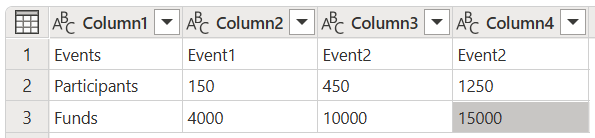
Zrzut ekranu przedstawiający tabelę z czterema kolumnami o nazwie Kolumna 1 do Kolumna 4 z wszystkimi kolumnami ustawionymi na typ danych Tekst. Kolumna 1 zawiera Zdarzenia w wierszu 1, Uczestników w wierszu 2 i Fundusze w wierszu 3. Kolumna 2 zawiera zdarzenie 1 w wierszu 1, 150 w wierszu 2 i 4000 w wierszu 3. Kolumna 3 zawiera zdarzenie 2 w wierszu 1, 450 w wierszu 2 i 10000 w wierszu 3. Kolumna 4 zawiera zdarzenie 2 w wierszu 1, 1250 w wierszu 2 i 15000 w wierszu 3.
Celem tego przykładu jest transponować tę tabelę, aby utworzyć cztery wiersze i trzy kolumny.
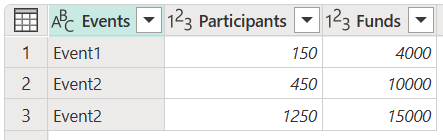
Zrzut ekranu przedstawiający tabelę z trzema kolumnami o nazwach Zdarzenia z typem danych Tekst, Uczestnicy z typem danych Liczba całkowita i Fundusze z typem danych Liczba całkowita. Kolumna Zdarzenia zawiera zdarzenia od góry do dołu, zdarzenie 1, zdarzenie 2 i zdarzenie 3. Kolumna "Uczestnicy" zawiera od góry do dołu 150, 450 i 1250. Kolumna Fundusze zawiera od góry do dołu 4000, 10000 i 15000.
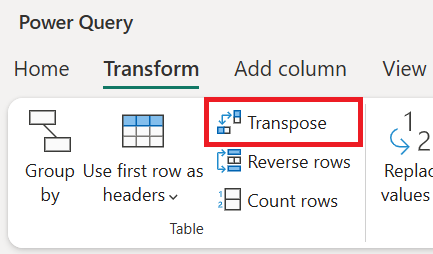
Na karcie Przekształć na wstążce wybierz pozycję Transponuj.
Wynik tej operacji wygląda jak na poniższej ilustracji.
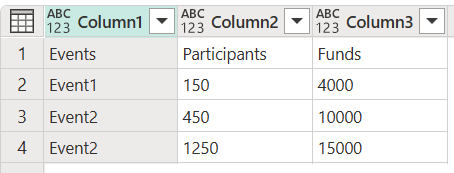
Zrzut ekranu przedstawiający tabelę z trzema kolumnami o nazwach Kolumna 1, Kolumna 2 i Kolumna 3 ze wszystkimi kolumnami ustawionymi na Dowolny typ danych. Kolumna 1 zawiera zdarzenia od góry do dołu, zdarzenia 1, zdarzenie 2 i zdarzenie 3. Kolumna 2 zawiera, od góry do dołu: uczestnik, 150, 450, 1250. Kolumna 3 zawiera od góry do dołu: Fundusze, 4000, 10000 i 15000.
Uwaga / Notatka
Tylko zawartość tabeli jest transponowana podczas operacji transponowania; nagłówki kolumn początkowej tabeli zostaną utracone. Nowe kolumny mają nazwę Kolumna , po której następuje sekwencyjny numer.
Nagłówki potrzebne w tym przykładzie znajdują się w pierwszym wierszu tabeli. Aby ustawić pierwszy wiersz jako nagłówki, wybierz ikonę tabeli w lewym górnym rogu podglądu danych, a następnie wybierz pozycję Użyj pierwszego wiersza jako nagłówków.
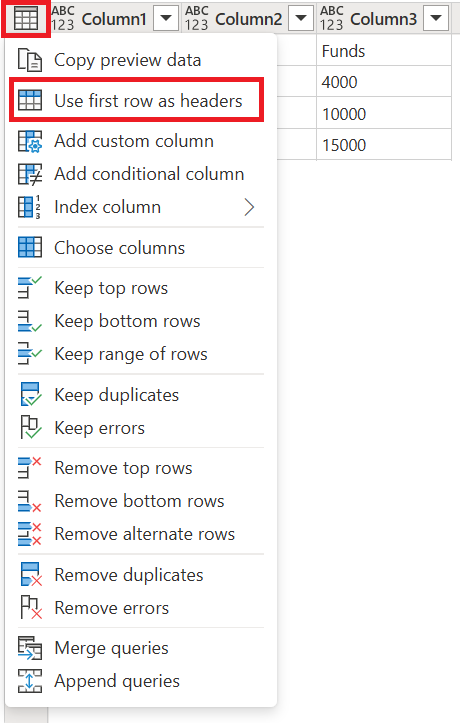
Wynik tej operacji daje dane wyjściowe, których szukasz.
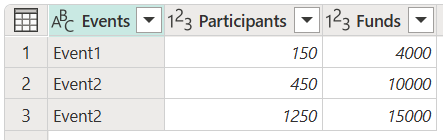
Zrzut ekranu przedstawiający końcową tabelę z trzema kolumnami o nazwach: Zdarzenia z typem danych tekst, Uczestnicy z typem danych liczba całkowita i Fundusze z typem danych liczba całkowita. Kolumna Zdarzenia zawiera zdarzenia od góry do dołu, zdarzenie 1, zdarzenie 2 i zdarzenie 3. Kolumna Uczestnicy zawiera od góry do dołu 150, 450 i 1250. Kolumna Fundusze zawiera od góry do dołu 4000, 10000 i 15000.
Uwaga / Notatka
Aby dowiedzieć się więcej na temat operacji promowania nagłówków, znanej również jako Użyj pierwszego wiersza jako nagłówków, przejdź do Promowanie lub obniżanie poziomu nagłówków kolumn.