Notatka
Dostęp do tej strony wymaga autoryzacji. Może spróbować zalogować się lub zmienić katalogi.
Dostęp do tej strony wymaga autoryzacji. Możesz spróbować zmienić katalogi.
Overview
Microsoft for Startups to program stworzony, aby pomóc startupom we wczesnej fazie rozwoju tworzyć, uruchamiać i skalować rozwiązania na platformie Azure. Ten przewodnik przeprowadzi Cię przez proces stosowania, w tym:
- Kryteria kwalifikowalności dla programu
- Czego potrzebujesz przed uruchomieniem aplikacji
- Jak złożyć wniosek z kodem polecającym inwestora lub bez niego
- Co się stanie po przesłaniu aplikacji
Kryteria kwalifikowalności
Program Microsoft for Startups jest przeznaczony dla startupów B2B na wczesnym etapie rozwoju, które spełniają następujące kryteria:
- Etap: od etapu pre-seed do rundy finansowania serii C
- Model biznesowy: Startupy B2B tworzące oprogramowanie, sztuczną inteligencję lub rozwiązania technologiczne
- Gotowość produktu: Na etapie prac nad MVP lub już z gotowym MVP, z celem osiągnięcia dopasowania produktu do rynku
- Przechowywane prywatnie: Niezależne firmy (nienależące do większych organizacji)
- Compliance: z siedzibą w regionie, w którym działa Microsoft dla startupów
Wskazówka
Jeśli współpracujesz z inwestorem, akceleratorem lub funduszem venture capital (VC) w Sieci Inwestorów Microsoft, możesz kwalifikować się do korzystania z wyższego poziomu świadczeń, w tym do 150 000 USD środków na platformę Azure. Przed złożeniem wniosku poproś inwestora o 10-znakowy kod polecający.
Przed złożeniem wniosku
Aby proces aplikacji był jak najbardziej płynny, przed rozpoczęciem zbierz następujące informacje:
Ważne osobiste konto Microsoft bez wcześniejszego konta Azure
Numer telefonu
Strefa czasowa (Microsoft używa strefy czasowej do nawiązania połączenia z pomocą techniczną w twoim regionie)
Zarejestrowana nazwa startupu (musi być zgodna z dokumentami rejestrowymi)
Podstawowa branża, która służy Twojemu startupowi
Witryna internetowa (jeśli jest dostępna)
Informacje adresowe
Informacje o płatności
Optional
- Kod polecenia inwestora (10 znaków, dostarczony przez inwestora, akcelerator lub VC, jeśli znajdują się one w Microsoft's Investor Network)
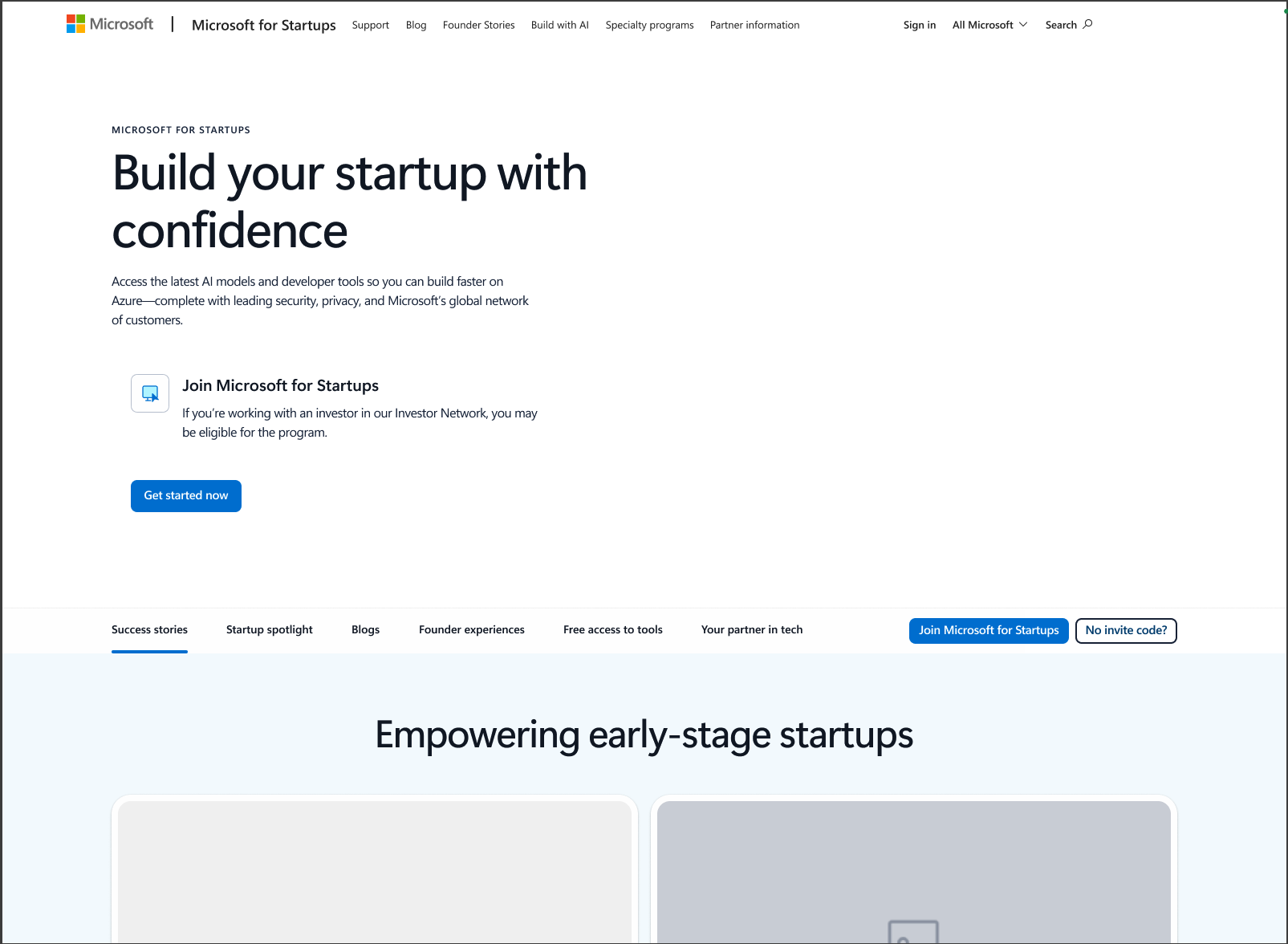
Krok 1. Odwiedź stronę Microsoft dla startupów
Przejdź do strony docelowej Microsoft for Startups. W tym miejscu kliknij pozycję "Rozpocznij teraz" , aby rozpocząć proces aplikacji.
Krok 2. Logowanie się przy użyciu konta Microsoft
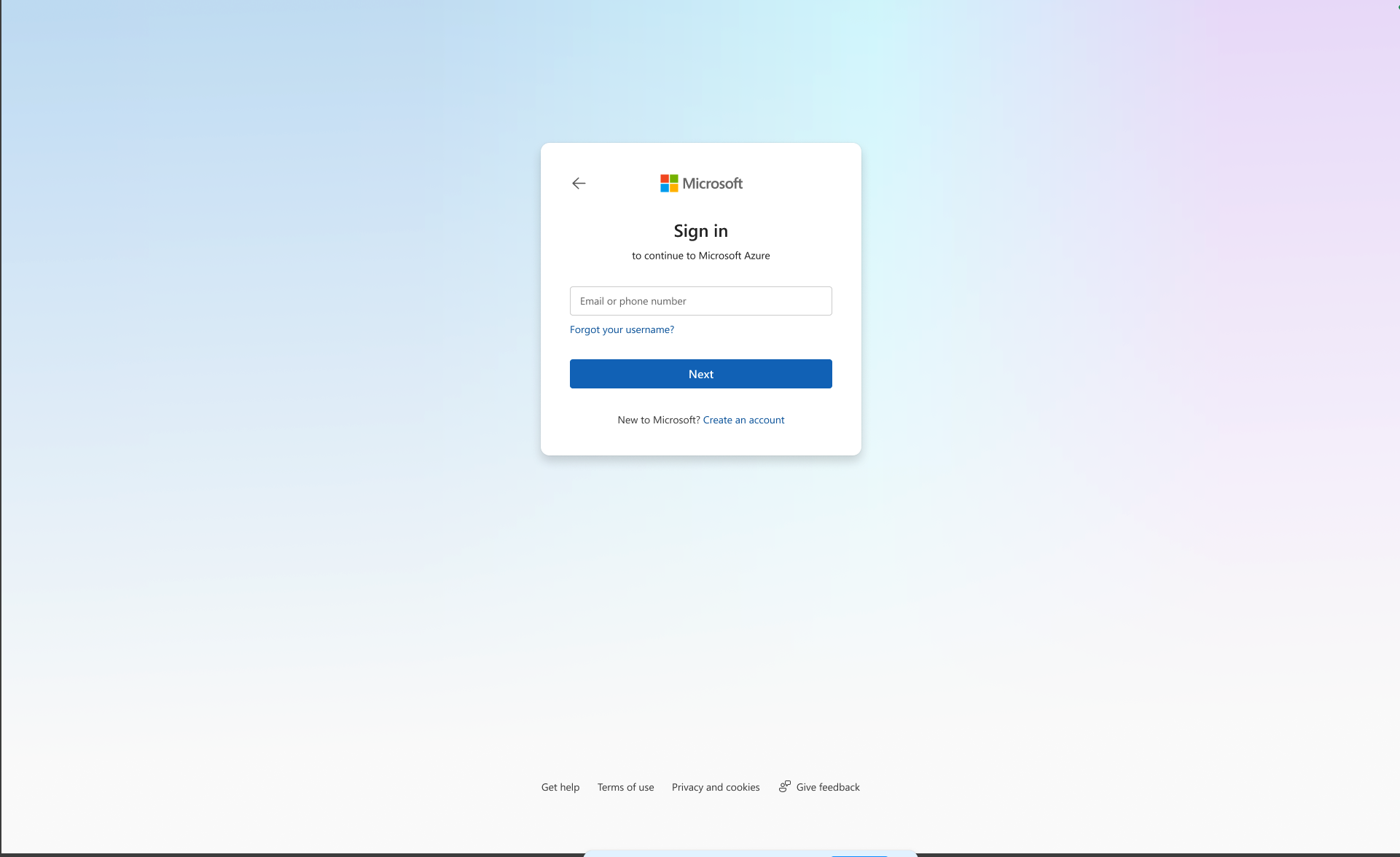
Nastąpi przekierowanie do strony logowania Microsoft. Wprowadź osobisty adres e-mail odbiorcy skojarzony z konto Microsoft i postępuj zgodnie z monitami, aby się zalogować. Jeśli nie masz konta Microsoft powiązanego z wybranym adresem e-mail, wybierz pozycję Utwórz konto, aby je utworzyć.
Warning
Na potrzeby kroków rejestracji użyj osobistego adresu e-mail użytkownika. Konta e-mail służbowe, szkolne i firmowe nie są akceptowane (na przykład connie@contoso.com).
Krok 3. Kod polecenia inwestora (opcjonalnie)
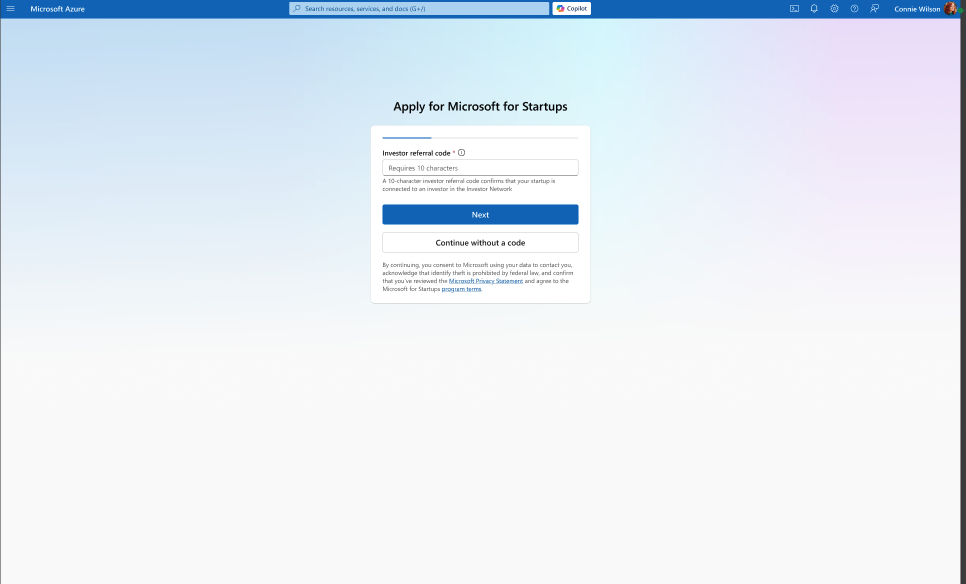
Na stronie Aplikowanie do Microsoft for Startups pojawi się pytanie, czy masz kod polecenia od inwestora.
Jeśli masz 10-znakowy kod polecenia inwestora, wprowadź go w polu i wybierz przycisk Dalej. Zapoznaj się z następującą sekcją: Stosowanie za pomocą kodu polecenia inwestora.
Jeśli nie masz kodu polecenia dla inwestorów, wybierz pozycję Kontynuuj bez kodu. Zobacz następującą sekcję : Stosowanie bez kodu polecenia inwestora.
Note
Microsoft nie dzieli się publicznie listą uczestniczących inwestorów. Aby poprosić o kod polecenia inwestora, skontaktuj się bezpośrednio z akceleratorem lub VC.
Składanie wniosku z kodem polecenia inwestora
Jeśli masz 10-znakowy kod polecenia inwestora, wykonaj poniższe kroki. Po ukończeniu tej ścieżki przejdziesz do kroków tworzenia konta Azure udostępnionych przez obie ścieżki.
Krok 1. Wprowadź swoje dane osobowe
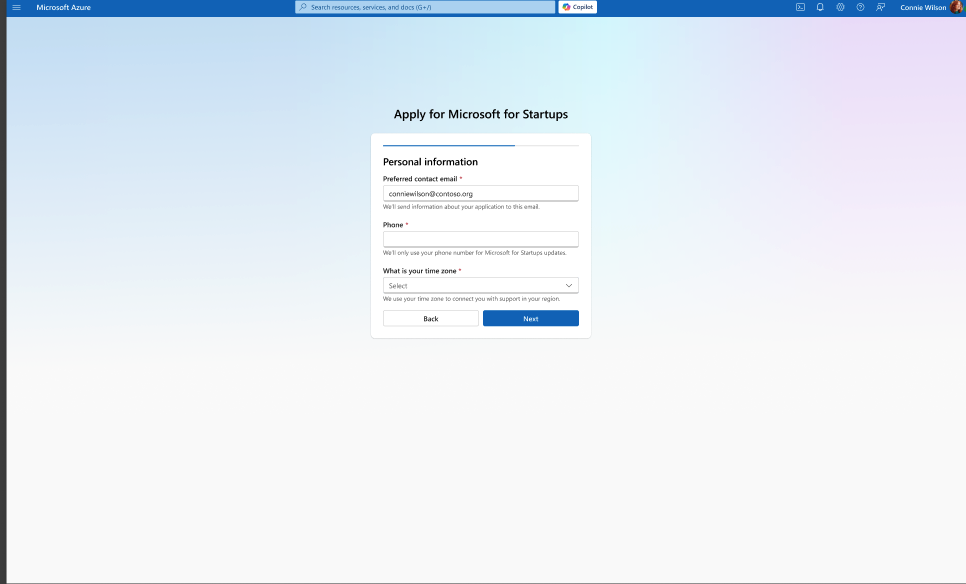
Po wprowadzeniu kodu inwestora i kliknięciu przycisku "Dalej" zostanie wyświetlony monit o wprowadzenie preferowanej wiadomości e-mail kontaktowej, numeru telefonu i strefy czasowej. Te informacje służą do wysyłania aktualizacji aplikacji i łączenia się z pomocą techniczną regionalną.
Krok 2. Weryfikowanie kontaktowej poczty e-mail
Wybierz Wyślij kod w oknie modalnym Zweryfikuj kontaktowy adres e-mail. System wysyła kod weryfikacyjny na twój adres e-mail.
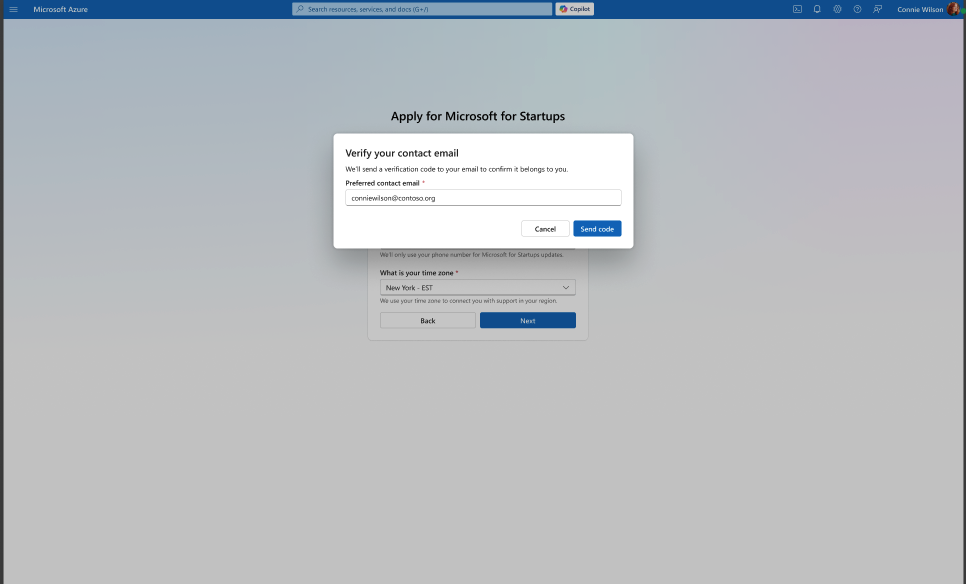
Sprawdź swój adres e-mail dotyczący kodu weryfikacyjnego, wprowadź go w polu Kod weryfikacyjny i wybierz pozycję Weryfikuj. Kod wygasa za 10 minut. Jeśli nie widzisz wiadomości e-mail, sprawdź folder spamu lub wybierz ponownie kod.
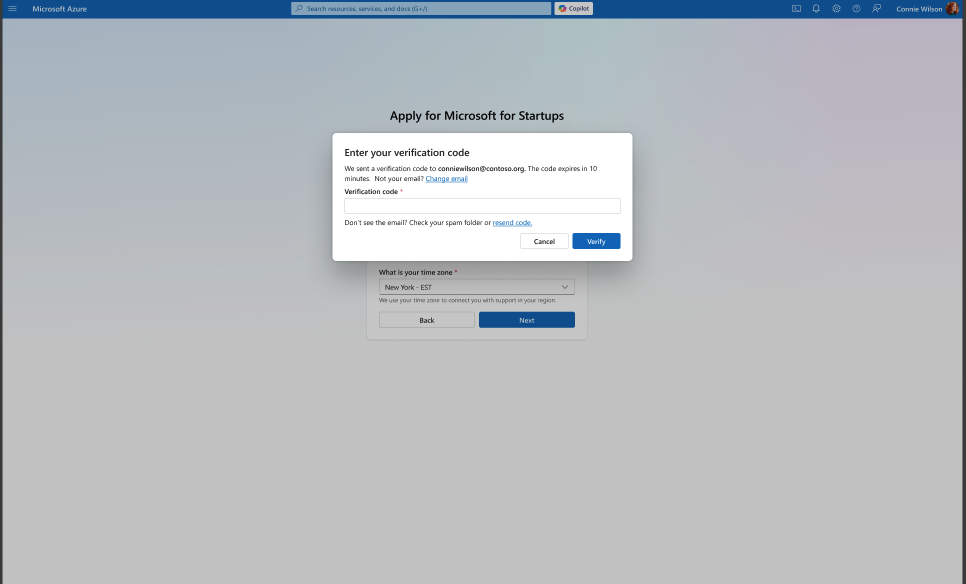
Krok 3. Weryfikowanie numeru telefonu
Następnie zweryfikuj swój numer telefonu. Wybierz Wyślij kod w oknie dialogowym Zweryfikuj swój numer telefonu. System wysyła kod weryfikacyjny za pośrednictwem wiadomości SMS.
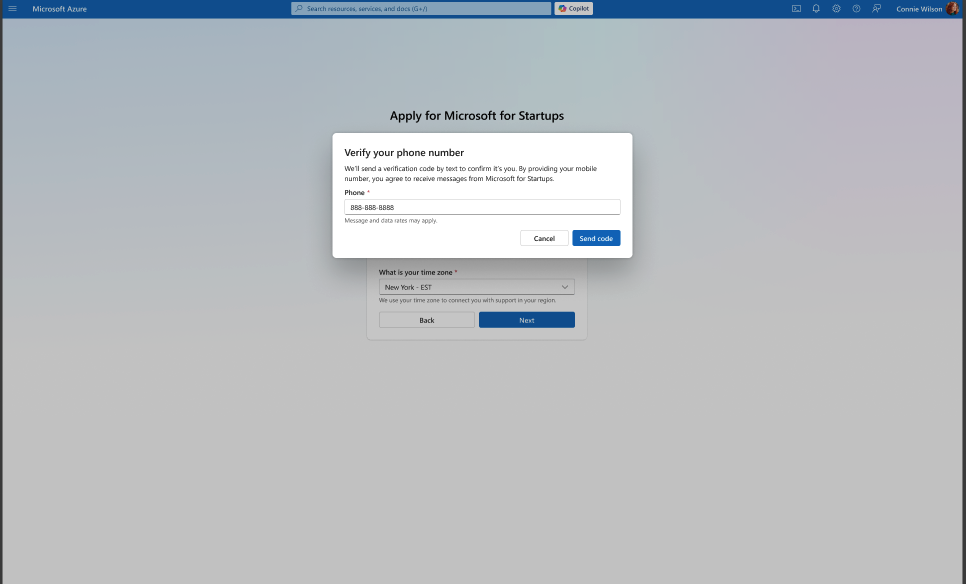
Wprowadź kod weryfikacyjny z wiadomości SMS i kliknij pozycję "Weryfikuj". Jeśli nie otrzymasz kodu, kliknij pozycję "Wyślij ponownie kod", aby spróbować ponownie.
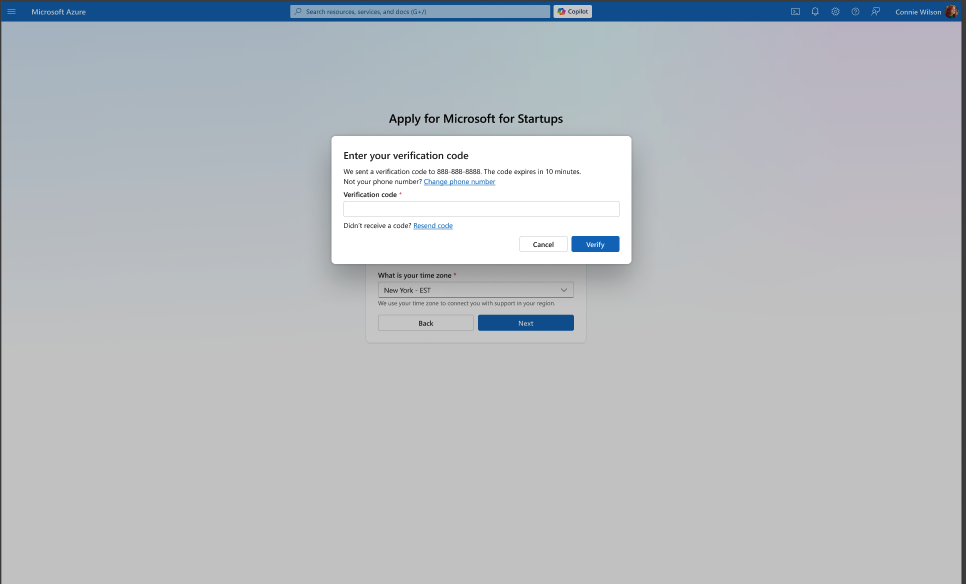
Krok 4. Wprowadź informacje biznesowe
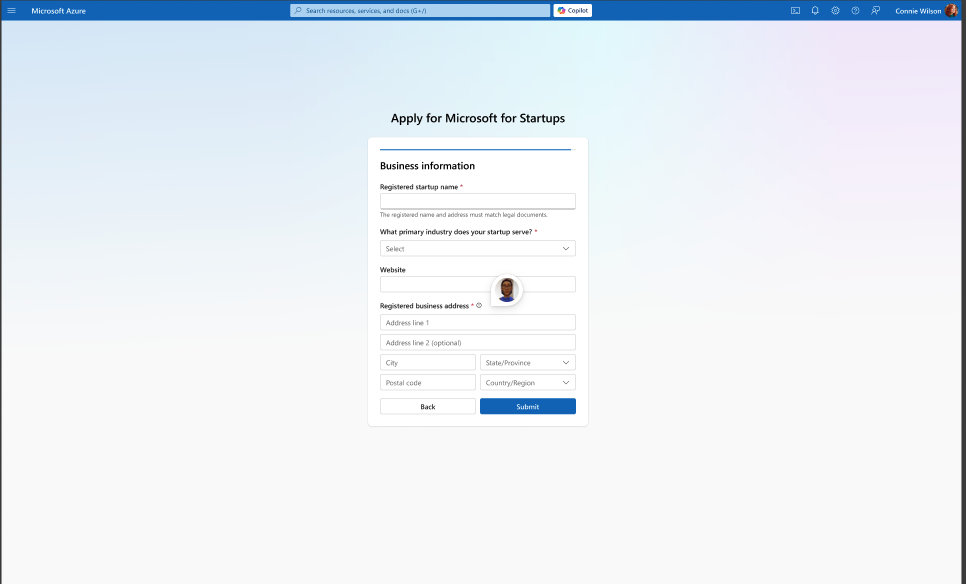
Po zweryfikowaniu informacji kontaktowych wypełnij formularz Informacje biznesowe. Podaj poniższe informacje:
- Zarejestrowana nazwa startupu (musi być zgodna z dokumentami rejestrowymi)
- Podstawowa branża, która służy Twojemu startupowi
- Witryna internetowa (jeśli jest dostępna)
- Zarejestrowany adres służbowy
Po zakończeniu kliknij pozycję "Prześlij".
Krok 5. Przesłano aplikację
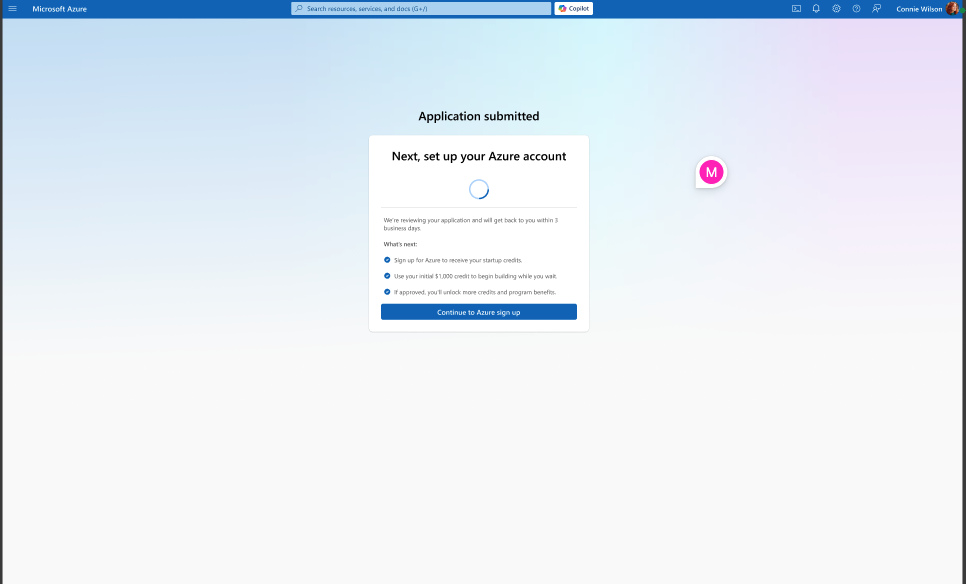
Po przesłaniu wniosku zobaczysz stronę potwierdzenia Wniosek został przesłany. Microsoft przegląda aplikację i odpowiada w ciągu trzech dni roboczych. Przed rozpoczęciem tworzenia należy skonfigurować konto Azure.
Kliknij "Przejdź do rejestracji w usłudze Azure", aby kontynuować.
Important
Zarówno kod inwestora, jak i ścieżki bez kodu wymagają skonfigurowania konta Azure przed rozpoczęciem tworzenia. Przejdź do sekcji Konfigurowanie konta Azure.
Składanie wniosku bez kodu polecającego inwestora
Jeśli nie masz kodu polecającego inwestora, nadal możesz złożyć wniosek, klikając opcję „Kontynuuj bez kodu” na stronie wniosku. Po ukończeniu tej ścieżki przejdziesz do kroków tworzenia konta Azure udostępnionych przez obie ścieżki.
Krok 1: Przejdź do wersji zapoznawczej Build Your Startup
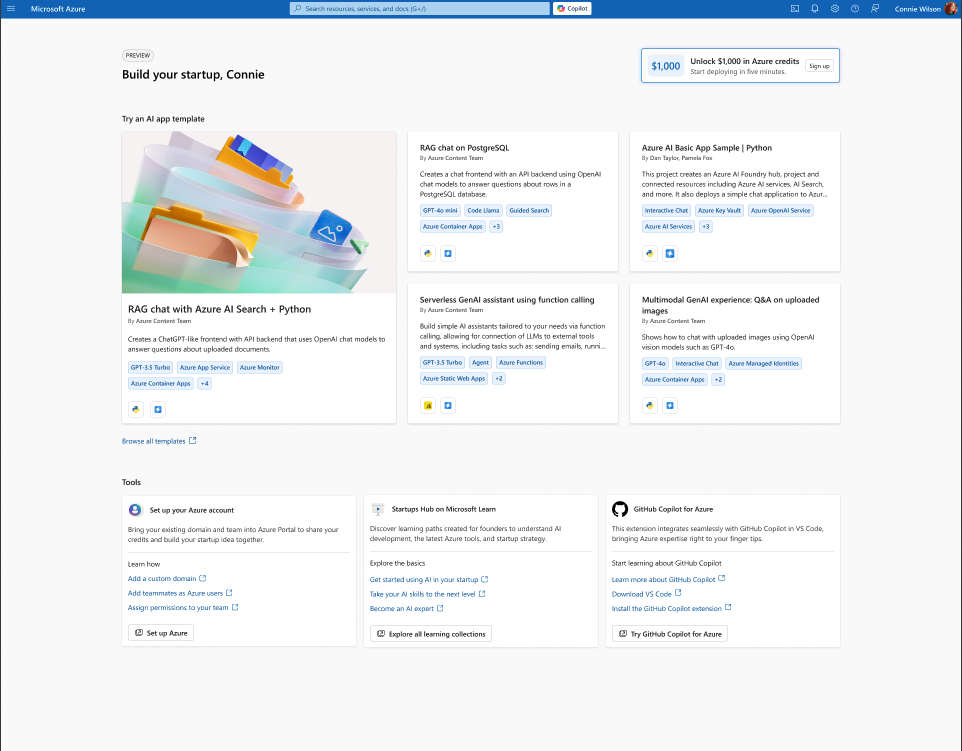
Po kliknięciu Kontynuuj bez kodu przechodzisz do podglądu panelu Build your startup. W prawym górnym rogu widzisz komunikat Odblokuj 1000 USD środków Azure. Wybierz pozycję Zarejestruj się, aby rozpocząć tworzenie konta Azure.
Note
Bez kodu inwestora przechodzisz bezpośrednio do tworzenia konta platformy Azure, zamiast wypełniać dłuższy formularz zgłoszeniowy. Otrzymasz określoną kwotę środków Startup na rozpoczęcie tworzenia.
Konfigurowanie konta Azure
W tym miejscu obie ścieżki aplikacji są zbieżne. Bez względu na to, czy zastosowano kod inwestora, musisz wykonać 3-krokowy proces tworzenia konta Azure, aby otrzymać 1000 USD w początkowych środkach.
Krok 1. Informacje o profilu
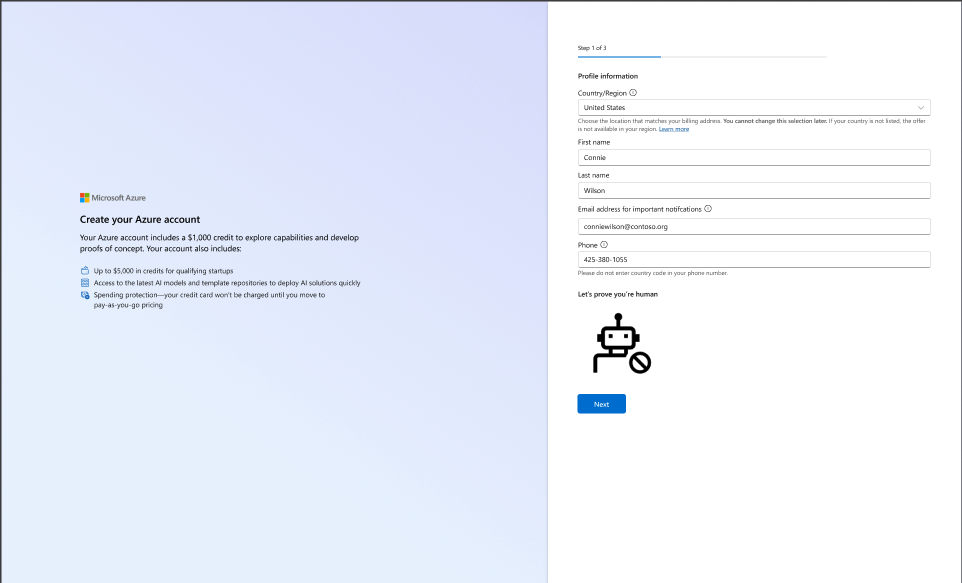
Wprowadź informacje o profilu, w tym:
- Kraj/region (musi być zgodny z adresem rozliczeniowym)
- Imię i nazwisko
- Adres e-mail dla ważnych powiadomień
- Numer telefonu
Ukończ weryfikację "Udowodnijmy, że jesteś człowiekiem", a następnie kliknij przycisk "Dalej".
Note
Nie można później zmienić wybranego kraju lub regionu. Jeśli twój kraj nie jest wymieniony, oferta nie jest dostępna w Twoim regionie.
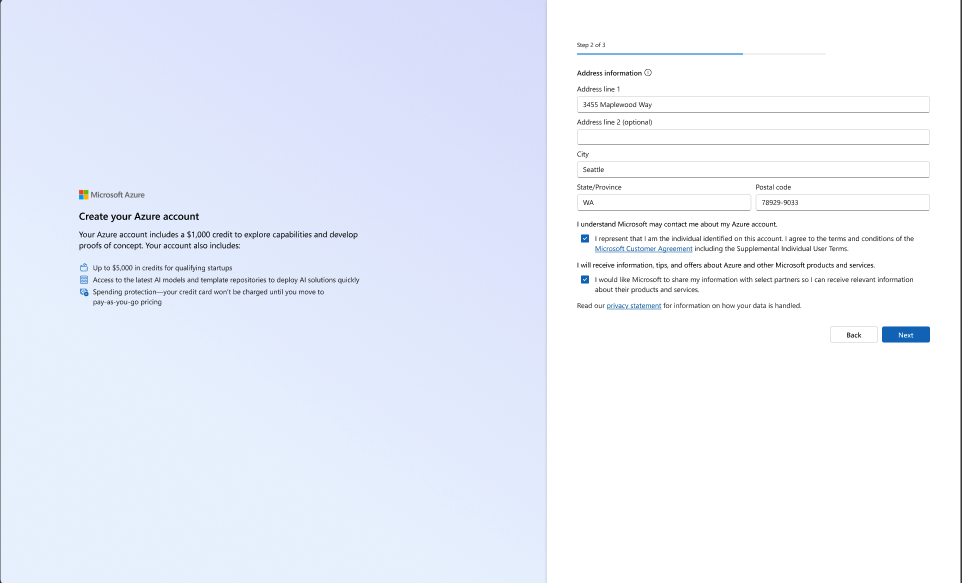
Krok 2. Informacje o adresie
Wprowadź adres rozliczeniowy, a następnie przejrzyj i zaakceptuj pola wyboru zgody:
- Potwierdź, że jesteś osobą wskazaną dla tego konta i akceptujesz postanowienia umowy Umowa z Klientem Microsoft oraz Dodatkowe warunki dla użytkownika indywidualnego
- (Opcjonalnie) Wyrażanie zgody na otrzymywanie wiadomości o produktach, porad i ofert
- (Opcjonalnie) Zezwalaj Microsoft na udostępnianie informacji wybranym partnerom
Kliknij przycisk Dalej , aby kontynuować.
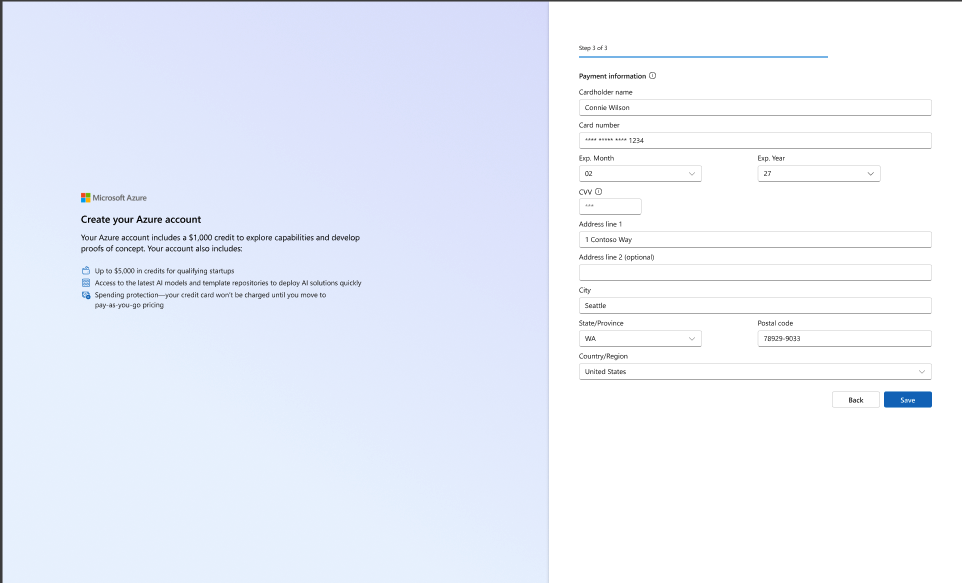
Krok 3. Informacje o płatności
Wprowadź informacje o płatności, w tym:
- Imię i nazwisko posiadacza karty
- Numer karty
- Miesiąc i rok ważności
- kod CVV
- Adres rozliczeniowy
Kliknij pozycję "Zapisz" , aby ukończyć konfigurację konta.
Note
Subskrypcja Azure Sponsorship automatycznie przechodzi na model płatności zgodnie z rzeczywistym użyciem, gdy środki Azure zostaną w pełni wykorzystane lub wygasną, w zależności od tego, co nastąpi najpierw. Płacisz tylko za to, czego używasz. Nie ma zobowiązania z góry i możesz anulować subskrypcję w dowolnym momencie.
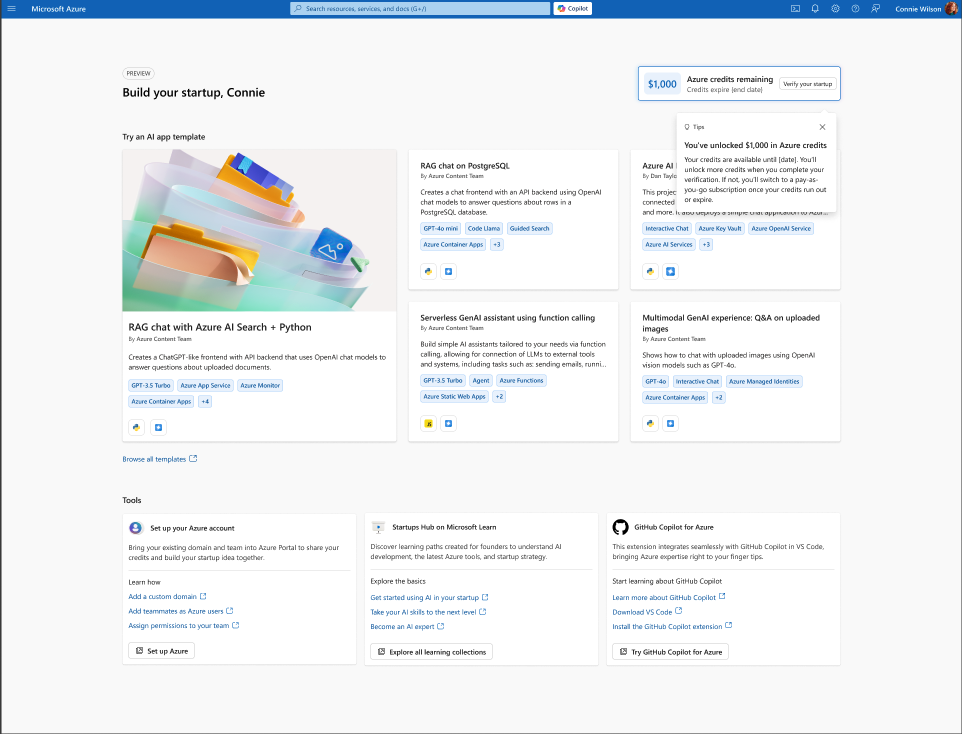
Krok 4: Przejdź do panelu Build Your Startup
Po utworzeniu konta trafisz na dashboard startowy. W prawym górnym rogu zobaczysz komunikat potwierdzający: "Odblokowano środki platformy Azure o wartości 1000 USD." Te środki są dostępne natychmiast i możesz od razu rozpocząć wdrażanie zasobów.
Note
Pełne zaktualizowanie salda środków po utworzeniu konta może potrwać do 24 godzin. Po zatwierdzeniu aplikacji (zazwyczaj w ciągu 3 dni roboczych) otrzymujesz rozszerzone środki i korzyści z programu.
Co się stanie dalej
Po zakończeniu konfigurowania aplikacji i Azure konta można oczekiwać:
- Przegląd aplikacji: Microsoft przegląda aplikację w ciągu trzech dni roboczych. Po podjęciu decyzji otrzymasz powiadomienie e-mail.
- Zacznij tworzyć od razu: Wykorzystaj 1 000 USD środków na start, aby wdrażać zasoby, testować pomysły i poznawać platformę Azure.
- Po zatwierdzeniu: Zatwierdzone startupy uzyskują dostęp do zwiększonych środków (do 150 000 USD) oraz pełnego pakietu korzyści Microsoft for Startups, w tym wsparcia programowego, narzędzi i ekskluzywnych ofert.
- Dodaj członków zespołu: Zaproś współpracowników i kolegów z zespołu, aby współpracować nad subskrypcją Azure. Aby uzyskać szczegółowe informacje, zobacz przewodnik "How to Add a Team Member" (Jak dodać członka zespołu).
- Explore portals: Skorzystaj z przewodnika Azure Portal i przewodnika Microsoft for Startups Portal, aby dowiedzieć się, jak zarządzać kontem, kredytami i zespołem.
Potrzebujesz pomocy?
Jeśli masz pytania lub napotkasz problemy podczas procesu aplikacji, następujące zasoby mogą pomóc:
- W przypadku pytań dotyczących aplikacji: Odwiedź aka.ms/startuphelp-mfs-portal , aby uzyskać pomoc techniczną specyficzną dla programu.
- W przypadku kodów poleceń dla inwestorów: Skontaktuj się bezpośrednio z akceleratorem lub VC. Microsoft nie dzieli się publicznie listą uczestniczących inwestorów.
- W przypadku konta Azure lub problemów technicznych: Prześlij wniosek o pomoc techniczną za pośrednictwem Azure Portal po skonfigurowaniu konta.
Aby uzyskać więcej pomocy, odwiedź aka.ms/startuphelp-mfs-portal.