Observação
O acesso a essa página exige autorização. Você pode tentar entrar ou alterar diretórios.
O acesso a essa página exige autorização. Você pode tentar alterar os diretórios.
O Centro de administração do Teams inclui páginas dedicadas e experiências de interface do usuário para gerenciar agentes e aplicativos. Você pode exibir e gerenciar todos os agentes e aplicativos disponíveis no Teams para sua organização nas páginas Gerenciar aplicativos e Agentes internos do Teams .
Os agentes e aplicativos do Microsoft 365 podem ser gerenciados no Centro de administração do Teams e no Centro de administração do Microsoft 365.
Na página Gerenciar aplicativos , você pode revisar agentes e aplicativos antes de permitir, acessar informações de suporte e controlar sua disponibilidade em toda a organização, por usuário ou por aplicativo. A partir de abril de 2025, os locatários são migrados automaticamente para o gerenciamento centrado em aplicativos.
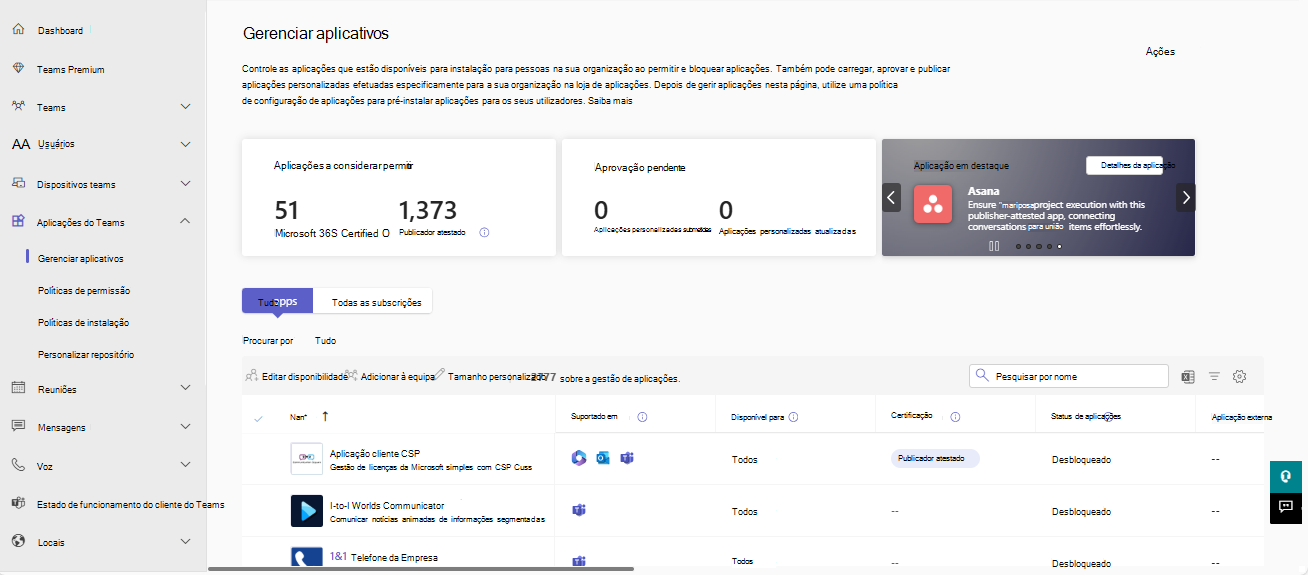
O centro de administração do Teams agora inclui Aplicativos a serem considerados para permitir o bloco na página Gerenciar aplicativos. Este bloco exibe contagens de agentes e aplicativos certificados e atestados pelofornecedor do Microsoft 365, ajudando os administradores a identificar rapidamente agentes e aplicativos confiáveis. Selecione uma contagem para filtrar a lista e simplificar o gerenciamento.
Uma nova guia Segurança e Conformidade na página de detalhes de cada aplicativo exibe seu status de certificação, atestado do fornecedor e principais atributos de segurança, etc. Para obter mais informações, consulte Programa de conformidade de aplicativos para segurança, tratamento de dados e privacidade.
Para usar o Centro de administração do Teams, você deve ter uma função de Administrador do Teams. Alguns administradores com uma função de privilégio mais alto podem realizar tarefas de governança de agentes e aplicativos, mas recomendamos usar a função de privilégio mais baixo sempre que possível. Para obter detalhes, consulte Funções de administrador do Teams funções de administrador do Microsoft 365.
Nota
Você só pode exibir e gerenciar agentes e aplicativos implantados no mesmo canal de lançamento que o seu locatário. Por exemplo, se o seu locatário estiver na versão geral, você não poderá gerenciar agentes e aplicativos implantados nos canais de visualização privados ou públicos. Isso não é um problema para agentes e aplicativos lançados para o canal de lançamento geral.
Casos de uso do gerenciamento de agentes e aplicativos e as interfaces disponíveis
As tarefas de gerenciamento com suporte no centro de administração são tabuladas da seguinte maneira.
| Casos de uso de gerenciamento | Vincular à interface | Documentação |
|---|---|---|
| Controle quais agentes e aplicativos estão disponíveis para os usuários em sua organização permitindo e bloqueando-os. Você também pode carregar e aprovar agentes e aplicativos personalizados. Depois de gerenciar agentes e aplicativos nesta página, você pode usar a permissão do aplicativo e as políticas de configuração para configurar quais agentes e aplicativos estão disponíveis para usuários específicos no agente e na loja de aplicativos da sua organização. | Gerenciar aplicativos no Centro de administração do Teams | Artigo atual |
| Usuários e grupos específicos que você selecionar podem acessar o agente ou o aplicativo. Os tipos de grupo com suporte incluem grupos de segurança, grupos do Microsoft 365, grupos de associação de usuário dinâmico, grupos aninhados e listas de distribuição. Os usuários convidados não podem acessar o agente ou o aplicativo, mesmo que estejam atribuídos a ele. | Painel de controle do TAC | Controle de Acesso para Aplicativos |
| Você pode personalizar o agente e a loja de aplicativos do Teams com o logotipo da sua organização e plano de fundo personalizado ou cores. | Personalizar repositório | Personalizar a loja de aplicativos da sua organização |
| O relatório de uso de agente e aplicativo do Teams fornece informações sobre quais agentes e aplicativos em uso, usuários ativos e outras informações de uso. | Relatórios de uso | Relatório de uso do Teams |
| Seus usuários podem adicionar agentes e aplicativos quando hospedam reuniões ou chats com convidados. Eles também podem usar agentes e aplicativos compartilhados por convidados quando ingressam em reuniões ou chats hospedados externamente. As políticas de dados da organização do usuário de hospedagem e as práticas de compartilhamento de dados de quaisquer agentes e aplicativos de terceiros compartilhados pela organização desse usuário, serão aplicadas. | Acesso externo | Comportamento do aplicativo, dependendo dos tipos de usuários |
| Com o acesso de convidados, você pode fornecer acesso a aplicativos e outras funcionalidades do Teams para pessoas de fora da sua organização, mantendo o controle sobre seus dados corporativos. | Acesso de convidados | Acesso de convidados ao Teams |
| As políticas de atualização do Teams são usadas para gerenciar o Microsoft Teams e os usuários de visualização do Office que podem ver recursos de pré-lançamento ou pré-visualização no aplicativo Microsoft Teams. | Políticas de atualização do Teams | Visualização pública do Teams |
Governança de agente e aplicativo
Gerenciar configurações de aplicativos em toda a organização
Use as configurações de aplicativo e agente em toda a organização para controlar se os usuários com uma licença F obtêm a experiência personalizada de agente e aplicativo de linha de frente. Verifique se os usuários podem instalar agentes e aplicativos de terceiros ou fazer upload de agentes e aplicativos personalizados em sua organização. Se não houver configurações de agente ou aplicativo definidas pelo administrador, as configurações de toda a organização serão o padrão.
Na página Gerenciar aplicativos , no menu Ações , selecione Configurações do aplicativo em toda a organização. Em seguida, você pode definir as configurações no painel.
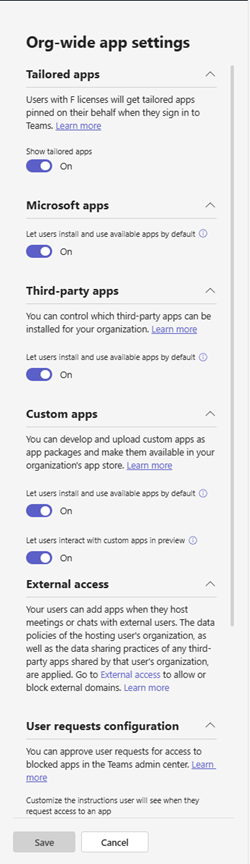
Em Aplicativos personalizados, habilite ou desabilite Mostrar aplicativos personalizados. Quando essa configuração está ativada, os usuários com uma licença F obtêm a experiência personalizada de agente e aplicativo de linha de frente. Essa experiência fixa os agentes e aplicativos mais relevantes no Teams para os trabalhadores de linha de frente. Para saber mais, confira Personalizar aplicativos do Teams para seus funcionários de linha de frente. Esse recurso está disponível para licenças F.
Em aplicativos da Microsoft, um único controle permite automaticamente que os usuários instalem e usem quaisquer agentes e aplicativos disponíveis por padrão.
Nota
Os agentes internos do Teams são incorporados diretamente às principais experiências do Teams e não requerem instalação da loja de aplicativos. Os exemplos incluem Agente de Canal, Facilitador e outros agentes integrados. Esses agentes não são mais controlados pela configuração de aplicativos da Microsoft. Agora você os gerencia na página dedicada de agentes internos do Teams no centro de administração do Teams.
Em aplicativos de terceiros, um único controle gerencia a disponibilidade em massa dos agentes e aplicativos de terceiros novos e existentes.
Em Aplicativos personalizados, desative ou ative a opção Permitir que os usuários instalem e usem os aplicativos disponíveis por padrão . Essa configuração controla se os usuários podem instalar e usar os agentes e aplicativos personalizados que você disponibiliza para eles. Para saber mais sobre agentes e aplicativos personalizados, consulte como gerenciar aplicativos personalizados.
Selecione Salvar. As configurações entram em vigor após algumas horas.
As configurações do centro de Administração podem permitir que os usuários colaborem com usuários de outras organizações. Para entender como os agentes e aplicativos funcionam com usuários externos em reuniões, consulte Aplicativos do Teams para participantes externos.
Instalar ou permitir que os usuários instalem e desinstalem
Os administradores de TI podem instalar agentes e aplicativos do Teams para alguns ou todos os usuários em sua organização. Os desenvolvedores podem criar alguns agentes ou aplicativos do Teams para trabalhar no Outlook e no Microsoft 365 Apps (anteriormente office.com). Você pode facilmente pré-instalá-los em todos os hosts suportados. Como alternativa, você pode permitir que os usuários instalem agentes e aplicativos por conta própria. Alguns agentes e aplicativos com suporte também podem ser instalados automaticamente se um usuário os usar fora do Teams. Para obter detalhes, consulte como pré-instalar aplicativos.
Gerenciar configurações de aplicativos em toda a organização para o Microsoft 365 Government
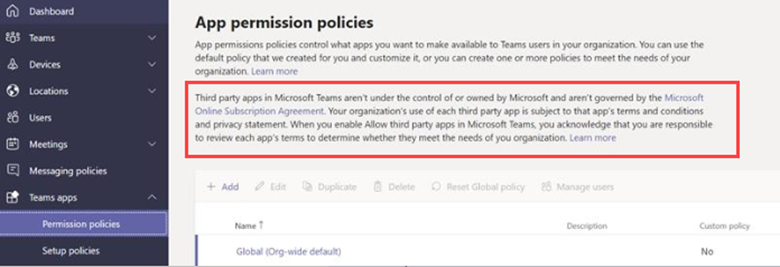
Em uma implantação do Microsoft 365 Government – GCC, GCCH e DoD, todos os agentes e aplicativos de terceiros são bloqueados por padrão. No GCC, você verá a seguinte observação sobre o gerenciamento de agentes e aplicativos de terceiros na página de políticas de permissão de aplicativos no centro de administração do Microsoft Teams.
Gerenciar aplicativos em ambientes de nuvem 21Vianet e air-gap
No Microsoft 365 operado pela 21Vianet e ambientes de nuvem com air gap, você obtém uma visão geral dos aplicativos na páginaGerenciar aplicativos do Teams>.
Para exibir mais detalhes de um agente ou aplicativo, selecione o nome do agente ou aplicativo para acessar a página de detalhes do aplicativo. Você pode permitir ou bloquear o agente ou aplicativo para seus usuários.
Permitir ou bloquear
Como administrador, você controla o acesso a todos os tipos de agentes e aplicativos usados em sua organização. Conheça os diferentes tipos de aplicativos que você pode acessar. O Teams fornece controles granulares para configurar o acesso para cada agente e aplicativo e para cada usuário. Para permitir um agente ou aplicativo, você deve fazer todas as configurações a seguir. Para bloquear um agente ou aplicativo, use qualquer uma das seguintes configurações:
| Preparação | Escopo | Caso de uso |
|---|---|---|
| Configurações do aplicativo em toda a organização | Nível da organização | Use essa configuração para permitir o uso de aplicativos relevantes em sua organização. |
| Gerenciamento centrado em aplicativos | Nível do usuário | Permita que todos os usuários ou usuários específicos usem um aplicativo. |
Você pode permitir ou bloquear agentes e aplicativos específicos na página Gerenciar aplicativos ou na página de detalhes do aplicativo. Se sua organização não for migrada para o gerenciamento unificado de aplicativos, permita ou bloqueie o agente ou aplicativo no Centro de administração do Teams e na página Aplicativos integrados no Centro de administração do Microsoft 365. Se sua organização for migrada para o gerenciamento unificado de aplicativos, permita ou bloqueie o agente ou aplicativo no Centro de administração do Teams ou na página Aplicativos integrados no Centro de administração do Microsoft 365. Consulte Gerenciamento unificado de agentes e aplicativospara entender como unificar a disponibilidade de agentes e aplicativos em ambos os centros de administração.
A página Gerenciar aplicativos exibe todos os agentes e aplicativos disponíveis e o status atual do aplicativo no nível da organização. Para permitir ou bloquear um agente ou aplicativo no TAC, siga estas etapas:
Entre no centro de administração do Teams e acesse aplicativos> do TeamsGerenciar aplicativos.
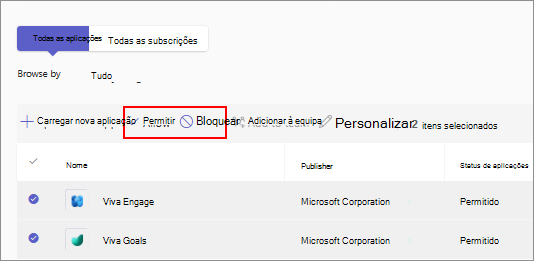
Selecione o aplicativo na página Gerenciar aplicativos e selecione a opção Permitir ou Bloquear .
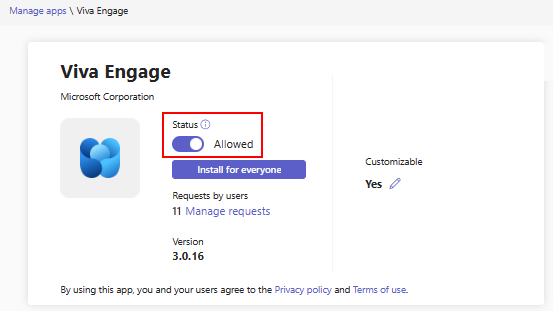
Como alternativa, clique no nome do agente ou do aplicativo para abrir sua página de detalhes. Altere o status entre Permitido e Bloqueado.
Use a atribuição de agente e aplicativo por meio do gerenciamento centrado em aplicativos para definir o acesso do usuário para agentes e aplicativos. As políticas de permissão de aplicativo anteriores foram preteridas.
Quando um desenvolvedor publica um agente ou aplicativo na loja do Teams, alguns podem precisar de um administrador para configurá-lo. Antes que um administrador permita um agente ou aplicativo, ele é exibido como Bloqueado pelo editor no centro de administração. Antes de permitir para os usuários, siga as diretrizes do editor para configurá-lo.
Para bloquear todos os agentes e aplicativos de terceiros, abra as configurações do aplicativo em toda a organização na página Gerenciar aplicativos e não permita o uso de aplicativos de terceiros. Com a atribuição centrada em aplicativos, você também pode bloquear aplicativos criados pela Microsoft.
Nota
No cliente do Teams, os usuários podem solicitar que você permita os agentes e aplicativos que não estão disponíveis para eles. Você recebe notificações e pode permiti-las. Para obter detalhes, consulte Exibir e gerenciar solicitações de usuário. Se sua organização for migrada para o gerenciamento unificado de aplicativos, você poderá permitir agentes e aplicativos no Centro de administração do Teams ou na página Aplicativos integrados no Centro de administração do Microsoft 365. Para obter mais informações, consulte Gerenciamento unificado de agentes e aplicativos. Até que seu locatário seja migrado para o gerenciamento unificado de aplicativos, verifique se as configurações em ambos os centros de administração, como aplicativos bloqueados ou configurações de aplicativos em toda a organização, permanecem sincronizadas. Essa medida evita interrupções inesperadas ou problemas com a funcionalidade do agente e do aplicativo.
Exportar catálogo de agentes e aplicativos como CSV
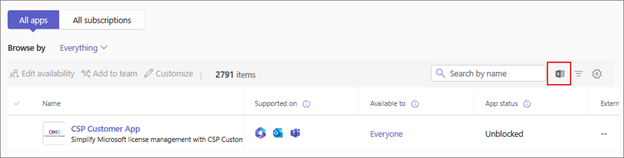
Como administrador, você pode exportar todo o catálogo de agentes e aplicativos para sua organização no Centro de administração do Teams. Ele pode ajudá-lo a coordenar com as equipes administrativas e de segurança para avaliar agentes e aplicativos, verificar a disponibilidade, verificar o status e muito mais.

Gerenciar agentes internos do Teams
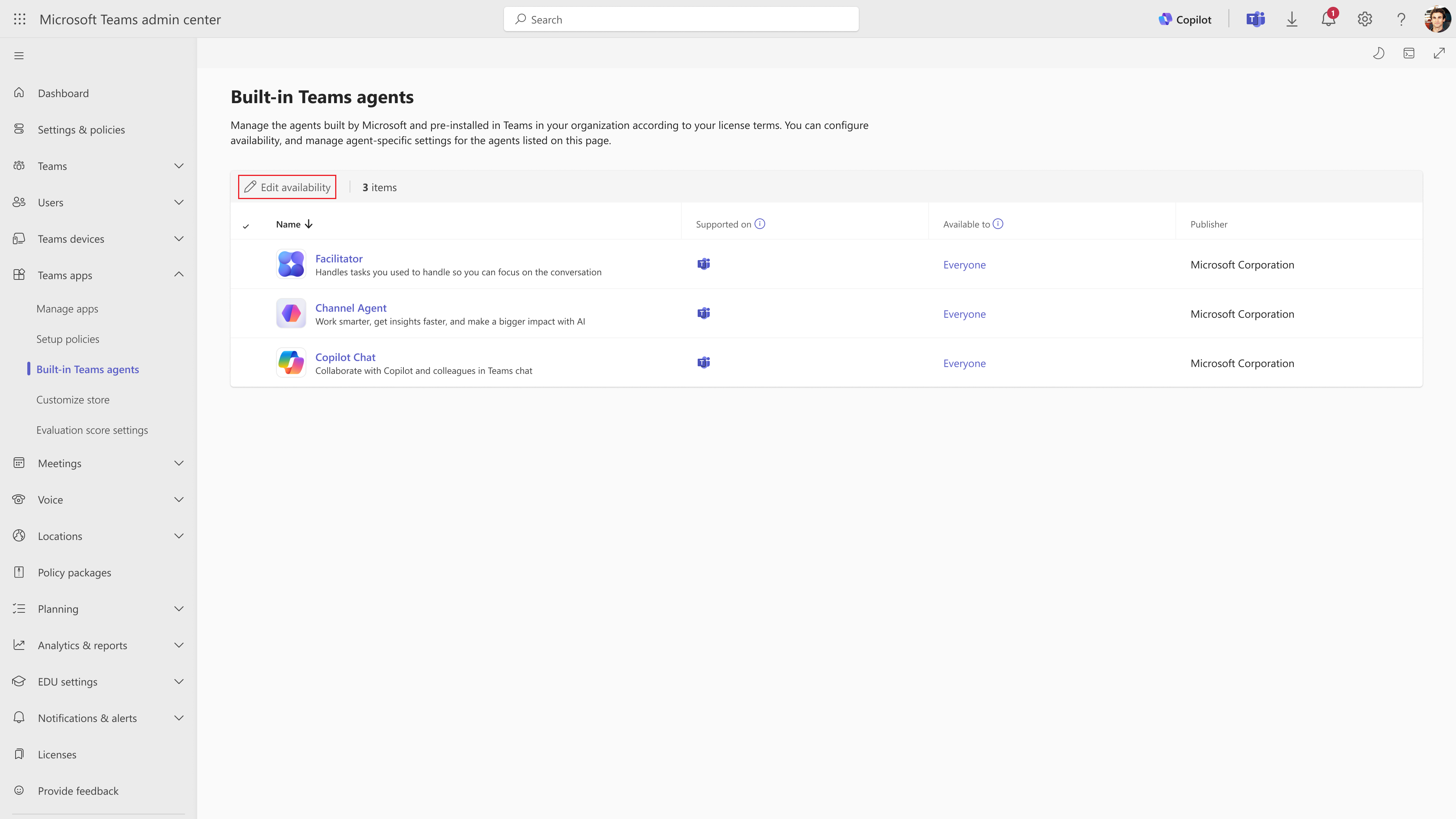
Os agentes internos do Teams, como Agente de Canal, Facilitador e outros agentes integrados disponíveis em chats, canais e reuniões, são gerenciados na página de agentes internos do Teams , não na página Gerenciar aplicativos . Para visualizar e gerenciar agentes integrados:
Entre no centro de administração do Teams e acesse Aplicativos do Teams>Agentes internos do Teams.
Para alterar quem pode usar um agente, selecione um ou mais agentes e escolha Editar disponibilidade. Você pode disponibilizar um agente para todos, para usuários ou grupos específicos, ou para ninguém.
Informações de suporte para agentes e aplicativos
Você pode ter dúvidas sobre definições ou configurações de administrador, fluxos de usuários e recursos de agentes e aplicativos, solução de problemas e muito mais. Você pode receber informações de suporte sobre agentes e aplicativos das duas fontes diferentes a seguir:
Não fornecemos suporte direto ao cliente para agentes e aplicativos do Teams, mas fornecemos as seguintes proteções, verificações de integridade e métodos de certificação para aplicativos:
Apresentamos marcar proativamente os agentes e aplicativos do Teams quanto a problemas e informamos o desenvolvedor para atualizar seu agente ou aplicativo. Os cenários abordados estão relacionados à integridade do agente ou aplicativo, problemas funcionais relatados pelos usuários à Microsoft, problemas de segurança e assim por diante. Para obter detalhes, consulte Ações de imposição da Microsoft para aplicativos publicados.
Para agentes e aplicativos certificados pelo fornecedor e pelo Microsoft 365, a Microsoft oferece informações de segurança e conformidade. Se os desenvolvedores de aplicativos consentirem, a Microsoft fornecerá aos administradores a opção de baixar as evidências detalhadas enviadas pelos desenvolvedores durante as auditorias de certificação para agentes ou aplicativos.
Testamos todos os agentes e aplicativos como parte de seu programa de validação de aplicativos para garantir que todos os agentes e aplicativos funcionem conforme anunciado. Se não funcionarem conforme sugerido na listagem da Store, contataremos os desenvolvedores de aplicativos para solicitar uma atualização para o agente ou aplicativo. Se os desenvolvedores de aplicativos não fizerem as atualizações solicitadas após alguns lembretes, removemos proativamente o agente ou aplicativo do Teams.
A certificação de agentes ou aplicativos usando o programa de conformidade de aplicativos do Microsoft 365 garante que os agentes e aplicativos estejam em conformidade com as estruturas padrão do setor.
Informações, suporte e documentação do agente e do aplicativo fornecidos pelo desenvolvedor
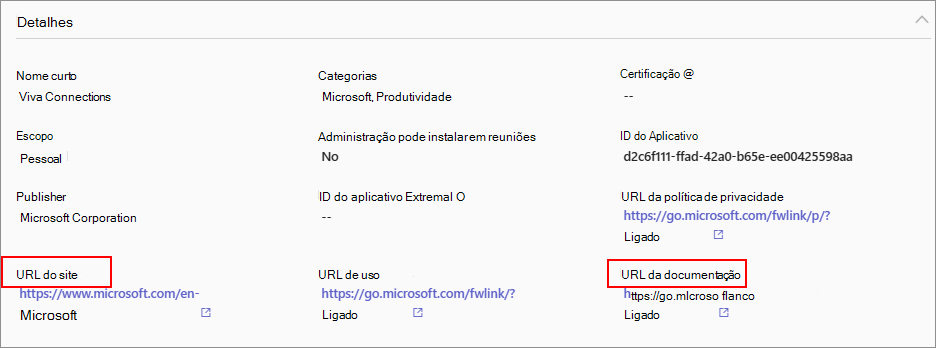
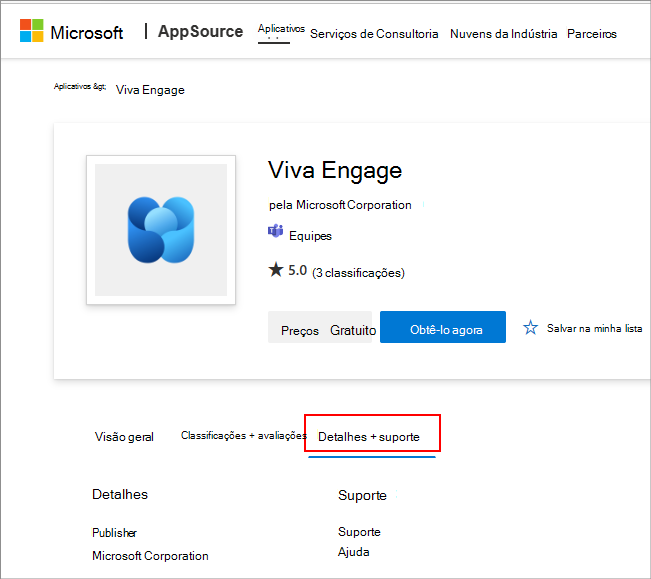
Os desenvolvedores de aplicativos fornecem suporte ao cliente, publicam atualizações e correções e compartilham detalhes de segurança, conformidade e contrato de serviço por meio da página do aplicativo do centro de administração. Para solicitações diretas de suporte e perguntas sobre atualizações de agentes ou aplicativos, entre em contato com o desenvolvedor do aplicativo no endereço do site disponível nos dois locais a seguir:
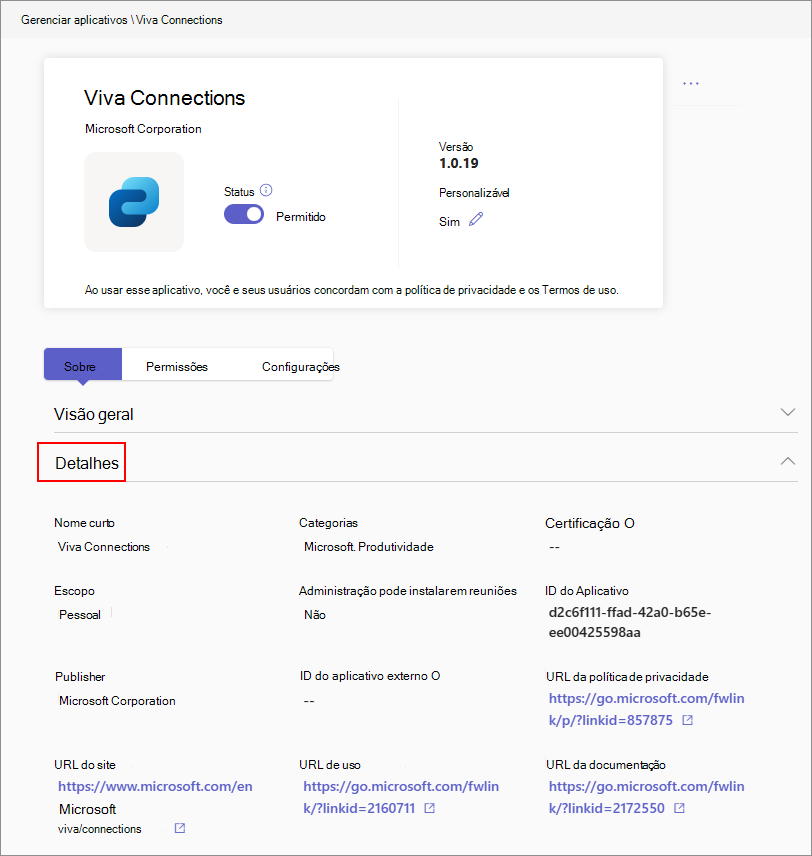
- Página de detalhes do aplicativo na página Gerenciar aplicativos no Centro de administração do Teams.
- Guia Detalhes + suporte da página do AppSource do agente ou do aplicativo.
Considerações sobre privacidade e acesso a dados: nos termos de uso e na política de privacidade de qualquer agente ou aplicativo, o desenvolvedor do aplicativo divulga quais dados seu agente ou aplicativo usa e como ele lida com os dados. Essas informações estão disponíveis no site do desenvolvedor do aplicativo e você pode acessar as URLs na página de detalhes do aplicativo no Centro de administração do Teams. Muitos desenvolvedores de aplicativos optam por se submeter ao programa de conformidade de aplicativos do Microsoft 365. O programa verifica e audita um agente ou aplicativo em relação aos controles derivados das principais estruturas padrão do setor. As informações detalhadas sobre cada agente ou aplicativo estão disponíveis em Segurança e Conformidade de Aplicativos do Teams.
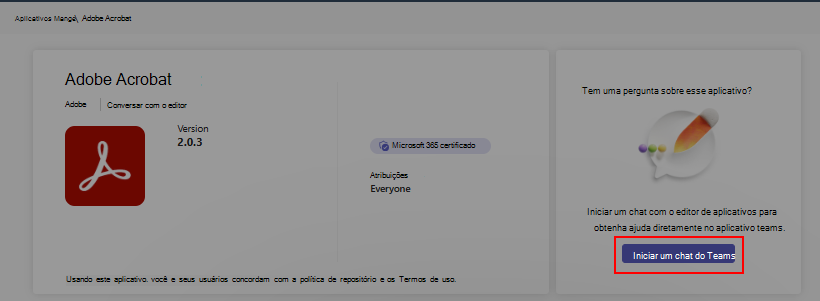
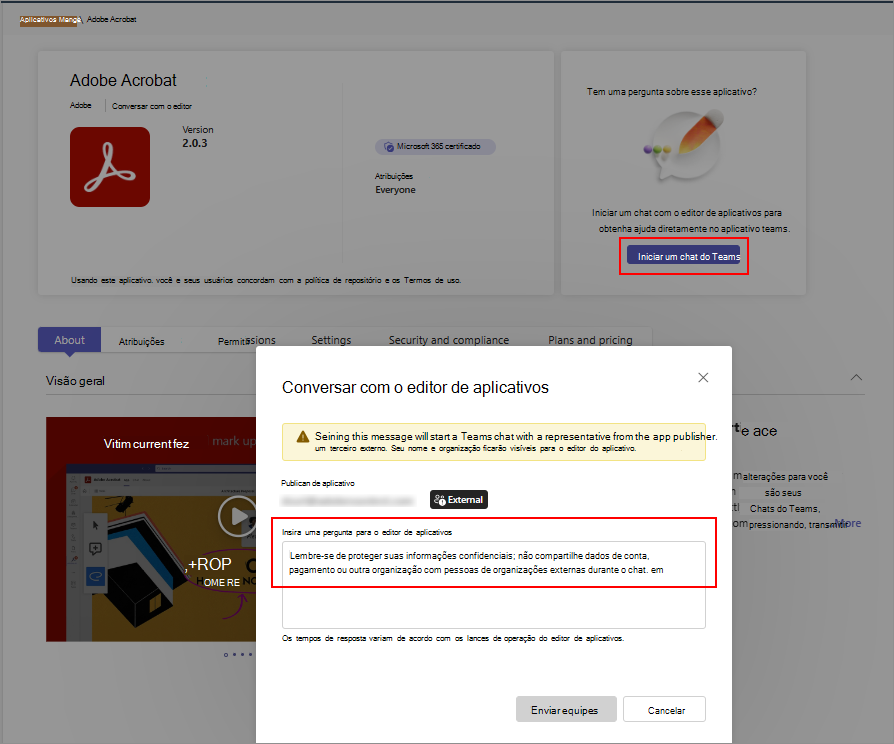
Os desenvolvedores de aplicativos podem fornecer suas informações de contato que você pode usar para conversar com eles. Ele ajuda você a avaliar rapidamente um agente ou aplicativo e obter as informações necessárias dos desenvolvedores de aplicativos antes de adotá-lo e implementá-lo. Os exemplos incluem informações de conformidade, certificações, práticas de tratamento de dados, detalhes de preços para aplicativos pagos e instruções de configuração. Você pode iniciar um chat com desenvolvedores de aplicativos selecionando Iniciar um chat do Teams , mas somente se o desenvolvedor do aplicativo tiver fornecido suas informações de contato. Recomendamos que você não compartilhe informações pessoais e confidenciais no chat