Observação
O acesso a essa página exige autorização. Você pode tentar entrar ou alterar diretórios.
O acesso a essa página exige autorização. Você pode tentar alterar os diretórios.
Azure DevOps Services | Azure DevOps Server | Azure DevOps Server 2022
Visual Studio 2022
Este artigo descreve como acessar e interagir com itens de trabalho do Azure Boards executando e compartilhando consultas. Você pode exibir e executar consultas internas ou compartilhadas para identificar itens de trabalho atribuídos a você ou que atendam a outros critérios.
Pré-requisitos
- Um projeto do Azure DevOps que tem itens de trabalho atribuídos ou seguidos por você ou consultas definidas ou compartilhadas com você. Para definir uma consulta, consulte Definir uma consulta de item de trabalho.
| Categoria | Requisitos |
|---|---|
| Níveis de Acesso | – Para exibir e executar consultas compartilhadas: membro do projeto. – Para adicionar e salvar uma consulta compartilhada: no mínimo, acesso Básico. |
| Permissões | Permissão Contribuir definida como Permitir para a pasta à qual você deseja adicionar uma consulta. Por padrão, o grupo Colaboradores não tem essa permissão definida. |
Observação
Os usuários com acesso de Stakeholders para um projeto público têm acesso completo aos recursos de consultas, assim como os usuários com acesso Básico. Para mais informações, veja Referência rápida de acesso das partes interessadas.
| Categoria | Requisitos |
|---|---|
| Níveis de Acesso | – Para exibir e executar consultas compartilhadas: membro do projeto. – Para adicionar e salvar uma consulta compartilhada: é necessário, no mínimo, acesso Básico. |
| Permissões | Permissão Contribuir definida como Permitir para a pasta à qual você deseja adicionar uma consulta. Por padrão, o grupo Colaboradores não tem essa permissão definida. |
Abrir a página Consultas
Para abrir a página Consultas do seu projeto, selecione Quadros>Consultas. A página Consultas é aberta na guia Favoritos , mostrando as consultas escolhidas por você ou sua equipe como favoritos. Para obter mais informações, confira Definir favoritos pessoais ou de equipe.
A guia Favoritos também mostra as últimas consultas que você abriu em Continuar de onde parou.
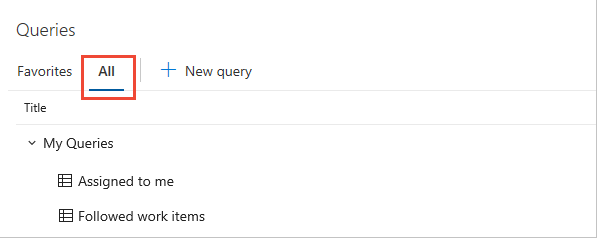
Para ver todas as consultas pessoais e compartilhadas em seu projeto, selecione a guia Todos na página Consultas . A guia Todos mostra consultas internas, consultas que você definiu e consultas compartilhadas em seu projeto. Expanda minhas consultas, consultas compartilhadas e outras pastas para acessar suas consultas.
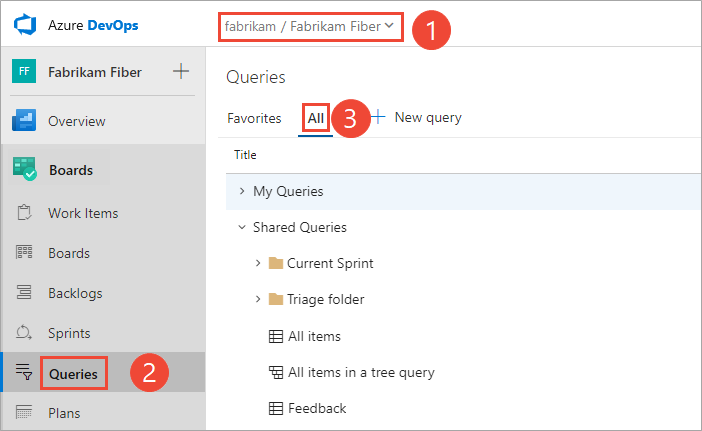

Na guia Todos da página Consultas , a pasta Minhas Consultas contém as seguintes consultas internas, além das que você define:
-
Atribuído a mim usa a
@Memacro para listar todos os itens de trabalho atribuídos a você no projeto atual. -
Os itens de trabalho seguidos usam a macro @Follows ,
IDem@Follows, para listar todos os itens de trabalho que você está seguindo. Para obter mais informações, confira Seguir um item de trabalho ou uma pull request.
Tarefas suportadas pelas guias Todos e Favoritos
Você pode realizar a maioria das tarefas para exibir e executar consultas na guia Todos ou Favoritos da página Consultas , conforme indicado na tabela a seguir.
Tarefa |
Favoritos | Todos |
|---|---|---|
| Listar todas as consultas favoritas, suas ou da equipe à qual você pertence | ✔️ | |
| Listar todas as suas consultas ou consultas compartilhadas para o projeto atual | ✔️ | |
| Favoritar uma consulta | ✔️ | |
| Remover dos favoritos uma consulta | ✔️ | ✔️ |
| Filtrar a lista de consultas | ✔️ | ✔️ |
| Expandir ou recolher pastas | ✔️ | ✔️ |
| Executar uma consulta ou abrir o menu de contexto para uma consulta | ✔️ | ✔️ |
Somente as consultas internas e consultas salvas em Minhas Consultas aparecem em Minhas Consultas. Somente as consultas favoritas aparecem em Meus Favoritos. Somente as consultas salvas em Consultas Compartilhadas podem ser favoritadas por uma equipe.
Filtrar a lista de consultas
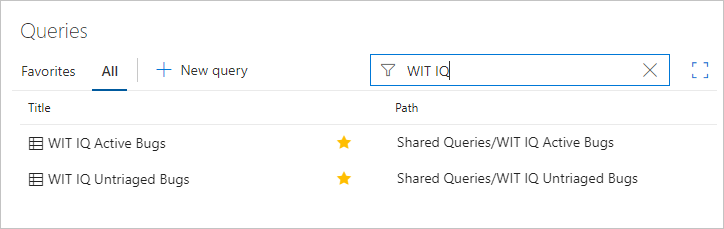
Insira uma palavra-chave na caixa de filtro, localizada na guia Favoritos ou Todos da página Consultas, para filtrar as consultas que são exibidas. Para obter mais informações, consulte Filtrar interativamente listas de pendências, quadros, consultas e planos.

Navegar até consultas e pastas
Na guia Favoritos ou Todos da página Consultas , você pode navegar para localizar e abrir consultas específicas.
Na guia Todos , as páginas de consulta podem aparecer diretamente ou estar em pastas ou subpastas. É possível navegar até uma pasta, subpasta ou página de consulta.
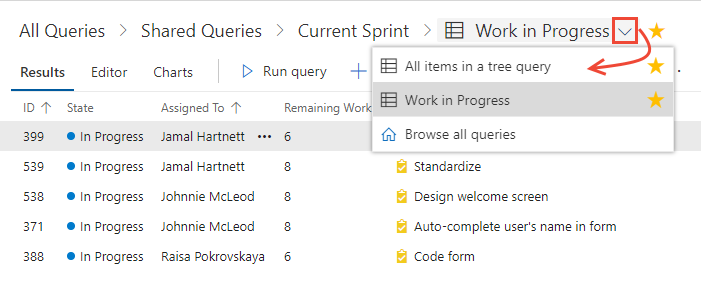
À medida que você faz seleções e abre pastas, o caminho de navegação é exibido na parte superior da página.
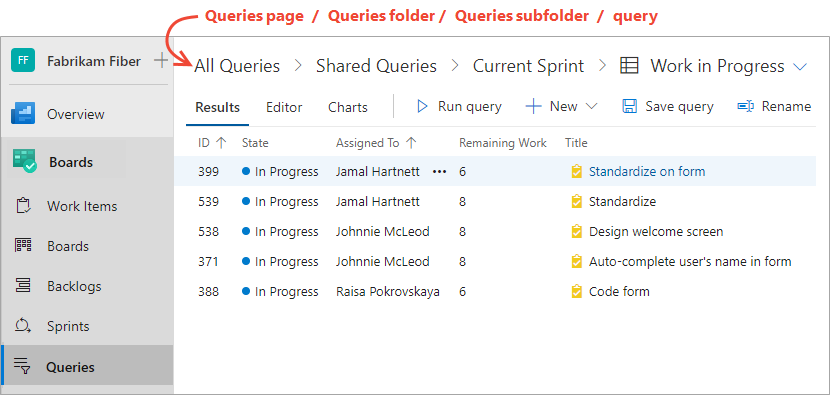

Você pode selecionar uma pasta dentro da navegação breadcrumb para abrir a pasta.

Você também pode abrir uma consulta favorita ou retornar à página Todas as consultas no menu suspenso da consulta aberta.

Executar uma consulta
Para executar uma consulta das abas Favoritos ou Todos na página Consultas, expanda sua pasta, caso necessário, e selecione a consulta. A página Resultados da consulta é aberta.
Você também pode selecionar o ícone Mais ações ao lado da consulta na página Consultas e selecionar Executar consulta ou outras opções no menu de contexto.

Executar uma consulta da CLI do Azure DevOps
Você pode executar uma consulta do Azure Boards usando o comando de consulta az boards na interface de linha de comando do Azure DevOps. Para começar, confira Introdução à CLI do Azure DevOps.
az boards query [--id] [--org] [--path] [--project] [--wiql]
Parâmetros
-
id: a ID de uma consulta existente. Obrigatório, a menos que--pathou--wiqlseja especificado. -
wiql: a consulta no formato WIQL (Work Item Query Language). É ignorado se--idou--pathfor especificado. -
path: O caminho de uma consulta existente. Ignorado caso--idseja especificado. -
org: URL da organização do Azure DevOps, como--org https://dev.azure.com/MyOrganizationName/. Obrigatório, a menos que configurado como padrão ou captado usandogit config. Configurar a organização padrão usandoaz devops configure -d organization=ORG_URL. -
project: nome do projeto ou ID. Obrigatório se não estiver configurado como padrão ou selecionado usandogit config. Configurar o projeto padrão usandoaz devops configure -d project=NAME_OR_ID.
Exemplos
O comando a seguir executa uma consulta com a ID especificada e mostra o resultado no formato de tabela.
az boards query --id 6c286d74-26a5-4cce-bfcf-bf9123495bfe  --output table

Priority    Node Name         Work Item Type    Title                             Remaining Work
----------  ----------------  ----------------  --------------------------------  ----------------
1           Voice             Bug               Apply fix elsewhere as needed
2           CMMI              Bug               Slow response on form
O comando a seguir executa uma consulta WIQL e mostra o resultado no formato de tabela.
az boards query --wiql "SELECT [Microsoft.VSTS.Common.Priority], [System.NodeName], [System.WorkItemType], [System.Title], [Microsoft.VSTS.Scheduling.RemainingWork] FROM workitems WHERE [System.WorkItemType] = 'Bug' AND [System.AreaPath] = 'Fabrikam Fiber' ORDER BY [System.WorkItemType]" --output table

Priority    Node Name       Work Item Type    Title                  Remaining Work
----------  --------------  ----------------  ----------------       ----------------
2           Fabrikam Fiber  Bug               Slow response on form
2           Fabrikam Fiber  Bug               Check permissions
Enviar email ou compartilhar uma consulta
No modo de exibição Editor de Consultas ou Resultados , você pode enviar por email uma lista formatada de itens de consulta para membros do projeto ou copiar a URL de consulta para compartilhar.
Selecione o ícone Mais ações no canto superior direito e, em seguida, selecione a URL de Consulta por Email ou Copiar consulta no menu de contexto.
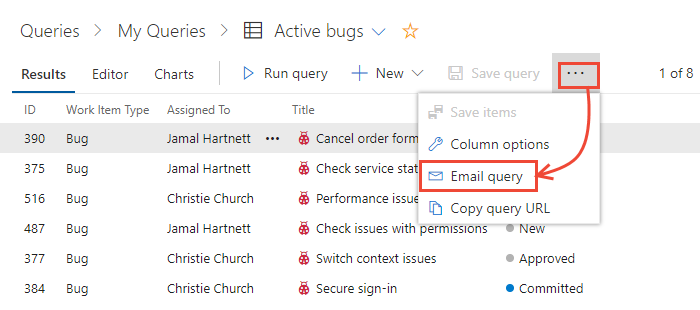

Você pode enviar emails somente para membros individuais do projeto que o sistema reconhece. Não há suporte para o envio para um grupo de equipe ou grupo de segurança. Os destinatários devem ter permissões para ler os itens de trabalho enviados por email.
O email envia por meio do cliente de email padrão e inclui um link para a consulta que retorna apenas os itens de trabalho listados. Para obter mais informações, confira Copiar ou clonar itens de trabalho.
Observação
Para enviar por email uma lista formatada para pessoas que não são membros do projeto, consulte Copiar ou enviar por email uma lista de itens de trabalho.
Observação
Para o Azure DevOps local, todas as ações de email exigem que um servidor SMTP (Simple Mail Transfer Protocol) seja configurado. Se você não tiver um servidor SMTP configurado, poderá contornar esse requisito usando Copiar como HTML, conforme descrito em Copiar ou enviar por email uma lista de itens de trabalho.
Exibir itens de trabalho no Visual Studio
Na página Itens de Trabalho do Gerenciador de Equipes do Visual Studio, você pode listar itens de trabalho para projetos conectados. A criação e o gerenciamento de consultas devem ser feitos na interface da Web do Azure Boards.
No painel Pesquisa de Itens de Trabalho , você pode aplicar filtros para exibir itens de trabalho listados por Atribuído a, Criado por, Estado ou Tipo de Item de Trabalho.
Você pode expandir a lista Itens de Trabalho e selecionar a seta suspensa ao lado do modo de exibição atual para selecionar exibições internas Atribuídas a Mim, Seguindo, Mencionadas ou Minhas Atividades .

Para itens de trabalho listados individualmente, você pode:
- Passe o mouse sobre o item de trabalho para exibir informações.
- Selecione um título de item de trabalho para renomear o item de trabalho.
- Clique com o botão direito do mouse no item de trabalho para atribuí-lo a si mesmo ou para concluir o item de trabalho.
- Clique duas vezes no item ou clique com o botão direito do mouse e selecione Abrir para abrir o item de trabalho na interface do usuário do Azure Boards.

Você também pode criar itens de trabalho selecionando Novo Item de Trabalho e inserindo um título de item de trabalho. As alterações feitas por meio do Visual Studio são refletidas nos Quadros do Azure.