Filtrar interativamente listas de pendências, quadros, consultas e planos no Azure Boards
Azure DevOps Services | Azure DevOps Server 2022 - Azure DevOps Server 2019
Com as funções de filtro, você pode aplicar interativamente um ou mais filtros a uma ferramenta do Azure Boards. Cada ferramenta já é filtrada para mostrar um subconjunto de itens de trabalho de acordo com a função de ferramenta. Por exemplo, Listas de pendências e Quadros exibem itens de trabalho com base nos Caminhos de Área e nos Caminhos de Iteração selecionados para a equipe. Os Resultados da Consulta listam itens de trabalho com base nas cláusulas de consulta que você definiu.
Habilite o recurso de filtro escolhendo  Filtro.
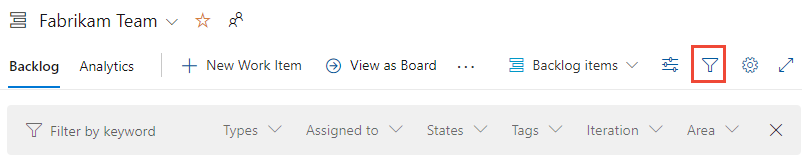
Nessas ferramentas, você ainda pode ter um grande número de itens de trabalho listados ou exibidos. A filtragem interativa dá suporte à sua capacidade de se concentrar em um subconjunto deles. Você pode aplicar uma ou mais funções de filtro a cada uma das ferramentas do Azure Boards.
Use filtros para concluir estas tarefas:
- Em reuniões diárias de scrum, filtre o quadro para se concentrar no trabalho atribuído para um sprint específico.
- Ou, se sua equipe usa o Painel de Tarefas de Sprints, filtre o trabalho atribuído e concluído de um membro da equipe.
- Para se concentrar em um grupo de itens de trabalho, filtre com base no Item de Trabalho Pai, por Caminho de Área ou Marcas.
- Para fazer a triagem dos itens de trabalho, crie uma consulta e filtre para se concentrar em trabalhos semelhantes agrupados por Caminho da Área ou Marcas.
Funções de filtro com suporte
Funções de filtro estão disponíveis em todas as ferramentas do Azure Boards: itens de trabalho, quadros, listas de pendências, listas de pendências de sprint e quadros de tarefas, consultas e planos de entrega. O conjunto de recursos com suporte depende da ferramenta e da versão do Azure DevOps. (Use o seletor de conteúdo para exibir os filtros disponíveis para sua versão.)
A tabela a seguir indica as opções com suporte com base na ferramenta indicada com um ✔️ ou está listada.
Listas de pendências e quadros estão sujeitos a filtros definidos para a equipe, conforme descrito em Configurar listas de pendências e quadros. Outras ferramentas têm filtros predefinidos com base na exibição, nas cláusulas de filtro da consulta ou nas configurações selecionadas.
Ferramenta
Palavras-chave
ou ID
Fields
Pai
Item de trabalho
Marcas
✔️
- Atribuído a
- Tipo de Item de Trabalho
- Estados
- Caminho de Área
✔️
✔️
- Atribuído a
- Tipo de Item de Trabalho
- Estados
- Caminho de Área
- Caminho de Iteração
✔️
✔️
✔️
- Atribuído a
- Tipo de Item de Trabalho
- Estados
- Caminho de Área
- Caminho de Iteração
Observação 1
✔️
✔️
- Atribuído a
- Tipo de Item de Trabalho
- Estados
- Caminho de Área
✔️ (Observação 2)
✔️
✔️
- Atribuído a
- Tipo de Item de Trabalho
- Estados
- Caminho de Área
✔️
✔️
- Tipos de item de trabalho
- Atribuído a
- Estados
- Marcações
Observação 1
✔️
✔️
- Tipos de item de trabalho
- Atribuído a
- Estados
- Caminho de Área
- Caminho de Iteração
- Marcações
✔️
✔️
✔️
- Tipos de item de trabalho
- Atribuído a
- Estados
- Marcações
✔️
✔️
- Projetos
- Caminhos de área
- Atribuído a
- Tipos de item de trabalho
- Estados
✔️
Observações
- Embora Item de Trabalho Pai não seja uma função de filtro para Listas de pendências ou Resultados da consulta, você pode adicionar o campo Pai como uma coluna e, em seguida, fazer uma pesquisa de palavra-chave/frase no título Pai para filtrar efetivamente os itens de trabalho pai. O campo Pai tem suporte do Azure DevOps Server 2020 e de versões posteriores. Consulte também a seção Campo pai e Item de Trabalho Pai mais adiante neste artigo.
- O filtro Item de Trabalho Pai tem suporte para Listas de pendências de sprint e Quadros de tarefas para o Azure DevOps Server 2020 e versões posteriores.
Funções adicionais de filtro, classificação, agrupamento, reordenação e acúmulo
Juntamente com as funções de filtro padrão resumidas na tabela anterior, a tabela a seguir indica quais ferramentas têm mais filtros que você pode aplicar, classificar, agrupar, reordenar e acumular. Algumas funções, como reordenar, não funcionam quando a função de filtro está habilitada.
Ferramenta
Configurações de filtro
Sort
Grupo
Reordenar
Acumular
✔️ (Observação 1)
Itens de trabalho concluídos
✔️
✔️ (Observação 1)
✔️
✔️ (Observação 1)
Itens em andamento
Itens filho concluídos
✔️ (Observação 2)
✔️ (Observação 3)
✔️
✔️ (Observação 1)
✔️ (Observação 2)
✔️ (Observação 3)
✔️ (Observação 1)
Pessoa
✔️ (Observação 4)
✔️
✔️
✔️ (Observação 2)
✔️ (Observação 6)
✔️
✔️ (Observação 7)
Outras funções de filtro, classificação, agrupamento e reordenação
Juntamente com as funções de filtro padrão resumidas na tabela anterior, a tabela a seguir indica quais ferramentas têm outros filtros que você pode aplicar, classificar, agrupar e reordenar. Algumas funções, como reordenar, não funcionam quando a função de filtro está habilitada.
Ferramenta
Configurações de filtro
Sort
Grupo
Reordenar
✔️ (Observação 1)
Itens de trabalho concluídos
✔️
✔️ (Observação 1)
✔️
✔️ (Observação 1)
Itens em andamento
Itens filho concluídos
✔️ (Observação 2)
✔️ (Observação 3)
✔️ (Observação 1)
✔️ (Observação 2)
✔️ (Observação 3)
✔️ (Observação 1)
Pessoa
✔️ (Observação 4)
✔️
✔️
✔️ (Observação 2)
✔️ (Observação 6)
✔️ (Observação 7)
Observações
- A página Itens de trabalho está sujeita a filtros com base na exibição selecionada. Quadros e Listas de pendências estão sujeitos a filtros definidos para a equipe, conforme descrito em Configurar listas de pendências e quadros. Itens de trabalho Concluídos e Em Andamento são determinados com base nas categorias de estado atribuídas ao estado do fluxo de trabalho, conforme descrito em Como os estados do fluxo de trabalho e as categorias de estado são usados em Listas de pendências e Quadros.
- O agrupamento tem suporte por meio de quadros e listas de pendências do portfólio, links pai-filho e hierarquia de árvore. As hierarquias de árvore são niveladas quando a filtragem é aplicada e restabelecidas quando a filtragem é desmarcada.
- Listas de pendências e Listas de pendências do sprint dão suporte à reordenação. No entanto, quando a filtragem está habilitada, não há suporte para a reordenação.
- Quadros de tarefas fornecem uma função Agrupar por com base em Pessoas ou Histórias.
- Resultados da consulta dão suporte à classificação de várias colunas.
- Os itens de trabalho aparecem na ordem definida para a lista de pendências do sprint da equipe, que herda da lista de pendências do produto da equipe.
- A pesquisa semântica dá suporte à classificação dos resultados da pesquisa segundo os campos Atribuído a, Data de alteração, Data de criação, ID, Estado, Marcas, Título e Tipo de item de trabalho e segundo a Relevância.
Para saber mais sobre essas outras funções, confira os seguintes artigos:
Para saber mais sobre essas outras funções, confira os seguintes artigos:
Filtro de item de trabalho pai e campo Pai
O filtro Item de trabalho pai permite que você se concentre em um ou mais épicos ou recursos selecionados. Essa função de filtro foi adicionada em julho de 2016 e disponibilizada no Azure DevOps Server 2017 e em versões posteriores.
O campo Pai foi adicionado ao Azure Boards em julho de 2019 e disponibilizado com o lançamento do Azure DevOps Server 2020. Você pode adicionar o campo Pai a uma lista por meio da caixa de diálogo Opções de Coluna, exceto pela ferramenta Itens de trabalho. Você também pode adicionar o campo Pai aos cartões nos quadros e Quadros de Tarefas.
Opções de filtro de persistência e salvamento
Depois de definir as opções de filtro para uma exibição específica, suas configurações persistirão até que você as altere. Não há nenhum botão de salvar nem outra ação que você precisa executar.
Observação
Você não pode definir opções de filtro padrão nem opções de filtro para outros membros da equipe.
Pré-requisitos
Todos os membros do projeto podem exercer funções de filtro.
Todas as funções de filtro são definidas apenas para o usuário atual até que o usuário as limpe.
Para filtrar usando campos, primeiro adicione o campo como uma coluna ou ao cartão. Por exemplo, para filtrar por Atribuir a, Caminho de iteração ou Tipo de item de trabalho, ou pelo conteúdo de qualquer outro campo, adicione esses campos para exibição em cartões, listas de pendências, planos ou listas.
Para adicionar colunas ou campos, confira os seguintes artigos:
- Para Listas de pendências e Consultas, confira Alterar opções de coluna
- Para Quadros, confira Personalizar cartões
- Para Quadros de tarefas, confira Personalizar um quadro de tarefas de sprint
- Para Planos, confira Examinar planos de entrega da equipe.
- Para Listas de pendências e Consultas, confira Alterar opções de coluna
- Para Quadros, confira Personalizar cartões.
Abrir e limpar funções de filtro
Na ferramenta Azure Boards, escolha a exibição desejada. Por exemplo:
- Para Itens de trabalho, escolha a exibição Atribuído a mim, Seguindo, Mencionado ou outra
- Para Listas de pendências e Quadros, escolha o nível da lista de pendências desejado, como Histórias, Recursos ou Épicos
- Para Listas de pendências e Quadros de tarefas do sprint, escolha a iteração
- Para consultas, defina os critérios de filtro de consulta de interesse.
Escolha qualquer outra configuração de exibição disponível para a exibição. Por exemplo:
- Para Itens de trabalho, no menu Opções de exibição, habilite/desabilite Itens de trabalho concluídos
- Para Listas de pendências, no menu Opções de exibição, habilite/desabilite Itens em andamento ou Itens filho concluídos
- Para Quadros de tarefas, no menu Pessoa, escolha Todos, Não atribuído ou um membro específico da equipe.
Para exibições de lista, adicione colunas para exibir campos que contêm o texto segundo o qual você deseja filtrar ou, possivelmente, classificar. Para exibições de cartão, adicione campos a serem exibidos nos cartões que contêm o texto que você deseja filtrar.
Abra a função de filtro.
Escolha Filtrar
. Ou insira o atalho de teclado Ctrl+Shift+f.Por exemplo, aqui abrimos a barra de ferramentas de filtro para o quadro, itens de lista de pendências.

Escolha os filtros de interesse.
O ícone de filtro muda para um ícone sólido, Filtro
 , para indicar que a filtragem é aplicada.
A página é atualizada para mostrar apenas os itens de trabalho que atendem a todos os critérios de filtragem selecionados.
Funções inativas
Quando a filtragem é aplicada, as funções a seguir são desabilitadas ou alteradas.
- Para listas de pendências, o painel adicionar um item de lista de pendências, a reordenação (classificação de pilha) e as ferramentas de previsão são desabilitados.
- Para listas de pendências definidas como Mostrar Pais, a hierarquia de árvore é nivelada, a menos que você habilite Manter hierarquia com filtros no menu Opções de exibição. Consulte [Filtrar a lista de pendências e manter a hierarquia](manter hierarquia) posteriormente neste artigo.
Quando a filtragem é aplicada, as funções a seguir são desabilitadas ou alteradas.
- Para listas de pendências, o painel adicionar um item de lista de pendências, a reordenação (classificação de pilha) e as ferramentas de previsão são desabilitados.
- Para listas de pendências definidas como Mostrar Pais, a hierarquia de árvore é nivelada.
Limpar ou ignorar a filtragem
Para limpar e descartar a filtragem, escolha Limpar e dispensar a filtragem  .
.
Os filtros permanecem em vigor até que você os limpe explicitamente. Quando você atualiza a lista de pendências, o quadro ou outra ferramenta ou entra usando outro navegador, os filtros permanecem configurados com os valores anteriores.
Após o quadro ser filtrado, você pode escolher o ícone de filtro para ocultar as listas suspensas e exibir os filtros aplicados no quadro. O ícone de filtro fica opaco para indicar um quadro filtrado.
Filtrar sua lista de pendências e manter a hierarquia
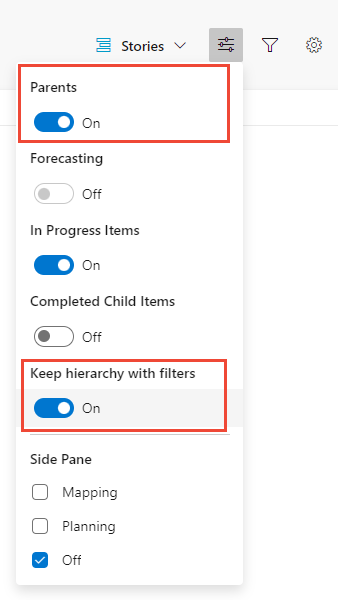
Você pode filtrar sua lista de pendências e manter a hierarquia de trabalho escolhendo mostrar Pais e Manter hierarquia com filtros no menu Opções de Exibição. Use essas opções quando quiser mostrar itens de trabalho atribuídos a um ou mais membros da equipe, tipos de item de trabalho, caminhos de área ou iteração ou combinação dessas e de palavras-chave. A hierarquia é mantida e os itens de trabalho que correspondem aos critérios de filtro são mostrados em negrito.
Lógica de filtragem e operadores boolianos
A aplicação de operadores boolianos a filtros tem suporte apenas para marcas, conforme descrito em Filtrar com base em marcas posteriormente neste artigo. Todos os outros filtros são aplicados com um operador AND implícito.
Aplicar filtros de ID e palavra-chave
A função de filtro de palavra-chave filtra listas ou cartões com base nos campos exibidos por meio das Opções de Coluna ou das configurações de quadro. Além disso, você pode inserir um valor para uma ID, mesmo com o campo de ID visível. Dessa forma, ao filtrar, considere quais campos contêm as marcas ou o texto de palavra-chave que você deseja filtrar e verifique se eles são exibidos.
A filtragem não diferencia maiúsculas de minúsculas.
Ignorar caracteres segundo critérios de filtro de palavra-chave
Os critérios de filtro ignoram os seguintes caracteres: , (vírgula), . (ponto final), / (barra) e \ (barra invertida).
Filtrar um quadro usando uma palavra-chave
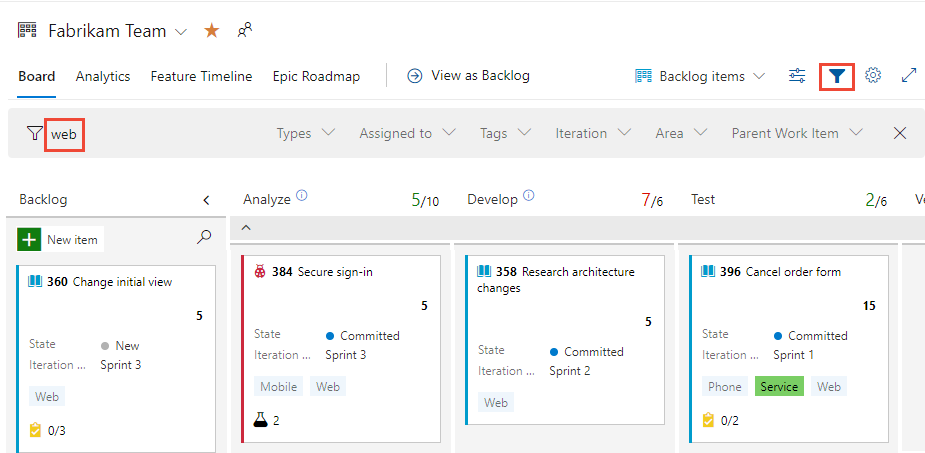
Aqui filtramos o quadro para mostrar apenas os cartões que incluem 'web', seja no título, tag ou campo.
Filtrar uma lista de pendências usando um palavra-chave
Aqui, filtramos a lista de pendências com Mostrar Pais habilitado, a fim de mostrar apenas itens de trabalho que incluem 'web'.
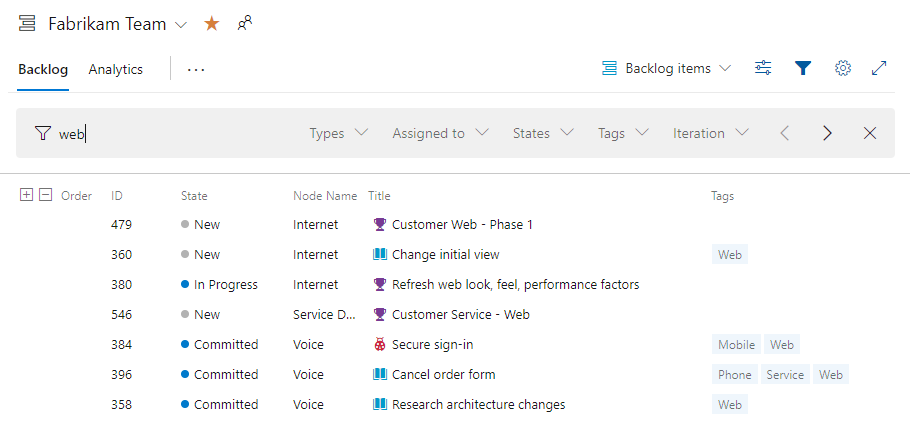
O conjunto filtrado sempre é uma lista simples, mesmo que você tenha selecionado mostrar pais.
Filtrar com base em um campo
Com a filtragem ativada, escolha um ou mais valores no menu suspenso de seleção múltipla para cada campo disponível. Os valores desses campos são preenchidos da seguinte maneira:
- Área: o Nome do Nó, que especifica o último nó de um Caminho de Área, dos Caminhos de Área válidos e para os quais há itens de trabalho atribuídos a esse Caminho de Área
- Atribuído a: todos os usuários atribuídos a itens de trabalho no quadro mais Não Atribuído
- Iteração: todos os caminhos de iteração selecionados para a equipe atual e para os quais há itens de trabalho atribuídos nessa iteração
- Tipo de item de trabalho: tipos de item de trabalho definidos para a categoria Requisitos (lista de pendências do produto) ou as categorias Recursos ou Épico (listas de pendências do portfólio de recursos ou épicos), sujeitos aos itens de trabalho estarem atribuídos aos tipos de item de trabalho
- Marcas: todas as marcas atribuídas a itens de trabalho no quadro
- Itens de trabalho pai: todos os recursos definidos para a equipe ou todos os épicos definidos para a equipe ao exibir o quadro Recursos
Observação
As opções de filtro dependem dos itens de trabalho que atendem os critérios de filtragem. Por exemplo, se você não tiver itens de trabalho atribuídos ao Sprint 4, a opção Sprint 4 não aparecerá nas opções de filtro do Caminho de Iteração.
Filtrar um quadro usando valores de campo de seleção
Você pode filtrar por valores de campo selecionados usando o quadro para sua lista de pendências de produtos (Histórias, Itens de lista de pendências de produtos ou Requisitos) ou uma lista de pendências de portfólio (Recursos ou Épicos).
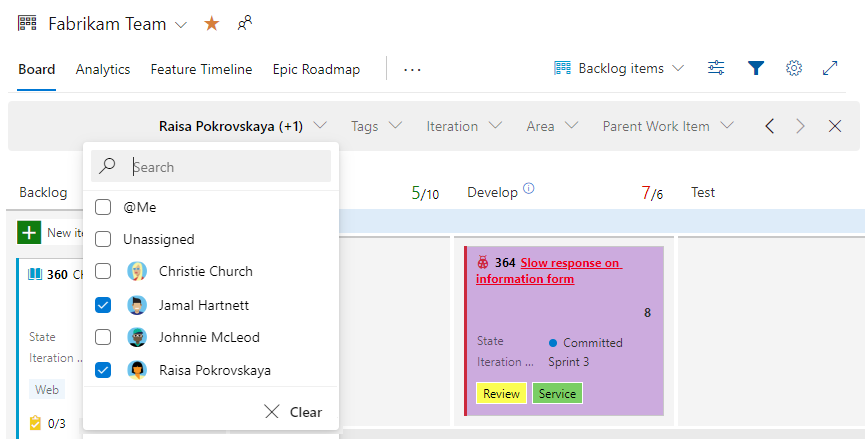
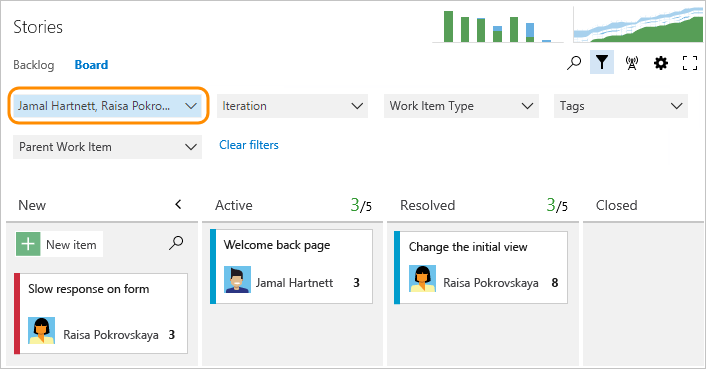
Por exemplo, aqui filtramos todos os itens atribuídos a Jamal e Raisa.
Lógica do filtro da placa
Os cartões são filtrados com base nas atribuições feitas na seguinte ordem e lógica:
- Atribuído a: mostrar todos os cartões atribuídos ao usuário 1
ORusuário 2AND - Iteração: mostrar todos os cartões atribuídos à Iteração 1
ORIteração 2AND - Tipo de item de trabalho: mostrar todos os cartões do tipo de item de trabalho 1
ORtipo de item de trabalho 2AND - Marcas: mostrar todos os cartões que têm as marca 1
ANDouOR2, com base na sua seleção deAND | OR.AND - Itens de trabalho pai: mostrar todos os cartões que têm o item de trabalho pai 1
ORitem de trabalho pai 2.
Filtrar uma lista de pendências usando campos
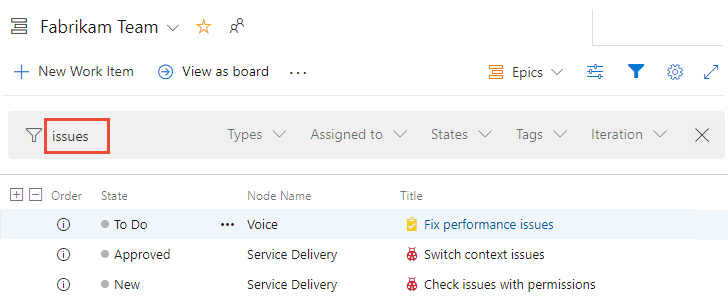
Aqui, mostramos uma lista de pendências filtrada com base no palavra-chave "issues". As páginas filtradas mostram o ícone filtrado . O conjunto filtrado sempre é uma lista simples, mesmo que você tenha optado por mostrar uma exibição de lista de pendências hierárquica.
Filtrar com base no item de trabalho pai
Você pode usar o recurso Filtrar por pai para filtrar por itens de trabalho pai selecionados usando o quadro para sua lista de pendências de produto (Histórias, Itens de lista de pendências de produtos ou Requisitos) ou uma lista de pendências de portfólio (Recursos).
Você só poderá usar esse recurso quando tiver criado recursos ou épicos e os tiver vinculado a recursos do histórias do usuário, respectivamente. Uma maneira rápida e fácil de criar os links é mapeá-los usando arrastar e soltar. O mapeamento cria links pai-filho entre os itens de trabalho.
Observação
O recurso Filtrar por pai não dá suporte à filtragem de itens de trabalho pai do mesmo tipo de item de trabalho. Por exemplo, você não pode filtrar a lista de pendências Histórias especificando histórias de usuários que são pais de histórias de usuário aninhadas.
Para iniciar a filtragem, escolha Filtrar  . Escolha um ou mais valores no menu suspenso de seleção múltipla para o Item de Trabalho Pai. Esses valores são derivados dos Recursos que você definiu.
Aqui, escolhemos dois recursos segundo os quais filtrar o quadro.
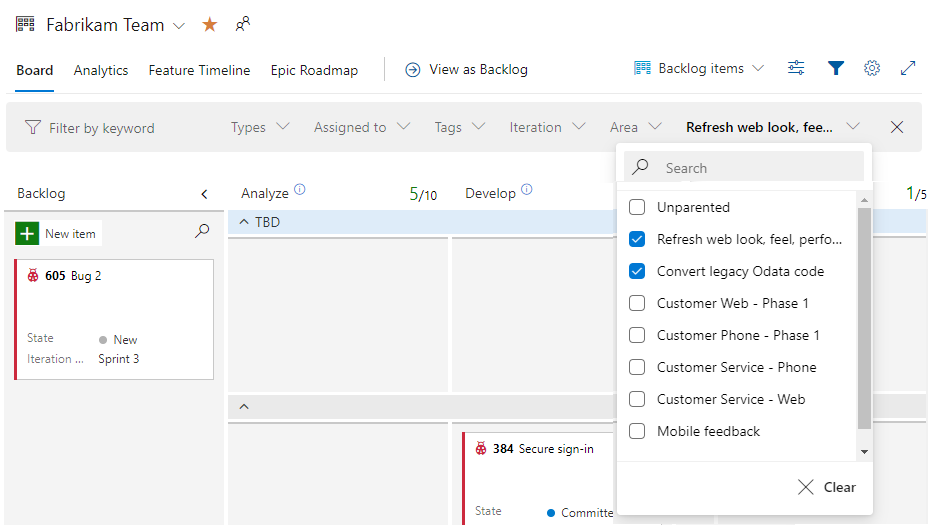
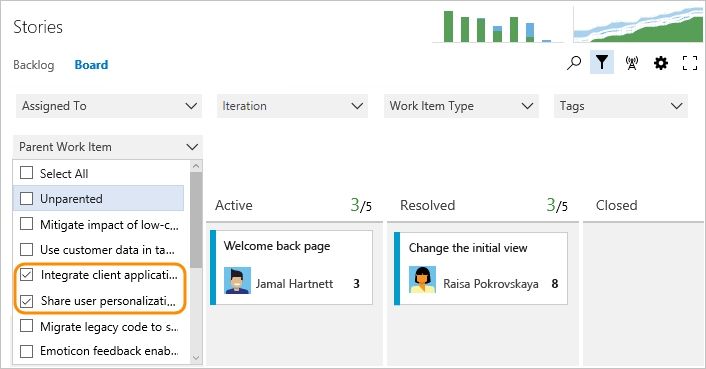
O quadro final exibe apenas as histórias vinculadas como itens de trabalho filho aos recursos selecionados.
Filtrar com base em marcas
Se você adicionou marcas a itens de trabalho, pode filtrar o trabalho usando uma ou mais marcas. Para listas de pendências e resultados de consulta, adicione Marcas como uma opção de coluna antes de filtrar usando marcas.
Selecione as caixas referentes às marcas nas segundo as quais você deseja filtrar. Mantenha a seleção OR para executar um OR lógico para todas as marcas selecionadas. Ou escolha a opção AND para executar um AND lógico em todas as marcas selecionadas.
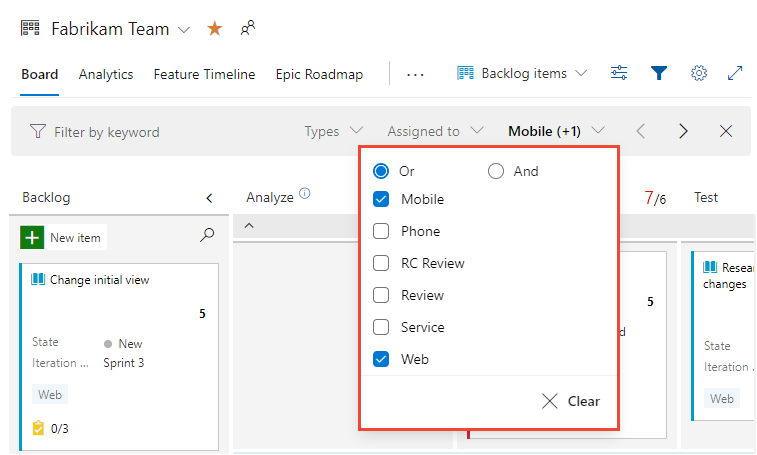
Para saber mais sobre marcas, confira Adicionar marcas a itens de trabalho para categorizar e filtrar listas e quadros.
Filtrar a exibição de histórico em um formulário de item de trabalho
Além de todos os recursos de filtro descritos neste artigo, você também pode filtrar a exibição de histórico em um formulário de item de trabalho.
Para localizar rapidamente revisões que contenham uma palavra-chave ou que foram feitas por pessoas específicas ou em um campo específico, habilite o recurso de filtro escolhendo  Alternar filtro.

Para obter mais informações,confira Consultar o histórico de itens de trabalho e campos de discussão.
Artigos relacionados
Comentários
Em breve: Ao longo de 2024, eliminaremos os problemas do GitHub como o mecanismo de comentários para conteúdo e o substituiremos por um novo sistema de comentários. Para obter mais informações, consulte https://aka.ms/ContentUserFeedback.
Enviar e exibir comentários de