Observação
O acesso a essa página exige autorização. Você pode tentar entrar ou alterar diretórios.
O acesso a essa página exige autorização. Você pode tentar alterar os diretórios.
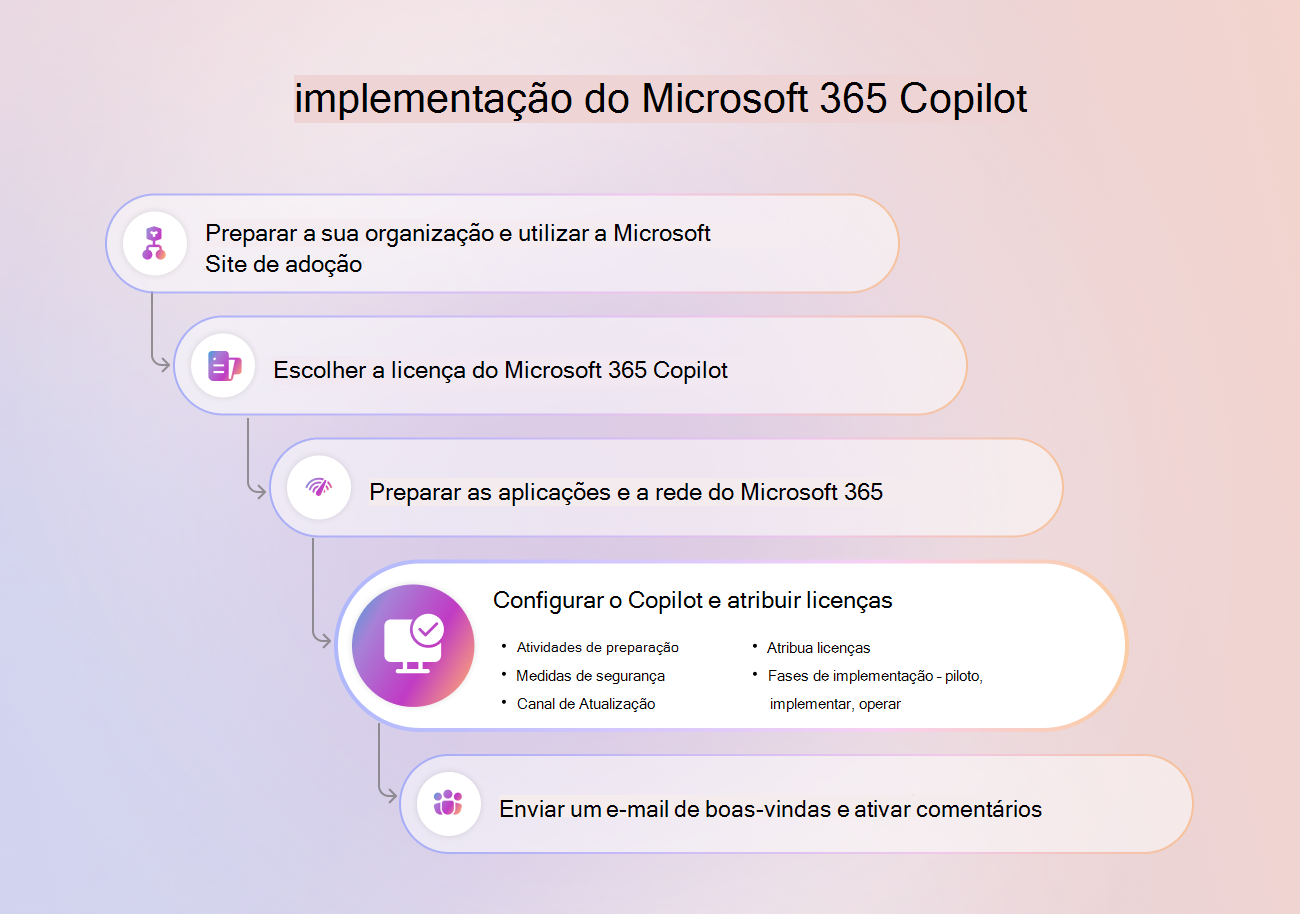
Como parte da adoção do Microsoft Copilot, a próxima etapa é habilitar recursos de segurança, configurar o canal de atualização e atribuir licenças do Copilot aos usuários. Este artigo fornece orientações para administradores de TI sobre como preparar sua organização para o Microsoft Copilot. Abrange as atividades básicas de implementação e preparação, licenciamento e etapas para garantir uma implantação segura e compatível.
Pré-requisitos
Funções do Centro de Administração
Este artigo usa os seguintes centros de administração. Esses centros de administração exigem uma função específica para concluir as tarefas do artigo.
Centro de administração do Microsoft 365: Diferentes funções estão disponíveis dependendo da tarefa que você precisa concluir. Para obter mais informações sobre funções, consulte Funções comumente usadas no Centro de administração do Microsoft 365.
Centro de administração do SharePoint: entre como administrador do SharePoint.
Portal do Microsoft Purview: Diferentes funções estão disponíveis dependendo da tarefa que você precisa concluir. Para obter mais informações, consulte Permissões no portal do Microsoft Purview.
Licenciamento
Para comprar o Microsoft Copilot, verifique se você tem um plano de assinatura apropriado. O Microsoft Copilot está incluído como parte do plano de assinatura do Microsoft 365 E7. As licenças do Microsoft Copilot estão disponíveis como um complemento a outros planos de licenciamento. Para obter mais informações, consulte Opções de licença do Microsoft Copilot.
Você pode comprar licenças do Microsoft Copilot por meio do marketplace do Centro de administração do Microsoft 365, parceiros da Microsoft ou sua equipe de contas Microsoft.
Talvez você precise de mais licenças para usar alguns dos recursos descritos neste artigo, como Microsoft Purview e Microsoft SharePoint Premium - visão geral do Gerenciamento Avançado do SharePoint.
Atividades de preparação
Para garantir uma transição tranquila para o Microsoft Copilot, use a seguinte lista de verificação de preparação:
Configure um ambiente de teste: para validar configurações e cenários de teste, estabeleça um ambiente de teste com as licenças necessárias.
Realize testes piloto: para identificar quaisquer problemas e coletar feedback, faça testes piloto com um grupo seleto de usuários.
Desenvolva um plano de comunicação: Crie um plano de comunicação para informar os usuários sobre as próximas mudanças e fornecer os recursos e suporte necessários.
Examine as políticas de acesso condicional: certifique-se de configurar adequadamente as políticas de acesso condicional. O Microsoft Copilot dá suporte a políticas de acesso condicional em nível de locatário no SharePoint. Para obter mais informações, consulte Acesso Condicional.
Examinar políticas de pesquisa e gerenciamento avançado do SharePoint: use o Gerenciamento Avançado do SharePoint para controlar o acesso ao conteúdo, evitar o compartilhamento excessivo e gerenciar o ciclo de vida do conteúdo. Para obter mais informações, consulte Prepare-se para o Microsoft Copilot com o Gerenciamento Avançado do SharePoint.
Além disso, considere implementar a pesquisa restrita do SharePoint para limitar a descoberta de conteúdo confidencial. Para obter mais informações, consulte Secure & governed data foundation for Microsoft Copilot: Um blueprint de implantação.
Garanta a conformidade da rede: verifique se sua rede atende aos requisitos dos serviços do Microsoft Copilot. Para obter mais informações, consulte Requisitos de rede do Microsoft Copilot.
Medidas de segurança
Para garantir um ambiente seguro e compatível para o Microsoft Copilot, é crucial implementar medidas de segurança robustas. Alguns componentes principais são autenticação multifator, log de auditoria e restrição de informações confidenciais. Essas medidas ajudam a proteger contra acesso não autorizado e fornecem visibilidade das atividades do usuário e do administrador.
Autenticação multifator (MFA)
A autenticação multifator é uma medida de segurança crítica que exige que os usuários forneçam dois ou mais fatores de verificação para acessar um recurso, como um aplicativo ou uma conta online. Quando você implementa a MFA, ela ajuda a proteger contra acesso não autorizado e aumenta a segurança dos dados da sua organização. Para obter mais informações, consulte Autenticação multifator do Microsoft Entra.
Etapas para implementar a MFA:
Habilitar a MFA para todos os usuários: use o Centro de administração do Microsoft 365 para habilitar a MFA para todos os usuários em sua organização. Para obter mais informações, consulte Configurar a autenticação multifator para o Microsoft 365.
Configurar políticas de acesso condicional: configure políticas de acesso condicional para impor a MFA com base no risco do usuário, localização e conformidade do dispositivo. Para obter um tutorial, consulte Proteger eventos de entrada do usuário com a autenticação multifator do Microsoft Entra.
Educar os usuários: forneça treinamento e recursos para ajudar os usuários a entender a importância da MFA e como usá-la de forma eficaz.
Registro de Auditoria
O log de auditoria é essencial para rastrear e monitorar atividades em seu ambiente do Microsoft 365. Ele ajuda a detectar e responder a possíveis incidentes de segurança e garante a conformidade com os requisitos regulamentares. Para obter mais informações, consulte Visão geral de log e monitoramento de auditoria.
Etapas para implementar o log de auditoria:
Habilitar o log de auditoria unificado: para capturar todas as atividades de usuário e administrador, ative o log de auditoria unificada no portal do Microsoft Purview.
Configure a retenção do log de auditoria: configure políticas de retenção para garantir que os logs de auditoria sejam retidos pelo período necessário com base nas necessidades de conformidade da sua organização.
Monitore e revise logs: monitore e revise regularmente os logs de auditoria para identificar atividades suspeitas ou possíveis ameaças à segurança.
Restringir informações confidenciais do Copilot
Para proteger informações confidenciais durante a implantação e o uso do Microsoft Copilot, siga estas etapas para identificar, avaliar e mitigar os riscos de compartilhamento excessivo. Essas medidas ajudam a manter a segurança e a conformidade dos dados dentro da sua organização.
Identifique os sites mais populares e avalie o compartilhamento excessivo: exporte os 100 sites mais usados do Centro de Administração do SharePoint e execute o relatório de estado de permissão do Gerenciamento Avançado do SharePoint. Para obter mais informações, consulte Proteger por padrão com o Microsoft Purview.
Conceda ao Copilot acesso a sites populares e de baixo risco: faça uma referência cruzada dos resultados do relatório do Gerenciamento Avançado do SharePoint e do Gerenciamento da Postura de Segurança de Dados do Microsoft Purview (DSPM), compartilhando demais a avaliação de postura com os 100 sites mais usados.
Ative a auditoria e a proteção proativas: desabilite todos, exceto os usuários externos (EEEU) no nível do locatário e habilite a Auditoria do Purview para monitorar a atividade de interação do Copilot. Para obter mais informações, consulte Proteger seus dados confidenciais com o Microsoft Purview.
Implemente controles de acesso e rotulagem: inicie uma Revisão de Acesso de Gerenciamento Avançado do SharePoint para todos os sites com compartilhamento em excesso. Em seguida, aplique o controle de acesso restrito em sites comercialmente críticos. Para obter mais informações, consulte Prepare-se para o Microsoft Copilot com o Gerenciamento Avançado do SharePoint.
Para obter etapas detalhadas, consulte Secure & governed data foundation for Microsoft Copilot: Um blueprint de implantação.
Introdução e implantação
Etapa 1: atualizar canais
✅ Use o Canal Atual ou o Canal Empresarial Mensal para atualizar aplicativos
O Microsoft Copilot segue a prática padrão do Microsoft 365 Apps para implantação e atualizações. Está disponível em todos os canais de atualização, exceto Semi-Annual Canal Empresarial.
Suas opções:
Canais de produção :
O Canal Atual fornece aos usuários os recursos mais recentes do aplicativo Microsoft 365 assim que eles estão prontos. Ele fornece a melhor experiência para um produto de alta rotatividade, como o Copilot.
O Canal Empresarial Mensal é mais previsível para quando a Microsoft lançar esses novos recursos do aplicativo Microsoft 365 todos os meses. É uma boa opção para organizações que desejam validar os novos recursos antes de serem lançados no Canal Atual.
Os canais de visualização incluem o Canal Atual (Pré-visualização) e o Canal Beta.
Como sempre, os canais de pré-visualização são uma ótima opção para validar o produto antes de serem lançados para o restante da organização. Para obter mais informações, consulte Visão geral dos canais de atualização do Microsoft 365 Apps e Comparar os canais do Microsoft 365 Insider.
Você pode gerenciar canais para dispositivos de usuário de várias maneiras. Para obter mais informações, consulte Alterar o canal de atualização do Microsoft 365 para habilitar o Copilot.
Etapa 2: provisionar licenças do Microsoft Copilot
✅ Atribuir licenças do Copilot usando o Centro de administração do Microsoft 365
Antes de atribuir licenças do Copilot, certifique-se de provisionar usuários e atribuir licenças do Microsoft 365 aos usuários em seu locatário. Suas opções:
Use o guia de configuração do Microsoft Copilot no Centro de administração do Microsoft 365
Use os recursos do Centro de administração do Microsoft 365 para adicionar usuários e atribuir licenças.
Em seguida, atribua licenças do Copilot para que os usuários possam começar a usá-lo. Você pode gerenciar licenças do Microsoft Copilot no Centro de administração do Microsoft 365. Você pode atribuir a usuários individuais ou a grupos de usuários e também reatribuir licenças a outros usuários.
Entre no Centro de administração do Microsoft 365 e vá paraLicenças de Cobrança>.
Selecione Microsoft Copilot.
Na página de detalhes do produto, atribua licenças aos usuários e gerencie seu acesso ao Copilot e a outros aplicativos e serviços.
Para marcar se um usuário foi adicionado, vá para Usuários>Usuários Ativos. Esta página mostra todos os usuários e todas as licenças ativas.
Quando você atribui licenças, o Copilot aparece nos aplicativos do Microsoft 365, como o Word e o Excel. Para alguns aplicativos, os usuários podem precisar aguardar até 24 horas para que o Copilot apareça. Eles também podem precisar reiniciar ou atualizar o aplicativo. Depois de habilitado, o Copilot aparece em todos os aplicativos.
Para usar o Copilot, os usuários entram no aplicativo com sua conta corporativa ou de estudante e o arquivo deve ser editável, não somente leitura. Em algumas experiências, como o Word, uma caixa de diálogo do Copilot é exibida quando você cria um novo documento. Em outras experiências, o Copilot pode ser acessado na faixa de opções.
Observação
As experiências de Chat no Word, Excel e PowerPoint variam de acordo com a configuração e a licença do locatário. Saiba mais em Visão geral do Microsoft Copilot. Se você quiser habilitar os usuários com acesso prioritário a esses recursos, saiba mais sobre o Microsoft Copilot.
Observação
Não há suporte para atribuir licenças do Copilot a usuários entre locatários, incluindo convidados.
Para clientes de educação, a licença do Copilot está listada em Recursos Extras do Microsoft 365 A3 para docentes ou Recursos Extras do Microsoft 365 A5 para docentes.
Você também pode gerenciar licenças na página do Copilot no Centro de administração do Microsoft 365. Para obter mais informações, consulte Relatórios do Microsoft 365 no centro de administração.
Para mais informações, confira Atribuir licenças do Microsoft 365 aos usuários.
Etapa 3: Definir as configurações do Copilot
✅ Configurar mais recursos do Copilot
Você pode gerenciar as configurações usando o Sistema de Controle do Copilot. Ele fornece acesso centralizado a recursos e controles administrativos que beneficiam sua organização.
Para acessar essas configurações, acesse o Centro de administração do Microsoft 365Copilot>.
Com o Sistema de Controle do Copilot, você pode:
- Veja o status das atribuições de licença do Copilot.
- Acesse as informações mais recentes no Copilot.
- Gerenciar controles de segurança e conformidade de dados.
- Envie comentários em nome dos usuários.
- Configurar plug-ins e permissões.
- Habilite o uso de dados da Web como dados fundamentais no Copilot.
Para obter mais informações, consulte Gerenciar cenários do Microsoft Copilot e configurar o aplicativo do Microsoft Copilot.
Etapa 4 - Implantar para alguns usuários e medir a adoção
Quando estiver pronto para atribuir licenças do Copilot aos seus usuários, siga estas três fases:
Piloto: para testar a implantação e coletar comentários, atribua licenças a um pequeno grupo de usuários.
Implantar: atribua licenças a um grupo maior de usuários.
Operar: monitore o uso e a adoção e faça ajustes conforme necessário.
Para obter mais informações sobre essas fases e possíveis ações que você pode tomar em cada fase, consulte o blueprint de implantação da Microsoft para abordar o compartilhamento excessivo no Microsoft Copilot.
Piloto
✅ Criar um grupo de usuários pioneiros
Há muitos usos do Microsoft Copilot nos vários aplicativos de produtividade do Microsoft 365. Os usuários podem encontrar valor de diferentes maneiras.
Para ajudar a impulsionar a adoção, crie um grupo de usuários pioneiros. Esse grupo pode ajudar você a entender como os usuários estão usando o Copilot e como isso é valioso para eles.
Identifique usuários em vários grupos de negócios em sua organização, idealmente com alto uso de recursos do Microsoft 365 existentes. Você pode identificar esses usuários examinando as métricas de uso no Centro de administração do Microsoft 365.
Atribua a esses usuários licenças do Microsoft Copilot e integre-os ao Copilot. Para obter mais recursos para ajudar nessa fase, consulte as ferramentas e modelos de envolvimento do usuário no hub de adoção do Microsoft Copilot.
À medida que esses usuários se familiarizam com o uso do Copilot, eles podem falar sobre como o usam melhor e onde é mais valioso para eles. Essas informações fornecem defensores de produto que podem ajudar outros usuários a adotar e usar o Copilot em sua organização.
Com sua comunidade estabelecida de adotantes ou campeões pioneiros, eles podem falar melhor com seus colegas em sua organização. Esses defensores podem contextualizar o valor do Copilot para melhor atender às suas necessidades. Essa estrutura também fornece ao seu departamento de TI uma maneira escalonável de lidar com perguntas por meio de campeões, desenvolvendo uma equipe de especialistas em toda a organização.
Para obter mais informações sobre como impulsionar a adoção, visite o hub de adoção do Microsoft Copilot.
Implantar
✅ Implantar totalmente as licenças do Copilot para todos os usuários em sua organização
Para implantar licenças do Copilot para todos os usuários em sua organização, siga estas etapas:
Use o Centro de administração do Microsoft 365 para atribuir licenças a usuários individuais ou grupos de usuários, dependendo de suas necessidades.
Antes de os usuários começarem a usar o Copilot, certifique-se de atribuir as licenças apropriadas a eles. Esta etapa garante que todos tenham acesso aos recursos de que precisam e possam participar plenamente da experiência do Copilot.
Durante esta fase, inclua também as seguintes atividades:
Concentre-se em evitar o compartilhamento excessivo, limitando o compartilhamento externo, restringindo o acesso a determinados arquivos ou pastas e configurando alertas para notificá-lo sobre qualquer atividade incomum.
Use rótulos de confidencialidade para classificar e proteger informações confidenciais. Esses rótulos permitem criptografar automaticamente arquivos que contenham dados confidenciais ou restringir o acesso a arquivos marcados como "confidenciais".
Para obter mais informações sobre essas importantes etapas de segurança de dados, consulte Segurança e governança do Sistema de Controle do Copilot.
Operar
✅ Obtenha insights e sentimento do usuário
Para medir o impacto do Copilot em sua organização, use o Painel do Copilot do Viva Insights e os relatórios de uso do Microsoft 365 no centro de administração. Essas ferramentas fornecem aos líderes organizacionais e tomadores de decisão de TI insights sobre prontidão, adoção, impacto e sentimento do usuário.
Para saber mais, confira os seguintes artigos:
- Medição e relatórios do Sistema de Controle do Copilot
- Abra o painel do Microsoft Copilot no Viva Insights
- Saiba mais sobre o Painel do Microsoft Copilot no Viva Insights
- Relatórios do Microsoft 365 no centro de administração – Uso do Microsoft Copilot
- Relatórios do Microsoft 365 no centro de administração – Preparação do Microsoft Copilot
Conteúdo relacionado
Guia de configuração do Microsoft Copilot no Centro de administração do Microsoft 365
Ajuda e aprendizado do Microsoft Copilot para usuários finais
Discussões sobre o Microsoft Copilot na Comunidade Microsoft
Dica
Recomendamos usar o diagnóstico Detalhes da Licença do Copilot para verificar se uma conta de usuário específica atende aos requisitos necessários para acessar os recursos do Copilot.