Observação
O acesso a essa página exige autorização. Você pode tentar entrar ou alterar diretórios.
O acesso a essa página exige autorização. Você pode tentar alterar os diretórios.
APLICA-SE A:  Power BI Desktop Serviço do Power BI
Bem-vindo(a) ao guia de introdução ao Power BI Desktop. Este tour mostra como o Power BI Desktop funciona, o que ele é capaz de fazer e como você pode criar modelos de dados robustos e relatórios incríveis para ampliar seu business intelligence.
Para ter uma visão geral rápida de como o Power BI Desktop funciona e como usá-lo, confira as telas neste guia em apenas alguns minutos. Para ter uma compreensão mais detalhada, você pode ler cada seção, executar as etapas e criar seu próprio arquivo do Power BI Desktop para publicá-lo no serviço do Power BI e compartilhá-lo com outras pessoas.
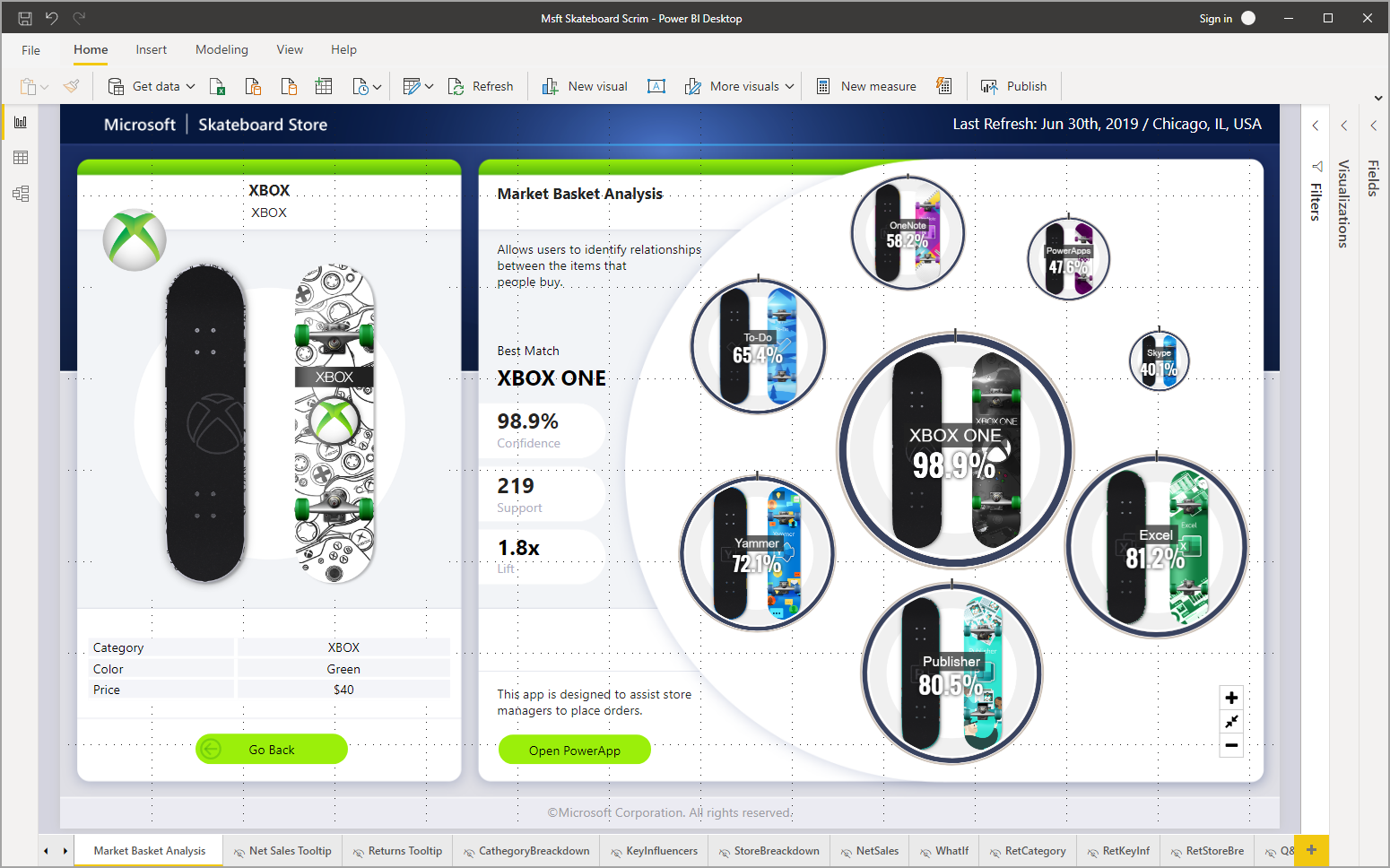
Você também pode assistir ao vídeo Introdução ao Power BI Desktop e baixar a pasta de trabalho do Excel Exemplo Financeiro para acompanhar o vídeo.
Importante
Obtenha a versão mais recente do Power BI Desktop da Microsoft Store ou como um executável contendo todos os idiomas com suporte que você baixa e instala no computador.
Como o Power BI Desktop funciona
Com o Power BI Desktop, você pode:
- Conectar-se a dados, incluindo várias fontes de dados.
- Formatar os dados com consultas que criam modelos de dados atraentes e repletos de insights.
- Usar modelos de dados para criar visualizações e relatórios.
- Compartilhar seus arquivos de relatório para que outras pessoas aproveitem, criem com base neles e compartilhem. Você pode compartilhar arquivos .pbix do Power BI Desktop como qualquer outro arquivo, mas o método mais atraente é carregá-los no serviço do Power BI.
O Power BI Desktop integra tecnologias comprovadas de visualização, mecanismo de consulta e modelagem de dados da Microsoft. Analistas de dados, entre outros, podem criar coleções de consultas, conexões de dados, modelos e relatórios e compartilhá-los facilmente com outras pessoas. Com a combinação do Power BI Desktop e do serviço do Power BI, novos insights do mundo dos dados são mais fáceis de modelar, criar, compartilhar e estender.
O Power BI Desktop centraliza, simplifica e agiliza o que seria um processo árduo, disperso e desconexo de design e criação de relatórios e repositórios de business intelligence. Pronto para experimentar? Vamos começar.
Instalar e executar o Power BI Desktop
Para baixar o Power BI Desktop, acesse a página de download do Power BI Desktop e selecione download gratuito. Ou, para ver as opções de download, selecione Ver opções de download ou idioma.
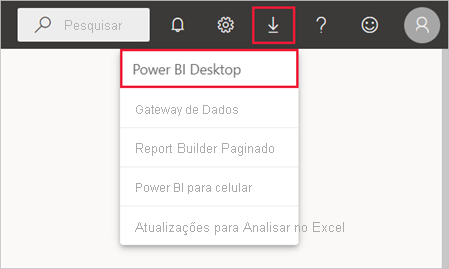
Você também pode baixar o Power BI Desktop do serviço do Power BI. Selecione o ícone Baixar na barra de menus superior e, em seguida, selecione Power BI Desktop.
Na página da Microsoft Store, selecione Obter e siga os prompts para instalar o Power BI Desktop no computador. Inicie o Power BI Desktop no menu Iniciar do Windows ou no ícone na barra de tarefas do Windows.
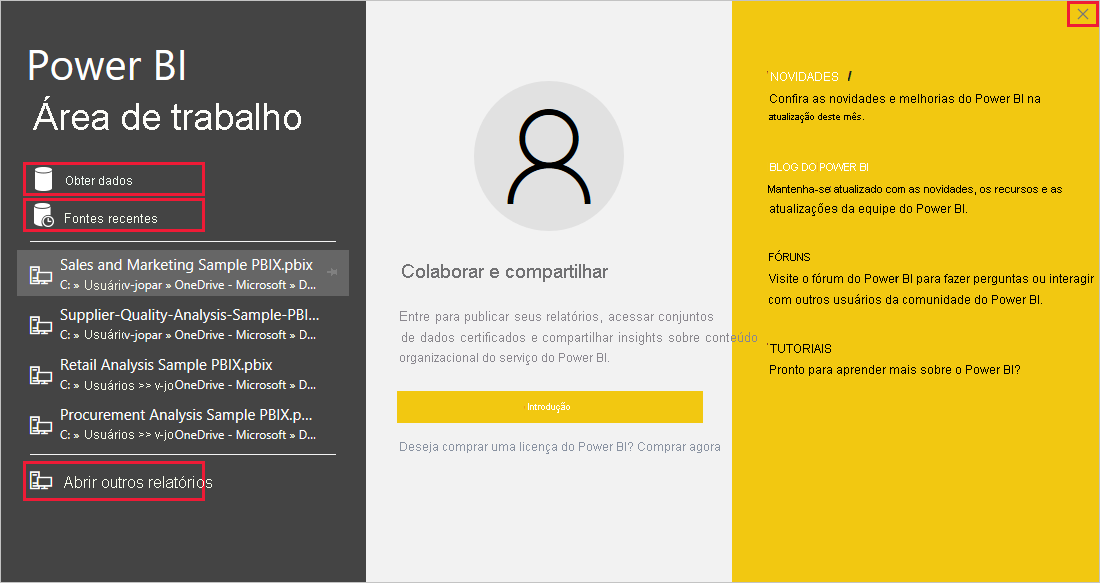
Na primeira vez em que é iniciado, o Power BI Desktop exibe a tela Bem-vindo.
Na tela Bem-vindo, você pode Obter dados, ver Fontes recentes, abrir relatórios recentes, Abrir outros relatórios ou selecionar outros links. Selecione o ícone fechar para fechar a tela Bem-vindo.
Ao longo do lado esquerdo do Power BI Desktop, há ícones referentes às três exibições Power BI Desktop: Relatório, Dados e Modelo, de cima para baixo. A exibição atual é indicada pela barra amarela à esquerda, e você pode alterar as exibições selecionando qualquer um dos ícones.
Se você estiver usando a navegação por teclado, pressione Ctrl + F6 para mover o foco para essa seção de botões na janela. Para saber mais sobre acessibilidade e Power BI, visite nossos artigos de acessibilidade.
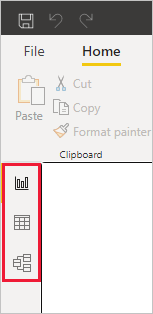
Relatório é a exibição padrão.
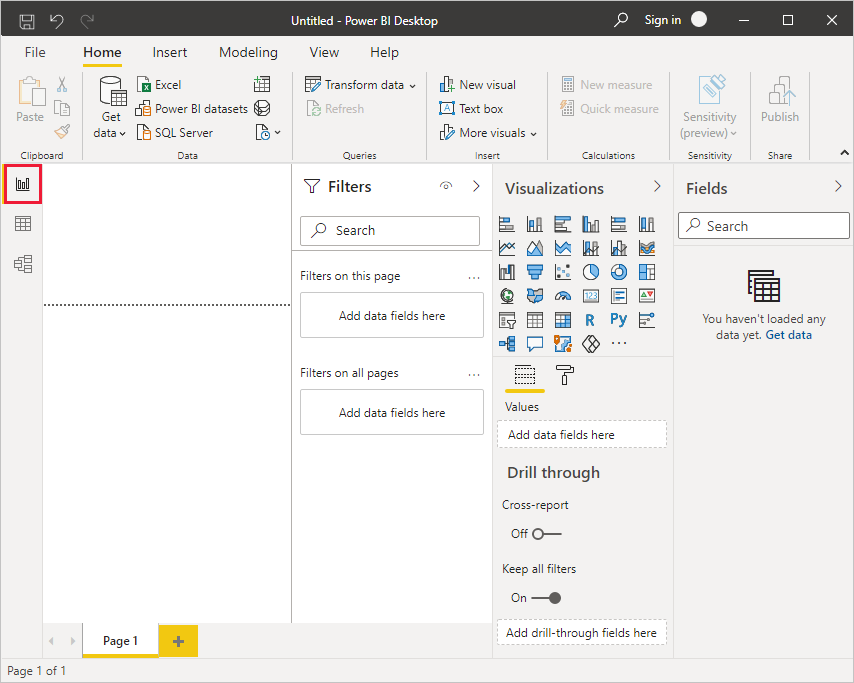
O Power BI Desktop também inclui o Editor do Power Query, que é aberto em uma janela separada. No Editor do Power Query, é possível criar consultas e transformar dados e, em seguida, carregar esse modelo de dados refinado no Power BI Desktop para criar relatórios.
Conectar aos dados
Com o Power BI Desktop instalado, você está pronto para se conectar ao mundo dos dados, que está em constante expansão. Para ver os diferentes tipos de fontes de dados disponíveis, selecione Obter Dados>Mais na guia Página Inicial do Power BI Desktop e, na janela Obter Dados, percorra a lista de Todas as fontes de dados. Neste tour rápido, você se conecta a duas fontes de dados da Web diferentes.
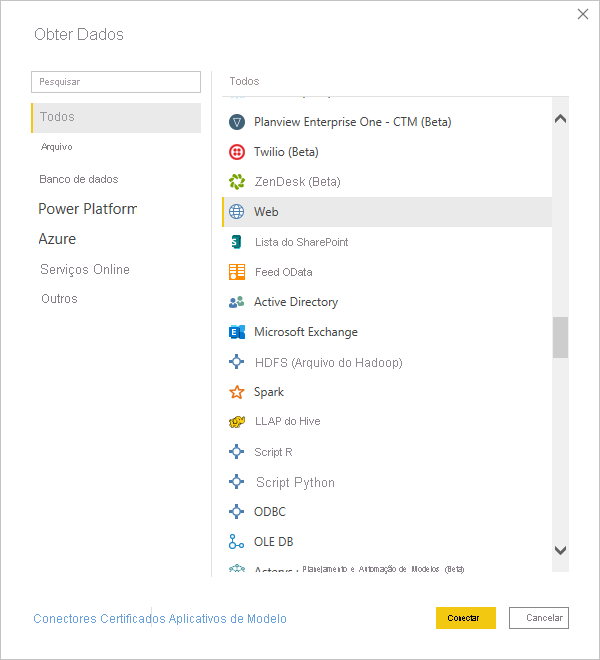
Imagine que você seja um analista de dados que trabalha para um varejista que vende óculos. Você quer ajudar seu cliente a direcionar promoções de óculos de sol a locais onde o sol brilha com mais frequência. Talvez você queira encontrar algumas informações na Web sobre locais ensolarados.
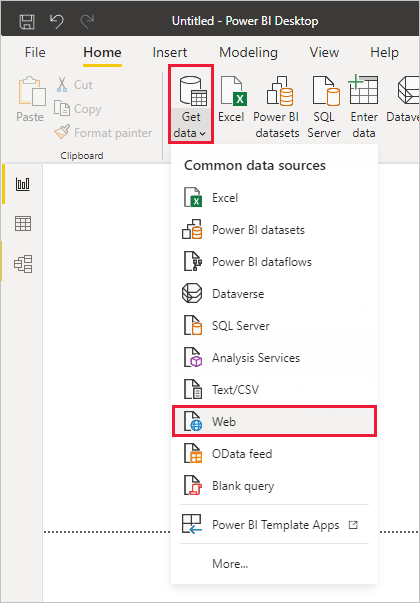
Na guia Página Inicial do Power BI Desktop, selecione Obter Dados>Web para se conectar a uma fonte de dados da Web.
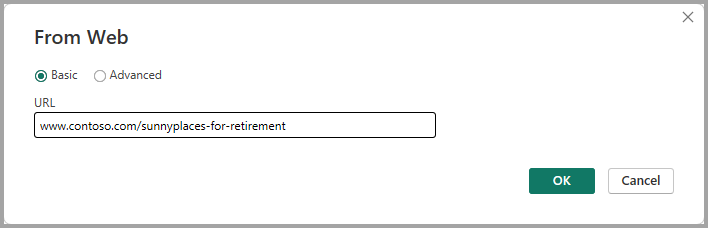
Na caixa de diálogo Da Web, cole um endereço sobre locais ensolarados no campo URL e selecione OK.
Observação
A URL usada neste exemplo é fictícia. Você poderá encontrar seus próprios dados em várias tabelas e sites na Web.
Se solicitado, na tela Acessar Conteúdo da Web, selecione Conectar para usar o acesso anônimo.
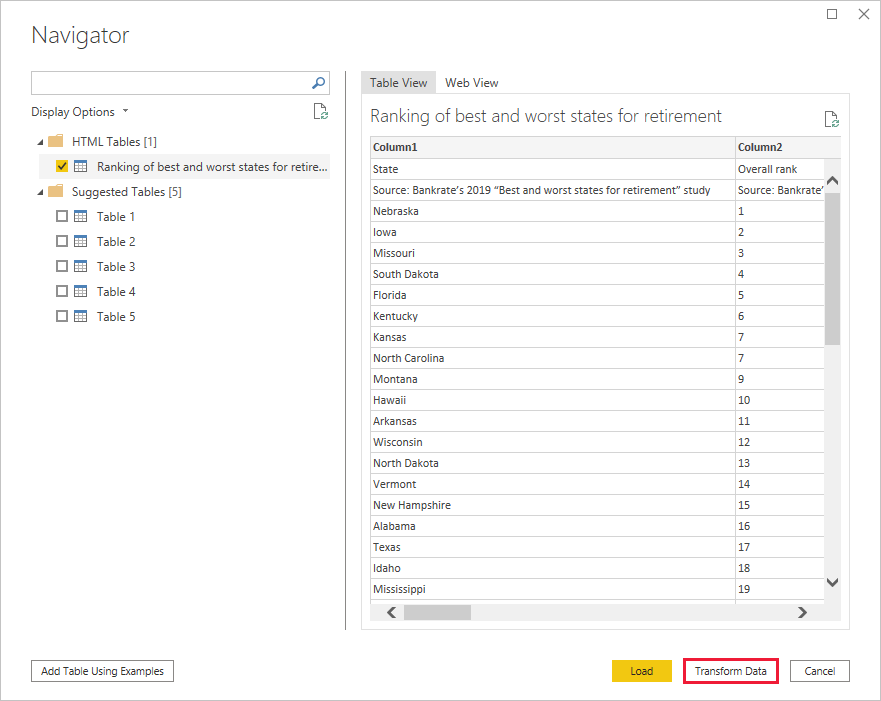
A funcionalidade de consulta do Power BI Desktop começa a trabalhar e entra em contato com o recurso da Web. A janela Navegador retorna o que foi encontrado na página da Web, nesse caso, uma tabela HTML chamada Ranking of best and worst states for retirement e outras cinco tabelas sugeridas. Você está interessado na tabela HTML, então selecione-a para ver uma versão prévia.
Neste ponto, você pode selecionar Carregar para carregar a tabela ou Transformar dados para fazer alterações na tabela antes de carregá-la.
Quando você seleciona Transformar dados, o Editor do Power Query é iniciado, com uma exibição representativa da tabela. O painel Configurações de Consulta está à direita, ou você sempre pode mostrá-lo selecionando Configurações de Consulta na guia Exibição do Editor do Power Query.
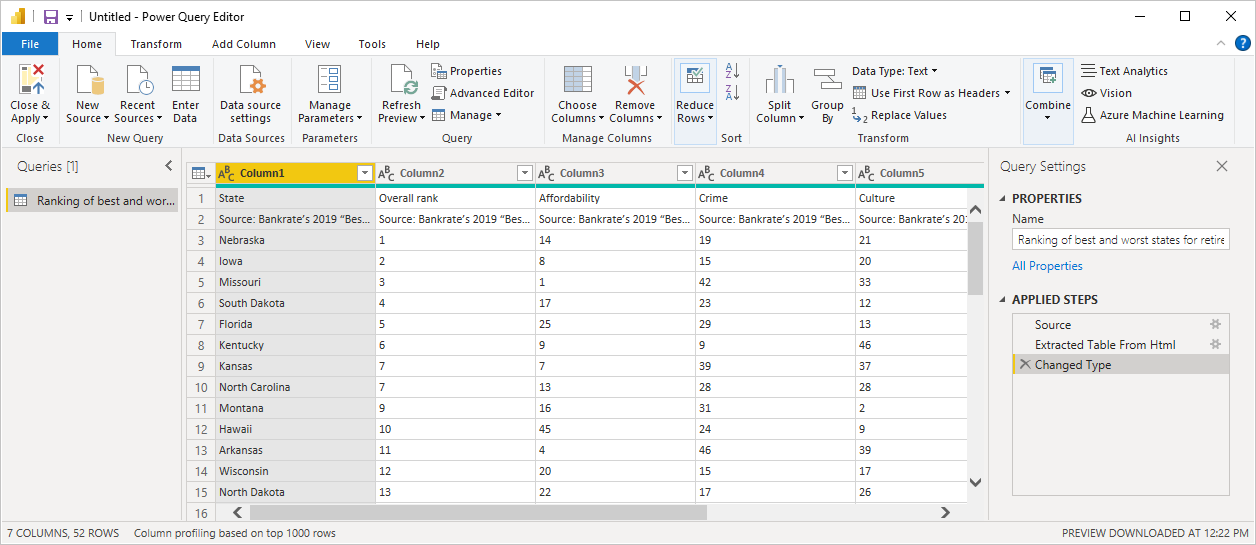
Para obter mais informações sobre como se conectar a dados, veja Conectar-se a dados no Power BI Desktop.
Formatar dados
Agora que se conectou a uma fonte de dados, você pode ajustar os dados para que atendam às nossas necessidades. Para formatar dados, você fornece ao Editor do Power Query instruções passo a passo para ajustar os dados enquanto os carrega e apresenta. A formatação não afeta a fonte de dados original, apenas essa exibição específica dos dados.
Observação
Os dados da tabela utilizados neste guia são fictícios e para fins ilustrativos. Deste modo, as etapas que você deverá executar podem ser diferentes, exigindo que você seja criativo a respeito de como ajustar as etapas ou os resultados. Tudo isso faz parte da diversão do aprendizado.
Formatar pode significar transformar dados, como renomear colunas ou tabelas, remover linhas ou colunas ou alterar tipos de dados. O Editor do Power Query captura essas etapas em sequência, em Etapas Aplicadas no painel Configurações de Consulta. Sempre que essa consulta se conecta à fonte de dados, essas etapas são executadas para que os dados sempre sejam formatados da maneira que você especificar. Esse processo ocorre sempre que você usa a consulta no Power BI Desktop, ou para qualquer pessoa que usa sua consulta compartilhada, como no serviço do Power BI.
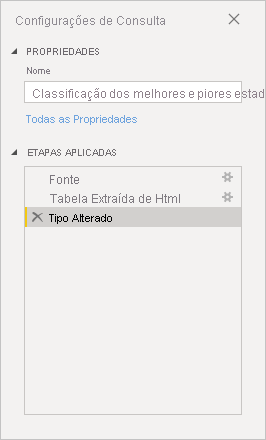
Observe que as Etapas Aplicadas nas Configurações de Consulta já contêm algumas etapas. Você pode selecionar cada etapa para ver seu efeito no Editor do Power Query. Primeiro, você especificou uma origem da Web e, em seguida, visualizou a tabela na janela Navegador. Na terceira etapa, Tipo alterado, o Power BI reconheceu os dados do número inteiro ao importá-los e alterou automaticamente o tipo de dados de texto da Web original para números inteiros.
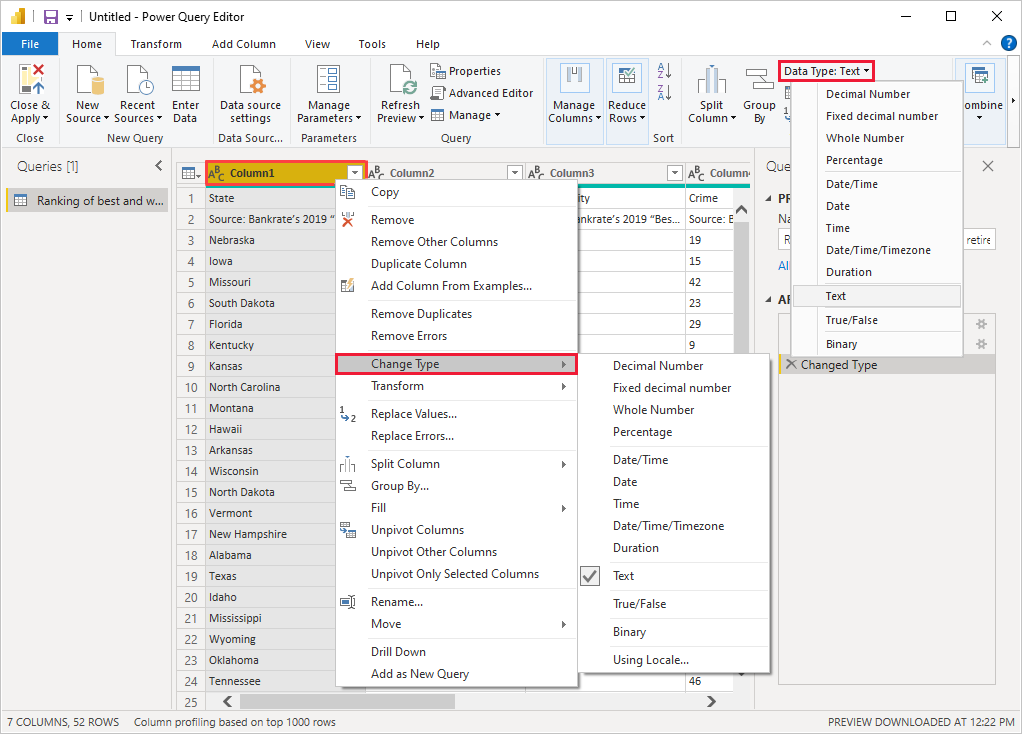
Se você precisar alterar um tipo de dados, selecione a coluna ou as colunas a serem alteradas. Mantenha pressionada a tecla Shift para selecionar várias colunas adjacentes, ou Ctrl para selecionar colunas não adjacentes. Clique com o botão direito do mouse em um cabeçalho de coluna, selecione Tipo de Alteração e escolha um novo tipo de dados no menu, ou use a lista ao lado de Tipo de Dados no grupo Transformar da guia Página Inicial e selecione um novo tipo de dados.
Observação
O Editor do Power Query no Power BI Desktop usa a faixa de opções ou os menus de clique com o botão direito do mouse para as tarefas disponíveis. A maioria das tarefas que você pode selecionar nas guias Página Inicial ou Transformar da faixa de opções também está disponível com um clique do botão direito do mouse em um item e a seleção no menu que é exibido.
Agora, você pode aplicar suas próprias alterações e transformações aos dados e vê-los em Etapas Aplicadas.
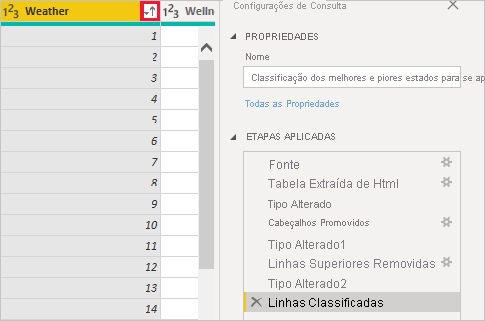
Por exemplo, para vendas de óculos sol, você está mais interessado na classificação do clima, portanto, você decide classificar a tabela pela coluna Clima em vez de Classificação geral. Clique na seta suspensa ao lado do cabeçalho Clima e selecione Classificar em ordem crescente. Agora, os dados aparecem classificados segundo o clima e a etapa Linhas Classificadas aparece em Etapas Aplicadas.
Você não está muito interessado em vender óculos de sol aos estados com os piores climas, portanto, decide removê-los da tabela. Na guia Página Inicial, selecione Reduzir Linhas>Remover Linhas>Remover Linhas Inferiores. Na caixa de diálogo Remover Linhas Inferiores, digite 10 e, em seguida, selecione OK.
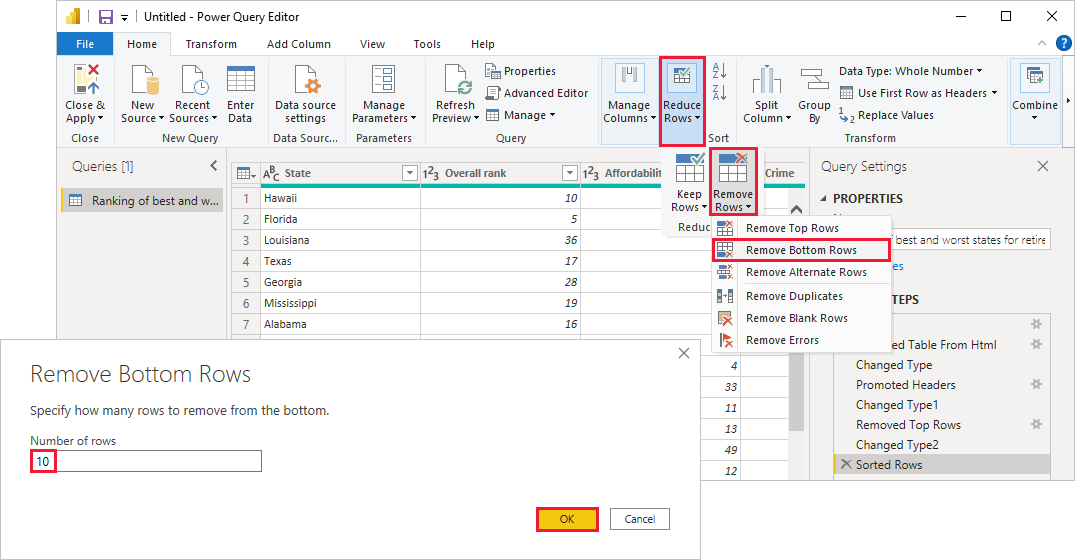
As 10 linhas com os piores climas são removidas da tabela e a etapa Linhas Inferiores Removidas aparece em Etapas Aplicadas.
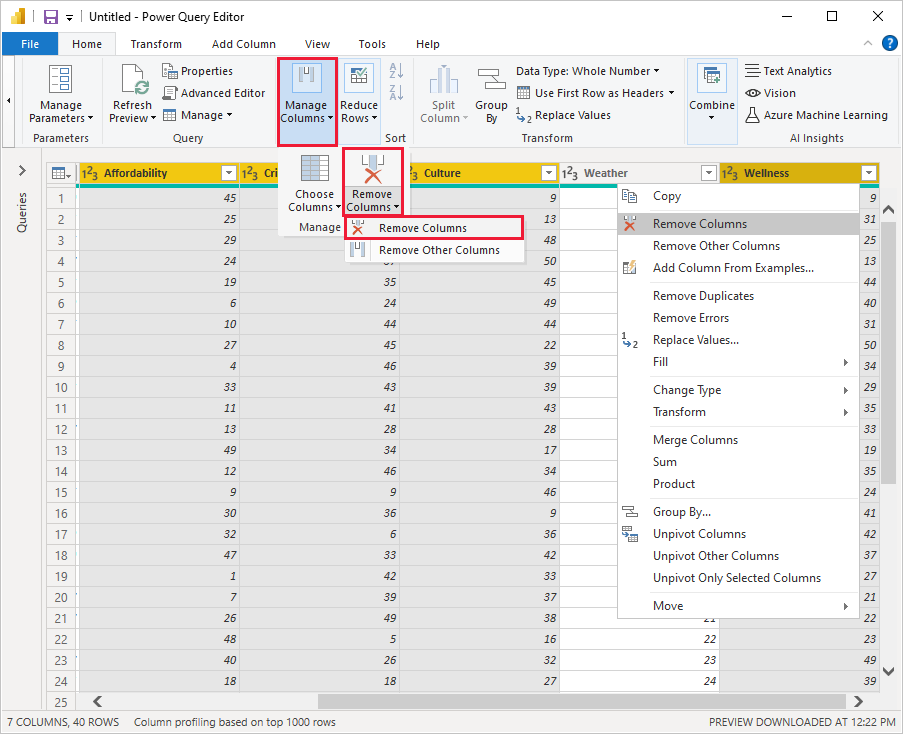
Você decide que a tabela tem informações extras demais, das quais você não precisa, e opta por remover as colunas Acessibilidade, Crimes, Cultura e Bem-estar. Selecione o cabeçalho de cada coluna que deseja remover. Mantenha pressionada a tecla Shift para selecionar várias colunas adjacentes, ou Ctrl para selecionar colunas não adjacentes.
Em seguida, no grupo Gerenciar Colunas da guia Página Inicial, selecione Remover Colunas. Você também pode clicar com o botão direito do mouse em um dos cabeçalhos de coluna selecionados e selecionar Remover Colunas no menu. As colunas selecionadas são removidas e a etapa Colunas Removidas aparece em Etapas Aplicadas.
Pensando bem, Acessibilidade pode ser um fator relevante para vendas de óculos de sol. Você gostaria de ter essa coluna de volta. Você pode desfazer facilmente a última etapa no painel Etapas Aplicadas, selecionando o ícone de exclusão X ao lado da etapa. Agora, refaça a etapa, selecionando apenas as colunas que deseja excluir. Para ter mais flexibilidade, você pode excluir cada coluna em uma etapa separada.
Você pode clicar com o botão direito do mouse em qualquer etapa no painel Etapas Aplicadas e optar por excluí-la, renomeá-la, movê-la para cima ou para baixo na sequência, ou adicionar ou excluir etapas depois dela. Para etapas intermediárias, o Power BI Desktop avisará caso a alteração possa afetar etapas posteriores e interromper a consulta.
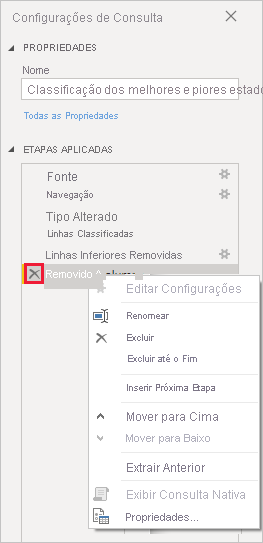
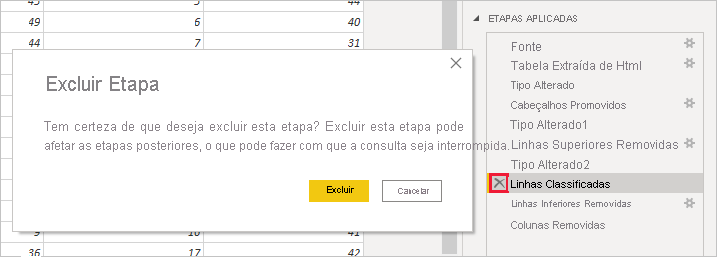
Por exemplo, se você não quisesse mais classificar a tabela por Clima, poderia tentar excluir a etapa Linhas Classificadas. O Power BI Desktop avisa que a exclusão dessa etapa pode fazer com que a consulta seja interrompida. Você removeu as 10 linhas inferiores depois de classificar por clima, portanto, se remover a classificação, linhas diferentes serão removidas. Você também receberá um aviso se selecionar a etapa Linhas Classificadas e tentar adicionar uma nova etapa intermediária nesse ponto.
Por fim, você altera o título da tabela para que ela faça referência a vendas de óculos de sol em vez de aposentadoria. Em Propriedades no painel Configurações de Consulta, substitua o título antigo por Melhores estados para vendas de óculos de sol.
A consulta concluída com seus dados formatados tem esta aparência:
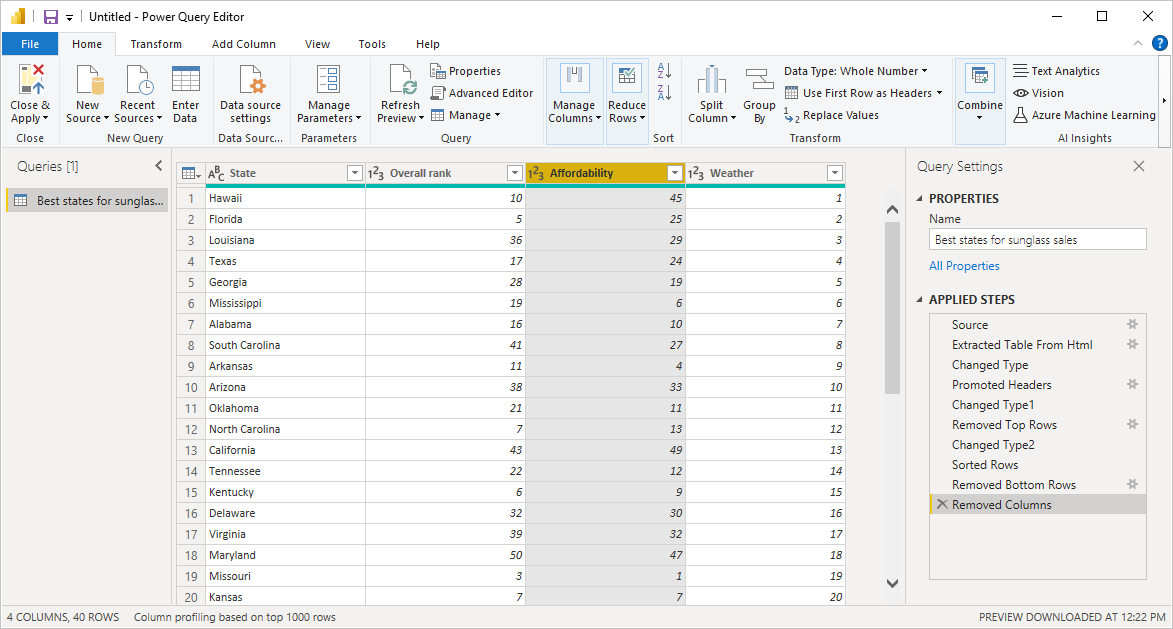
Para obter mais informações sobre como formatar dados, confira Formatar e combinar dados no Power BI Desktop.
Combinar dados
Os dados sobre vários estados são interessantes e serão úteis para a criação de consultas e esforços de análise adicionais. Mas há um problema: a maioria dos dados usa uma abreviação de duas letras para códigos de estado, em vez de utilizar o nome completo do estado. Para usar esses dados, você precisa ter alguma maneira de associar os nomes de estado às suas abreviações.
Você está com sorte. Outra fonte de dados pública faz exatamente isso, mas os dados precisarão de uma boa quantidade de formatação antes que você possa combiná-los com sua tabela de óculos de sol.
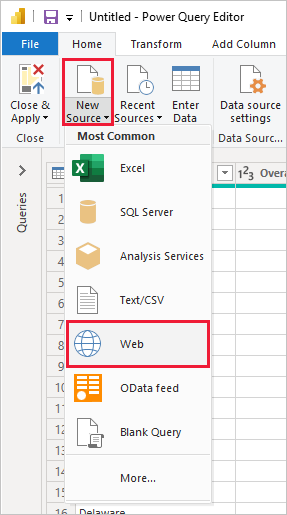
Para importar os dados de abreviações de estado para o Editor do Power Query, selecione Nova Fonte>Web no grupo Nova Consulta na guia Página Inicial da faixa de opções.
Na caixa de diálogo Da Web, insira a URL do site de abreviações de estado: https://en.wikipedia.org/wiki/List_of_U.S._state_abbreviations.
Na janela do Navegador, selecione a tabela Codes and abbreviations for U.S. states, federal district, territories, and other regions e, em seguida, selecione OK. A tabela é aberta no Editor do Power Query.
Remova todas as colunas, exceto Nome e status da região, Nome e status da região e ANSI. Para manter apenas essas colunas, mantenha pressionado Ctrl e selecione as colunas. Em seguida, clique com o botão direito do mouse em um dos cabeçalhos de coluna e selecione Remover Outras Colunas ou, no grupo Gerenciar Colunas da guia Página Inicial, selecione Remover Outras Colunas.
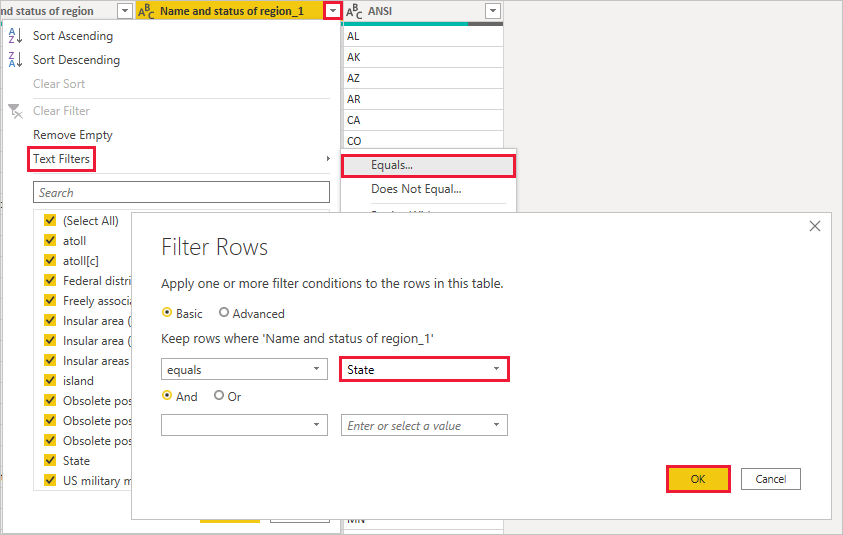
Clique na seta suspensa ao lado do cabeçalho da coluna Nome e status da região 1 e selecione Filtros>É igual a. Na caixa de diálogo Filtrar Linhas, clique no campo Inserir ou selecionar um valor ao lado de É igual a e selecione Estado. Selecione OK.
Com valores extras como Federal district e island removidos, agora você tem uma lista dos 50 estados dos Estados Unidos e suas abreviações oficiais de duas letras. Você pode renomear as colunas para que façam mais sentido, por exemplo Nome do estado, Status e Abreviação, clicando com o botão direito do mouse nos cabeçalhos de coluna e selecionando Renomear.
Observe que todas essas etapas são registradas em Etapas Aplicadas no painel Configurações de Consulta.
Sua tabela formatada agora tem esta aparência:
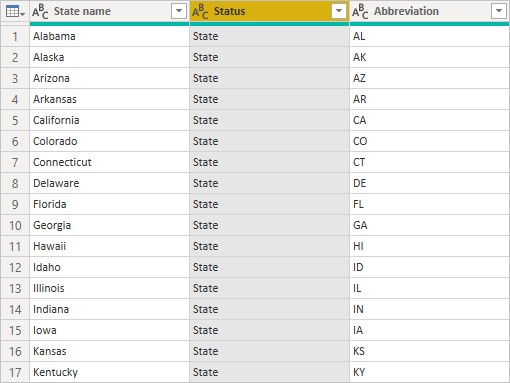
Renomeie a tabela como Códigos de estado no campo Propriedades das Configurações de consulta.
Com a tabela Códigos de estado formatada, você pode combinar essas duas tabelas em uma. Como as tabelas que você tem agora são resultado de consultas aplicadas aos dados, elas também são chamadas de consultas. Há duas maneiras principais de combinar consultas: mesclar e acrescentar.
Quando tem uma ou mais colunas que gostaria de adicionar a outra consulta, você mescla as consultas. Quando tem linhas adicionais de dados que deseja adicionar a uma consulta existente, você acrescenta a consulta.
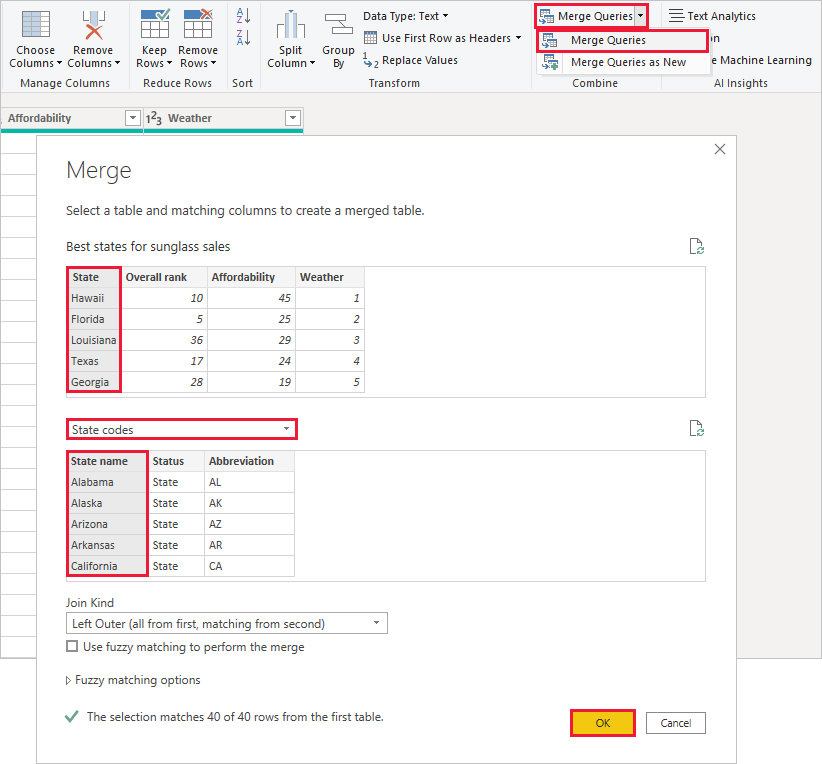
Nesse caso, você deseja mesclar a consulta de Códigos de estado com a consulta Melhores estados para óculos de sol. Para mesclar as consultas, alterne para a consulta Melhores estados para óculos de sol selecionando-a no painel Consultas no lado esquerdo do Editor do Power Query. Em seguida, selecione Mesclar Consultas no grupo Combinar na guia Página Inicial da faixa de opções.
Na janela Mesclar, clique no campo para selecionar Códigos de estado entre as outras consultas disponíveis. Selecione a coluna de forma a corresponder a cada tabela, neste caso, Estado da consulta Melhores estados para óculos de sol e Nome do estado da consulta Códigos de estado.
Se vir uma caixa de diálogo Níveis de privacidade, selecione Ignorar verificações de níveis de privacidade para este arquivo e, em seguida, selecione Salvar. Selecione OK.
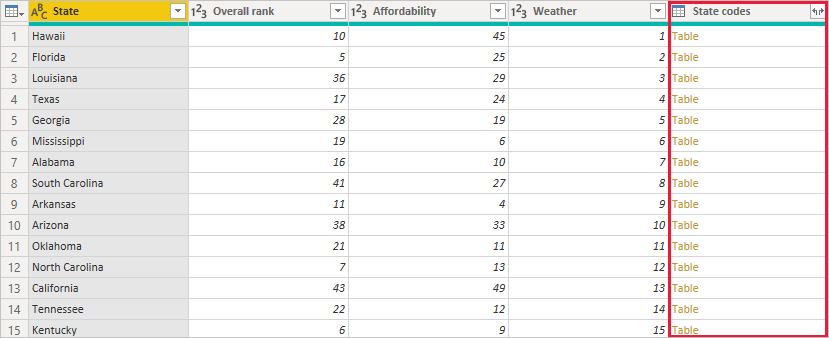
Uma nova coluna chamada Códigos de estado aparece à direita da tabela Melhores estados para óculos de sol. Ela contém a consulta de código de estado que você mesclou com a consulta de melhores estados para vendas de óculos de sol. Todas as colunas da tabela mesclada são condensadas na coluna Códigos de estado. Você pode expandir tabela mesclada e incluir apenas as colunas desejadas.
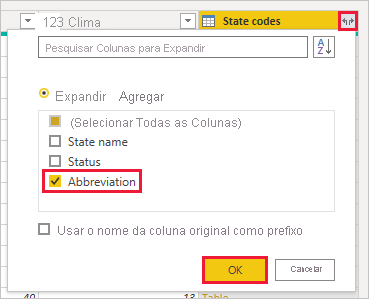
Para expandir a tabela mesclada e selecionar quais colunas incluir, selecione o ícone Expandir no cabeçalho da coluna. Na caixa de diálogo Expandir, selecione somente a coluna Abreviação. Desmarque Usar nome da coluna original como prefixo e, em seguida, selecione OK.
Observação
Você pode brincar com as maneiras de formatar a tabela Códigos de estado. Experimente um pouco e, se não gostar dos resultados, basta excluir essa etapa da lista Etapas Aplicadas no painel Configurações de Consulta. Você pode refazer essas ações livremente, quantas vezes desejar, até que o processo de expansão tenha a aparência desejada.
Para obter uma descrição mais completa dessas etapas de formatação e combinação de dados, veja Formatar e combinar dados no Power BI Desktop.
Agora, você tem uma consulta (tabela) que combina duas fontes de dados, cada uma das quais foi formatada de acordo com nossas necessidades. Essa consulta pode servir como base para muitas conexões de dados mais interessantes, como dados demográficos, níveis de riqueza ou oportunidades de lazer em qualquer estado.
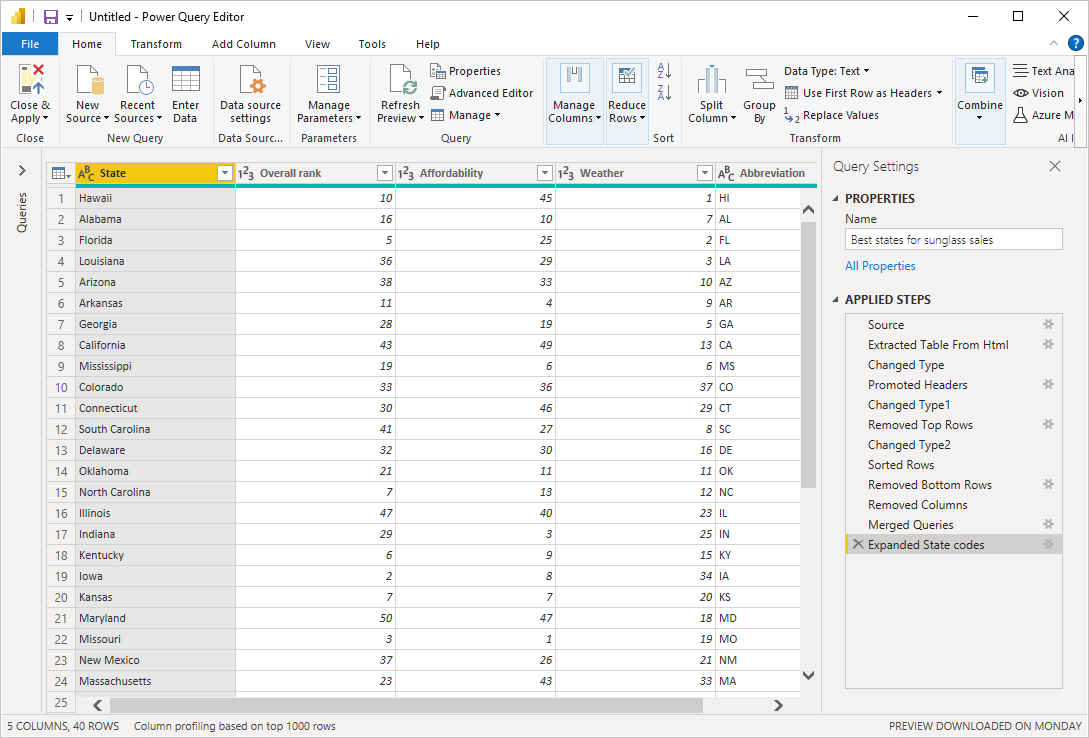
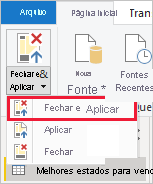
Por enquanto, você tem dados suficientes para criar um relatório interessante no Power BI Desktop. Como este é um marco, aplique as alterações no Editor do Power Query e carregue-as no Power BI Desktop selecionando Fechar & Aplicar na guia Página Inicial da faixa de opções. Você também pode selecionar apenas Aplicar para manter a consulta aberta no Editor do Power Query enquanto trabalha no Power BI Desktop.
Você pode fazer mais alterações em uma tabela depois que ela é carregada no Power BI Desktop e pode recarregar o modelo para aplicar as alterações feitas. Para reabrir o Editor do Power Query no Power BI Desktop, selecione Transformar dados na guia Página Inicial da faixa de opções do Power BI Desktop.
Criar relatórios
Na exibição de Relatório do Power BI Desktop, você pode criar relatórios e visualizações. A exibição Relatório tem seis áreas principais:
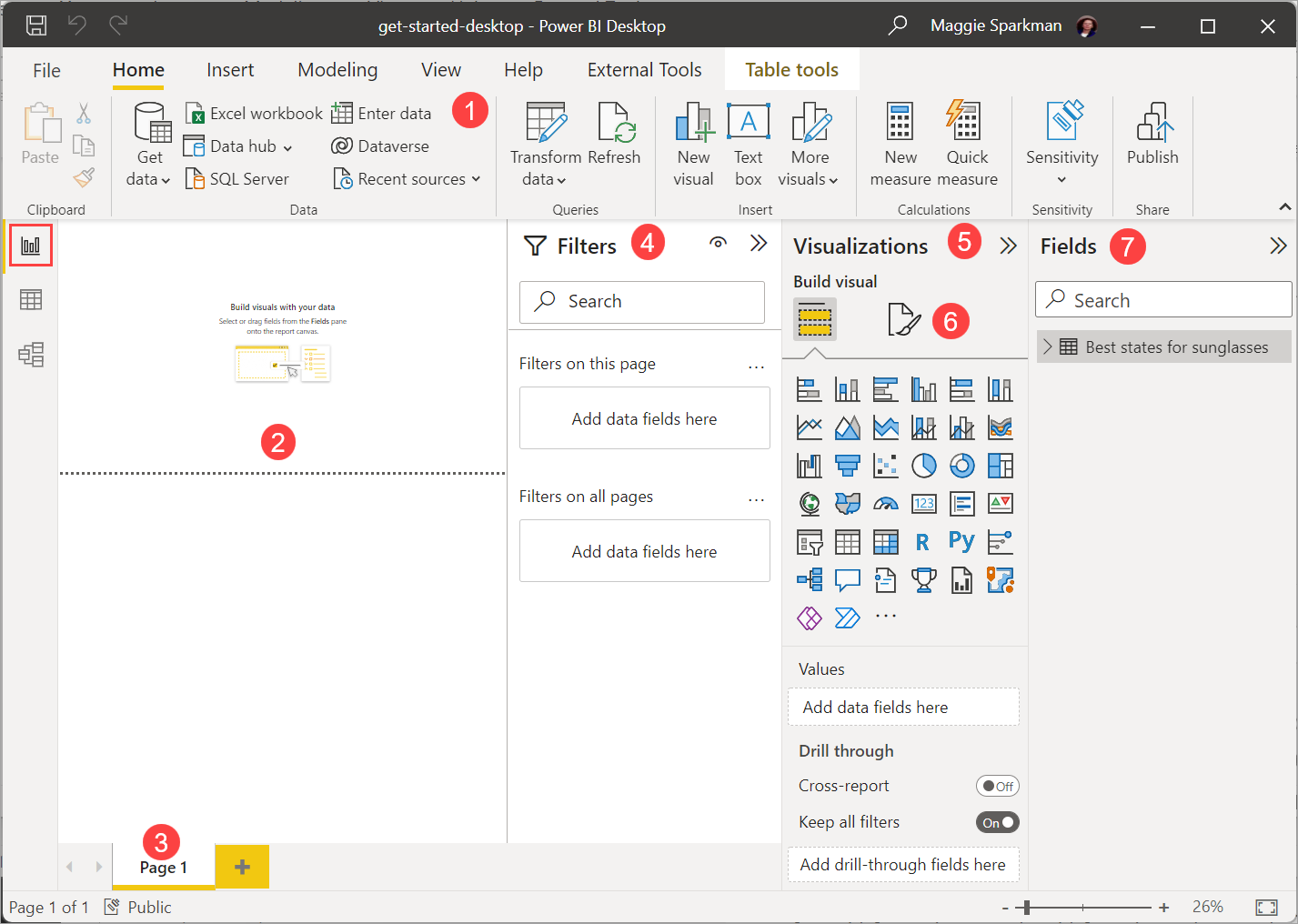
- A faixa de opções na parte superior, que exibe tarefas comuns associadas a relatórios e visualizações.
- A área da tela no meio, em que você pode criar e organizar visualizações.
- A guia de páginas na parte inferior, que permite selecionar ou adicionar páginas de relatório.
- O painel Filtros, em que é possível filtrar visualizações de dados.
- O painel Visualizações, no qual você pode adicionar, alterar ou personalizar visualizações e aplicar o detalhamento.
- O painel Formatar, em que você projeta o relatório e as visualizações.
- O painel Campos, que mostra os campos disponíveis em suas consultas. Você pode arrastar esses campos para a tela, o painel Filtros ou o painel Visualizações para criar ou modificar visualizações.
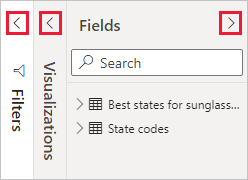
Você pode expandir e recolher os painéis Filtros, Visualizações e Campos selecionando as setas na parte superior dos painéis. Recolher os painéis fornece mais espaço na tela para criar visualizações interessantes.
Para criar uma visualização simples, basta selecionar qualquer campo na lista de campos ou arrastar o campo da lista Campos para a tela. Por exemplo, arraste o campo Estado de Melhores estados para vendas de óculos de sol para a tela e veja o que acontece.
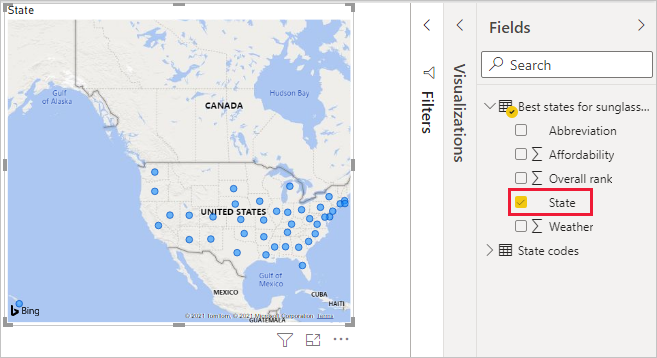
Veja só! O Power BI Desktop reconheceu que o campo Estado continha dados de localização geográfica e criou automaticamente uma visualização baseada em mapa. A visualização mostra os pontos de dados dos 40 estados de seu modelo de dados.
O painel Visualizações mostra informações sobre a visualização e permite modificá-las.
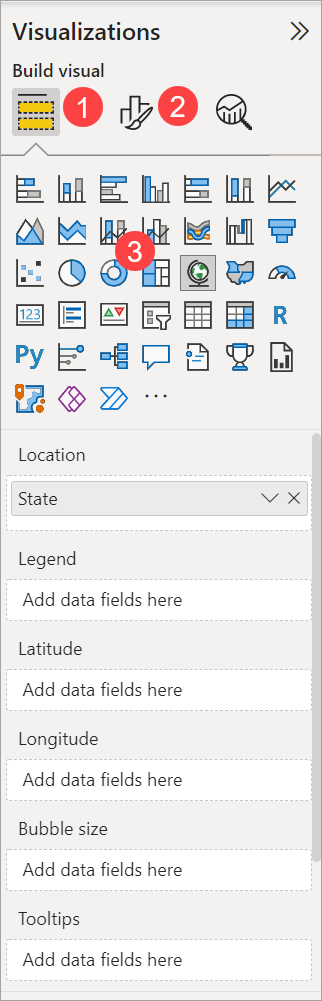
- A opção Campos no painel Visualização permite arrastar campos de dados para Legenda e para outras caixas de campo no painel.
- A opção Formato permite aplicar formatação e outros controles às visualizações.
- Os ícones mostram o tipo de visualização criada. Você pode alterar o tipo de uma visualização selecionada selecionando um ícone diferente ou pode criar uma visualização selecionando um ícone sem nenhuma visualização existente selecionada.
As opções disponíveis nas áreas Campos e Formato dependem do tipo de visualização e dos dados que você tem.
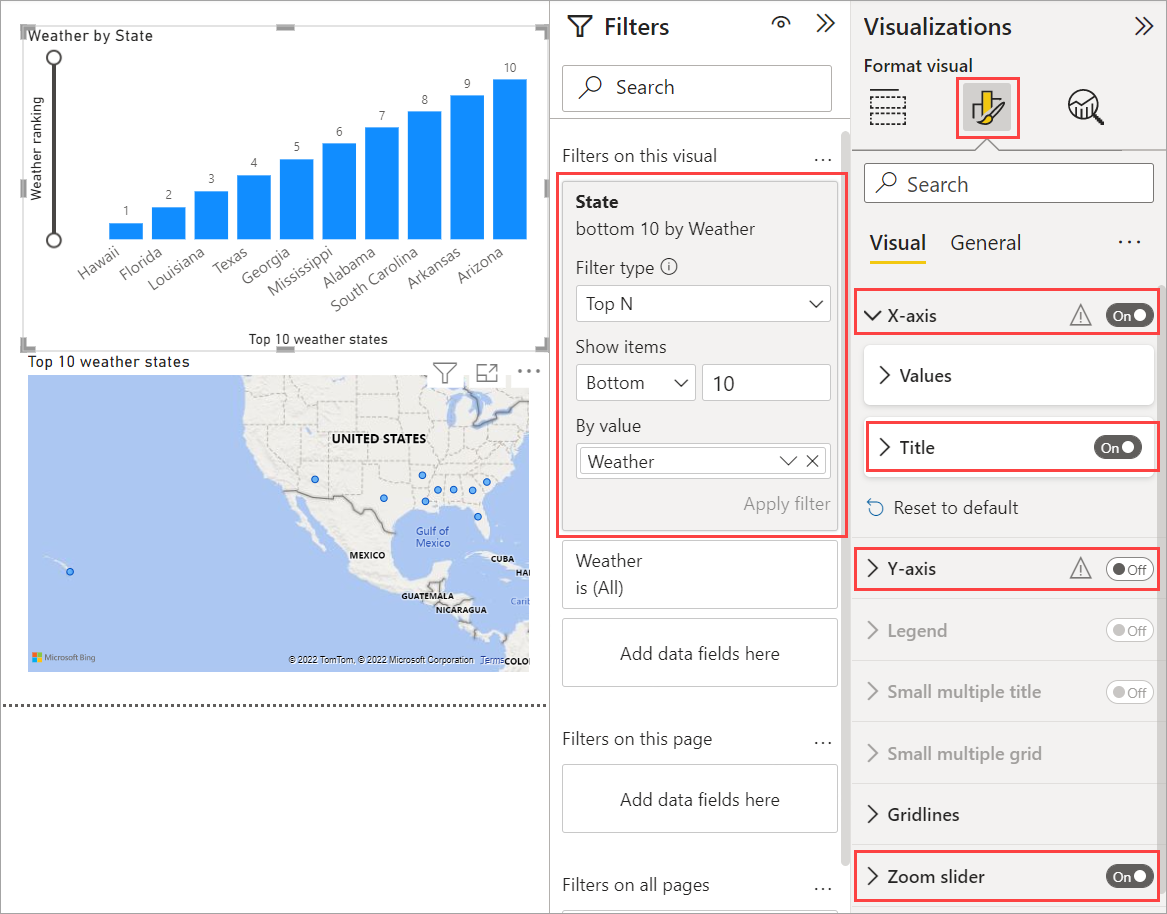
Você deseja que a visualização do mapa mostre apenas os 10 estados com melhor clima. Para mostrar apenas os 10 primeiros estados, no painel Filtros, passe o mouse sobre Estado é (Todos) e expanda a seta que aparece. Em Tipo de filtro, clique no menu suspenso e selecione N Superior. Em Mostrar itens, selecione Inferior, porque você deseja mostrar os itens com as classificações numéricas mais baixas, e digite 10 no próximo campo.
Arraste o campo Clima do painel Campos para o campo Por valor e, em seguida, selecione Aplicar filtro.
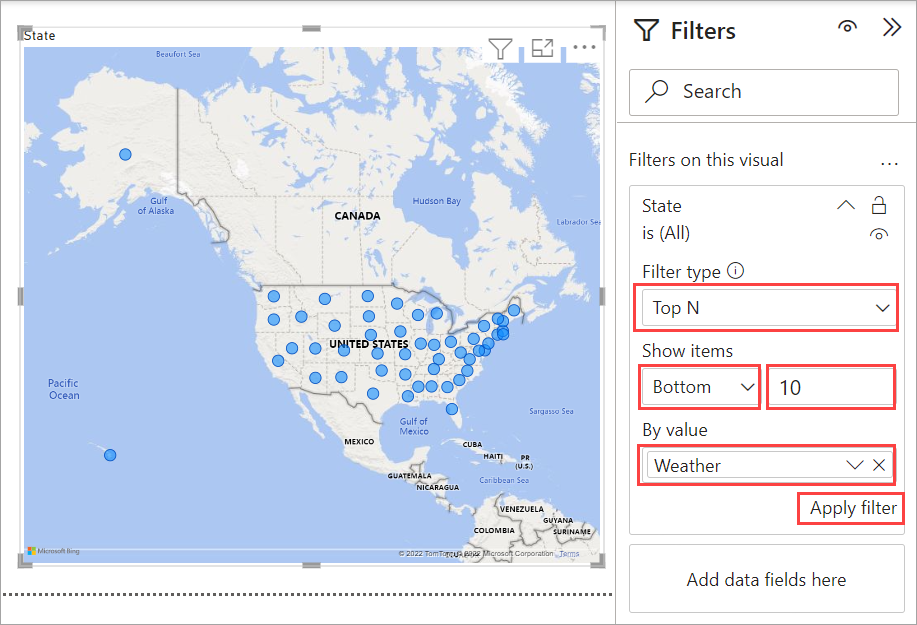
Agora, você vê apenas os 10 estados com melhor clima na visualização de mapa.
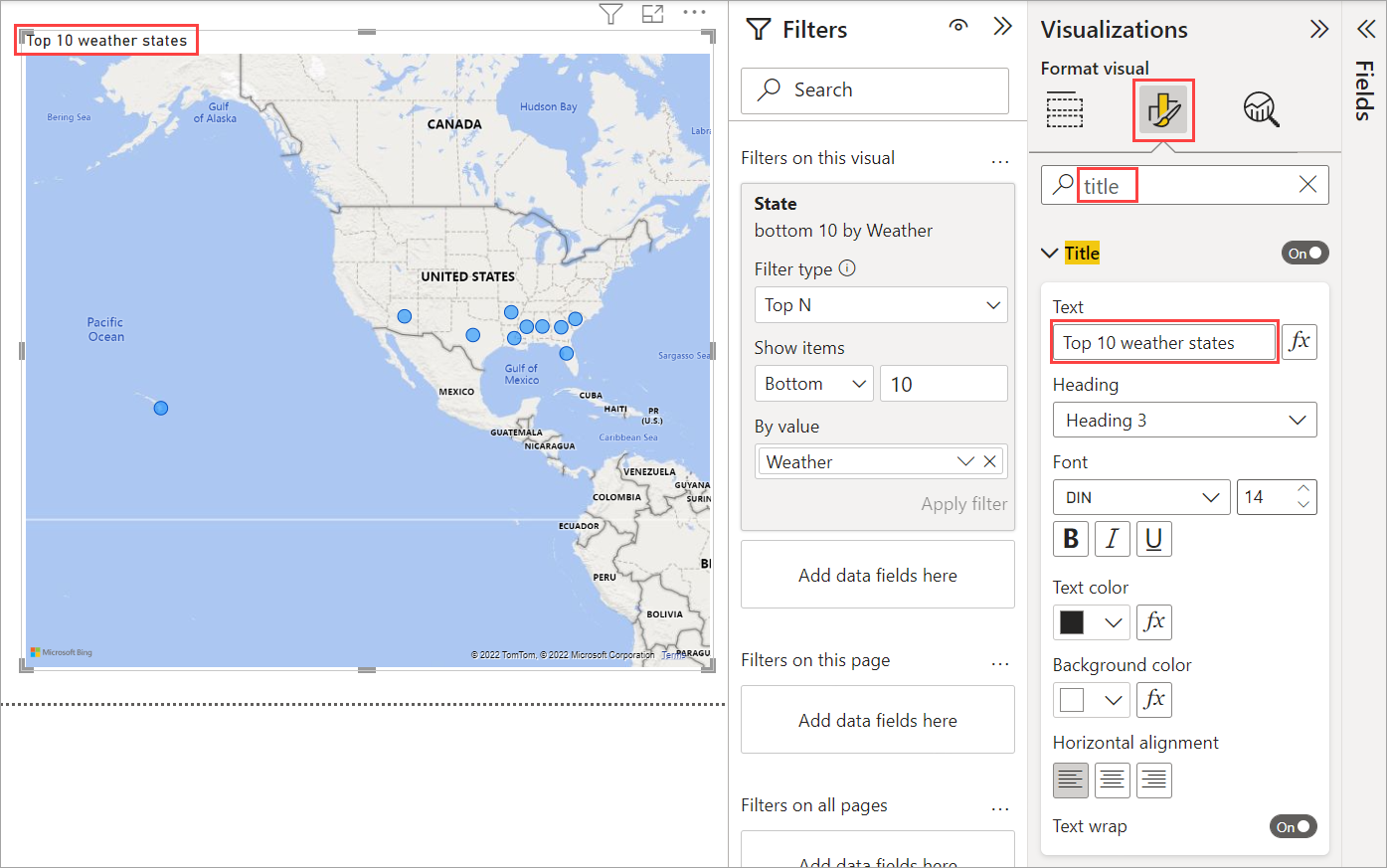
Você pode redefinir o título da sua visualização. Selecione o ícone Formatar no painel Visualização e digite o título na caixa Pesquisa. No cartão Título, digite os 10 principais estados meteorológicos em Texto.
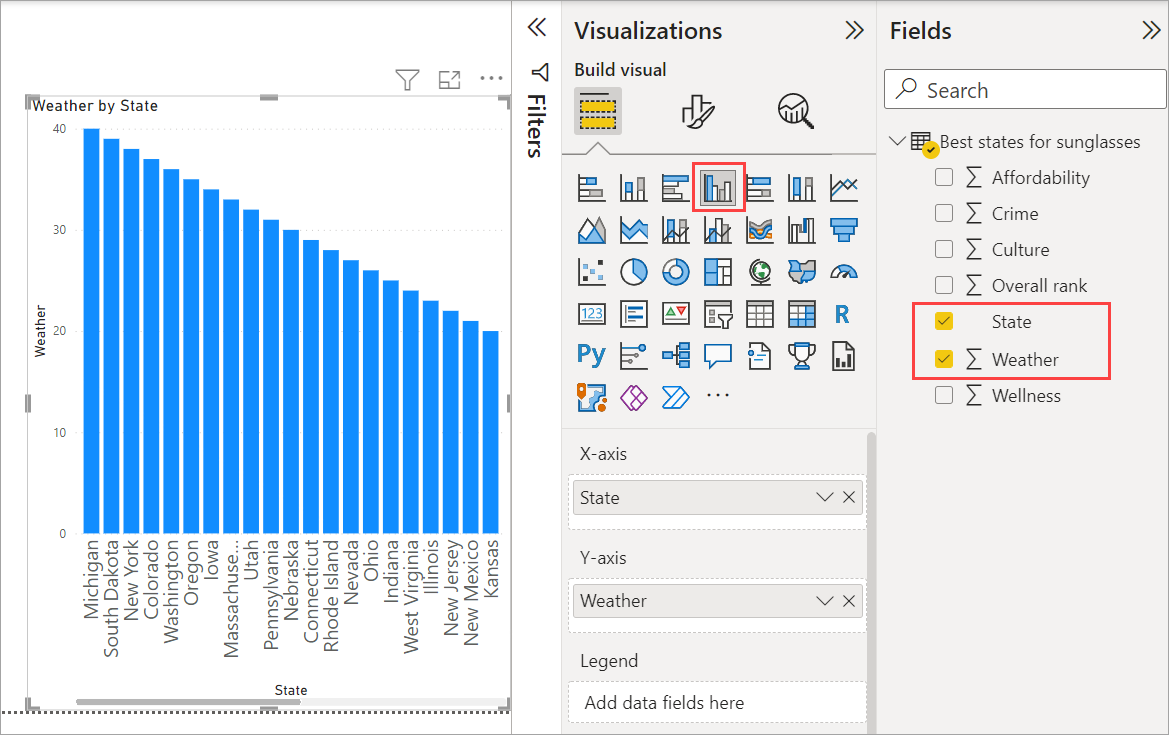
Para adicionar uma visualização que mostra os nomes dos 10 estados com melhor clima e suas classificações de 1 a 10, selecione uma área em branco da tela e escolha o ícone Gráfico de colunas clusterizadas no painel Visualização. No painel Campos, selecione Estado e Clima. Um gráfico de colunas mostra os 40 estados em sua consulta, da classificação numérica mais alta para a mais baixa, ou do pior para o melhor clima.
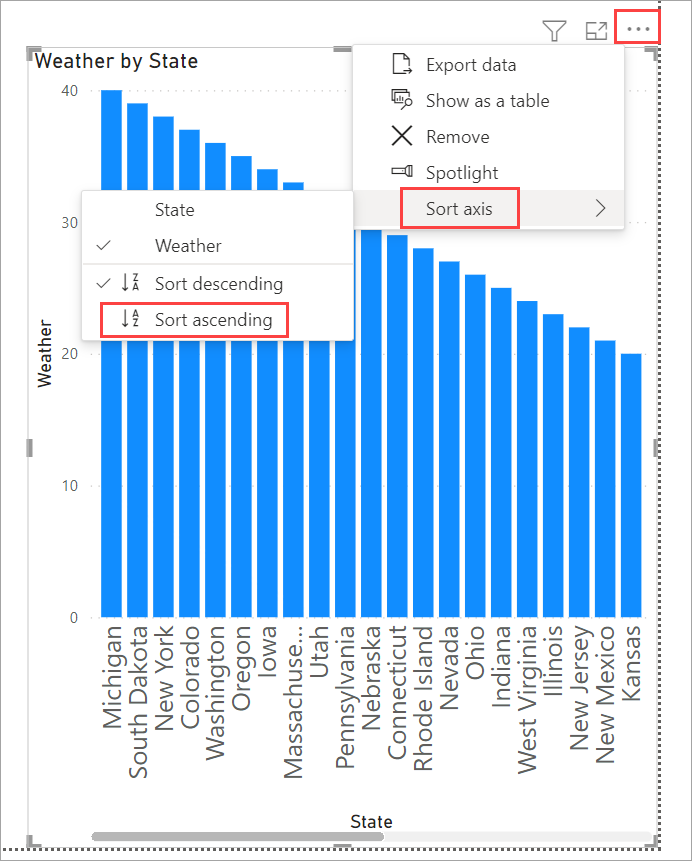
Para alternar a ordem de classificação para que o número 1 seja exibido primeiro, selecione Mais opções (...) no canto superior direito da visualização e escolha Classificar em ordem crescente no menu.
Para limitar a tabela aos 10 primeiros estados, aplique o mesmo filtro de 10 últimos, como fez para a visualização de mapa.
Renomeie a visualização da mesma maneira que fez para a visualização de mapa. Além disso, na seção Formato do painel Visualização, altere Eixo Y>Título do eixo de Clima para Classificação do clima para torná-lo mais compreensível. Em seguida, defina o seletor do Eixo Y como Desativado. Pesquise o Controle deslizante de zoom e defina-o como Ativado, depois ative os Rótulos de dados.
Agora, os 10 estados com melhor clima aparecem na ordem classificada junto com suas classificações numéricas.
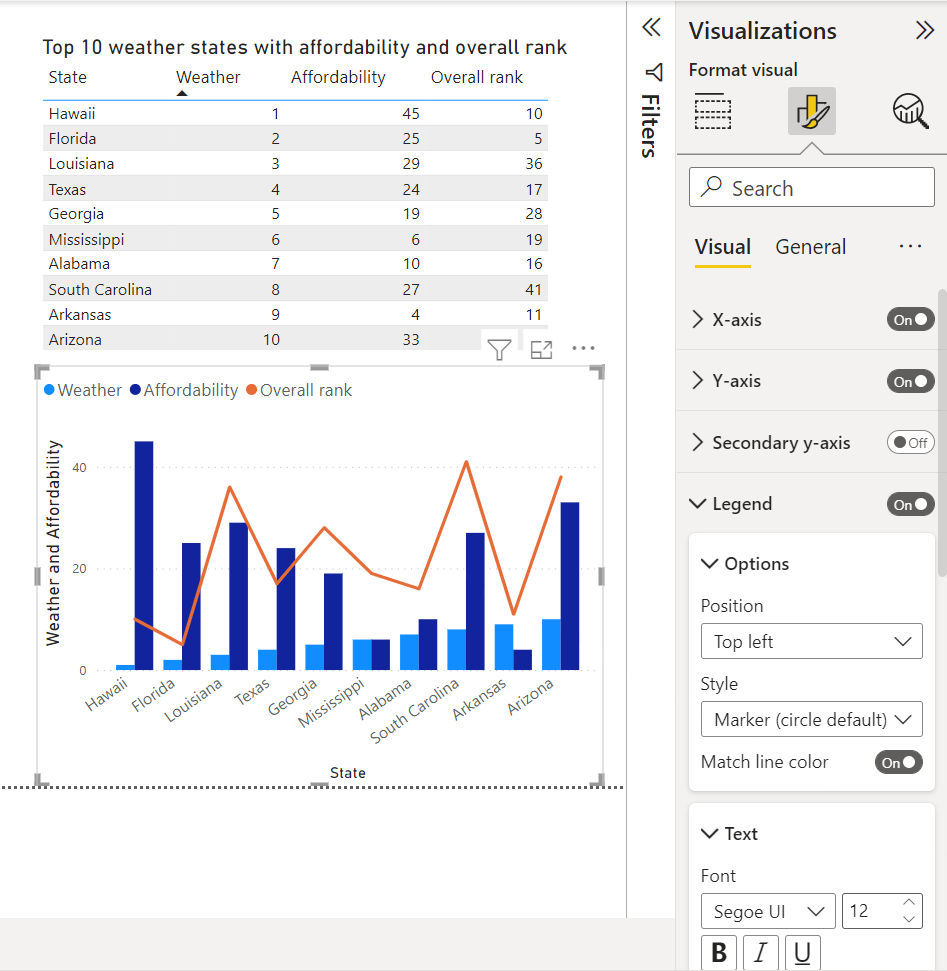
Você pode criar visualizações semelhantes, ou outras visualizações, para os campos Acessibilidade e Classificação geral, ou pode combinar vários campos em uma visualização. Há todos os tipos de relatórios e visualizações interessantes que você pode criar. Essas visualizações de Tabela e Gráfico de colunas de linha e em cluster mostram os 10 estados com melhor clima, juntamente com suas classificações gerais e de acessibilidade:
Você pode mostrar visualizações diferentes em páginas de relatório diferentes. Para adicionar uma nova página, selecione o símbolo + ao lado das páginas existentes na barra de páginas ou selecione Inserir>Nova Página na guia Página Inicial da faixa de opções. Para renomear uma página, clique duas vezes no nome dela na barra de páginas ou clique com o botão direito do mouse e selecione Renomear Página e digite o novo nome. Para ir para uma página diferente do relatório, selecione a página na barra de páginas.

Você pode adicionar caixas de texto, imagens e botões às páginas do relatório no grupo Inserir da guia Página Inicial. Para definir opções de formatação para visualizações, selecione uma visualização e, em seguida, selecione o ícone Formato no painel Visualizações. Para configurar tamanhos, planos de fundo e outras informações de página, selecione o ícone Formato sem nenhuma visualização selecionada.
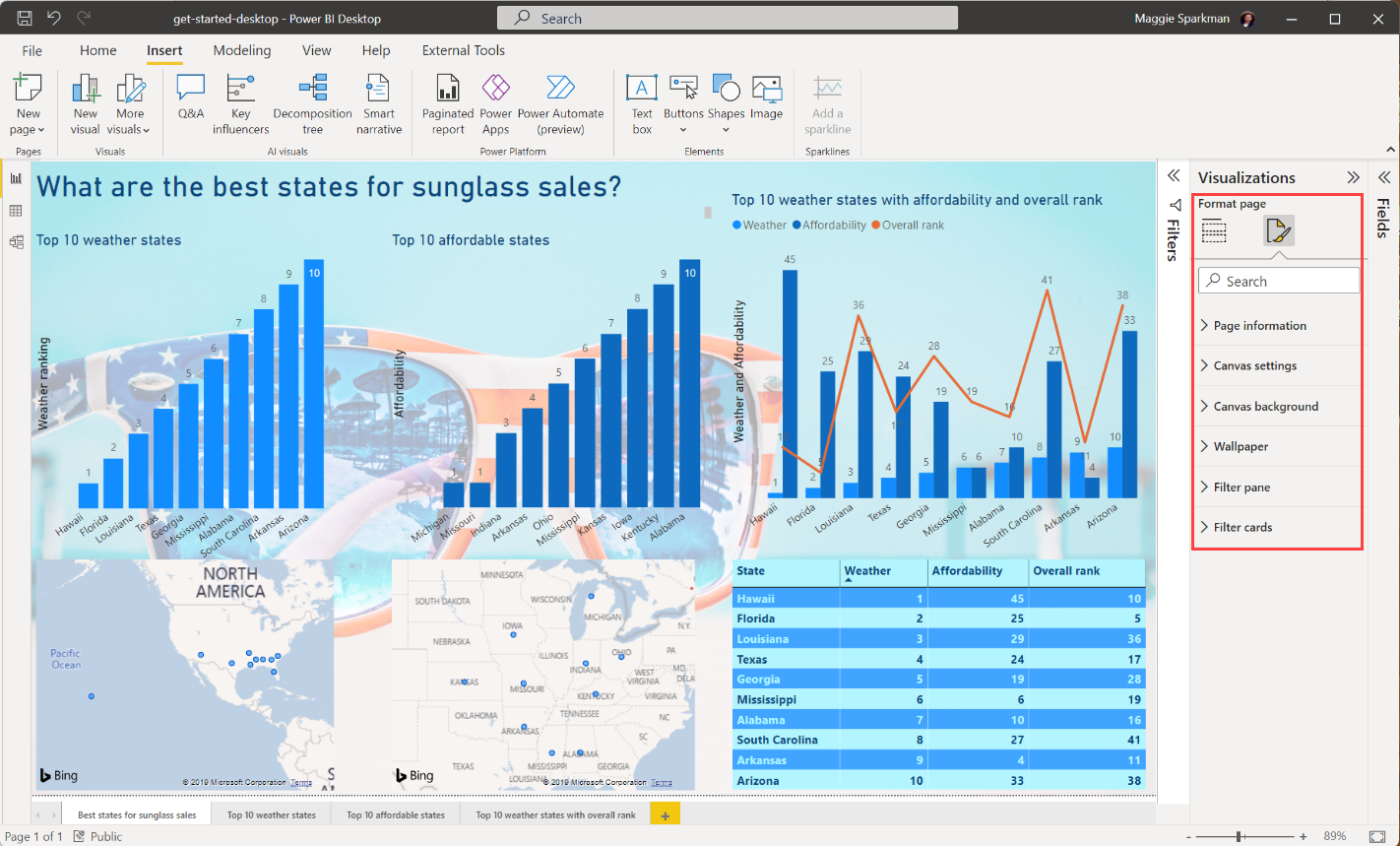
Ao terminar de criar suas páginas e visualizações, selecione Arquivo>Salvar e salve o relatório. Para obter mais informações sobre relatórios, veja Exibição de Relatório no Power BI Desktop.
Compartilhar seu trabalho
Agora que tem um relatório do Power BI Desktop, você pode compartilhá-lo com outras pessoas. Existem algumas maneiras de compartilhar seu trabalho. Você pode distribuir o arquivo .pbix do relatório como qualquer outro arquivo, carregar o arquivo .pbix do serviço do Power BI ou publicar diretamente do Power BI Desktop no serviço do Power BI. Você precisa ter uma conta do Power BI para publicar ou carregar relatórios no serviço do Power BI.
Para publicar no serviço do Power BI usando o Power BI Desktop, na guia Página Inicial da faixa de opções, selecione Publicar.

Você poderá ser solicitado a entrar no Power BI ou a selecionar um destino.
Quando o processo de publicação estiver concluído, você verá a caixa de diálogo a seguir:
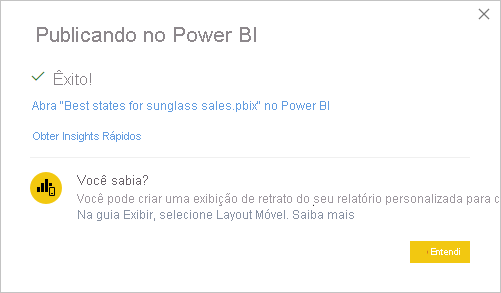
Quando você seleciona o link para abrir o relatório no Power BI, seu relatório é aberto no site do Power BI em Meu Workspace>Relatórios.
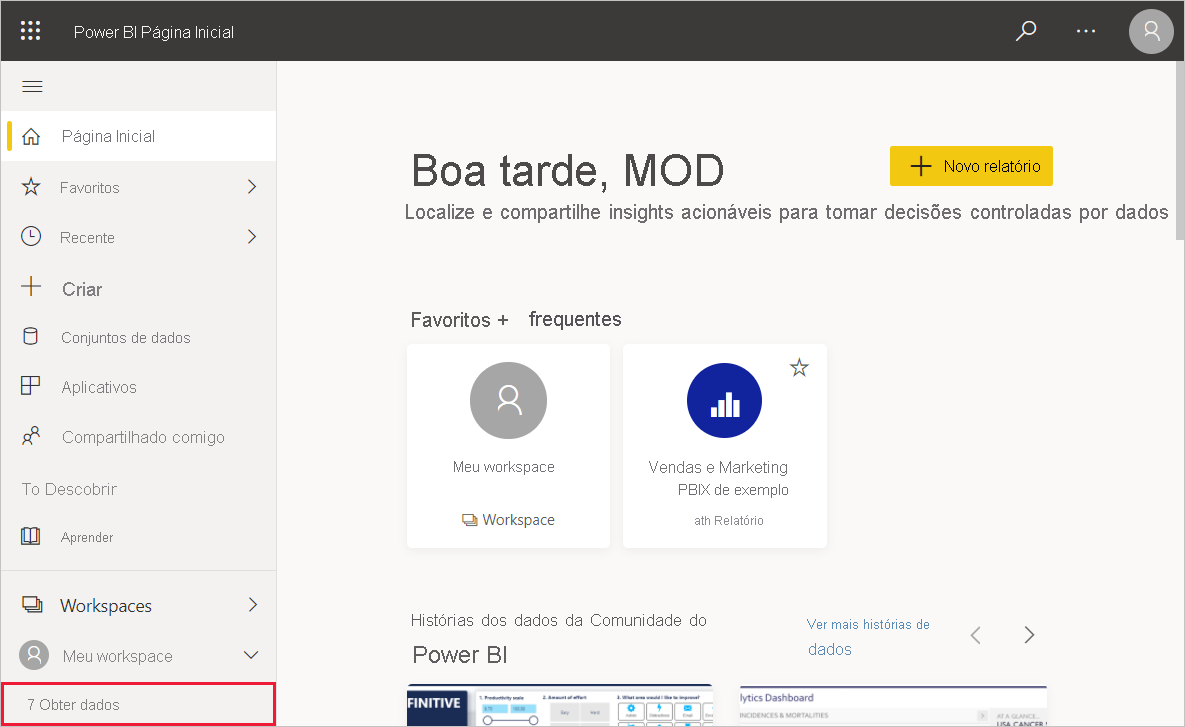
Outra maneira de compartilhar seu trabalho é carregá-lo de dentro do serviço do Power BI . Acesse https://app.powerbi.com para abrir o Power BI em um navegador. Em sua Página Inicial do Power BI, selecione Obter dados no canto inferior esquerdo para iniciar o processo de carregamento de seu relatório do Power BI Desktop.
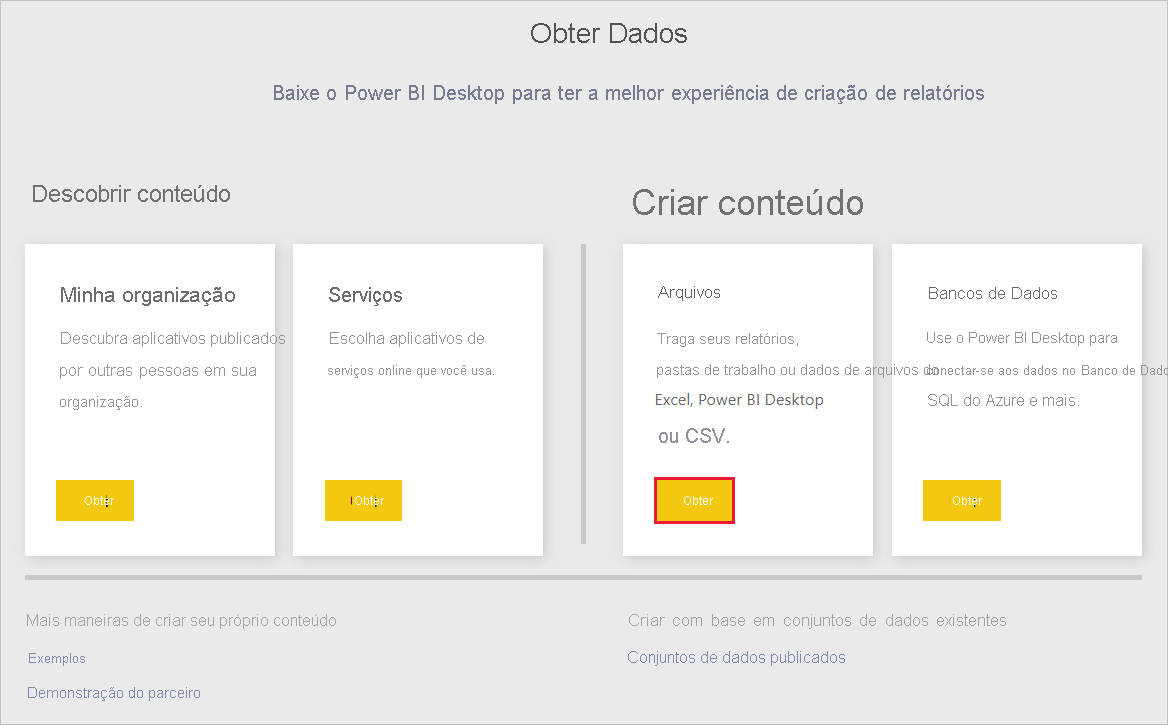
Na página seguinte, selecione Obter na seção Arquivos.
Na página seguinte, selecione Arquivo Local. Navegue até o arquivo .pbix do Power BI Desktop e selecione-o e, em seguida, selecione Abrir.
Depois que o arquivo for importado, você poderá vê-lo listado em Meu Workspace>Relatórios no painel esquerdo do serviço do Power BI.
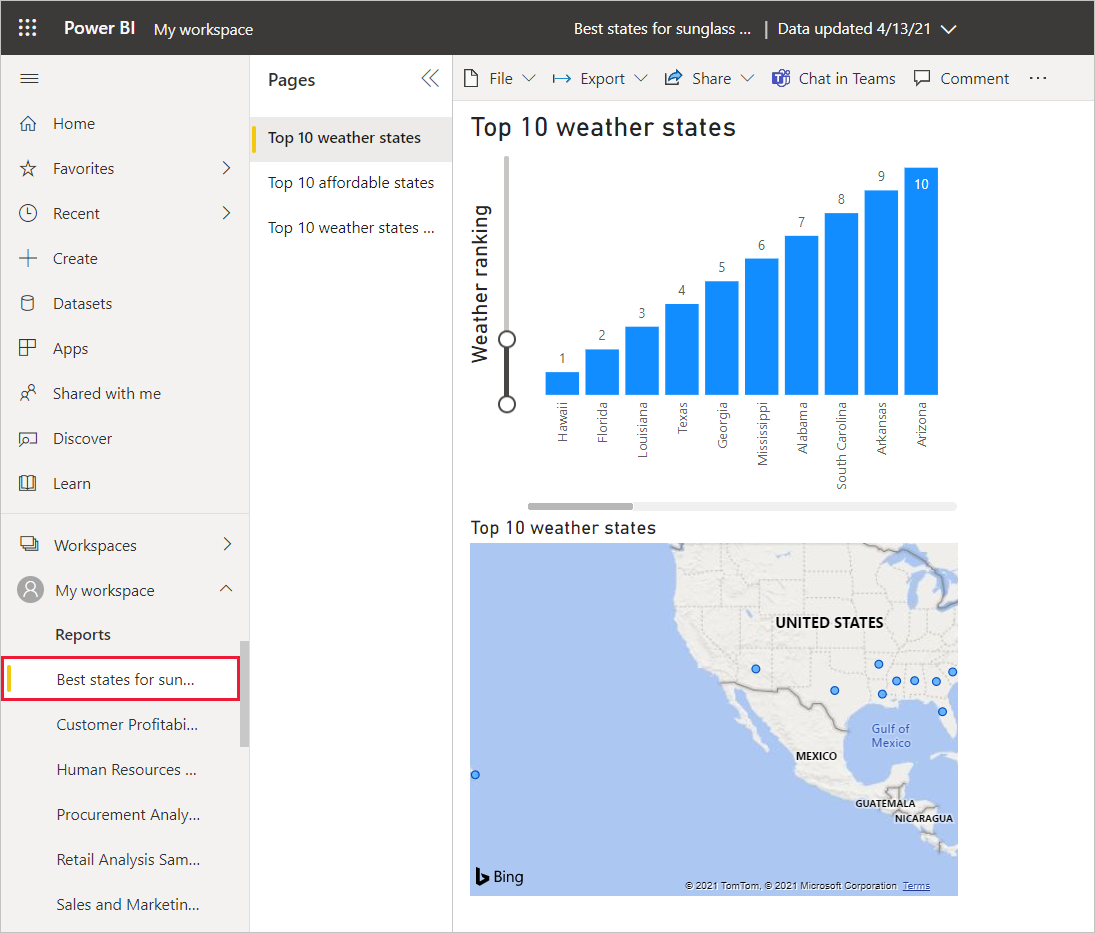
Quando você seleciona o arquivo, a primeira página do relatório é exibida. Você pode selecionar diferentes páginas nas guias à esquerda do relatório.
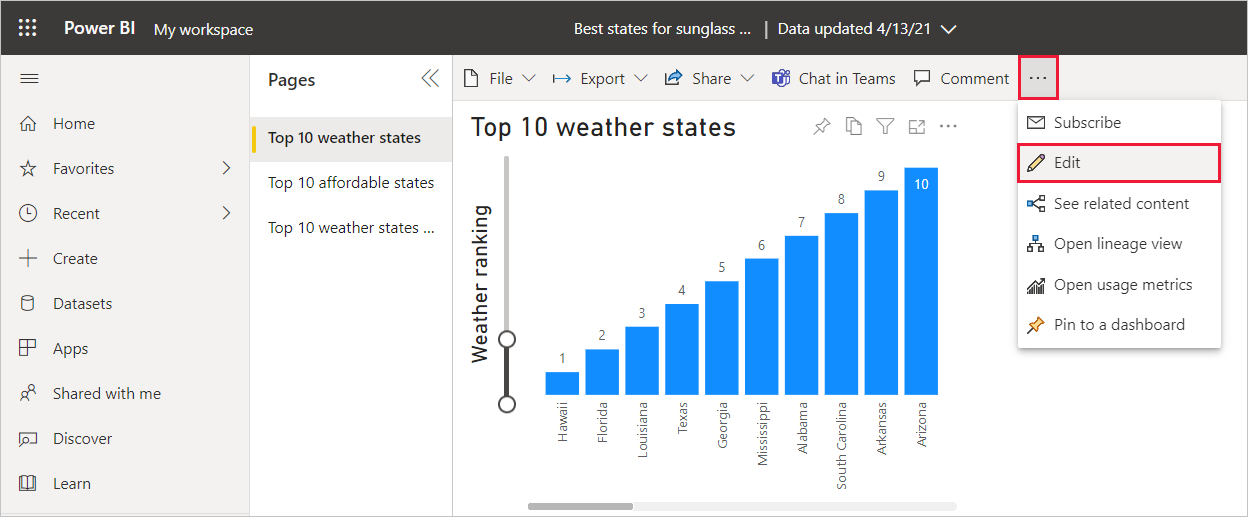
É possível fazer alterações em um relatório no serviço do Power BI selecionando Mais opções>Editar na parte superior da tela do relatório.
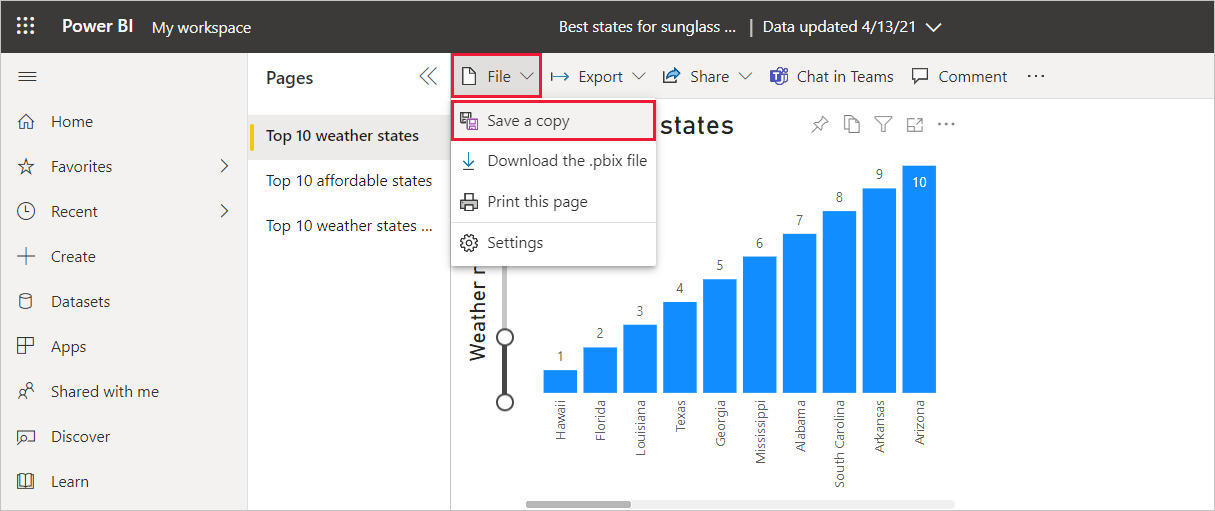
Para salvar as alterações, selecione Arquivo>Salvar uma cópia.
Há todos os tipos de elementos visuais interessantes que você pode criar no serviço do Power BI por meio do seu relatório, que você pode fixar a um dashboard. Para saber mais sobre dashboards no serviço do Power BI, confira Dicas para criar um ótimo dashboard. Para obter mais informações sobre como criar, compartilhar e modificar dashboards, veja Compartilhar um dashboard.
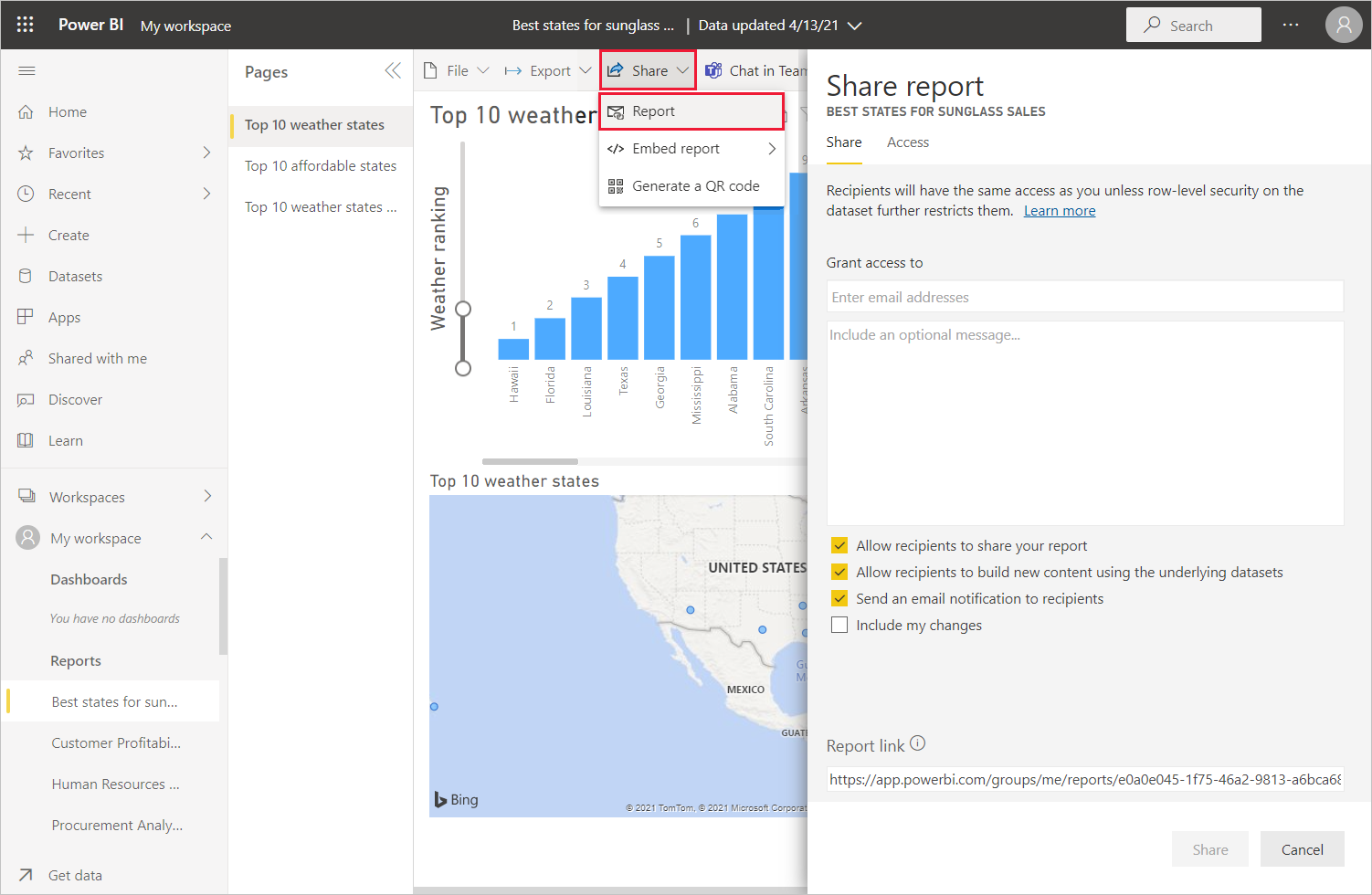
Para compartilhar um relatório ou dashboard, selecione Compartilhar>Relatório na parte superior da página abrir relatório ou dashboard, ou selecione o ícone Compartilhar ao lado do nome do relatório ou dashboard nas listas My workspace>Reports ou My workspace>Dashboards.
Preencha a tela Compartilhar relatório ou Compartilhar dashboard para enviar um email ou obter um link para compartilhar seu relatório ou dashboard com outras pessoas.
Há muitas combinações e visualizações atraentes relacionadas a dados que você pode criar com o Power BI Desktop e com o serviço do Power BI.
Considerações e limitações
- O Power BI Desktop é atualizado e lançado mensalmente, incorporando comentários dos clientes e novos recursos. Só há suporte para a versão mais recente do Power BI Desktop. Se você entrar em contato com o suporte para Power BI Desktop, será solicitado que atualize para a versão mais recente.
- Para dados e relatórios que precisam permanecer no local, há uma versão separada especializada do Power BI chamada Servidor de Relatórios do Power BI. O Servidor de Relatórios do Power BI usa uma versão especializada e separada do Power BI Desktop chamada Power BI Desktop para o Servidor de Relatórios do Power BI, que é atualizada três vezes por ano. Este artigo descreve o Power BI Desktop padrão.
Conteúdo relacionado
O Power BI Desktop dá suporte à conexão a uma porta de diagnóstico. A porta de diagnóstico permite que outras ferramentas se conectem e executem rastreamentos para fins de diagnóstico. Ao usar a porta de diagnóstico, não há suporte para a realização de alterações ao modelo. As alterações ao modelo podem resultar em dados corrompidos e a perda de dados.
Para obter mais informações sobre as diversas funcionalidades do Power BI Desktop, confira os seguintes recursos: