Observação
O acesso a essa página exige autorização. Você pode tentar entrar ou alterar diretórios.
O acesso a essa página exige autorização. Você pode tentar alterar os diretórios.
As políticas de site inativas ajudam-no a identificar sites do SharePoint que não estão ativos durante um determinado período de tempo. Utilize estas políticas para notificar os proprietários do site ou os administradores do site, pedir a confirmação de que um site ainda é necessário e tomar medidas de imposição quando não for recebida nenhuma resposta. Pode configurar uma política de sites inativos no centro de administração do SharePoint.
Para obter uma descrição geral da gestão do ciclo de vida de sites do SharePoint e dos tipos de política disponíveis, veja Descrição geral das políticas de gestão do ciclo de vida de sites do SharePoint.
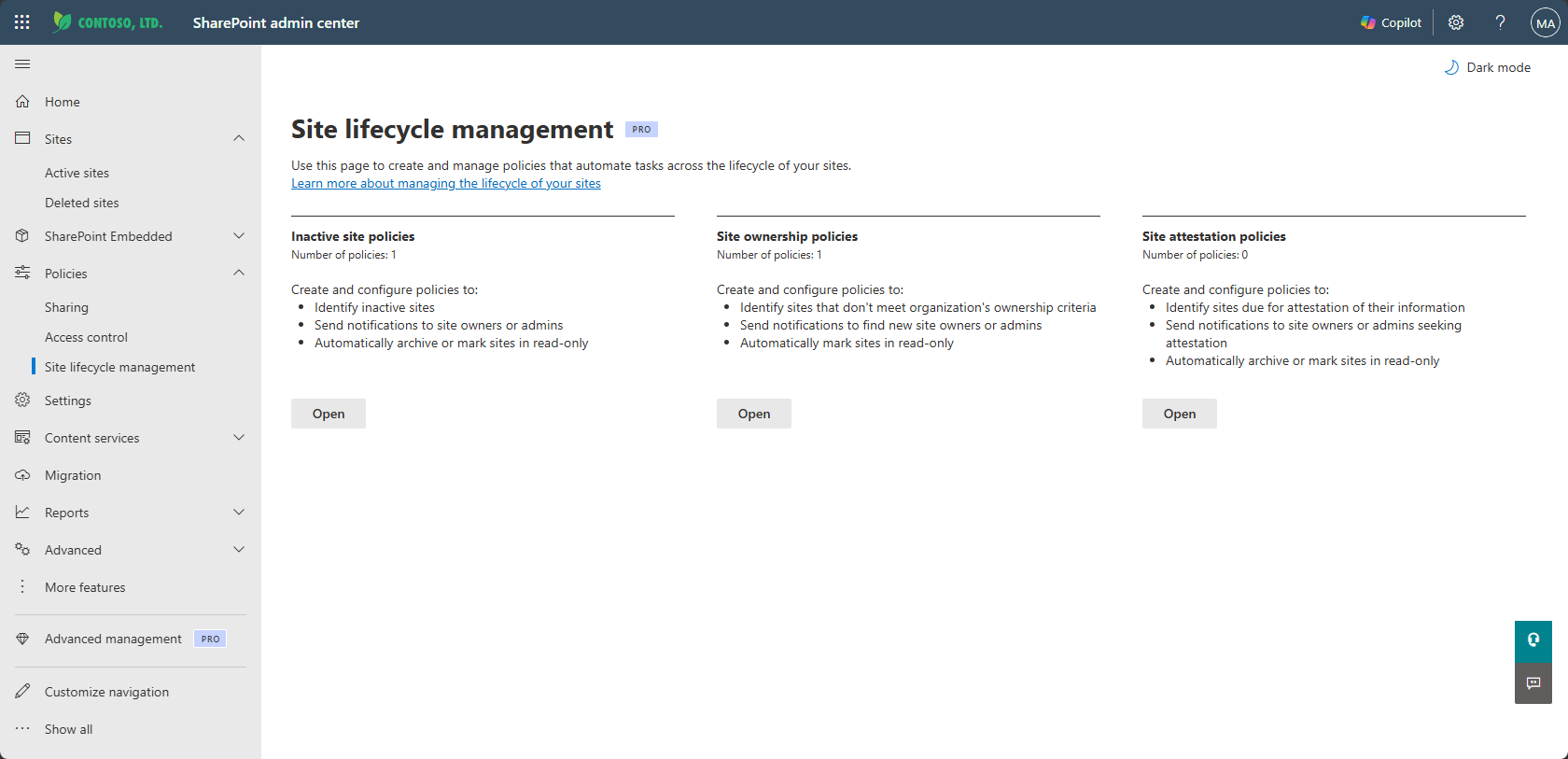
Este artigo descreve como configurar uma política de site inativa com notificações e ações de imposição.
Pré-requisitos para uma política de site inativa
Veja Pré-requisitos da Gestão Avançada do SharePoint.
Como as políticas de site inativas determinam a atividade do site
As políticas de site inativas avaliam a atividade no SharePoint e as cargas de trabalho ligadas do Microsoft 365 para determinar quando um site esteve ativo pela última vez.
Atividades de site no âmbito
As políticas de sites inativas analisam a atividade no SharePoint e plataformas ligadas, como o Teams, o Viva Engage (anteriormente Yammer) e o Exchange para detetar a última atividade de um site.
| Tipo de plataforma | Atividades |
|---|---|
| SharePoint | Ficheiros visualizados, ficheiros editados, ficheiros partilhados interna e externamente, ficheiros sincronizados, páginas visualizadas, páginas visitadas |
| Viva Engage (anteriormente Yammer) | Mensagens publicadas, conversações lidas, mensagens com gostos |
| Teams | Mensagens de canal publicadas numa equipa em canais padrão, mensagens publicadas no Teams e canais padrão, respondidas a mensagens, mencionadas em mensagens, reagem a mensagens, enviaram mensagens urgentes, realizaram reuniões (periódica, ad hoc, uma vez) |
| Exchange | E-mails recebidos na caixa de correio do Exchange |
Âmbito das atividades da aplicação
As políticas de site inativas não consideram a atividade da aplicação através de um token de aplicação. Consideram a atividade da aplicação através de um token de utilizador apenas quando um agente de utilizador está envolvido e cumpre os seguintes critérios.
| Origem da atividade | Condição quando a atividade é considerada |
|---|---|
| Atividade PnP do PowerShell através do token de utilizador | Não é considerado |
| Atividade do PowerShell do SharePoint Online através do token de utilizador | É considerado apenas quando o valor do parâmetro UserAgent é transmitido |
| Atividade de scripting CSOM através do token de utilizador | É considerado quando o script define explicitamente o valor UserAgent |
| Qualquer outra atividade de aplicação através do token de utilizador | É considerado quando o UserAgent existe, exceto nos seguintes cenários quando - UserAgent começa com "client-request=id"/"ACTIVEMONITORING"/SPORUNNERS" OU - UserAgent termina com "MSDEMO"/"MSDPLATFORM"/"SystemUsage" OR - O UserAgent contém "GomezAgent"/"bingbot.htm"/"ms search 6.0 robot"/"http://www.monitis.com"/"ISV" |
| Atividade da aplicação através do token de aplicação | Não é considerado |
Modelos de site no âmbito
A gestão do ciclo de vida do site analisa a atividade de sites de comunicação, sites clássicos, sites ligados ao Teams e sites ligados a grupos com os seguintes tipos de modelo de site:
| Tipo de site | Tipo de modelo |
|---|---|
| Site de comunicação | SitePagePublishing#0 |
| Sites clássicos | STS#0, STS#1, STS#2, WIKI#0, BLOG#0, SGS#0, SPS#0, SPSNEWS#0, ENTERWIKI#0, COMMUNITY#0, DEV#0, EXPRESS#0, EHS#1, EHS#2 |
| Site ligado ao Teams | STS#3 ou Grupo#0 |
| Site ligado ao grupo | STS#3 ou Grupo#0 |
Sites fora do âmbito
Os seguintes sites estão fora do âmbito e excluídos da deteção de atividade do site:
- Sites do OneDrive
- Sites criados por utilizadores do sistema
- Sites de catálogo de aplicações
- Sites de raiz
- Sites iniciais
- Sites de administração de inquilinos
- Sites associados a canais Do Teams Partilhados e Privados
Modos de política
As políticas de propriedade do site suportam dois modos operacionais:
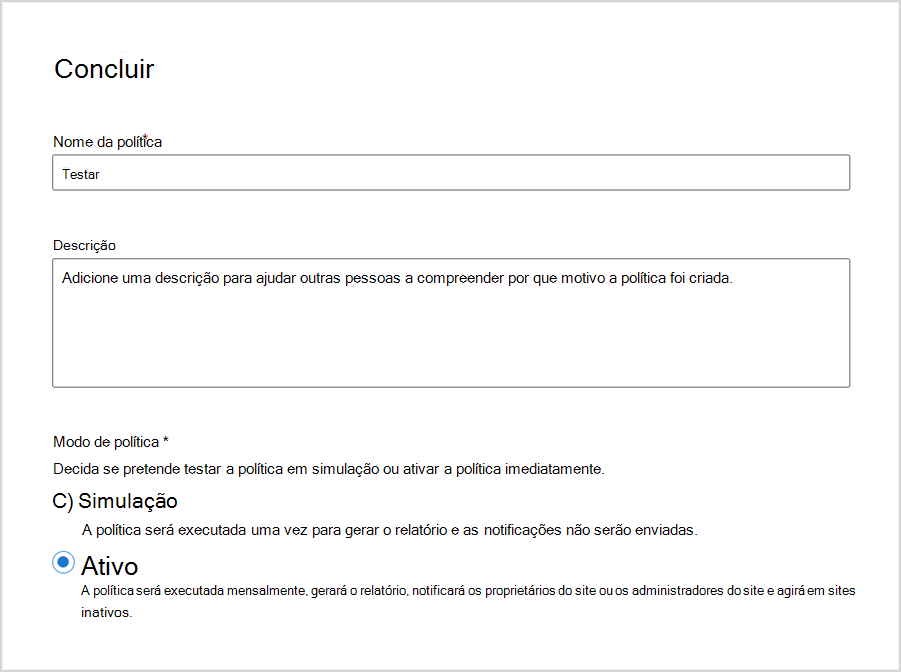
- Modo de simulação – executa a política uma vez e gera um relatório sem imposição contínua.
- Modo ativo – é executado mensalmente, gera relatórios, envia notificações e pode aplicar ações de imposição com base na configuração da política.
Observação
As políticas de ciclo de vida do site no modo de simulação estão agora disponíveis em ambientes GCCH e DoD a partir de 17 de novembro de 2025.
Para obter mais informações sobre os modos de política nas políticas de gestão do ciclo de vida do site, veja Descrição geral da gestão do ciclo de vida de sites do SharePoint.
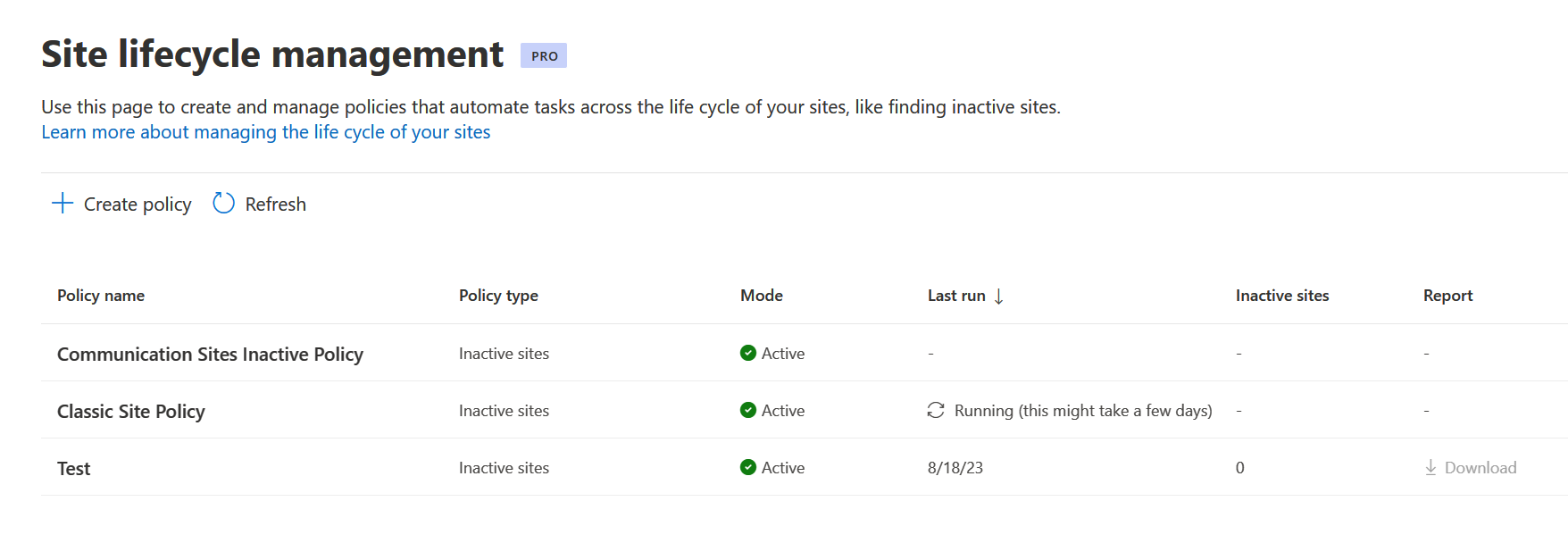
Criar uma política de site inativa
Como administrador do SharePoint, aceda ao centro de administração do SharePoint e inicie sessão.
No painel de navegação, expanda Políticas e, em seguida, selecione Gestão do ciclo de vida do site.
Em Políticas de site inativas, selecioneAbrir.
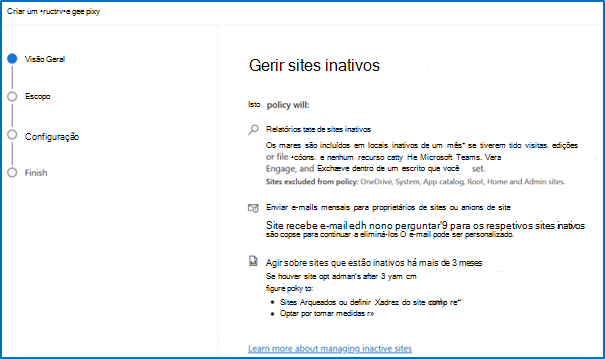
Selecione + Criar política. Reveja as informações gerir sites inativos e, em seguida, selecione Seguinte.
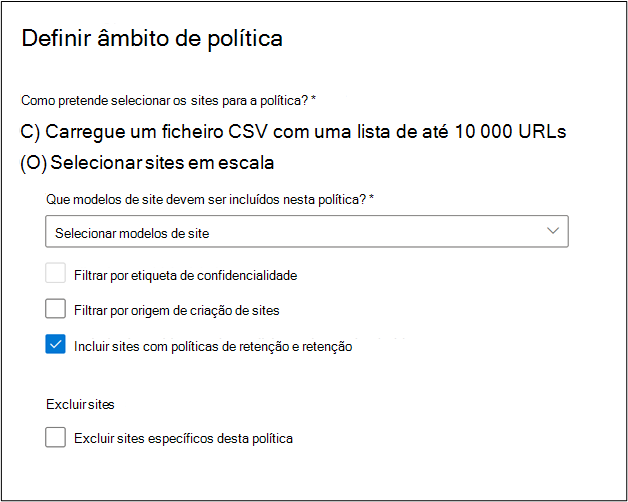
No passo Definir âmbito da política , selecione a opção de âmbito da política e, em seguida, selecione Seguinte.
-
Se selecionar Carregar um ficheiro CSV com uma lista de até 10 000 URLs, pode carregar uma lista de URLs de sites selecionados para a política.
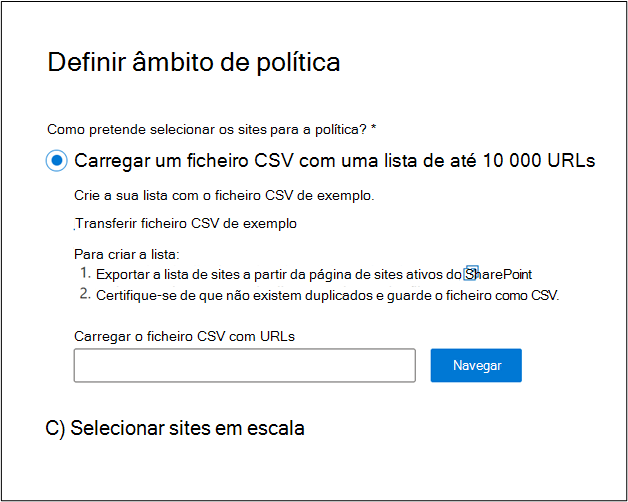
Dica
- Pode exportar a lista de sites a partir da página sites ativos do SharePoint.
- Confirme que o ficheiro CSV utiliza o mesmo formato do ficheiro CSV de exemplo, que não tem URLs duplicados e que os URLs são válidos e completos.
- Certifique-se de que os URLs listados no ficheiro CSV pertencem ao domínio do seu inquilino.
Se escolheu Incluir sites com políticas de retenção e retenção, esta opção aplica-se apenas a sites regidos por políticas e etiquetas de retenção do Microsoft Purview. Esta definição não afeta a inclusão ou exclusão de sites que estão num estado só de leitura ou bloqueado.
-
No passo Configurar política , especifique um período de inatividade, quem notificar e que ações pretende efetuar após três notificações. Em seguida, selecione Avançar.
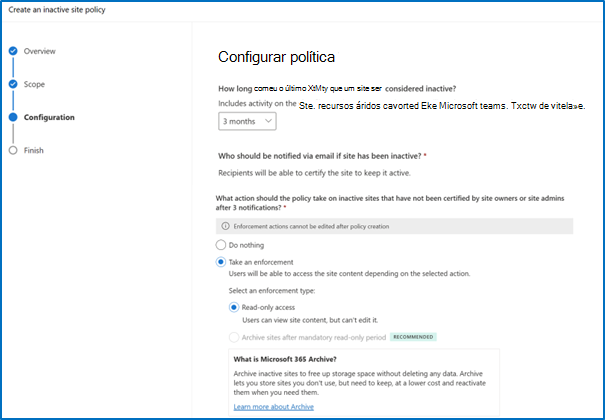
Opte por enviar e-mails aos proprietários do site ou aos administradores do site, ou ambos.
Se planear excluir utilizadores ou grupos, consulte a secção Excluir utilizadores ou grupos de uma política (neste artigo).
Personalize o conteúdo do e-mail para fornecer mais contexto e instruções aos destinatários do e-mail.
Escolha as ações de imposição se não houver resposta dos proprietários ou administradores do site após três notificações.
Com qualquer uma das políticas de gestão do ciclo de vida do site SharePoint, para sites que não são certificados ou atestados após três notificações mensais, pode efetuar uma das seguintes ações de imposição descritas na tabela seguinte:
Ação de imposição Comportamento da política Não fazer nada Os proprietários do site ou os administradores do site recebem notificações mensais durante três meses. Após este período, não são enviadas notificações para os próximos três meses. Se o site permanecer pouco atraente após seis meses, as notificações mensais são retomadas. O relatório de execução de políticas lista sites não formatados como não acionados pelo proprietário do site. Pode transferir este relatório e filtrar sites marcados como não acionados. Acesso somente leitura Os proprietários do site ou os administradores do site recebem notificações mensais durante três meses. Se os destinatários da notificação não marcarem o site como atestado durante este período, o site entra no modo só de leitura. Arquivo sites após o período só de leitura obrigatório Os proprietários do site ou os administradores do site recebem notificações mensais durante três meses. Se os destinatários da notificação não marcarem o site como atestado durante este período, o site entrará no modo só de leitura durante uma duração configurável (3, 6, 9 ou 12 meses). Após o número de meses configurado, o site é arquivado através do Microsoft 365 Arquivo. O arquivo está sujeito ao inquilino que ativa o Microsoft 365 Arquivo no Centro de administração do Microsoft 365. A captura de ecrã seguinte mostra um exemplo de configuração de ações de imposição para uma política de atestado de site:
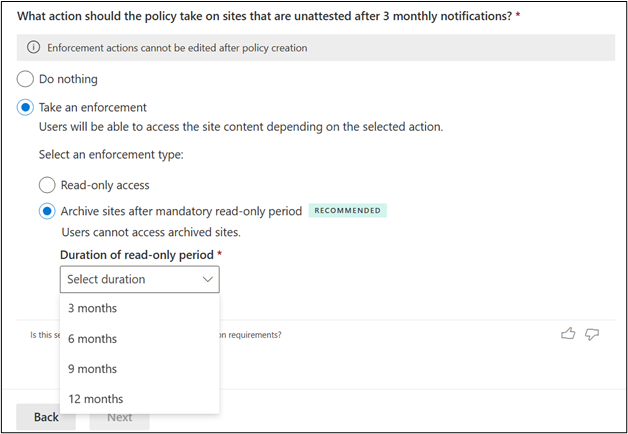
Observação
Se configurar a política para efetuar uma ação de imposição:
- As notificações não serão enviadas depois de a ação da política ser bem-sucedida.
- O site e status estão incluídos no relatório mensal.
No passo Concluir , especifique um nome e uma descrição para a sua política e selecione um modo de política. Em seguida, selecione Concluir.
Depois de criar a política, selecione Concluído.
Assim que a política for implementada, pode vê-la e geri-la napolítica de site Inativagestão> do ciclo de vida do site dashboard.
Excluir utilizadores ou grupos de uma política
Pode excluir utilizadores, Grupos do Microsoft 365 ou grupos de segurança específicos de receberem pedidos e notificações de gestão do ciclo de vida do site, mesmo que sejam proprietários de sites ou administradores de sites para sites incluídos numa política.
Principais comportamentos:
- As exclusões são utilizadas apenas para determinar os destinatários das notificações.
- Excluir um utilizador ou grupo não altera as permissões ou a propriedade do site e não exclui o site da avaliação da política de ciclo de vida
- Os sites continuam a ser avaliados pela política como habitualmente.
Limites:
- Pode adicionar até 100 entradas à lista de exclusão.
- Cada entrada pode ser um utilizador individual, um Grupo do Microsoft 365 ou um grupo de segurança
- O limite de 100 entradas aplica-se ao número de entradas e não ao número de utilizadores dentro de um grupo. Por exemplo, um grupo com mais de 100 membros conta como uma entrada.
Comportamento de exclusão de grupo (importante):
- Quando um grupo é adicionado à lista de exclusão de uma política, esse grupo é excluído das notificações apenas quando o grupo é adicionado diretamente ao site ou é um grupo aninhado dentro de outros grupos que são diretamente adicionados ao site.
- Um membro de um grupo excluído ainda poderá receber uma notificação se for adicionado diretamente ao site ou fizer parte de outro grupo que seja adicionado diretamente ao site.
Notificações de site inativas para proprietários de sites ou administradores de sites
As notificações informam os proprietários de sites do SharePoint ou os administradores do site quando um site está inativo durante um número especificado de meses. Para manter o site, os destinatários da notificação devem selecionar o botão Certificar site no e-mail de notificação. Depois de certificada, a gestão do ciclo de vida do site não marcar a atividade do site durante um ano.
Personalizar notificações por email
Os administradores podem personalizar as mensagens de e-mail que as políticas de gestão do ciclo de vida do site enviam quando os problemas do site requerem atenção.
Personalizar conteúdo de e-mail ajuda a melhorar a taxa de leitura dos e-mails, o que melhora eficazmente a eficiência da resposta e contribui para uma melhor governação em todo o inquilino.
Pode personalizar e-mails no passo de configuração. Quando seleciona Personalizar e-mail a enviar, a janela de personalização é aberta conforme mostrado na seguinte captura de ecrã:
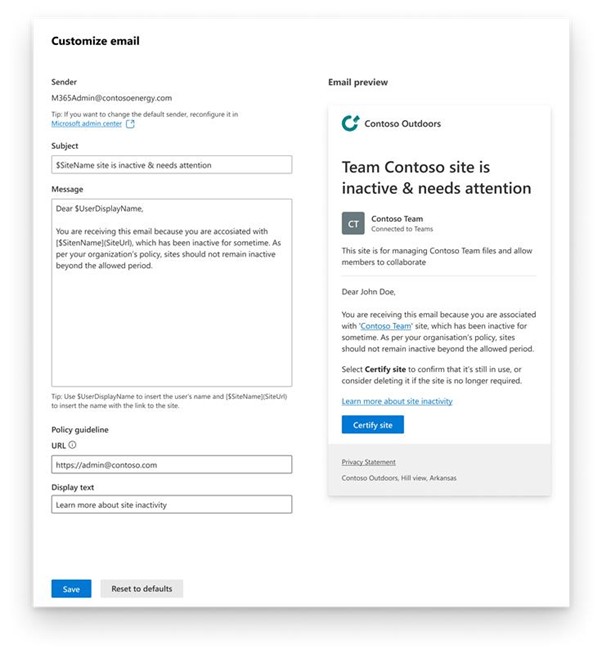
A tabela seguinte descreve as secções que pode personalizar:
| Secção personalizável | Descrição |
|---|---|
| Sender | Tem de configurar um domínio personalizado no Centro de administração do Microsoft 365 antes de poder utilizar a funcionalidade de personalização de e-mail. Para obter mais informações, consulte Escolher o domínio a utilizar para o seu e-mail. |
| Assunto (até 100 carateres) | Utilize $UserDisplayName para inserir o nome do utilizador e $SiteName para inserir o nome do site. |
| Mensagem (até 500 carateres) | Utilize $UserDisplayName para inserir o nome do utilizador, $SiteName inserir o nome do site e $SiteUrl inserir o URL do site. |
| URL da orientação da política | Só são permitidas ligações HTTP válidas. |
| Texto de descrição da orientação da política | O valor predefinido é o texto do marcador de posição. |
Para personalizar e-mails para políticas existentes, siga estes passos:
Selecione uma política existente.
Selecione Editar configuração.
Localize a opção de personalização de e-mail.
Observação
Se não configurar a personalização de e-mail para uma política, o sistema continua a enviar e-mails predefinidos a partir de noreply@sharepoint.com.
O que fazer se não conseguir personalizar mensagens de e-mail
Não pode personalizar e-mails se a definição de domínio personalizado não estiver configurada ou estiver desativada.
Tem de configurar a definição Enviar notificações por email a partir do seu domínio no Centro de administração do Microsoft 365 antes de poder personalizar os e-mails. Se não configurar esta definição, verá uma mensagem de aviso na parte superior da lista de políticas, conforme mostrado na imagem seguinte:
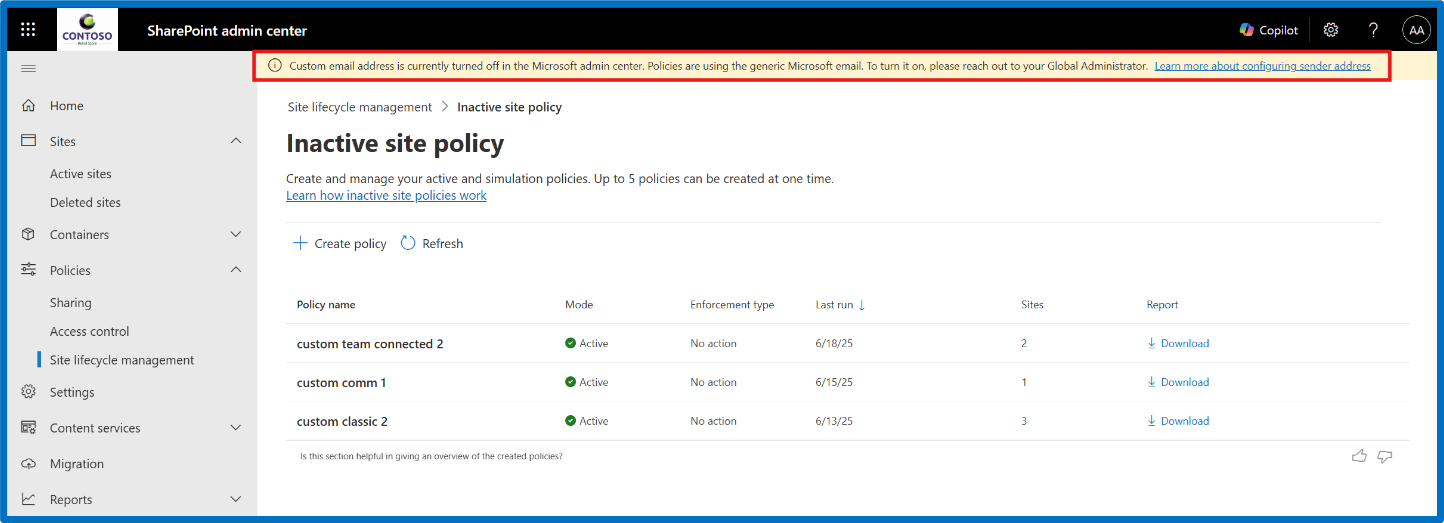
Também poderá ver a mensagem de aviso durante o passo de configuração, conforme mostrado na seguinte captura de ecrã:
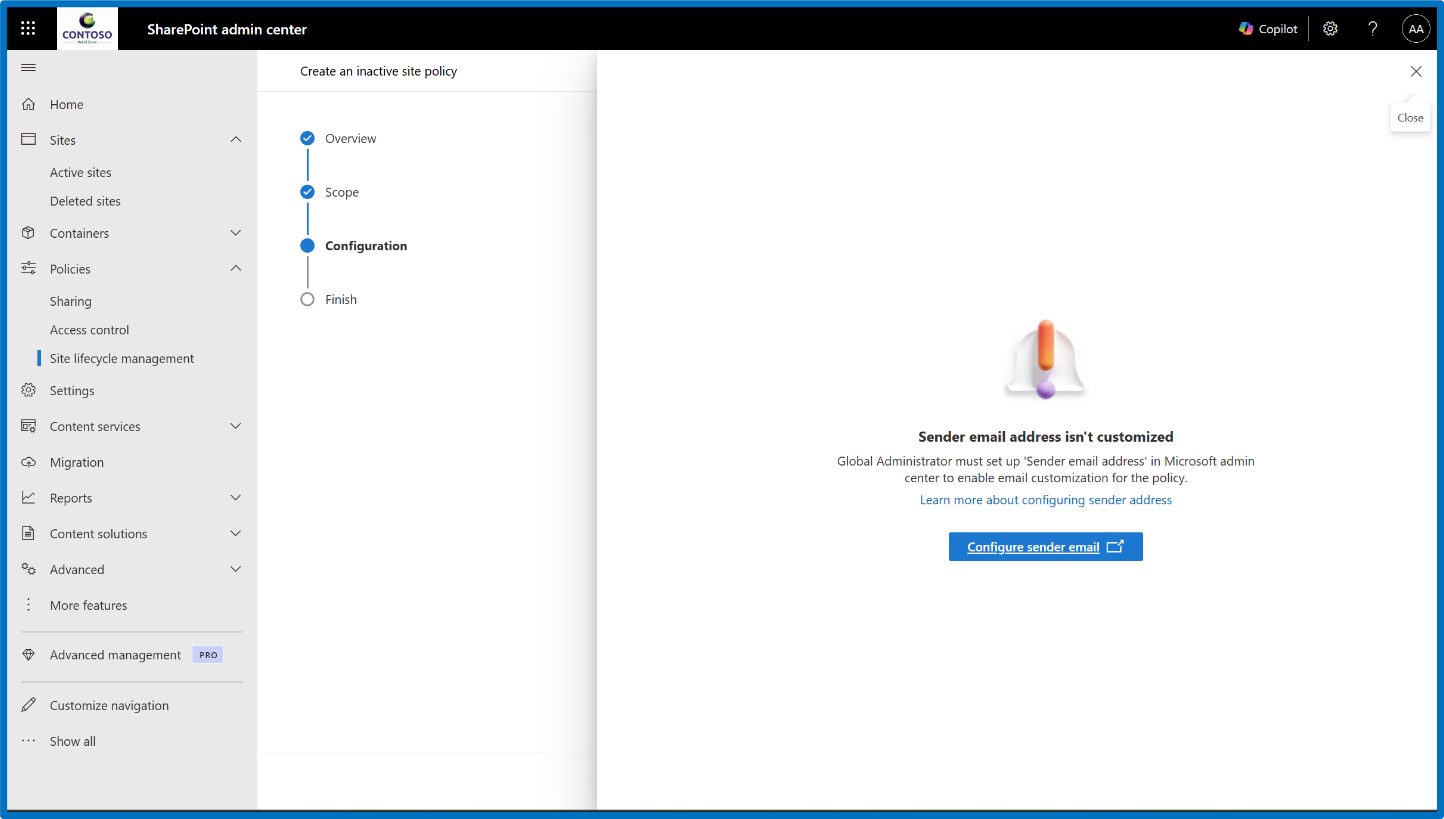
Se tiver personalizado e-mails anteriormente numa ou mais políticas, mas mais tarde desativar a definição Enviar notificações por email do seu domínio no Centro de administração do Microsoft 365, verá a barra de mensagens na lista de políticas e uma mensagem de aviso na janela de personalização de e-mail, conforme mostrado na seguinte captura de ecrã:
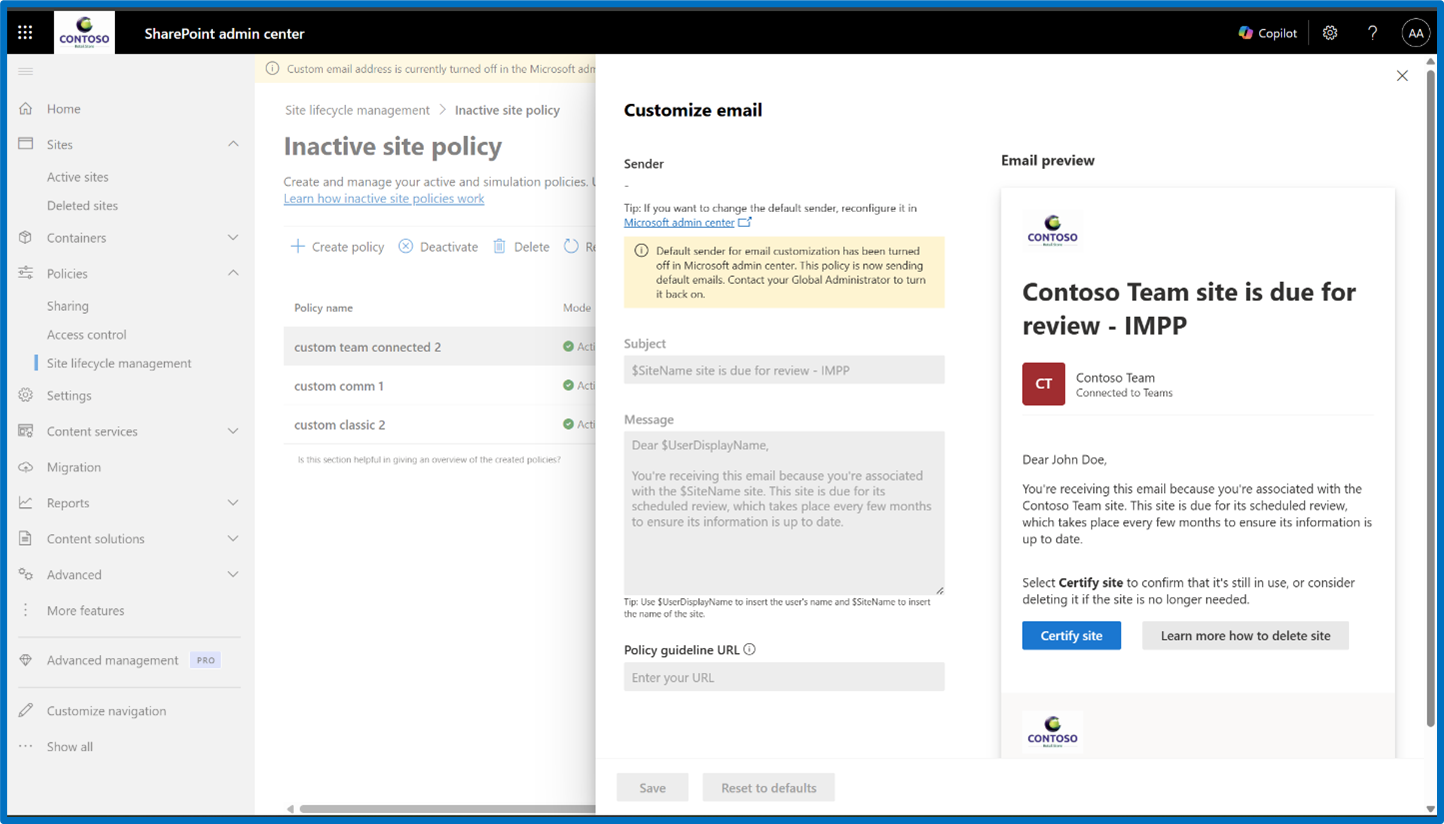
Observação
Apenas alguém que tenha a função de Administrador Global pode configurar as definições de domínio no Centro de administração do Microsoft 365.
Ações de imposição
A tabela seguinte resume o comportamento da política de site inativo com base na ação de imposição selecionada:
| Ação de imposição | Comportamento da política |
|---|---|
| Não fazer nada | Os destinatários especificados recebem notificações mensais durante três meses. Após este período, a política não envia notificações para os próximos três meses. Se o site permanecer inativo após seis meses, as notificações mensais são retomadas. O relatório de execução de políticas lista os sites inativos como não acionados pelo proprietário do site. Pode transferir este relatório e filtrar sites marcados como não acionados. |
| Acesso somente leitura | Os proprietários do site ou os administradores do site recebem notificações mensais durante três meses. Se os destinatários da notificação não marcarem o site como certificado durante este período, o site entra no modo só de leitura. |
| Arquivo sites após o período só de leitura obrigatório | Os proprietários do site ou os administradores do site recebem notificações mensais durante três meses. Se os destinatários da notificação não marcarem o site como certificado durante este período, o site entrará no modo só de leitura durante uma duração configurável (3, 6, 9 ou 12 meses). Após o número de meses configurado, o site é arquivado através do Microsoft 365 Arquivo. O Microsoft 365 Arquivo tem de estar ativado no Centro de administração do Microsoft 365. |
Importante
- As políticas de ciclo de vida do site utilizam Mensagens Acionáveis do Outlook para permitir que os proprietários do site ou os administradores do site tomem as ações necessárias no e-mail.
- Para que as notificações sejam compostas corretamente, certifique-se de que os requisitos de versão do Outlook são cumpridos na sua organização.
- Se for um cliente da cloud do US Government, veja Configurar e-mails acionáveis para políticas SLM em ambientes de cloud do Us Government (neste artigo).
- Para resolver problemas de composição, veja o questionário mais frequentemente solicitado.
- Quando um proprietário do site ou administrador do site seleciona o URL do site no e-mail de notificação, esta ação não conta como atividade do site. O site permanece inativo. Além disso, quaisquer ações de leitura realizadas no site no prazo de uma hora após a visita do e-mail não são consideradas atividade. No entanto, quaisquer edições efetuadas à contagem de sites como atividade e repor a status de inatividade.
Dica
Antes de criar uma política de site inativa, marcar para quaisquer políticas de restrição de acesso ao site que possam interromper o atestado do site pelo respetivo proprietário do site.
Modo só de leitura
Uma política de site inativa configurada com a ação de imposição só de leitura envia notificações para informar os proprietários do site ou os administradores do site quando não há resposta.
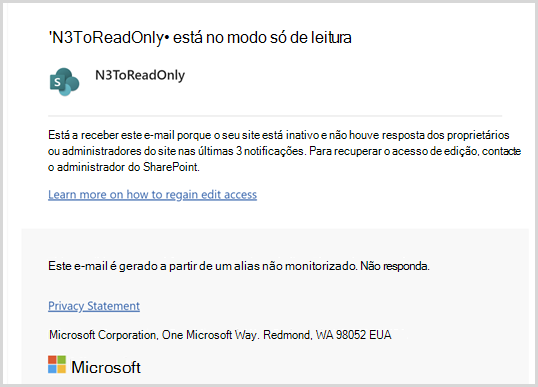
Quando um site entra no modo só de leitura, é enviada uma notificação.
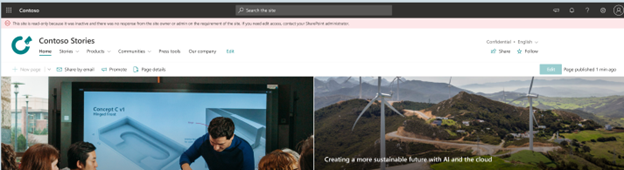
Se um site estiver no modo só de leitura, é adicionada a seguinte faixa ao site:
Pontos importantes sobre sites só de leitura ou bloqueados
Para sites que estão num estado só de leitura ou bloqueado, são esperados os seguintes comportamentos.
Sites desbloqueados: sempre incluídos no âmbito da política
Sites só de leitura bloqueados pelo mesmo tipo de política:
- Incluído no âmbito
- O relatório indica que o site foi acionado anteriormente por esta política
Sites só de leitura bloqueados por um tipo de política diferente:
- Excluídos do âmbito da política
- Outra política já é proprietária e governa este site
Sites só de leitura bloqueados externamente (bloqueados por motivos que não a gestão do ciclo de vida do site):
- Incluído no âmbito
- Os bloqueios externos não impedem que o site seja avaliado pela política
Sites sem acesso (totalmente bloqueados):
- Incluído no âmbito, mas não são tomadas medidas de execução
- A política ignora a ação porque o site já está num estado sem acesso bloqueado
Estes são comportamentos predefinidos que não podem ser modificados através de configurações de políticas.
Remover um site do modo só de leitura
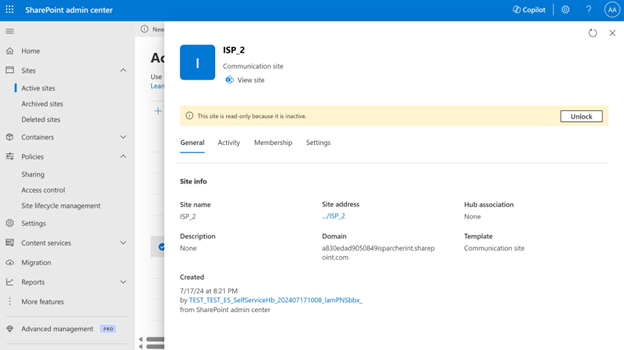
Para remover um site do modo só de leitura no centro de administração do SharePoint, aceda à página Sites ativos , selecione o site e, em seguida, selecione Desbloquear no painel da página do site.
Os proprietários do site não podem remover um site do modo só de leitura e têm de contactar o administrador do inquilino para remover o modo só de leitura.
Anular a arquivo de um site
Para desbloquear um site no centro de administração do SharePoint, expanda Sites e selecione Sites arquivados. Selecione o site que pretende anular e selecione Reativar.
Observação
Apenas os administradores de inquilinos podem reativar um site arquivado.
Reporting
O relatório de execução de políticas lista os sites que estão inativos durante seis meses. Pode transferir o relatório como um ficheiro de .csv e filtrar sites que os proprietários do site consideram não acionados.

A tabela seguinte descreve as informações incluídas no relatório de execução de políticas:
| Coluna | Definição |
|---|---|
| Nome do site | Nome do site |
| URL | URL do site |
| Modelo | Modelo do site |
| Ligado ao Teams | É ou não um site ligado ao Teams? |
| Rótulo de confidencialidade | Etiqueta de confidencialidade do site |
| Política de retenção | Qualquer política de retenção é aplicada ou não ao site |
| Estado de bloqueio do site | Estado de acesso ao site antes da execução da política (Desbloqueio/Só de Leitura/Sem acesso) |
| Data da última atividade (UTC) | Data da última atividade detetada pela política de site inativa no site do SharePoint e cargas de trabalho ligadas (Exchange, Viva Engage (anteriormente Yammer) ou Teams) |
| Data de criação do site (UTC) | Data em que o site foi criado |
| Armazenamento utilizado (GB) | Armazenamento consumido pelo site |
| Número de proprietários de sites | Contagem total de proprietários de sites para o site |
| endereço Email dos proprietários do site | Email endereços de todos os proprietários de sites |
| Número de administradores de sites | Contagem total de administradores do site |
| Email endereço dos administradores do site | Email endereços de todos os administradores do site |
| Ação status | Estado do site (primeira, segunda ou terceira notificação enviada; Site no modo só de leitura; Site arquivado; Ação tomada por outra política: só de leitura, arquivo ou notificado por outra política) |
| Contagem total de notificações | Total de notificações enviadas até agora por qualquer política no mesmo modelo de política |
| Ação tomada em (UTC) | Data em que a ação de imposição foi executada (data em que o site foi arquivado ou colocado no modo só de leitura) |
| Duração no modo só de leitura | Número de dias em que o site está no estado só de leitura imposto |
Para cada tipo de política de gestão do ciclo de vida do site, como a política de propriedade do site, a política de site inativa e a política de atestado de site, se criar várias políticas com o mesmo tipo, os e-mails de notificação não são repetidos. Se uma notificação tiver sido enviada nos últimos 30 dias a partir de qualquer política desse tipo e o site permanecer não certificado, não serão enviadas mais notificações. O relatório de execução de políticas mostra a status do site como "Notificado por outra política".
Por exemplo, se um site for abrangido por duas políticas de site inativas diferentes e receber um e-mail de notificação da primeira política, a segunda política não enviará outras notificações nos próximos 30 dias se o site permanecer não certificado.
Recomendamos que as políticas do mesmo tipo não tenham âmbitos sobrepostos. Se os sites estiverem no âmbito de várias políticas do mesmo tipo, a agenda de notificação e as ações de imposição no site poderão tornar-se imprevisíveis.
Configurar e-mails acionáveis para políticas SLM em ambientes de cloud do Governo dos EUA
Em ambientes da Cloud da Administração Pública dos EUA (GCC High e DoD), um administrador inquilino tem de concluir uma configuração única adicional para políticas de gestão do ciclo de vida de sites do SharePoint (SLM) para utilizar mensagens acionáveis. Este passo ajuda a garantir que os e-mails de notificação de políticas são apresentados e funcionam corretamente. Por exemplo, os administradores do site e os proprietários de sites podem efetuar ações diretamente a partir do e-mail.
Ao contrário de outros ambientes de cloud comercial, os inquilinos GCC High e DoD requerem a aprovação explícita do administrador do fornecedor de mensagens acionável antes de poderem enviar mensagens de e-mail interativas. Sem esta aprovação, os e-mails da política SLM são entregues, mas os botões de ação não funcionam conforme esperado.
Importante
Tem de ser Administrador Global ou Administrador do Exchange no inquilino para configurar mensagens acionáveis.
Aprovar o fornecedor de mensagens acionáveis do SLM
Aceda ao portal de administração Mensagens Acionáveis do Outlook – Conectores para GCCH ou DoD e inicie sessão.
No filtro Estado do Fornecedor , selecione Aprovado pela Microsoft – Pendente da Sua Aprovação.
Localize o fornecedor com o nome
InactiveSiteOAMProviderGCCH.Selecione o fornecedor e, em seguida, selecione Aprovar.
Depois de aprovar o fornecedor, as notificações da política SLM enviam mensagens acionáveis.
Observação
Esta aprovação aplica-se apenas a notificações de política SLM. Outras aplicações ou serviços que utilizam mensagens acionáveis podem necessitar de aprovação separada.
Garantir que as mensagens acionáveis estão ativadas para o inquilino
As políticas de gestão do ciclo de vida do site utilizam mensagens acionáveis do Outlook para permitir que os proprietários do site ou os administradores do site tomem as ações necessárias através de ligações nas mensagens de e-mail.
- Para que as notificações sejam compostas corretamente, certifique-se de que a sua organização cumpre os requisitos de versão do Outlook.
- Para resolver problemas de composição, veja as perguntas mais frequentes.
Resolver problemas de mensagens acionáveis
Se as mensagens acionáveis não funcionarem como esperado, experimente estes passos:
- Certifique-se de que o
InactiveSiteOAMProviderGCCHfornecedor está num estado aprovado. - Aguarde tempo suficiente. As alterações podem demorar até 24 horas a serem propagadas.