Nota
O acesso a esta página requer autorização. Pode tentar iniciar sessão ou alterar os diretórios.
O acesso a esta página requer autorização. Pode tentar alterar os diretórios.
As funcionalidades de gestão do ciclo de vida do site na Gestão Avançada do Microsoft SharePoint ajudam a sua organização a melhorar a governação do site ao automatizar a configuração de políticas no centro de administração do SharePoint. As políticas de atestado de sites, que fazem parte das funcionalidades de gestão do ciclo de vida do site do SharePoint, ajudam-no a gerir o atestado periódico de sites em escala.
O atestado de site envolve revisões regulares por proprietários de sites ou administradores do site para marcar e confirmar a exatidão das informações do site, incluindo a necessidade do site, os seus proprietários, membros, permissões e definições de partilha. Para sites que permanecem pouco atraentes, pode optar por automatizar as ações de imposição para evitar riscos de sobreexposição de conteúdo. Esta abordagem garante a conformidade contínua do site e reduz ativamente os riscos, como a partilha excessiva de informações.
Este artigo descreve como criar e configurar uma política de atestado de site.
Requisitos para uma política de atestado de site
Quais são os requisitos de licença?
Sua organização precisa ter a licença correta e atender a certas permissões ou funções administrativas para usar o recurso descrito neste artigo.
Primeiro, sua organização deve ter uma das seguintes licenças base:
- Office 365 E3, E5 ou A5
- Microsoft 365 E1, E3, E5 ou A5
Além disso, precisa de, pelo menos, uma destas licenças:
- Microsoft 365 Copilot licença: tem de ser atribuída uma licença copilot a pelo menos um utilizador na sua organização (este utilizador não precisa de ser administrador do SharePoint).
- Licença de Gestão Avançada do Microsoft SharePoint: Disponível como uma compra autónoma.
Requisitos de administrador
Você deve ser um Administrador do SharePoint ou ter permissões equivalentes.
Informações adicionais
Se sua organização tiver uma licença do Copilot e pelo menos uma pessoa nela estiver com essa licença atribuída, os administradores do SharePoint terão acesso automático aos recursos do Gerenciamento Avançado do SharePoint necessárias para a implantação do Copilot.
Para organizações sem uma licença copilot, pode utilizar as funcionalidades de Gestão Avançada do SharePoint ao comprar uma licença de Gestão Avançada do SharePoint autónoma.
Como funciona uma política de atestado de site?
Quando uma política de atestado de site é executada (normalmente mensalmente), gera um relatório que lista os sites que requerem atestado de acordo com os critérios da política. Os proprietários do site e os administradores do site são notificados por e-mail, o que os pede para reverem e resolverem potenciais problemas. Dependendo da forma como a política é configurada, as ações especificadas podem ser tomadas para sites sem proprietário ou que representam um risco potencial para a sua organização.
Enquanto administrador do SharePoint, pode especificar o âmbito de uma política de atestado de site, que ações devem ocorrer e se tem exceções à política.
Parte 1 – Criar uma política de atestado de site
Como administrador do SharePoint, aceda ao centro de administração do SharePoint e inicie sessão.
No painel de navegação, expanda Políticas e, em seguida, selecione Gestão do ciclo de vida do site.
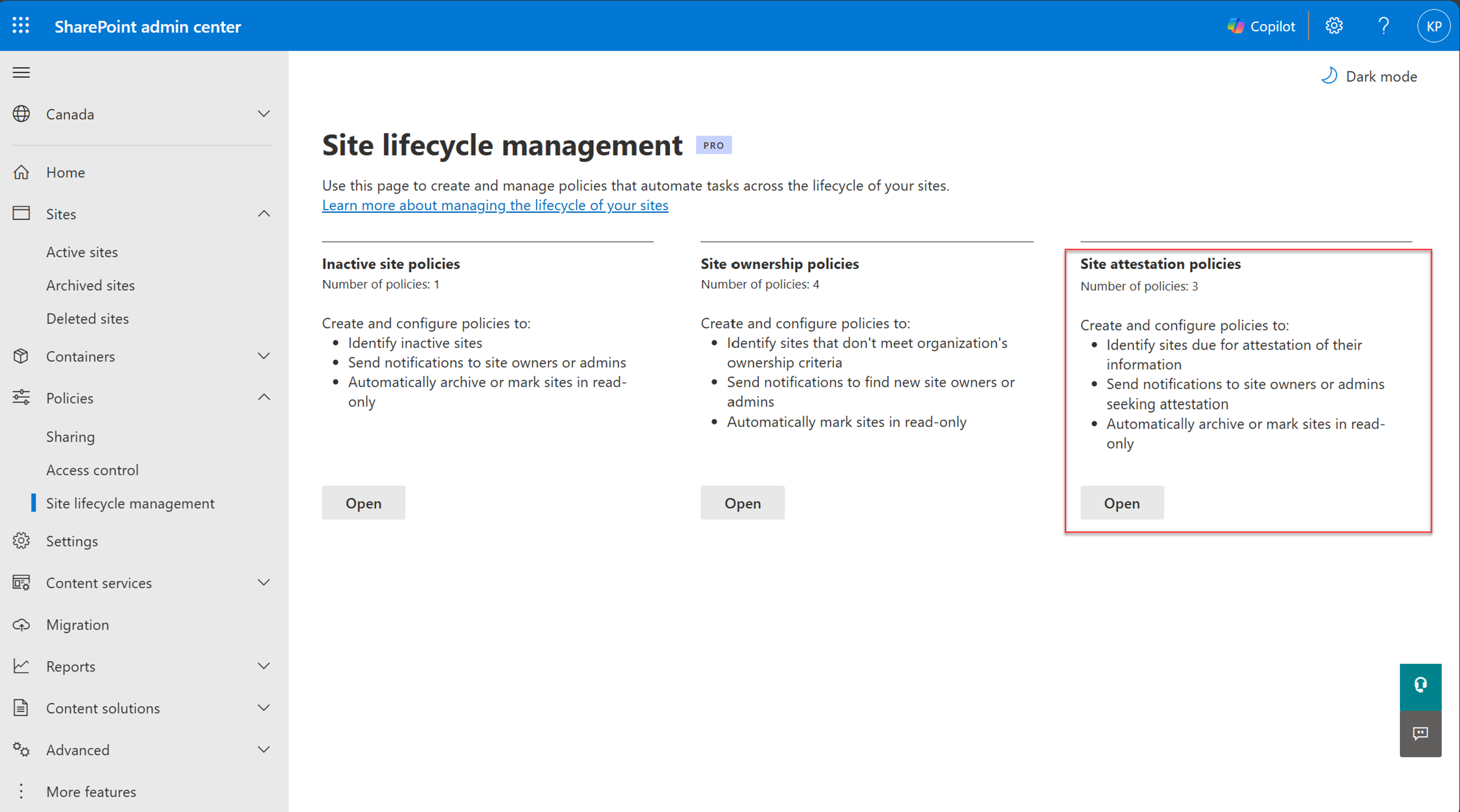
Em Políticas de atestado de site, selecione Abrir.
Selecione Criar uma política.
Na página Descrição geral do atestado Gerir site, reveja as informações e, em seguida, selecione Seguinte. Em seguida, avance para a secção seguinte.
Parte 2 – Definir o âmbito de uma política de atestado de site
Para definir o âmbito de uma política de atestado de site, na página Definir âmbito da política , selecione uma das seguintes opções:
Carregue um ficheiro CSV com uma lista de até 10 000 URLs; ou
Selecionar sites em escala
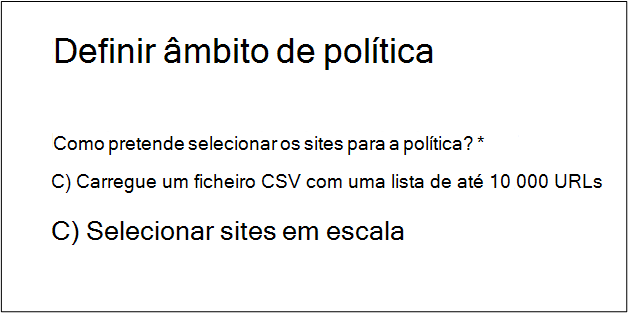
Âmbito das políticas de atestado de site
Pode criar políticas de ciclo de vida do site com âmbitos diferentes com base nos requisitos da sua organização. Escolha os sites a incluir na política com base em:
- Modelos de site
- Origens de criação
- Rótulos de confidencialidade
- Se pretende incluir sites nas políticas de retenção e retenção
Para excluir sites específicos, adicione os URLs do site de até 100 sites na secção Excluir sites enquanto configura a política.
Carregar um ficheiro CSV com a lista de sites
Se selecionar Carregar um ficheiro CSV com uma lista de até 10 000 URLs, pode carregar uma lista de URLs do site para a política.
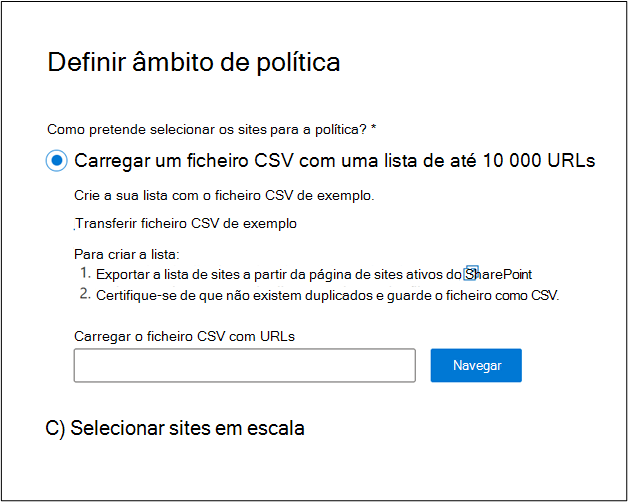
Dica
- Pode exportar a lista de sites a partir da página sites ativos do SharePoint.
- Certifique-se de que o ficheiro CSV utiliza o mesmo formato que o ficheiro CSV de exemplo e não tem URLs duplicados. Além disso, certifique-se de que os URLs são válidos e completos.
- Certifique-se de que os URLs listados no ficheiro CSV pertencem ao domínio do seu inquilino.
Selecionar sites em escala
Se tiver escolhido Selecionar sites em escala, pode selecionar modelos de site a incluir nesta política e, em seguida, filtre-os por:
- Rótulo de confidencialidade
- Origem da criação do site
Também pode escolher se pretende:
- Incluir sites com políticas de retenção e retenção
- Excluir sites específicos desta política
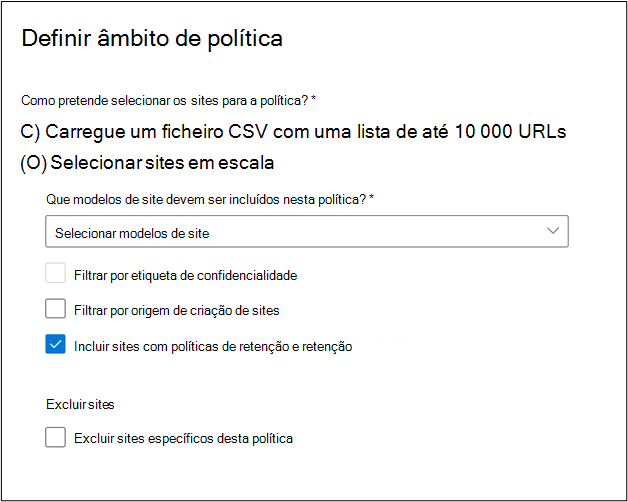
Selecionar tipos de modelo de site
Selecione tipos de modelo de site na lista seguinte:
- Todos os sites
- Sites clássicos
- Sites de comunicação
- Agrupar sites ligados sem equipas
- Sites de equipa sem grupo do Microsoft 365
- Sites ligados ao Teams
Filtrar sites por etiquetas de confidencialidade
Defina o âmbito da política ao filtrar os sites pelas respetivas etiquetas de confidencialidade.
Observação
Se o seu inquilino não utilizar etiquetas de confidencialidade, esta opção não estará disponível.
Filtrar sites por origem de criação
Filtrar sites para o âmbito da política por origem de criação de sites:
- Página inicial do SharePoint
- Centro de administração do SharePoint
- PowerShell
- PnP
- Teams
Incluir sites com políticas de retenção e retenção
A opção de inclusão/exclusão para sites com políticas de retenção e retenções aplica-se apenas a sites regidos por políticas e etiquetas de retenção do Microsoft Purview.
Esta definição não afeta a inclusão ou exclusão de sites que estão em estados só de leitura ou bloqueados.
Para sites que estão num estado só de leitura ou bloqueado, são esperados os seguintes comportamentos:
Sites desbloqueados: sempre incluídos no âmbito da política
Sites só de leitura bloqueados pelo mesmo tipo de política:
- Incluído no âmbito
- O relatório indica que o site foi acionado anteriormente por esta política
Sites só de leitura bloqueados por um tipo de política diferente:
- Excluídos do âmbito da política
- Outra política já é proprietária e governa este site
Sites só de leitura bloqueados externamente (bloqueados por motivos de gestão do ciclo de vida não site):
- Incluído no âmbito
- Os bloqueios externos não impedem que o site seja avaliado pela política
Não existem sites de acesso (totalmente bloqueados):
- Incluído no âmbito, mas não são tomadas medidas de execução
- A política ignora a ação porque o site já está num estado sem acesso bloqueado
Estes são comportamentos predefinidos e não podem ser modificados através de opções de configuração de políticas.
Excluir sites específicos da política
Introduza até 100 sites que pretende excluir da política de atestado do site. Certifique-se de que separa cada URL por novas linhas.
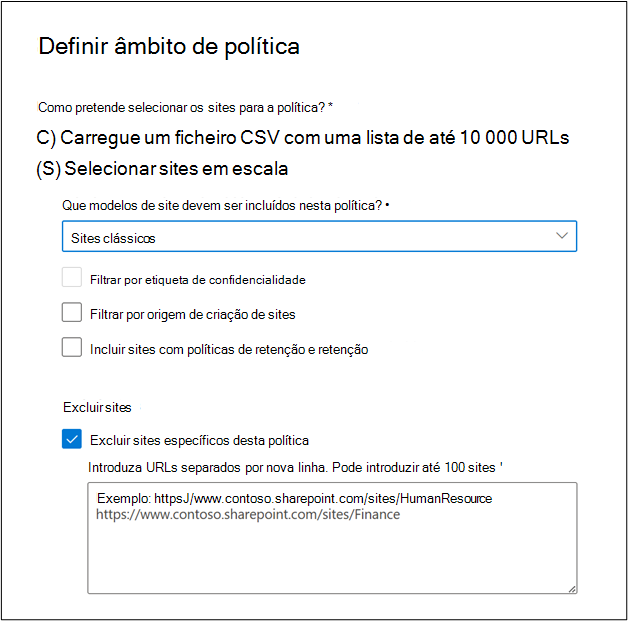
Depois de definir o âmbito da política, selecione Seguinte e, em seguida, avance para a secção seguinte.
Parte 3 – Configurar as definições da política de atestado do site
Observação
Um site está no âmbito do atestado por uma política apenas se ambas as condições seguintes forem verdadeiras:
- A data de criação do site é mais antiga do que o limiar de atestado
- A data do último atestado do site também é mais antiga do que o mesmo limiar
O limiar de atestado é calculado com a data de execução da política menos o período de atestado (com que frequência pretende que os sites sejam atestados, configurados pelos administradores do SharePoint). Se uma das condições não for cumprida, o site será excluído do atestado dessa execução.
Tenha em atenção os seguintes pontos:
- Os sites recentemente atestados são ignorados
- Os sites criados recentemente são ignorados (porque se aplica um período de tolerância)
- Apenas são incluídos os sites com idade suficiente e com conclusão para reatribuição
Quando estiver a configurar uma política de atestado de site, no passo Configurar política , pode:
- Escolha a frequência com que pretende que os sites sejam atestados (3 meses, 6 meses e 12 meses).
- Identifique quem é responsável por atestar o site (proprietários de sites, administradores do site ou ambos).
- Exclua os proprietários ou administradores do site da receção de pedidos.
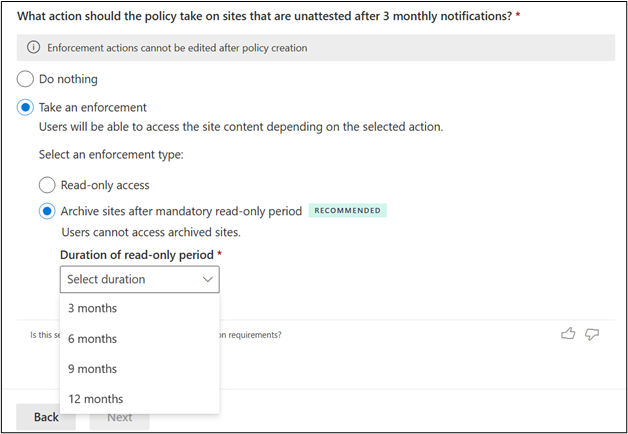
- Especifique a ação que a política deve tomar após três notificações.
Excluir proprietários ou administradores do site da receção de pedidos
Pode excluir utilizadores, Grupos do Microsoft 365 ou grupos de segurança específicos da receção de notificações e pedidos de gestão do ciclo de vida do site, mesmo que sejam proprietários de sites ou administradores de sites para sites incluídos numa política.
Principais comportamentos:
- As exclusões são utilizadas apenas para determinar os destinatários das notificações.
- Excluir um utilizador ou grupo não altera as permissões ou a propriedade do site e não exclui o site da avaliação da política de ciclo de vida
- Os sites continuam a ser avaliados pela política como habitualmente.
Limites:
- Pode adicionar até 100 entradas à lista de exclusão.
- Cada entrada pode ser um utilizador individual, um Grupo do Microsoft 365 ou um grupo de segurança
- O limite de 100 entradas aplica-se ao número de entradas e não ao número de utilizadores dentro de um grupo. Por exemplo, um grupo com mais de 100 membros conta como uma entrada.
Comportamento de exclusão de grupo (importante):
- Quando um grupo é adicionado à lista de exclusão de uma política, esse grupo é excluído das notificações apenas quando o grupo é adicionado diretamente ao site ou é um grupo aninhado dentro de outros grupos que são diretamente adicionados ao site.
- Um membro de um grupo excluído ainda poderá receber uma notificação se for adicionado diretamente ao site ou fizer parte de outro grupo que seja adicionado diretamente ao site.
Ações a tomar em sites não atraentes após três notificações
Para sites que não são apresentados após três notificações mensais, pode optar por não fazer nada ou efetuar uma das seguintes ações de imposição. A tabela seguinte resume o comportamento da política de site inativo para cada ação de imposição selecionada:
| Ação de imposição | Comportamento da política |
|---|---|
| Não fazer nada | Os proprietários do site ou os administradores do site recebem notificações mensais durante três meses. Após este período, não são enviadas notificações para os próximos três meses. Se o site permanecer pouco atraente após seis meses, as notificações mensais são retomadas. O relatório de execução de políticas lista sites não formatados como não acionados pelo proprietário do site. Pode transferir este relatório e filtrar sites marcados como não acionados. |
| Acesso somente leitura | Os proprietários do site ou os administradores do site recebem notificações mensais durante três meses. Se os destinatários da notificação não marcarem o site como atestado durante este período, o site entra no modo só de leitura. |
| Arquivo sites após o período só de leitura obrigatório | Os proprietários do site ou os administradores do site recebem notificações mensais durante três meses. Se os destinatários da notificação não marcarem o site como atestado durante este período, o site entrará no modo só de leitura durante uma duração configurável (3, 6, 9 ou 12 meses). Após o número de meses configurado, o site é arquivado através do Microsoft 365 Arquivo. O arquivo está sujeito ao inquilino que ativa o Microsoft 365 Arquivo no Centro de administração do Microsoft 365. |
Observação
Se configurar a política para efetuar uma ação de imposição:
- As notificações param depois de a ação de política ser bem-sucedida.
- O site e os respetivos status estão incluídos no relatório mensal.
Personalizar notificações por email
Os administradores podem agora personalizar os e-mails enviados pelas políticas de Gestão do Ciclo de Vida do Site para proprietários e administradores do site para certificação ou atestado. Personalizar conteúdo de e-mail ajuda a melhorar a taxa de leitura dos e-mails enviados, melhorando eficazmente a eficiência da resposta, contribuindo assim para uma melhor governação em todo o inquilino.
A opção para personalizar e-mails está disponível no passo de configuração para todas as políticas de gestão do ciclo de vida do site.
Selecionar Personalizar e-mail a enviar abre a janela de personalização da seguinte forma: 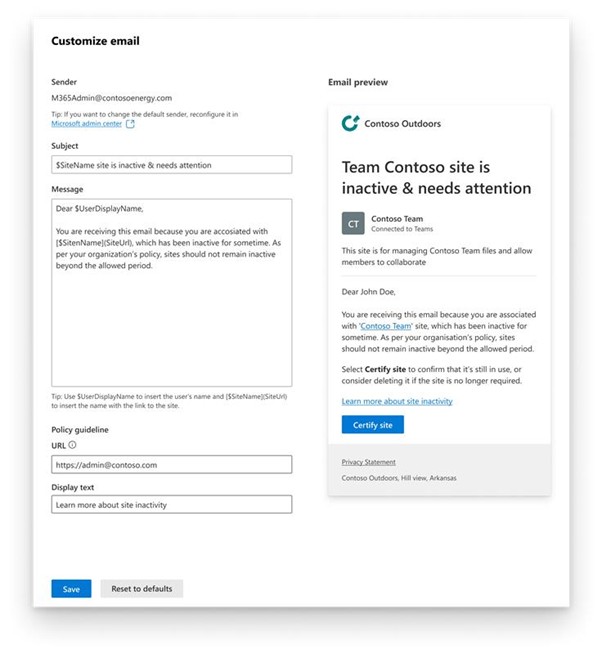
| Secção personalizável | Descrição |
|---|---|
| Sender | Configurar um domínio personalizado (no Centro de administração do Microsoft 365) é um pré-requisito para utilizar a funcionalidade de personalização de e-mail. Para obter mais informações, consulte Escolher o domínio a utilizar para o seu e-mail. |
| Assunto (até 100 carateres) | Pode utilizar $UserDisplayName para inserir o nome do utilizador e $SiteName para inserir o nome do site. |
| Mensagem (até 500 carateres) | Pode utilizar $UserDisplayName para inserir o nome do utilizador, $SiteName para inserir o nome do site e $SiteUrl para inserir o URL do site. |
| URL da orientação da política | Só são permitidas ligações HTTP válidas |
| Texto de descrição da orientação da política | O valor predefinido é o texto do marcador de posição |
Também pode personalizar e-mails para políticas existentes. Para personalizar e-mails, siga estes passos:
Selecione uma política existente.
Aceda a Editar configuração.
Localize a opção de personalização de e-mail.
Observação
Se não configurar a personalização de e-mail para uma política, o sistema continua a enviar e-mails predefinidos a partir de noreply@sharepoint.com.
O que fazer se não conseguir personalizar mensagens de e-mail
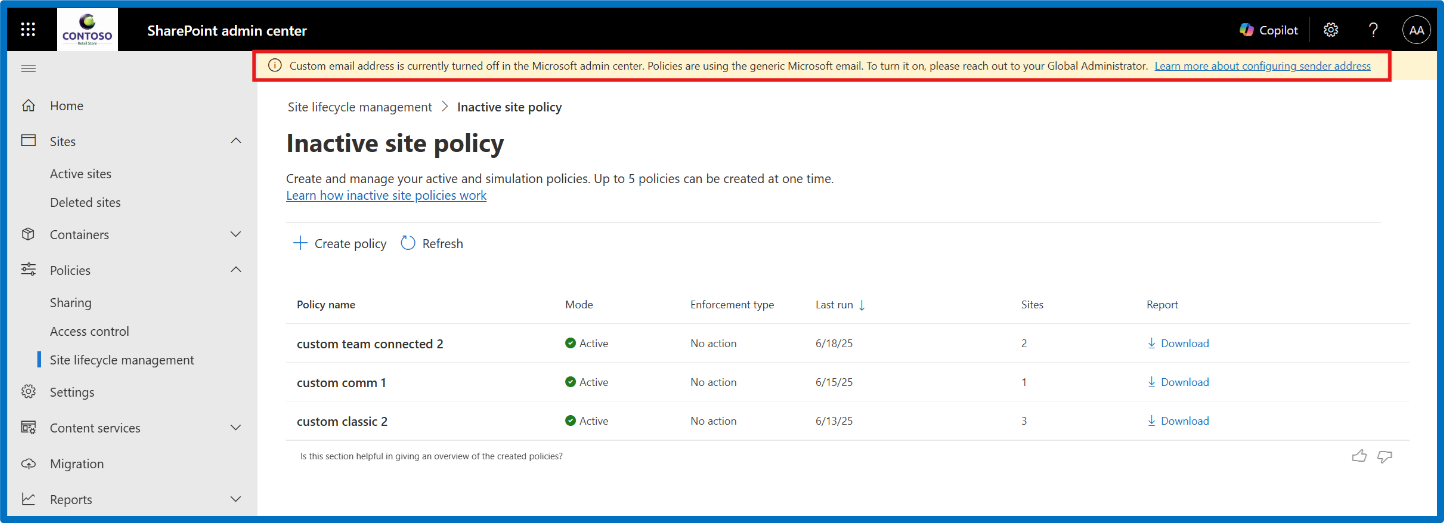
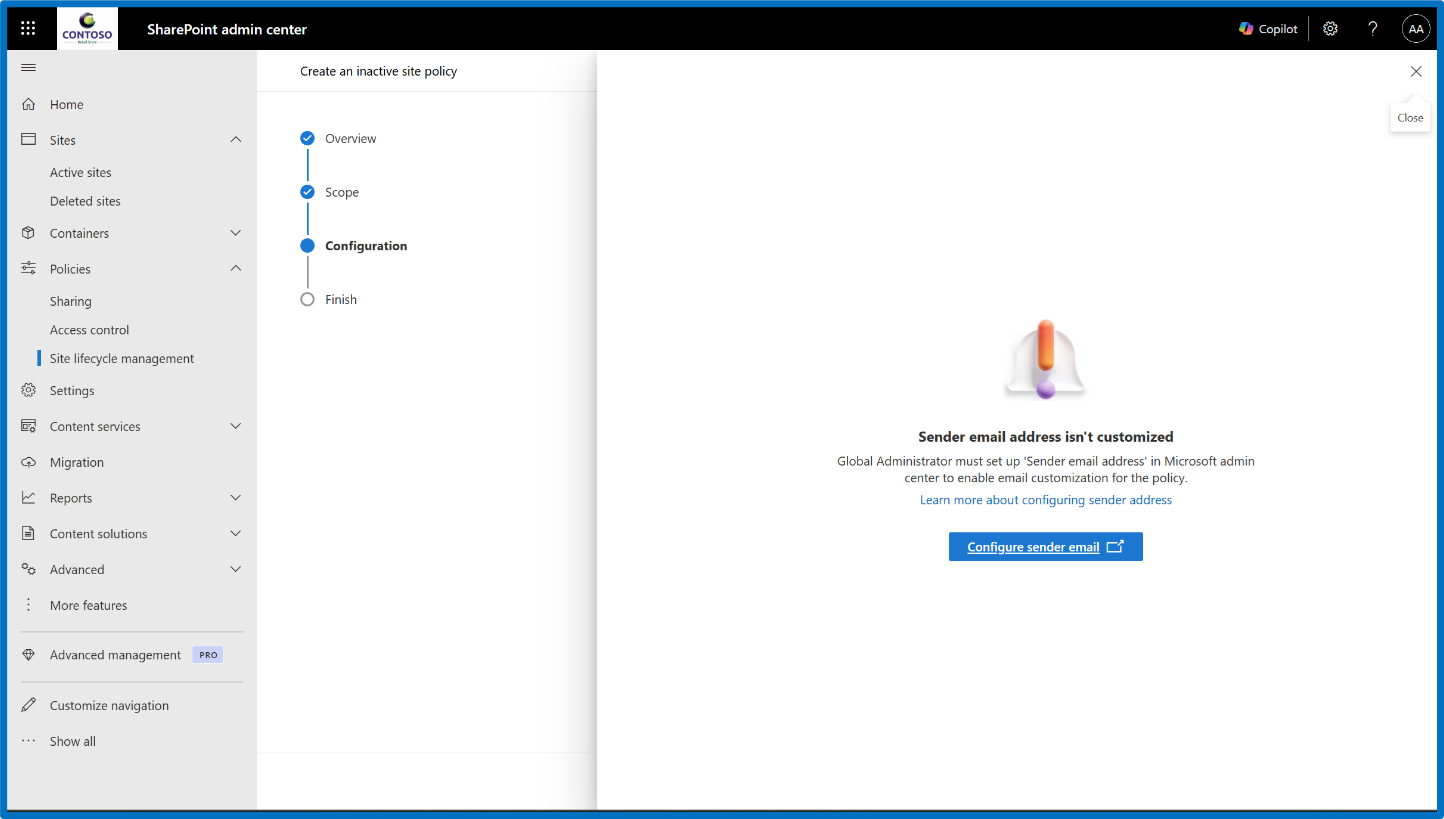
Poderá não conseguir personalizar e-mails se a definição de domínio personalizado não estiver configurada ou estiver desativada.
Tem de configurar a definição Enviar notificações por email a partir do seu domínio no Centro de administração do Microsoft 365 antes de poder personalizar os e-mails. Se esta definição não estiver configurada, verá uma mensagem de aviso na parte superior da lista de políticas, conforme mostrado na imagem seguinte:
Também poderá ver a mensagem de aviso durante o passo de configuração, conforme mostrado na seguinte captura de ecrã:
Se tiver personalizado e-mails anteriormente numa ou mais políticas, mas agora a definição Enviar notificações por email a partir do seu domínio no Centro de administração do Microsoft 365 for desativada mais tarde, verá a barra de mensagens na lista de políticas e uma mensagem de aviso na janela de personalização de e-mail, conforme mostrado na seguinte captura de ecrã:
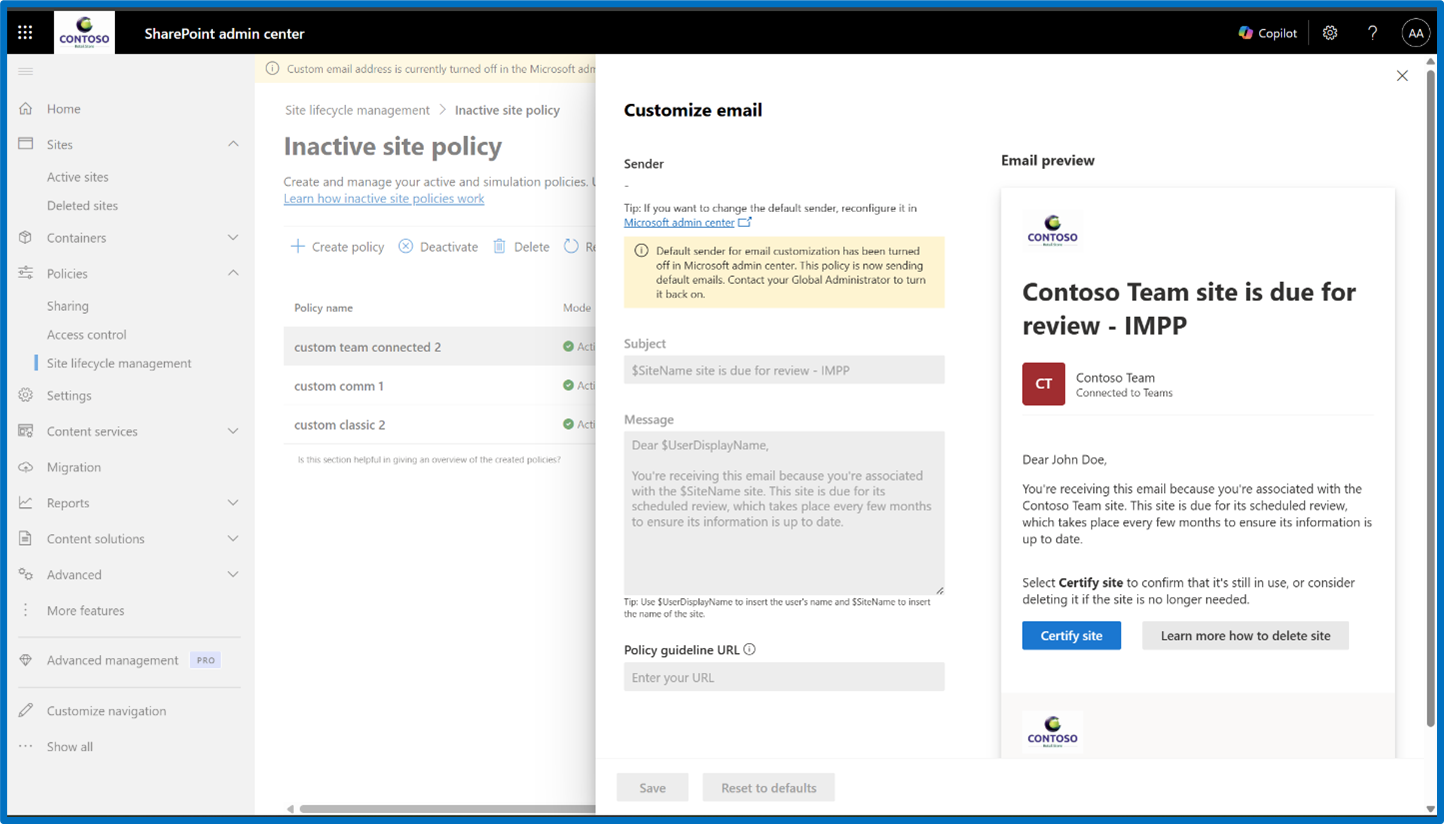
Observação
Apenas alguém que tenha a função de Administrador Global pode configurar as definições de domínio no Centro de administração do Microsoft 365.
Depois de configurar as definições de política, selecione Seguinte para concluir a política. Atribua um nome à política, adicione uma descrição (opcional) e selecione um modo de política.
Selecione Concluir. Agora pode ver e gerir a sua política a partir da política de atestadosite de gestão> do ciclo de vida do site dashboard.
Site definido como modo só de leitura
Quando configura uma política de site não atraente com a ação de imposição só de leitura, esta envia notificações adicionais para informar os proprietários do site ou os administradores do site de que o site entra no modo só de leitura.
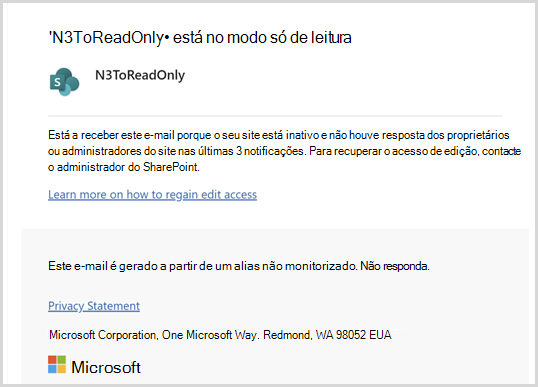
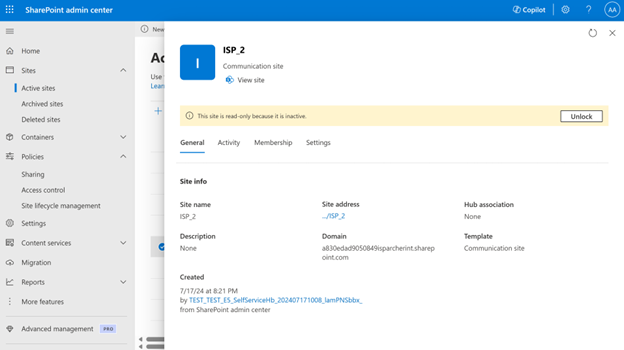
Quando o site está no modo só de leitura, é apresentada a seguinte faixa no site:
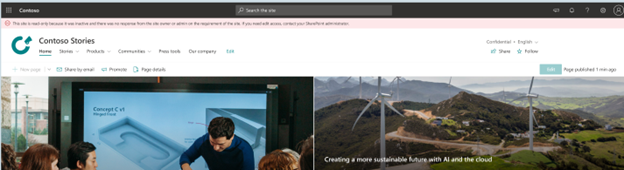
Remover site do modo só de leitura
Para remover um site do modo só de leitura no centro de administração do SharePoint, aceda à página Sites ativos , selecione o site e, em seguida, selecione Desbloquear no painel da página do site.
Os proprietários de sites não podem remover um site do modo só de leitura. Têm de contactar o administrador do inquilino para remover o modo só de leitura.
Anular a arquivo de um site
Para desbloquear um site no centro de administração do SharePoint, expanda Sites e selecione Sites arquivados. Selecione o site que pretende anular e selecione Reativar.
Observação
Apenas os administradores de inquilinos podem reativar um site arquivado.
Sites geridos por várias políticas de atestado de sites
Para cada tipo de política de gestão do ciclo de vida do site, como a política de propriedade do site, a política de site inativa e a política de atestado de site, se criar várias políticas, os e-mails de notificação não são repetidos. Se uma notificação tiver sido enviada nos últimos 30 dias a partir de qualquer política desse tipo e o site permanecer não formatado ou não certificado, não serão enviadas mais notificações. O relatório de execução de políticas mostra a status do site como "Notificado por outra política".
Por exemplo, se um site for abrangido por duas políticas de atestado de site diferentes e receber um e-mail de notificação da primeira política, a segunda política não enviará notificações adicionais nos próximos 30 dias se o site permanecer pouco atraente.
Certifique-se de que as políticas do mesmo tipo não têm âmbitos sobrepostos. Se os sites estiverem no âmbito de várias políticas do mesmo tipo, a agenda de notificação e as ações de imposição no site poderão tornar-se imprevisíveis.
Parte 4 – Implementar a política no modo de simulação ou ativo
Depois de configurar a política de atestado do site e de estar no passo Concluir , pode especificar se quer testar a política ou ativá-la imediatamente.
No passo Concluir da configuração da política de atestado do site, atribua um nome e uma descrição à sua política.
Em Modo de política, selecione o modo Simulação ou Ativo .
Modos de política
Ao configurar uma política de ciclo de vida do site, pode escolher entre uma política de simulação e uma política ativa.
Modo de simulação
A política de simulação é executada uma vez e gera um relatório com base nos parâmetros definidos. Se falhar, terá de eliminá-lo e criar um novo. Depois de validar uma política de simulação, pode convertê-la numa política ativa.
Observação
As políticas de ciclo de vida do site no modo de simulação estão agora disponíveis em ambientes GCCH e DoD a partir de 17 de novembro de 2025.
Modo ativo
A política ativa é executada mensalmente, gerando relatórios e enviando notificações aos proprietários do site para confirmar a status do site. Se falhar durante um mês específico, será novamente executado na agenda seguinte. A política impõe ações em sites que permanecem não certificados ou não são registados pelo proprietário ou administrador do site, desde que o tenha configurado para efetuar ações de imposição.
Reporting
Após cada execução da política configurada, pode ver um relatório detalhado sobre os sites identificados. Na página Políticas de atestado de site, selecione a política pretendida na lista.
O painel descreve os números de:
- Sites a atestar
- Sites que não tinham ninguém para notificar
- Sites atestados
- Sites definidos como só de leitura
- Sites arquivados Também pode ver o âmbito, a configuração e as informações gerais da política no relatório.
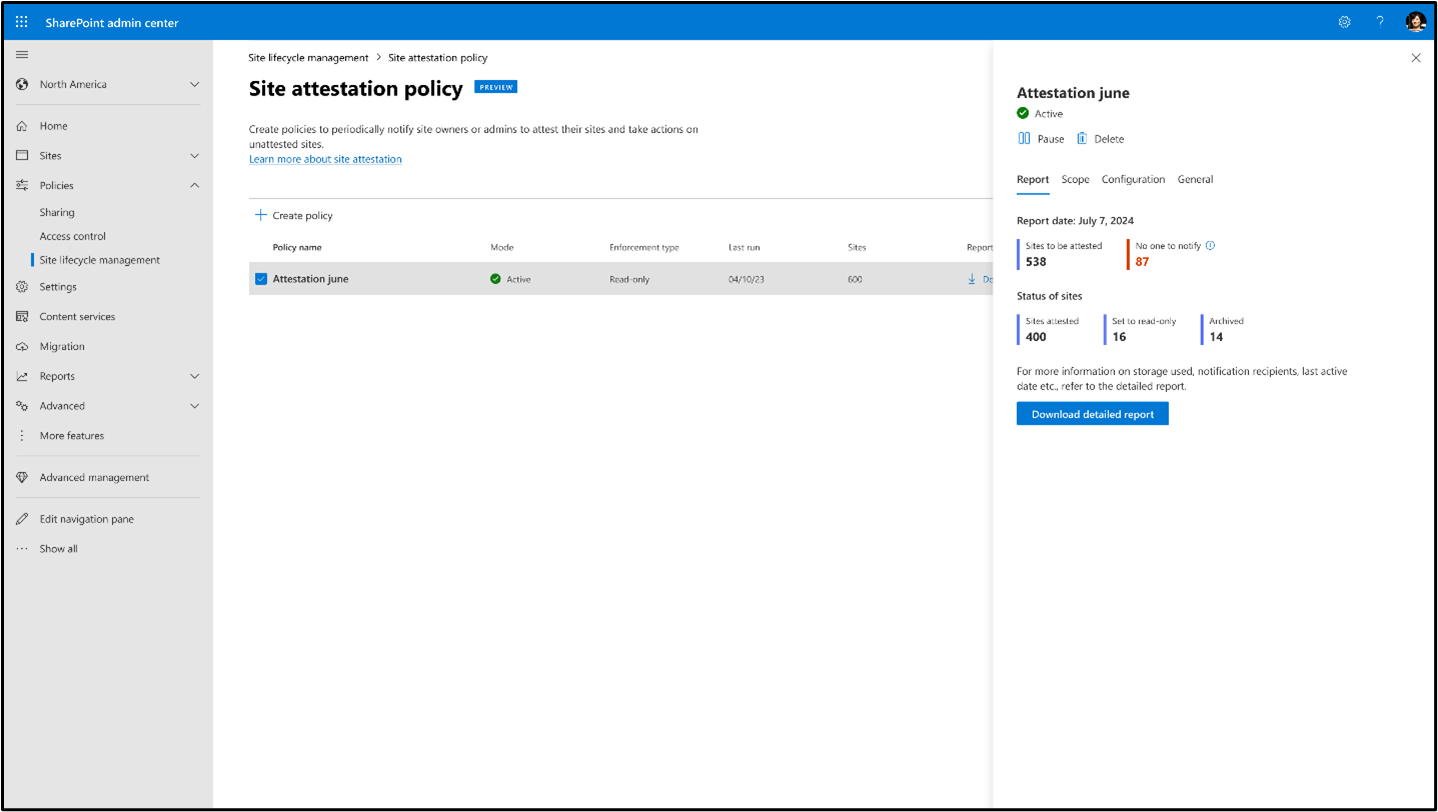
Também pode ver o âmbito, a configuração e as informações gerais da política no painel. Selecione a opção Transferir relatório detalhado para transferir o relatório no CSV que contém os seguintes detalhes para cada um dos sites identificados devido ao atestado:
| Coluna | Definição |
|---|---|
| Nome do site | Nome do site |
| URL | URL do site |
| Modelo | Modelo do site |
| Ligado ao Teams | Indica se é um site ligado ao Teams |
| Rótulo de confidencialidade | Etiqueta de confidencialidade atribuída ao site |
| Política de retenção | Indica se alguma política de retenção é aplicada ao site |
| Estado de bloqueio do site | Estado de acesso ao site antes da execução da política (Desbloqueio/Só de Leitura/Sem acesso) |
| Administradores de sites notificados | Email endereços dos administradores do site que recebem notificações de atestado |
| Proprietários de sites notificados | Email endereços dos proprietários de sites que recebem notificações de atestado |
| Último atestado por | Email endereço da pessoa que ateou o site pela última vez |
| Data do último atestado (UTC) | Data em que o site foi atestado pela última vez |
| Número de proprietários de sites | Contagem total de proprietários de sites para o site |
| endereço Email dos proprietários do site | Email endereços de todos os proprietários de sites |
| Número de administradores de sites | Contagem total de administradores do site |
| Email endereço dos administradores do site | Email endereços de todos os administradores do site |
| Contagem total de notificações | Total de notificações enviadas até agora por qualquer política no mesmo modelo de política |
| Ação status da política | Estado do site (Primeira, segunda ou terceira notificação enviada, Site no modo só de leitura, Site arquivado, Ação tomada por outra política, como só de leitura, arquivo ou notificado por outra política) |
| Ação tomada em (UTC) | Data em que a ação de imposição foi executada (data em que o site foi arquivado ou colocado no modo só de leitura) |
| Data da última atividade (UTC) | Data da última atividade detetada no site do SharePoint e cargas de trabalho ligadas |
| Data de criação do site (UTC) | Data em que o site foi criado |
| Armazenamento utilizado (GB) | Armazenamento consumido pelo site |
| Duração em só de leitura (dias) | Número de dias em que o site está no estado só de leitura imposto |
Configurar e-mails acionáveis para ambientes do Us Government Cloud (GCC High ou DoD)
Em ambientes da Cloud da Administração Pública dos EUA (GCC High e DoD), um administrador inquilino tem de concluir uma configuração única adicional para políticas de gestão do ciclo de vida de sites do SharePoint (SLM) para utilizar mensagens acionáveis. Este passo ajuda a garantir que os e-mails de notificação de políticas são apresentados e funcionam corretamente. Por exemplo, os administradores do site e os proprietários de sites podem efetuar ações diretamente a partir do e-mail.
Ao contrário de outros ambientes de cloud comercial, os inquilinos GCC High e DoD requerem a aprovação explícita do administrador do fornecedor de mensagens acionável antes de poderem enviar mensagens de e-mail interativas. Sem esta aprovação, os e-mails da política SLM são entregues, mas os botões de ação não funcionam conforme esperado.
Importante
Tem de ser Administrador Global ou Administrador do Exchange no inquilino para configurar mensagens acionáveis.
Aprovar o fornecedor de mensagens acionáveis do SLM
Aceda ao portal de administração Mensagens Acionáveis do Outlook – Conectores para GCCH ou DoD e inicie sessão.
No filtro Estado do Fornecedor , selecione Aprovado pela Microsoft – Pendente da Sua Aprovação.
Localize o fornecedor com o nome
InactiveSiteOAMProviderGCCH.Selecione o fornecedor e, em seguida, selecione Aprovar.
Depois de aprovar o fornecedor, as notificações da política SLM enviam mensagens acionáveis.
Observação
Esta aprovação aplica-se apenas a notificações de política SLM. Outras aplicações ou serviços que utilizam mensagens acionáveis podem necessitar de aprovação separada.
Garantir que as mensagens acionáveis estão ativadas para o inquilino
As políticas de gestão do ciclo de vida do site utilizam mensagens acionáveis do Outlook para permitir que os proprietários do site ou os administradores do site tomem as ações necessárias através de ligações nas mensagens de e-mail.
- Para que as notificações sejam compostas corretamente, certifique-se de que a sua organização cumpre os requisitos de versão do Outlook.
- Para resolver problemas de composição, veja as perguntas mais frequentes.
Resolver problemas de mensagens acionáveis
Se as mensagens acionáveis não funcionarem como esperado, experimente estes passos:
- Certifique-se de que o
InactiveSiteOAMProviderGCCHfornecedor está num estado aprovado. - Aguarde tempo suficiente. As alterações podem demorar até 24 horas a serem propagadas.