Nota
O acesso a esta página requer autorização. Pode tentar iniciar sessão ou alterar os diretórios.
O acesso a esta página requer autorização. Pode tentar alterar os diretórios.
Aplica-se a: do Banco de Dados SQL do Azure
O editor de consultas é uma ferramenta para executar consultas T-SQL no portal Azure do navegador contra o Base de Dados SQL do Azure.
- Para um Guia de Início Rápido no editor de consultas do portal do Azure, consulte Quickstart: Use the Azure portal query editor.
- Para capacidades mais avançadas do explorador de objetos e funções de gestão, utilize o SQL Server Management Studio (SSMS) ou a extensão MSSQL para Visual Studio Code.
- Se você ainda não tiver um Banco de Dados SQL do Azure criado, visite Guia de início rápido: criar um único banco de dados. Procure a opção de usar sua oferta para Implantar o Banco de Dados SQL do Azure gratuitamente.
Consultar a Base de Dados SQL do Azure a partir do portal do Azure
O editor de consultas foi projetado para consultas leves e exploração de objetos em seu banco de dados SQL do Azure, tudo a partir do navegador no portal do Azure.
Semelhante à experiência de consulta no SQL Server Management Studio, use o editor de consultas para consultas simples ou consultas T-SQL maiores. Você pode executar consultas DML (Data Manipulation Language) e DDL (Data Definition Language).
Dica
Novo no Banco de Dados SQL do Azure? Atualize-se com conteúdo de treinamento gratuito detalhado: SQL do Azure Fundamentals.
Conecte-se através do editor de consultas
Pode autenticar-se no editor de consultas usando autenticação SQL ou autenticação Microsoft Entra.
Autenticação no Banco de Dados SQL do Azure
Para exemplos, veja Quickstart: Use o editor de consultas do portal Azure.
- Para usar autenticação SQL para se ligar a uma base de dados SQL do Azure através do editor de consultas, deve ter um login na base de dados do
masterservidor lógico ou um utilizador SQL contido na base de dados desejada. Para obter mais informações, consulte Logins.- Introduza o seu nome de utilizador e palavra-passe, e depois selecione OK.
- Para usar a autenticação Microsoft Entra para se ligar a uma base de dados SQL do Azure através do editor de consultas, a sua base de dados deve estar configurada com autenticação Microsoft Entra, e deve ter um utilizador Microsoft Entra criado na base de dados.
- Selecione Continuar como <user@domain>.
Navegar no editor de consultas
Uma vez ligado à experiência do editor de consultas, pode usar o Explorador para visualizar objetos da base de dados ou a janela de Consulta para executar consultas T-SQL.
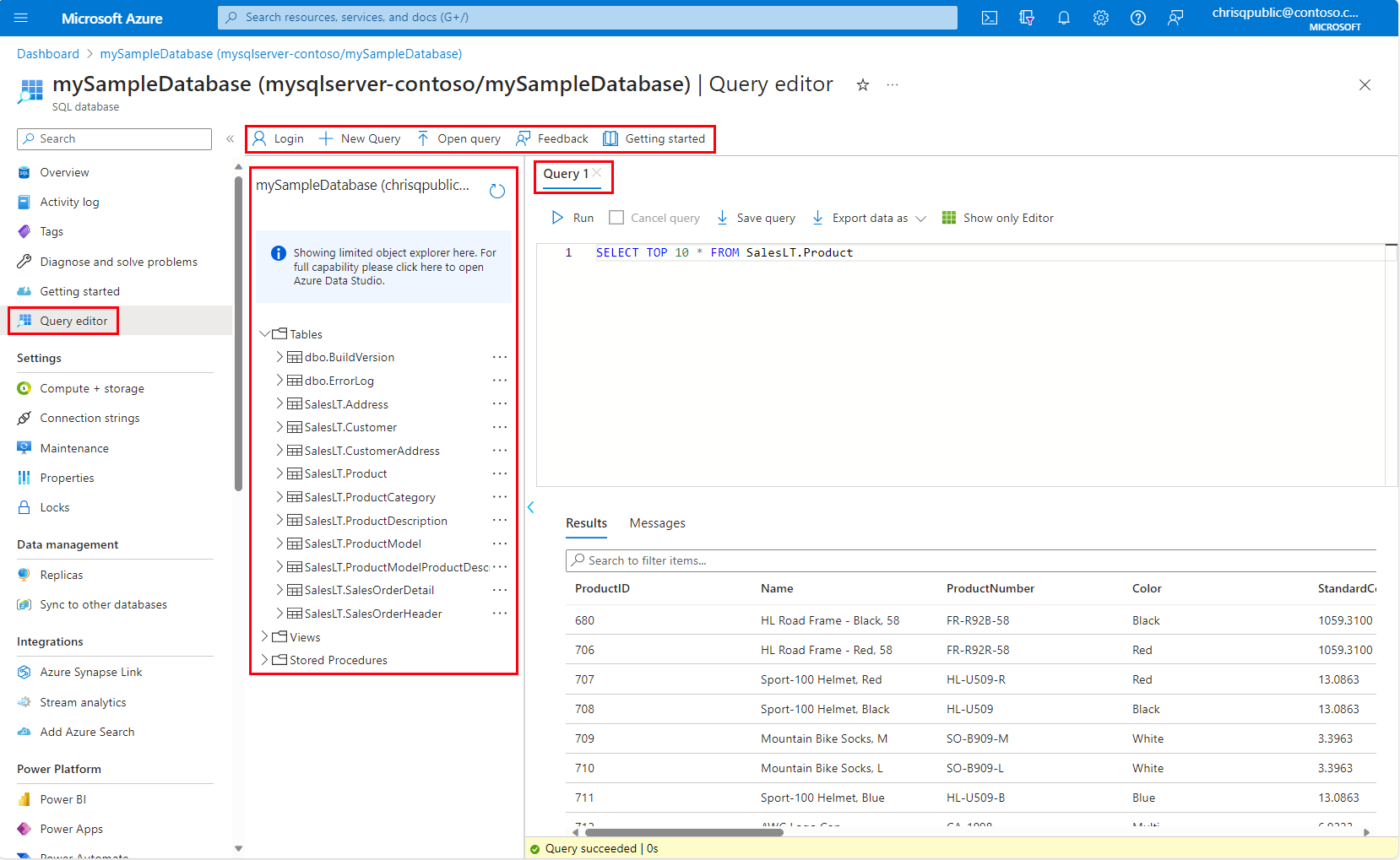
Dicas úteis:
- A barra de ferramentas contém Templates para novos objetos T-SQL.
- A lista dropdown Abrir em permite iniciar uma ligação a esta base de dados no SQL Server Management Studio (SSMS) ou Visual Studio Code com a extensão MSSQL. Esta ação lança o Diálogo de Ligação no Visual Studio Code.
- Para usar a versão mais antiga do editor de consultas SQL do portal Azure, selecione Experiência Clássica.
Janela de consulta
Esta janela de Consulta permite-lhe escrever ou colar uma consulta e executá-la. O painel de Resultados mostra os resultados da consulta.
- Há um intervalo de cinco minutos para a consulta.
- Use os botões Download como para exportar os resultados da consulta para o seu computador como um .csv, .json ou .xlsx.
- A barra de estado mostra o tempo de execução da consulta ou quaisquer erros.
- Pode copiar ou filtrar os conjuntos de resultados na barra de ferramentas Resultados .
Considerações e limitações
As seguintes considerações e limitações aplicam-se ao ligar e consultar a base de dados SQL do Azure utilizando o editor de consultas do portal Azure.
Limitações do editor de consultas
- Se a sua consulta tiver múltiplas instruções, o separador Resultados mostra apenas os resultados da última instrução.
- O editor de consultas não suporta a conexão com o banco de dados
masterdo servidor lógico. Para se ligar àmasterbase de dados, utilize o SQL Server Management Studio (SSMS) ou a extensão MSSQL para Visual Studio Code. - O editor de consultas não pode ligar-se a uma base de dados réplica usando
ApplicationIntent=ReadOnly. Para se conectar dessa maneira, use o SSMS e especifiqueApplicationIntent=ReadOnlyna guia Parâmetros de Conexão Adicionais nas opções de conexão. Para obter mais informações, consulte Conectar-se a uma réplica só de leitura. - O editor de consultas tem um tempo limite de cinco minutos para execução de consultas. Para executar consultas mais longas, use o SQL Server Management Studio (SSMS) ou a extensão MSSQL para Visual Studio Code.
- O editor de consultas suporta apenas projeção cilíndrica para tipos de dados geográficos.
- O editor de consultas não suporta IntelliSense para colunas, mas suporta tabelas e vistas. Para suporte completo ao IntelliSense, utilize o SQL Server Management Studio (SSMS) ou a extensão MSSQL para Visual Studio Code.
- Enquanto estiver na mesma sessão do navegador, pode navegar livremente pelo portal Azure e as suas dúvidas serão mantidas. Se atualizar a página (pressionando F5) ou fechar o navegador, perderá as suas consultas.
Considerações sobre conexão
- Para conexões públicas com o editor de consultas, é necessário adicionar o seu endereço IP de saída às regras de firewall permitidas do servidor para aceder às suas bases de dados.
- Você não precisa adicionar seu endereço IP às regras de firewall do SQL Server se tiver uma conexão de Link Privado configurada no servidor e se conectar ao servidor de dentro da rede virtual privada.
- Para solucionar problemas, consulte Solução de problemas de erro de conexão.
- Para obter mais informações sobre acesso à rede pública, configurações de versão TLS e política de conexão, consulte configurações de conectividade SQL do Azure.
Solução de problemas de erro de conexão
Se vir a mensagem de erro
The X-CSRF-Signature header could not be validated, execute as seguintes ações para resolver o problema:- Verifique se o relógio do computador está definido para a hora e o fuso horário corretos. Pode tentar fazer corresponder o fuso horário do seu computador ao Azure procurando o fuso horário da sua localização da base de dados, como o Leste dos EUA.
- Se você estiver em uma rede proxy, verifique se o cabeçalho da solicitação
X-CSRF-Signaturenão está sendo modificado ou descartado.
Se o banco de dados estiver sem servidor e você vir a mensagem de erro:
Database *name* on server *name.database.windows.net* is not currently available. Please retry the connection later. If the problem persists, contact customer support, and provide them the session tracing ID *ID*Esta mensagem de erro indica que a sua base de dados serverless está atualmente pausada. Se esta mensagem de erro aparecer, ao selecionarContinue as <user@domain>, envia um pedido para a base de dados para retomar. Aguarde aproximadamente um minuto, atualize a página e tente novamente.Se vir a mensagem de erro "Falha ao iniciar sessão para o utilizador
<token-identified principal>. O servidor não está atualmente configurado para aceitar este token." Quando tenta usar autenticação AD, o seu utilizador não tem acesso à base de dados.- pt-PT: Para mais informações sobre como criar um utilizador de base de dados a partir de uma entidade do Microsoft Entra, consulte Configurar e gerir a autenticação do Microsoft Entra com o SQL do Azure e utilize
CREATE USER [group or user] FROM EXTERNAL PROVIDERna base de dados do utilizador.
- pt-PT: Para mais informações sobre como criar um utilizador de base de dados a partir de uma entidade do Microsoft Entra, consulte Configurar e gerir a autenticação do Microsoft Entra com o SQL do Azure e utilize
Conectividade à porta 443
A partir de março de 2026, o editor de consultas SQL do Azure utiliza apenas a porta TCP 443.
Você pode obter um dos seguintes erros no editor de consultas:
Your local network settings might be preventing the Query Editor from issuing queries. Please click here for instructions on how to configure your network settings.A connection to the server could not be established. This might indicate an issue with your local firewall configuration or your network proxy settings.
Estes erros ocorrem porque o editor de consultas precisa de comunicar através da porta 443, mas não consegue. Tens de ativar o tráfego HTTPS de saída nesta porta. As instruções a seguir orientam você através desse processo, dependendo do seu sistema operacional. O departamento de TI corporativo pode precisar conceder aprovação para abrir essa conexão em sua rede local.
Permitir 443 no Windows Defender Firewall
- Abra Firewall do Windows Defender.
- No menu à esquerda, selecione Configurações avançadas.
- Em Firewall do Windows Defender com Segurança Avançada, selecione Regras de saída no menu à esquerda.
- Selecione Nova Regra no menu à direita.
- No assistente Nova regra de saída, siga estas etapas:
- Selecione porta como o tipo de regra que pretende criar e, em seguida, selecione Seguinte.
- Selecione TCP.
- Selecione Portas remotas específicas, introduza
443e, em seguida, selecione Seguinte. - Selecione Permitir a ligação se for segura, selecione Seguintee, em seguida, selecione Seguinte novamente.
- Mantenha Domínio, Privado, e Público selecionados.
- Dê um nome à regra, por exemplo, editor de consultas SQL do Access Azuree, opcionalmente, forneça uma descrição. Em seguida, selecione Concluir.
Permitir a porta 443 no macOS
- No menu Apple, abra Preferências do Sistema.
- Selecione Security & Privacye, em seguida, selecione Firewall.
- Se Firewall estiver desativado, selecione Clique no cadeado para fazer alteraçõese selecione Ativar Firewall.
- Selecione Opções de firewall.
- Na janela Segurança & Privacidade, selecione Permitir automaticamente que o software assinado receba conexões de entrada.
Permitir 443 no Linux
Execute estes comandos para atualizar iptables:
sudo iptables -A OUTPUT -p tcp --dport 443 -j ACCEPT
Permitir o 443 na VM do Azure
Quando usas VMs Azure, um grupo de segurança de rede Azure bloqueia a conectividade. Um grupo de segurança de rede pode filtrar o tráfego de rede de entrada e saída de e para recursos do Azure em uma rede virtual do Azure. Você precisa adicionar uma regra de segurança de saída ao grupo de segurança de rede. Para obter um exemplo, consulte Criar regras de segurança.