Sobre os estados do fluxo de trabalho em listas de pendências e quadros
Serviços de DevOps do Azure | Azure DevOps Server 2022 - Azure DevOps Server 2019
Todos os fluxos de trabalho consistem em estados, transições e motivos. Os fluxos de trabalho são definidos para um tipo de item de trabalho. Uma transição apoia o movimento para a frente e para trás entre dois Estados. Quando você adiciona um estado personalizado, o sistema adiciona automaticamente transições do estado personalizado para todos os outros estados herdados (exceto Removido).
Cada estado pertence a uma categoria de estado, que suporta a lista de pendências da ferramenta Agile e as visualizações do quadro.
Estados do fluxo de trabalho
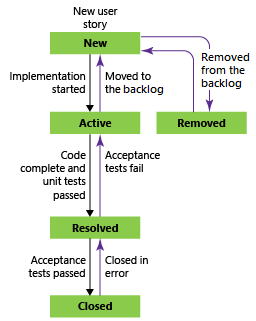
Os estados de fluxo de trabalho definem como um item de trabalho progride desde sua criação até o encerramento. Os quatro estados principais que são definidos para a User Story (processo Agile) descrevem a progressão de uma história de usuário. Os estados do fluxo de trabalho são Novo, Ativo, Resolvido e Fechado. O estado Removido suporta a remoção de um item de trabalho de aparecer na lista de pendências; para obter mais informações, consulte Mover, alterar ou excluir itens de trabalho.
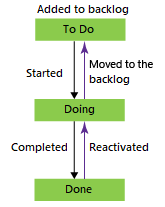
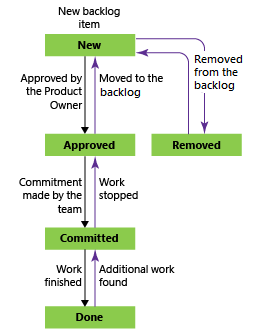
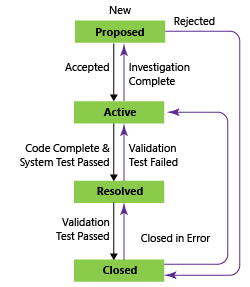
As progressões e regressões naturais para os tipos de item de trabalho - user story (Agile), issue (Basic), product backlog item (Scrum) e requirement (CMMI) - são as mostradas.
Estados do fluxo de trabalho: User Story, Processo ágil
Estados da categoria
Os estados de categoria determinam como as ferramentas de planejamento Agile e widgets de painel específicos tratam cada estado do fluxo de trabalho. Os tipos de item de trabalho usam categorias de estado para acompanhar o progresso do trabalho. Os estados se aplicam a todos os projetos que usam o mesmo processo e afetam como os itens de trabalho aparecem em listas de pendências e quadros. As categorias de estado usadas pelas listas de pendências, quadros e widgets são Propostas, Em andamento, Resolvidas e Concluídas.
A tabela a seguir mostra como os estados herdados padrão são mapeados para os estados de categoria para os quatro processos do sistema, incluindo tipos de item de trabalho Plano de Teste. Os estados do fluxo de trabalho para Test Case, Test Design e Test Suite são os mesmos em todos os quatro processos do sistema.
Categorias
Acompanhamento do trabalho
Acompanhamento de testes
Proposto: atribuído a estados associados a itens de trabalho recém-adicionados para que eles apareçam na lista de pendências. A primeira coluna nos quadros e Painéis de tarefas é mapeada para uma categoria de estado proposto.
Novo
Design (caso de teste)
Em andamento: atribuído a estados que representam trabalho ativo. Os itens de trabalho atribuídos a estados mapeados para essa categoria aparecem na lista de pendências (a menos que você opte por ocultá-los) e compõem as colunas do meio nos quadros.
Ativo (bug, épico, recurso, história de usuário)
Ativo (Plano de Teste) Em Planejamento (Test Suite) Em Andamento (Test Suite) Pronto (Caso de Teste)
Resolvido: atribuído a estados que representam uma solução foi implementada, mas ainda não verificada. Geralmente esses estados se aplicam a bugs. Os itens de trabalho em um estado de categoria Resolvido aparecem na lista de pendências por padrão. Você também pode incluir estados Resolvidos em gráficos de burndown, fornecendo um acompanhamento mais preciso do progresso. As ferramentas Agile tratam o estado da categoria Resolvido exatamente da mesma forma que o estado da categoria Em Andamento .
Resolvido (Bug)
n/d
Concluído: atribuído a estados que representam o trabalho concluído. Os itens de trabalho cujo estado está nesta categoria não aparecem na lista de pendências e aparecem na última coluna do quadro. Não é possível modificar estados nesta categoria nem adicionar estados a esta categoria.
Fechado (bug, épico, recurso, história de usuário)
Fechado (Caso de Teste) Concluído (Test Suite) Inativo (Plano de Teste)
Removido: atribuído ao estado Removido. Os itens de trabalho em um estado mapeado para a categoria Removido ficam ocultos da lista de pendências e das experiências do quadro.
Removido (épico, recurso, história de usuário)
n/d
Nota
Os itens de trabalho concluídos ou fechados não são exibidos nas listas de pendências e quadros depois que seu valor de Data alterada for superior a 183 dias (cerca de meio ano). Você ainda pode listar esses itens usando uma consulta. Se você quiser que eles apareçam em uma lista de pendências ou quadro, você pode fazer uma pequena alteração neles, o que redefine o relógio.
Nota
Os itens de trabalho concluídos ou fechados não são exibidos nas listas de pendências e quadros depois que o valor de Data alterada tiver mais de um ano. Você ainda pode listar esses itens usando uma consulta. Se você quiser que eles apareçam em uma lista de pendências ou quadro, você pode fazer uma pequena alteração neles, o que redefine o relógio.
Campos Ativado por/data e Resolvido por/data
O sistema atualiza esses campos — Ativado por, Data de ativação, Resolvido por e Data resolvida — quando ocorre uma alteração com base nos estados de categoria de fluxo de trabalho correspondentes. Quando o estado do fluxo de trabalho muda para uma categoria de estado Em andamento , Ativado por e Data de ativação são atualizados. Quando o estado do fluxo de trabalho muda para uma categoria de estado Resolvido , Resolvido Por e Data Resolvida são atualizados.
Para saber mais sobre como os estados do fluxo de trabalho são mapeados para categorias de estado, consulte Como os estados do fluxo de trabalho e as categorias de estado são usados em Listas de pendências e painéis.
Nota
A lógica que rege os campos descritos aqui se aplica aos Serviços de DevOps do Azure, à atualização do Azure DevOps Server 2020.1 e a versões posteriores.
Como esses campos fazem referência às categorias de estado do fluxo de trabalho, os estados de fluxo de trabalho personalizados que você adiciona são referenciados ao atualizar os campos. Para saber mais sobre personalização, consulte Personalizar o fluxo de trabalho para um processo.
Notas adicionais:
- Os campos são atualizados sempre que um item de trabalho é movido de qualquer estado de categoria diferente daquele que está sendo definido. Por exemplo, se você atualizar um item de trabalho de Novo para Fixo, os campos Resolvido por/Data resolvida serão atualizados. No entanto, se você atualizar de Fixo e Pronto para Teste, que estão no mesmo estado de categoria, os campos Resolvido por/Data resolvida não serão atualizados.
- Quando você faz a transição para trás, como passar de um estado Resolvido para um estado Ativo, o sistema limpa os valores dos campos Resolvido por/Data resolvida. Se você passou de Ativo para Novo, o sistema limpa os valores dos campos Data de Ativação Por/Data de Ativação.
- Não altere manualmente os valores desses campos. São campos do sistema que são regidos por regras do sistema. Qualquer valor que você tente definir fica sobrescrito.
Quando adicionar um Estado versus uma coluna
Use Estados e colunas para controlar o status do trabalho. Os estados do fluxo de trabalho são compartilhados em um projeto, enquanto as colunas são compartilhadas dentro de uma equipe. Somente os administradores de coleção de projetos podem adicionar estados personalizados, enquanto os administradores de equipe podem adicionar colunas.
Adicione estados personalizados quando quiser que todas as equipes acompanhem o status de acordo com o fluxo de trabalho de negócios adotado pela organização. Ao personalizar o processo, você personaliza automaticamente os projetos e os tipos de item de trabalho que fazem referência a esse processo.
Adicionar estados personalizados para dar suporte a estados de fluxo de trabalho que várias equipes desejam acompanhar ajuda a evitar a confusão resultante de diferentes equipes criando consultas com base em uma coluna. Como cada equipe pode personalizar as colunas e raias, os valores atribuídos aos itens de trabalho que aparecem em quadros diferentes podem não ser os mesmos. A principal solução alternativa para esse problema é manter a propriedade única dos itens de trabalho por caminho de área de equipe. Outra solução é formalizar as colunas adicionando estados personalizados que podem ser compartilhados entre as equipes.
Conclusão automática de itens de trabalho com solicitações pull
Quando você vincula um item de trabalho a uma solicitação pull (PR), você pode concluir automaticamente esses itens de trabalho quando concluir a RP. Para obter mais informações, consulte Preenchimento automático de itens de trabalho com solicitações pull.
Automatize transições de estado de item de trabalho
Você pode atualizar automaticamente o estado de um item de trabalho de acordo com o estado de suas tarefas filhas. Para obter mais informações, consulte Automatizar transições de estado de item de trabalho.
Artigos relacionados
Modelo de processo de herança
Modelo de processo XML local
Miniaplicação de dashboard