Nota
O acesso a esta página requer autorização. Pode tentar iniciar sessão ou alterar os diretórios.
O acesso a esta página requer autorização. Pode tentar alterar os diretórios.
Você pode usar os logs do servidor PostgreSQL para diagnosticar problemas específicos experimentados em uma instância de servidor flexível do Banco de Dados do Azure para PostgreSQL e para obter informações detalhadas sobre as atividades executadas em seus servidores. Pode usar os registos de atualização de versão principal para resolver erros que possam ocorrer durante uma tentativa de atualizar o seu servidor para uma versão principal superior do PostgreSQL.
Por padrão, o registo dos logs do servidor para download numa instância de servidor flexível do Azure Database para PostgreSQL está desabilitado. No entanto, depois de habilitar o recurso, sua instância de servidor flexível do Banco de Dados do Azure para PostgreSQL começa a capturar os logs do servidor para arquivos, que você pode baixar para inspeção detalhada. Pode usar o portal do Azure ou os comandos da CLI do Azure para listar e descarregar estes ficheiros que podem ajudá-lo em qualquer esforço de resolução de problemas.
Este artigo explica como ativar e desativar a funcionalidade. Também descreve como pode listar todos os logs de servidor disponíveis e como pode descarregar qualquer um deles.
Passos para ativar a captura de logs de PostgreSQL e de atualização para download
Usando o Azure portal:
Selecione a sua instância de servidor flexível do Azure Database para PostgreSQL.
No menu de recursos, na secção Monitorização, selecione Registos do servidor.

Marque a caixa de seleção Capture logs for download.

Por padrão, os ficheiros de log são mantidos por três dias, mas pode ajustar o período de retenção de 1 a 7 dias. Utilize o Log retention period (in days) para ajustar à sua configuração desejada.

Selecione o botão Guardar.

Uma notificação informa que o serviço está a configurar a captura de registos para download.

Assim que a operação termina, uma notificação informa que o serviço concluiu a configuração da captura de logs para download.


Nota
Alguns minutos após ativar a captura de registos do servidor para download, o primeiro registo estará disponível para download.
Inicialmente, e por aproximadamente uma hora, os registos do servidor ocupam espaço no disco de dados. Em seguida, são movidos para o armazenamento de backup e mantidos lá pelo período de retenção configurado.
Passos para desativar a captura de logs de PostgreSQL e a atualização para download
Usando o Azure portal:
Selecione a sua instância de servidor flexível do Azure Database para PostgreSQL.
No menu de recursos, na secção Monitorização, selecione Registos do servidor.

Desmarque a caixa de seleção Registos de captura para download.

Selecione o botão Guardar.
Uma notificação informa que o serviço está a configurar a captura de registos para download.
Assim que a operação termina, uma notificação informa que o serviço concluiu a configuração da captura de logs para download.


Passos para listar logs capturados disponíveis para download
Usando o Azure portal:
Selecione a sua instância de servidor flexível do Azure Database para PostgreSQL.
No menu de recursos, na secção Monitorização, selecione Registos do servidor.
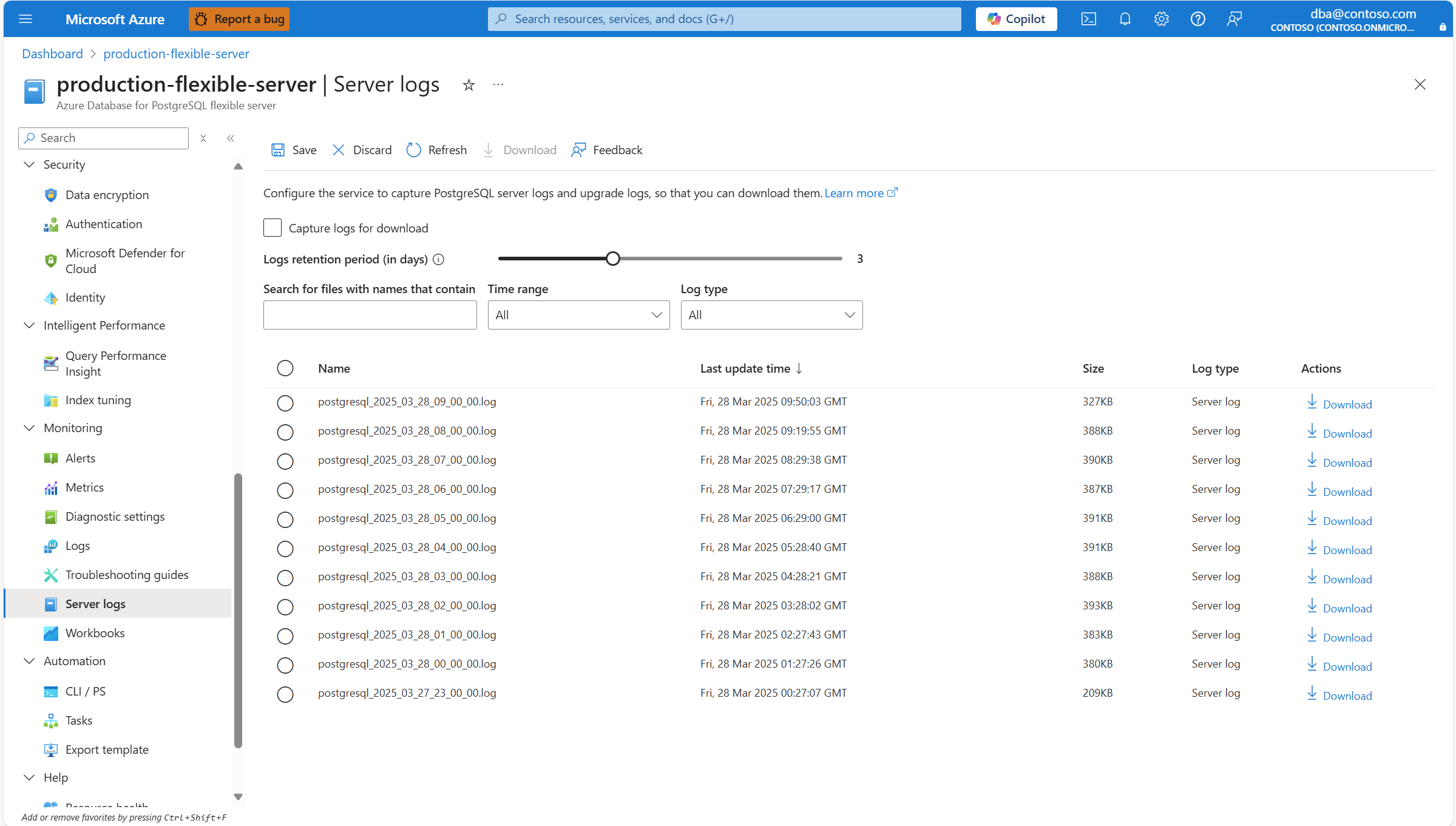
Uma tabela mostra todos os ficheiros de log capturados que ainda não foram eliminados. Ficheiros que foram capturados em algum momento, mas foram eliminados porque excederam o período de retenção configurado, já não estão visíveis ou acessíveis. Utilizando as caixas Pesquisar por ficheiros com nomes que contêm, Intervalo de tempo e Tipo de registo, pode definir condições de filtragem para reduzir os registos apresentados. Ao selecionar um cabeçalho de coluna, pode ordenar a lista de ficheiros de registo visíveis, em ordem ascendente ou descendente, pelo valor do atributo representado pelo cabeçalho selecionado. Sob cada coluna disponível, pode ver os diferentes atributos de cada ficheiro.
-
Nome: Nome do arquivo de log. O serviço atribui a cada ficheiro de registo um nome com este padrão
postgresql_yyyy_mm_dd_hh_00_00.log. - Última hora de atualização: Carimbo de data/hora da última vez que cada ficheiro de registo foi carregado. Os ficheiros de log são carregados, aproximadamente, a cada 10 minutos.
- Tamanho: Tamanho em bytes ocupado pelo ficheiro de registo.
- Tipo de Log: Log do Servidor indica que o ficheiro corresponde a um log do servidor PostgreSQL. Registo de atualização indica que o ficheiro corresponde a um log de atualização de versão principal.

-
Nome: Nome do arquivo de log. O serviço atribui a cada ficheiro de registo um nome com este padrão
O conteúdo da tabela não é atualizado automaticamente. Para ver as informações mais recentes, pode selecionar Atualizar.


Passos para descarregar registos capturados
Usando o Azure portal:
Selecione a sua instância de servidor flexível do Azure Database para PostgreSQL.
No menu de recursos, na secção Monitorização, selecione Registos do servidor.
Uma tabela mostra todos os ficheiros de log capturados que ainda não foram eliminados. Ficheiros que foram capturados em algum momento, mas foram eliminados porque excederam o período de retenção configurado, já não estão visíveis ou acessíveis. Utilizando as caixas Pesquisar por ficheiros com nomes que contêm, Intervalo de tempo e Tipo de registo, pode definir condições de filtragem para reduzir os registos apresentados. Ao selecionar um cabeçalho de coluna, pode ordenar a lista de ficheiros de registo visíveis, em ordem ascendente ou descendente, pelo valor do atributo representado pelo cabeçalho selecionado. Identifique o registo que deseja descarregar e, na coluna Ações, selecione Descarregar.

Se quiser descarregar vários ficheiros de registo de uma só vez, selecione todos os ficheiros que pretende descarregar e, na barra de ferramentas, escolha Descarregar.

O conteúdo da tabela não é atualizado automaticamente. Para ver as informações mais recentes, pode selecionar Atualizar.

