Nota
O acesso a esta página requer autorização. Pode tentar iniciar sessão ou alterar os diretórios.
O acesso a esta página requer autorização. Pode tentar alterar os diretórios.
O Microsoft Security Copilot é um produto de segurança de IA generativa que capacita profissionais de segurança e TI a responder a ameaças cibernéticas, processar sinais e avaliar a exposição ao risco na velocidade e escala da IA. Para obter uma visão geral, consulte O que é o Microsoft Security Copilot?.
Observação
Isenção de responsabilidade: Esta documentação destina-se apenas a clientes que usam nuvens comerciais. Atualmente, o Security Copilot não foi projetado para uso por clientes que usam nuvens do governo dos EUA, incluindo, mas não se limitando a GCC, GCC High, DoD e Microsoft Azure Azure Governamental. Para obter mais informações, consulte seu representante da Microsoft.
Observação
Quando você entra pela primeira vez no Security Copilot, sua experiência pode ser diferente dependendo do estágio de integração e implementação.
- Novos clientes do Microsoft 365 E5 ou E7 podem ver uma experiência de aterrissagem que prioriza os agentes, em que os agentes são a página inicial padrão e a principal maneira de começar.
- Os clientes existentes podem continuar a ver a experiência atual com chat e prompts na página inicial.
Na experiência de agentes em primeiro lugar, você acessa o chat do histórico de todos em vez da página inicial.
Há duas categorias de clientes do Security Copilot:
O Microsoft 365 E5 e o E7 Security Copilot incluíram clientes
O Microsoft Security Copilot está incluído na sua licença do Microsoft 365 E5 ou E7. No entanto, a qualificação por si só não permite o acesso. O Security Copilot deve ser implementado em seu locatário para obter acesso. Assim que o provisionamento for concluído, o Security Copilot estará pronto para uso. Confira, Como fazer saber se meu locatário está habilitado para o Security Copilot?.
O que você vê ao entrar pela primeira vez
Em alguns ambientes, o Security Copilot é aberto com uma página inicial que prioriza os agentes e uma experiência de boas-vindas baseada em funções.
- Os analistas de segurança são orientados a configurar e experimentar agentes.
- Os administradores são orientados a atribuir funções, examinar o uso e a capacidade e configurar agentes.
Para iniciar uma sessão de chat nessa experiência, vá para Todo o histórico e selecione Nova sessão.
Clientes que não sejam do Microsoft 365 E5 ou E7 Security Copilot
Se você não for um cliente do Microsoft 365 E5 e E7, deverá seguir as etapas de integração manual para provisionar SCUs (Unidades de Computação de Segurança) para poder usar o Security Copilot.
Após a conclusão da integração, sua experiência pode variar dependendo da distribuição (por exemplo, uma página de aterrissagem que prioriza os agentes).
Para começar a usar o Security Copilot, use as seguintes diretrizes:
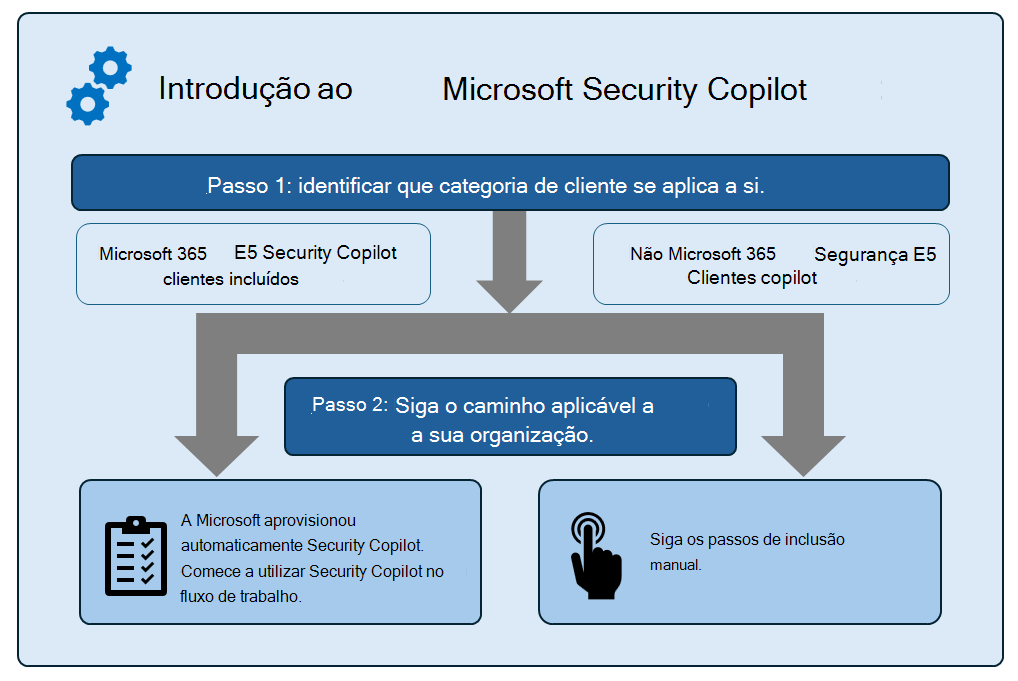
Esta ilustração descreve as etapas para começar a usar o Security Copilot:
Etapa 1: identifique qual categoria de cliente se aplica a você
Antes de começar a integrar o Microsoft Security Copilot, você deve primeiro determinar que tipo de cliente do Security Copilot você é.
Sua experiência de integração depende deste status de licença:
Os clientes do Microsoft 365 E5 e E7 podem já ter o Security Copilot incluído e provisionado automaticamente.
Importante
Para determinar se sua organização está qualificada, consulte Requisitos de qualificação e acesso.
Dica
Sua licença determina as etapas de integração, mas sua experiência no produto pode ser diferente durante a distribuição (por exemplo, experiência de aterrissagem de agentes em primeiro lugar versus chat).
Para saber o que está incluído no Microsoft 365 E5 e E7, consulte Saiba mais sobre o Security Copilot no Microsoft 365 E5 e E7.
Os clientes que não são do Microsoft 365 E5 e E7 devem provisionar SCUs (unidades de computação de segurança) para habilitar o Security Copilot.
Importante
Não inicie a integração até confirmar se sua organização tem uma licença do Microsoft 365 E5 ou E7.
As etapas a serem seguidas e se você precisa comprar capacidade dependem dessa determinação.
Etapa 2: siga o caminho aplicável à sua organização
Depois de confirmar o status da licença do Microsoft 365 E5 ou E7, use as orientações a seguir para continuar.
| Clientes do Microsoft 365 E5 e E7 qualificados e incluídos no Security Copilot | Clientes que não sejam do Microsoft 365 E5 e E7 Security Copilot |
|---|---|
| Se você estiver qualificado para o Microsoft 365 E5 ou E7 e a Microsoft tiver integrado você a esse benefício, o Security Copilot será provisionado automaticamente. Você pode começar a usar o Security Copilot em seus fluxos de trabalho. Para obter mais informações, consulte Entender como o Security Copilot é provisionado automaticamente para clientes do Microsoft 365 E5 e E7. | Siga as etapas de integração manual. Para obter mais informações, consulte Integração para clientes que não são do Microsoft 365 E5 e E7. |
Começar a usar o Security Copilot
Após a conclusão da integração, você poderá começar a usar o Security Copilot:
- Agentes (ponto de partida recomendado) – Em experiências mais recentes, os agentes são o principal ponto de entrada e página inicial.
- Chat e prompts – Para iniciar uma sessão de chat, vá para Todo o histórico e selecione Nova sessão.
Diretrizes de integração baseadas em funções
Na experiência de agentes primeiro, as diretrizes iniciais podem variar de acordo com a função:
Administradores:
- Atribuir acesso e funções
- Examinar o uso e a capacidade
- Descobrir e configurar agentes
Analistas de segurança:
- Criar um agente
- Procurar na loja de agentes
- Experimente um agente no Microsoft Defender
Primeira coisa a fazer
Ao abrir o Security Copilot pela primeira vez, comece escolhendo como deseja trabalhar.
Comece com um agente (recomendado)
Os agentes são o principal ponto de entrada em experiências mais recentes. Eles ajudam você a realizar tarefas estruturadas e repetíveis.
- Selecione Início.
- Selecione um agente ou escolha Descobrir agentes.
- Execute o agente para iniciar seu fluxo de trabalho.
Use agentes quando quiser:
- Automatizar etapas de investigação
- Siga um fluxo de trabalho guiado
- Executar tarefas repetitivas
Iniciar uma sessão de chat
Se você quiser explorar ou investigar usando prompts, inicie uma sessão de chat.
- Selecionar Histórico
- Selecionar Nova sessão
- Insira seu prompt
Use prompts quando quiser:
- Tire dúvidas
- Investigar problemas específicos
- Explorar dados de forma interativa
O que tentar a seguir
- Executar um agente para concluir uma tarefa comum
- Faça uma pergunta usando um prompt
- Salve seus prompts como um livro de prompts para reutilização
Próximas etapas
Depois de concluir a integração, você estará pronto para começar a usar o Security Copilot. Dependendo da sua experiência, você pode começar com agentes ou iniciar uma sessão de chat em Todo o histórico.
- Explore agentes, plug-ins, conectores e promptbooks em seus fluxos de trabalho
- Navegar pelo Security Copilot
- Comece com prompts (use Todo o histórico para iniciar uma sessão de chat)
Conteúdo relacionado
Use os seguintes artigos do Security Copilot para obter diretrizes: