Nota
O acesso a esta página requer autorização. Pode tentar iniciar sessão ou alterar os diretórios.
O acesso a esta página requer autorização. Pode tentar alterar os diretórios.
Observação
As etapas a seguir só são aplicáveis para clientes que NÃO são clientes do Microsoft 365 E5 e E7.
Se você for um cliente incluído no Microsoft 365 E5 e E7 e tiver sido notificado de que está qualificado para usar o Security Copilot, estas etapas não se aplicam a você.
A Microsoft irá provisioná-lo e integrá-lo automaticamente, para que você possa começar a usar o Security Copilot imediatamente. Para obter mais informações, consulte Entender como o Security Copilot é provisionado automaticamente para clientes do Microsoft 365 E5 e E7.
Se o Security Copilot não estiver incluído na sua licença, você precisará provisionar SCUs.
Você pode escolher entre as seguintes opções para provisionar a capacidade:
- Opção 1 (recomendada): provisionar capacidade no Security Copilot
- Opção 2: Provisionar a capacidade por meio do Azure
Observação
Independentemente do método escolhido, você precisará comprar no mínimo 1 SCU provisionada. Você pode comprar no máximo 100 SCUs. O número recomendado de unidades para realizar uma exploração introdutória do Security Copilot é de 3 unidades com excedente definido como excedente ilimitado. Você pode usar o dashboard de monitoramento de uso para acompanhar o uso e ajustar a capacidade com base na carga de trabalho. Para obter mais informações, consulte Gerenciar uso.
Requisitos mínimos
- Assinatura do Azure: necessário para comprar SCUs. Crie sua conta gratuita do Azure.
- Funções suportadas: qualquer pessoa com as funções Microsoft Entra ou Microsoft Purview com suporte pode concluir as etapas de integração. Para obter mais informações, consulte Funções do Security Copilot.
Funções do Microsoft Entra e do Microsoft Purview
As seguintes funções do Microsoft Entra e do Microsoft Purview herdam automaticamente o acesso do proprietário do Copilot, garantindo que o Security Copilot sempre tenha pelo menos dois proprietários.
Funções do Microsoft Entra:
- Administrador de Cobrança
- Entra Administrador de Conformidade
- Administrador Global
- Administrador do Intune
- Administrador de Segurança
Para obter mais informações sobre continuidade no Microsoft Entra, consulte Gerenciar contas de acesso de emergência.
Funções do Microsoft Purview:
- Administrador de Conformidade do Purview
- Governança de dados do Purview Administrador
- Gerenciamento da Organização do Purview
Como parte da inclusão do Security Copilot na licença do Microsoft 365 E5 e E7, o pacote de Conformidade é adicionado automaticamente.
Para provisionamento de capacidade
- Função de Colaborador ou Proprietário do Azure na assinatura/grupo de recursos
- Administrador de Segurança ou superior no locatário que você está integrando Security Copilot.
Essas funções são necessárias para anexar o provisionamento de capacidades de SCU ao workspace do Security Copilot.
Observação
Quem configurar o ambiente padrão (incluindo quaisquer outras funções de proprietário que essa pessoa otenha) será designado como o proprietário padrão. Por exemplo, se a pessoa que está configurando o Security Copilot tiver uma função de Administrador de Conformidade do Microsoft Entra e uma função de Gerenciamento da Organização do Purview, ambas as funções serão adicionadas como proprietários por padrão.
Opção 1 (Recomendada): Provisionar capacidade por meio do Security Copilot
Ao abrir o Security Copilot pela primeira vez (https://securitycopilot.microsoft.com), você é guiado pelas etapas de configuração de capacidade da sua organização.
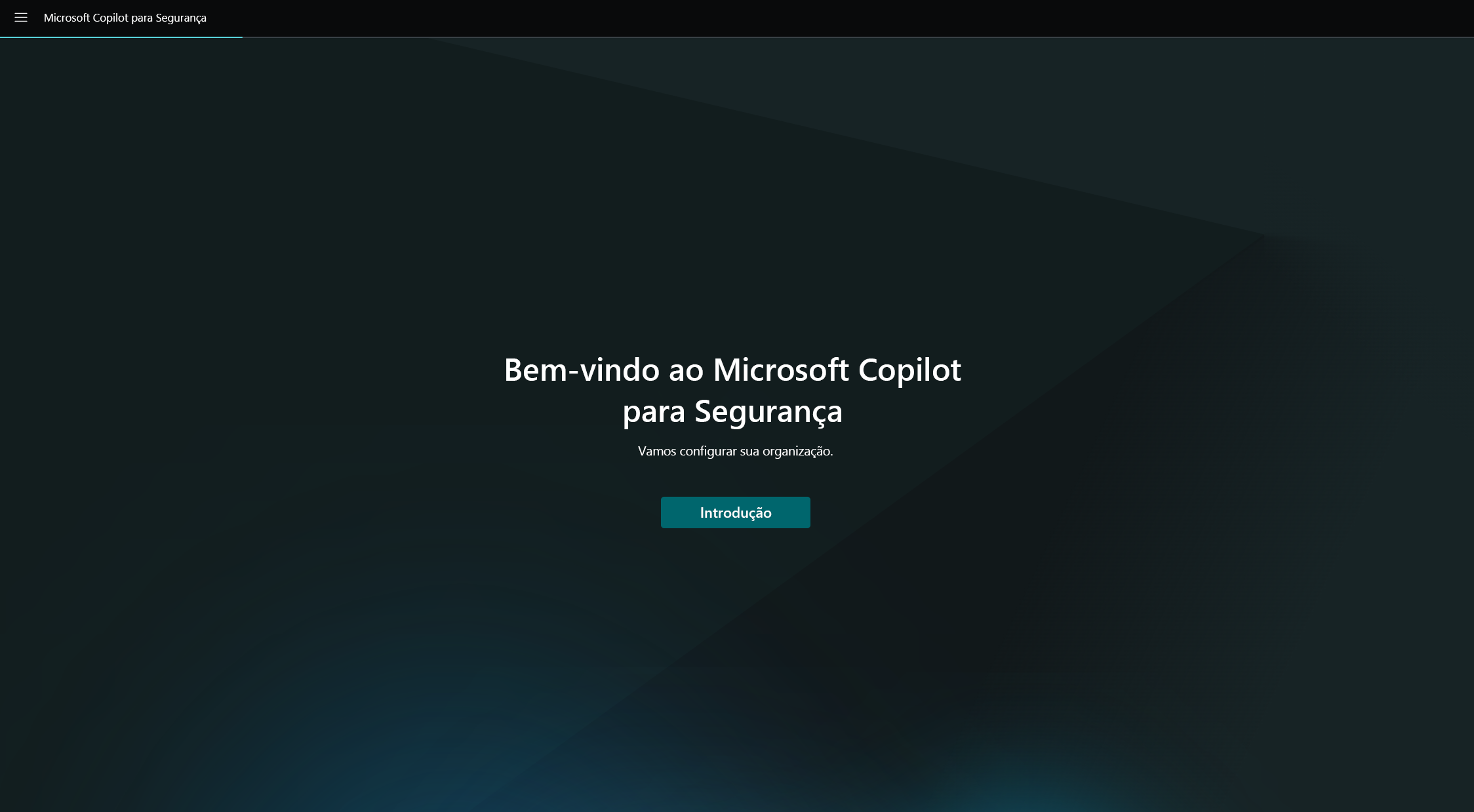
Entre no Security Copilot (https://securitycopilot.microsoft.com).
Selecione Introdução.
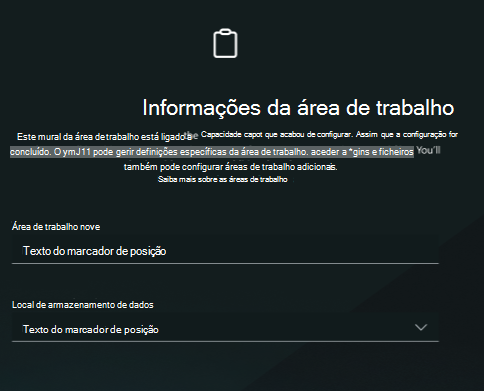
Configure um workspace. Um espaço de trabalho é um ambiente com escopo e vinculado ao locatário em que usuários, automações e agentes operam. Insira um nome de workspace seguindo a convenção de nomenclatura de workspace e selecione Continuar. Para obter mais informações, consulte Regras de nomenclatura e restrições para recursos do Azure.
Configurar sua capacidade de segurança:
Selecione a assinatura do Azure, associe a capacidade a um grupo de recursos, adicione um nome à capacidade, selecione o local de avaliação do prompt e especifique o número de SCUs (Unidades de Computação de Segurança). Você também pode especificar o número de unidades excedentes. Essas unidades oferecem a flexibilidade de ter unidades de computação de segurança adicionais disponíveis quando as SCUs provisionadas inicialmente são esgotadas durante picos de uso.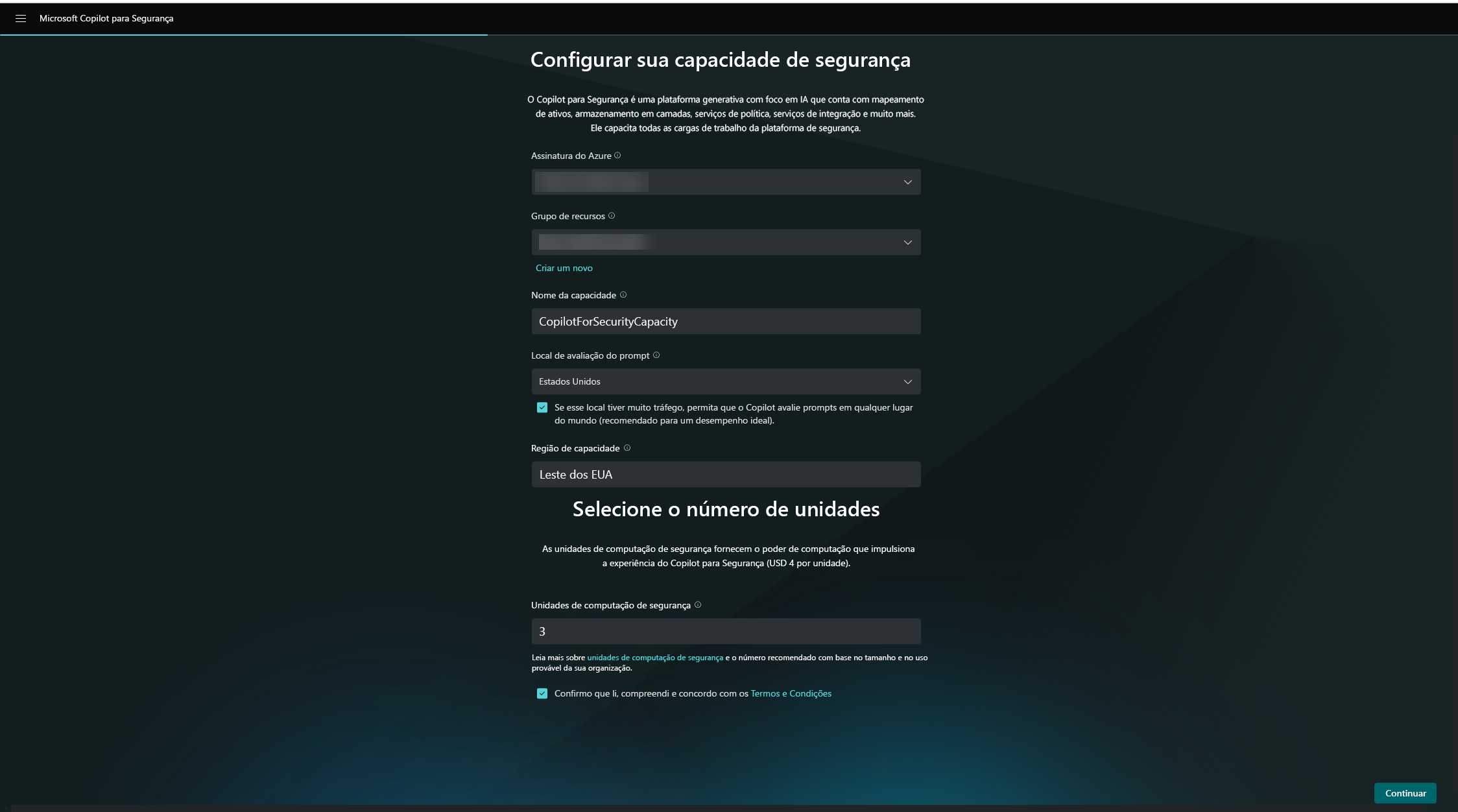
Observação
O número de SCUs é provisionado por hora e o custo mensal estimado é exibido.
Se a localização geográfica selecionada estiver muito ocupada, você também poderá avaliar os prompts em qualquer lugar do mundo. Isso pode ser feito selecionando a opção apropriada na tela de criação de capacidade.
Selecione entre as opções de compartilhamento de dados. Selecione Continuar. Para obter mais informações sobre compartilhamento de dados, consulte Privacidade e segurança de dados.
Confirme que você reconhece e concorda com os termos e condições e, em seguida, selecione Continuar.
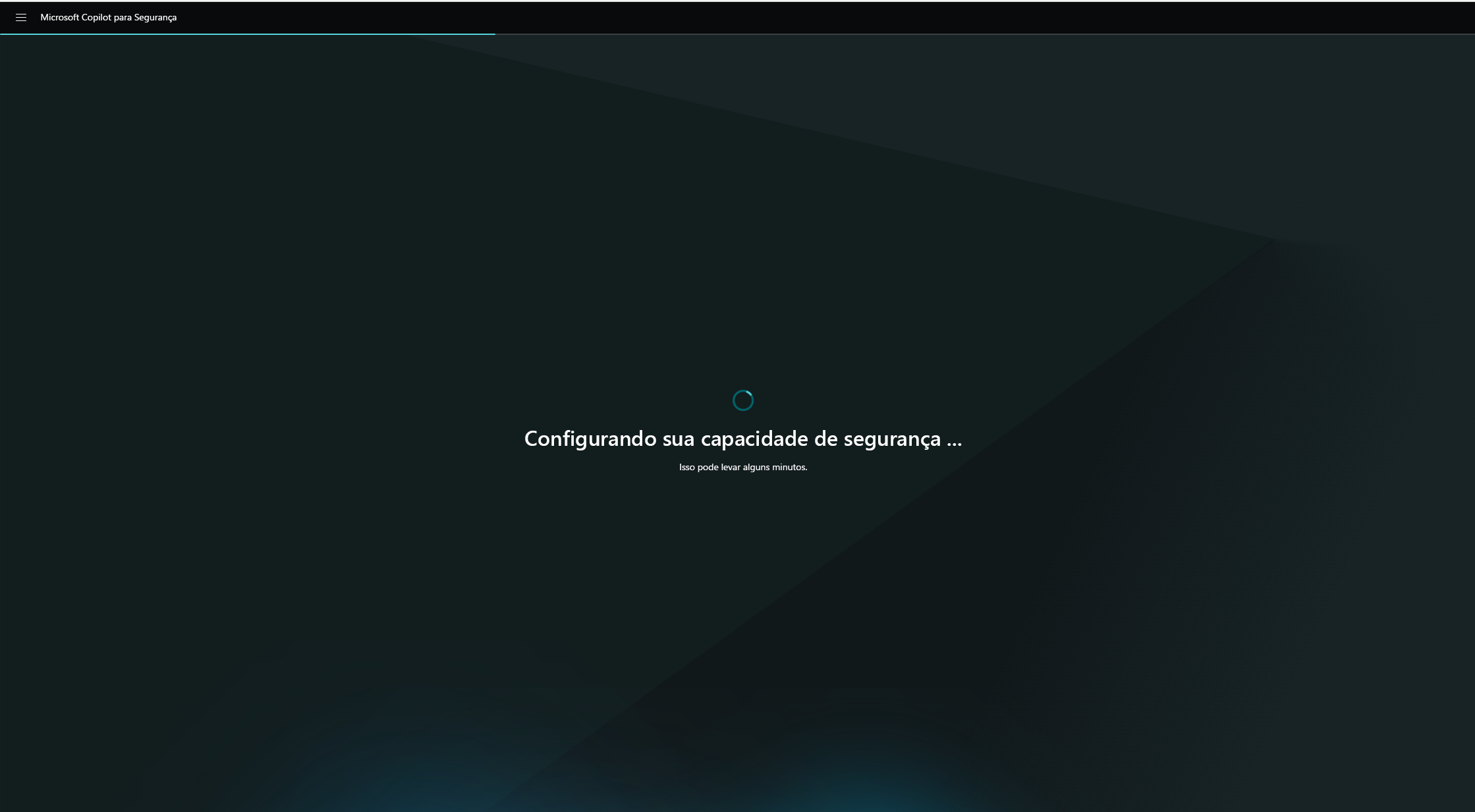
Depois de criar a capacidade, levará alguns minutos para implantar o recurso do Azure no back-end.
Selecione se deseja que o Security Copilot capture e armazene ações de administrador, ações do usuário e respostas do sistema. Selecione Continuar. Para obter mais informações, consulte Acesso a dados dos serviços do Microsoft 365.
Observação
O Microsoft Purview armazenará seus Dados do Cliente na região em que seus dados do Microsoft 365 estão armazenados. Para obter mais informações, consulte Privacidade e segurança de dados.
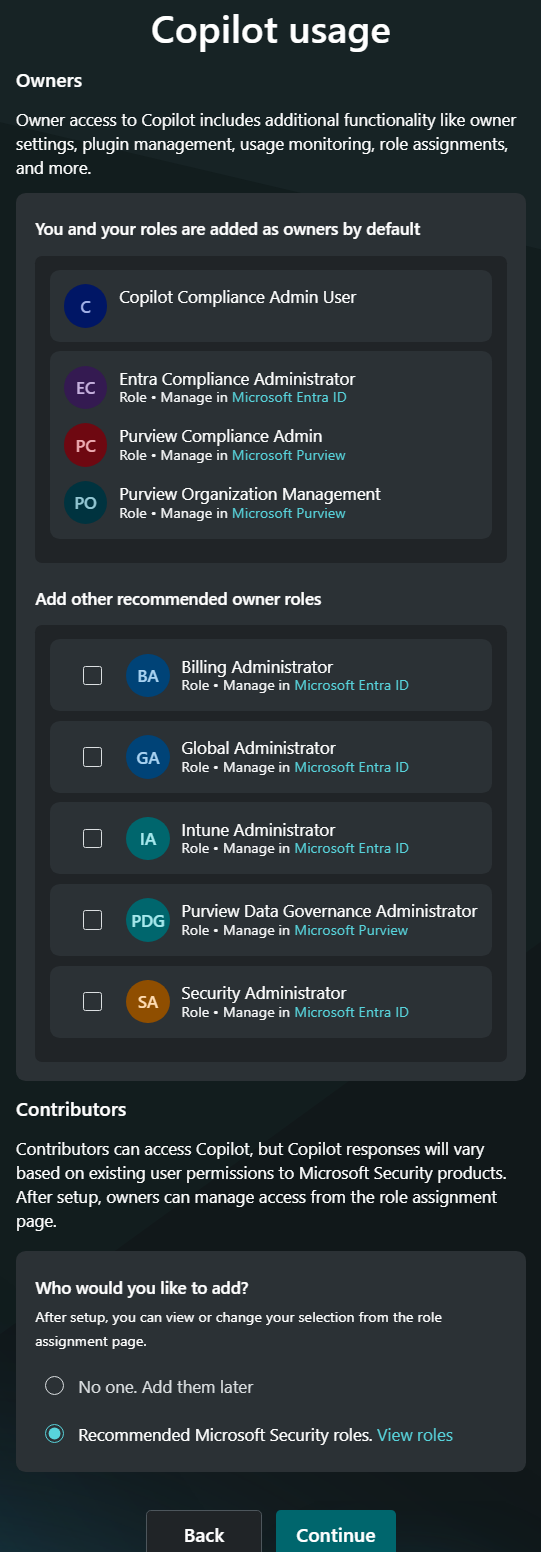
Examine as funções que podem acessar o Security Copilot. Você pode optar por selecionar outras funções recomendadas de proprietário ou adicionar colaboradores. Selecione Continuar.
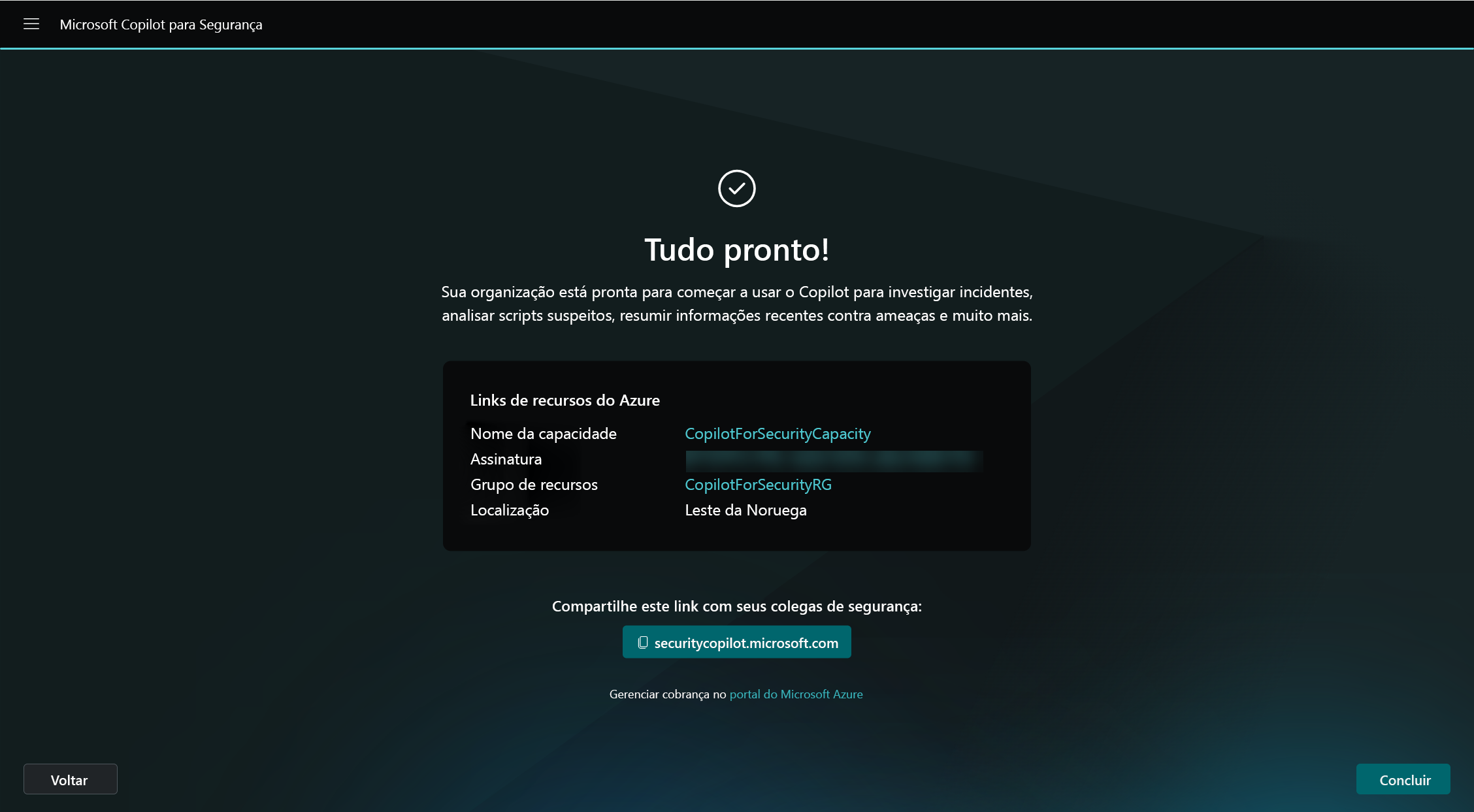
É exibida uma página de confirmação. Selecione Concluir.
Opção 2: Provisionar capacidade no Azure
A configuração inicial desse método começa no portal do Azure. Em seguida, você precisa concluir a configuração no portal do Security Copilot.
Observação
A cobrança começa assim que a capacidade é criada, independentemente de a SCU estar ou não conectada a um ambiente.
Entre no portal do Azure.
Pesquise Computação de segurança na lista de serviços e selecione capacidades de computação de Segurança da Microsoft.
Selecione Grupos de recursos.
Em Plano, selecione Microsoft Security Copilot. Selecione Criar.
Selecione uma assinatura e um grupo de recursos, adicione um nome à capacidade, selecione o local de avaliação do prompt e selecione o número de Unidades de Computação de Segurança (SCUs). Você também pode especificar o número de unidades excedentes. Essas unidades oferecem a flexibilidade de ter unidades de computação de segurança adicionais disponíveis quando as SCUs provisionadas inicialmente são esgotadas durante picos de uso. Os dados são sempre armazenados na área geográfica do seu locatário inicial.
Observação
O número de SCUs é provisionado por hora e o custo mensal estimado é exibido.
Se a localização geográfica selecionada estiver muito ocupada, você também poderá avaliar os prompts em qualquer lugar do mundo. Isso pode ser feito selecionando a opção apropriada na tela de criação de capacidade.
Confirme que você reconhece e leu os termos e condições e, em seguida, selecione Revisar + criar.
Verifique se todas as informações estão corretas e selecione Criar. É exibida uma página de confirmação.
Selecione Concluir configuração no portal do Security Copilot.
Próximas etapas recomendadas
- Atribuir funções a usuários
- Experimente experiências autônomas e incorporadas
- Saiba mais sobre integrações
- Confira os principais casos de uso
- Ingressar no Programa de Conexão do Cliente (CCP) do Microsoft Security Copilot