Nota
O acesso a esta página requer autorização. Pode tentar iniciar sessão ou alterar os diretórios.
O acesso a esta página requer autorização. Pode tentar alterar os diretórios.
O Copilot usa autenticação em nome de para acessar dados relacionados à segurança por meio de plug-ins ativos da Microsoft. Funções específicas do Security Copilot devem ser atribuídas para que um grupo ou indivíduo acesse a plataforma do Security Copilot. Depois de autenticado na plataforma, seu Microsoft Entra e Azure Controle de Acesso baseado em função (RBAC) determinam quais plug-ins estão disponíveis nos prompts. Sua função de Security Copilot controla a quais outras atividades você tem acesso na plataforma, como definir configurações, atribuir permissões e executar tarefas.
Security Copilot As funções RBAC não são funções do Microsoft Entra. As funções do Security Copilot são definidas e gerenciadas no Copilot e só concedem acesso aos recursos do Security Copilot.
O RBAC do Microsoft Entra concede acesso em todo o portfólio de produtos da Microsoft, incluindo serviços que contêm dados de segurança. Essas funções são gerenciadas por meio do centro de administração do Microsoft Entra. Para obter mais informações, consulte Atribuir funções do Microsoft Entra aos usuários.
O RBAC do Azure controla o acesso aos recursos do Azure, como SCU (Unidades de Capacidade de Segurança) em um grupo de recursos ou espaços de trabalho habilitados para o Microsoft Sentinel. Para obter mais informações, consulte Atribuir funções do Azure.
Acessar a plataforma do Security Copilot
Depois que o Security Copilot for integrado à sua organização, configure o RBAC do Security Copilot para determinar o acesso dos usuários à plataforma do Security Copilot. Em seguida, divida sua cobertura de segurança com políticas de acesso condicional. Para obter mais informações sobre como proteger o acesso à plataforma Security Copilot além do RBAC, consulte Proteger a IA com a política de acesso condicional.
Funções do Security Copilot
O Security Copilot apresenta duas funções que funcionam como grupos de acesso, mas não são funções do Microsoft Entra ID. Em vez disso, eles controlam apenas o acesso aos recursos da plataforma Security Copilot e não fornecem acesso por si só aos dados de segurança.
- Proprietário do Security Copilot
- Security Copilot contribuidor
Observação
Para evitar a remoção acidental de proprietários, o Security Copilot impõe a retenção de dois proprietários a qualquer momento. Esses dois proprietários não podem ser removidos.
Funções do Microsoft Entra, Microsoft Intune e Microsoft Purview
As seguintes funções do Microsoft Entra, Microsoft Intune e Microsoft Purview herdam automaticamente o acesso do proprietário do Copilot, garantindo que o Security Copilot sempre tenha pelo menos dois proprietários.
Funções do Microsoft Entra:
- Administrador de Cobrança
- Entra Administrador de Conformidade
- Administrador Global
- Administrador do Intune
- Administrador de Segurança
Para obter mais informações sobre continuidade no Microsoft Entra, consulte Gerenciar contas de acesso de emergência.
Função do Microsoft Intune:
- O administrador Microsoft Entra ID Intune
Funções do Microsoft Purview:
- Administrador de Conformidade do Purview
- Governança de dados do Purview Administrador
- Gerenciamento da Organização do Purview
Como parte da inclusão do Security Copilot na licença do Microsoft 365 E5 e E7, o pacote de Conformidade é adicionado automaticamente.
Para provisionamento de capacidade
- Função de Colaborador ou Proprietário do Azure na assinatura/grupo de recursos
- Administrador de Segurança ou superior no locatário que você está integrando Security Copilot.
Essas funções são necessárias para anexar o provisionamento de capacidades de SCU ao workspace do Security Copilot.
Funções recomendadas de proprietário do Security Copilot
Você pode atualizar o conjunto de Security Copilot a qualquer momento. A lista de funções recomendadas inclui funções do Microsoft Entra ID e algumas funções específicas do serviço, como funções do Microsoft Purview e funções do Microsoft Defender.
Observação
Somente as funções de proprietário selecionadas herdarão a função de proprietário nesse workspace. Para obter mais informações sobre as funções com suporte, confira Função do Microsoft Entra ou do Microsoft Purview.
Se um plug-in da Microsoft exigir uma função diferente para acessar seus dados de segurança, você precisará garantir que a função de serviço apropriada também seja atribuída. Por exemplo, o pacote funciona bem para um analista atribuído à função de Administrador de Conformidade . Essa função é uma das funções recomendadas pelo Microsoft Purview e dá a eles acesso aos dados do plug-in do Microsoft Purview. Esse mesmo analista precisa de atribuições de função adicionais para acessar dados de segurança como o Microsoft Sentinel. Para obter mais exemplos, consulte acessar os recursos de plug-ins da Microsoft.
Funções Security Copilot contribuidor recomendadas
Provisione o acesso ao Security Copilot com o grupo de funções de segurança recomendadas da Microsoft, que usa uma abordagem equilibrada para segurança e eficiência administrativa. Os usuários que já têm permissão de segurança por meio de funções do Microsoft Entra recebem acesso de contribuidor à plataforma Security Copilot com este pacote. Se o grupo Todos estiver atribuído, você deverá removê-lo antes de adicionar os direitos de acesso recomendados.
| Atribuição de função | Vantagem | Fraqueza |
|---|---|---|
| Funções de segurança recomendadas para a Microsoft (padrão) | Maneira rápida e segura de fornecer aos usuários em sua organização que já têm acesso aos dados de segurança o acesso necessário à plataforma. Mais funções, usuários e grupos ainda podem ser adicionados. | O grupo é tudo ou nada. Se houver uma função no grupo recomendado que você não deseja que tenha acesso, todo o grupo deverá ser removido. |
| Todos | Inicialmente, esse grupo recebeu acesso de contribuidor por padrão para simplificar o provisionamento. | Se um usuário do grupo todos não tiver acesso a nenhum dado de segurança, a experiência no Security Copilot será confusa. |
| Personalizados | Controle total sobre usuários e grupos com acesso à plataforma. | Requer mais complexidade administrativa. |
Observação
A atribuição dos direitos de acesso recomendados da Microsoft ao Copilot é o padrão para novas instâncias do Security Copilot. Os clientes existentes que têm o grupo todos atribuído podem continuar a usar a tarefa. Se o grupo Todos for removido, ele não poderá ser atribuído novamente. O Security Copilot só dá suporte à atribuição de permissões a grupos atribuíveis à Função. Para obter mais informações sobre esses grupos, consulte Criação de grupos atribuíveis a funções no Entra ID.
Acessar os recursos de plug-ins da Microsoft
O Security Copilot não vai além do acesso que você tem, alinhando-se ao princípio RAI de segurança e privacidade da Microsoft. Cada plug-in da Microsoft tem seus próprios requisitos de função que permanecem em vigor para acessar o serviço do plug-in e seus dados. Verifique se você tem as funções e licenças adequadas atribuídas para usar os recursos dos plug-ins da Microsoft que estão ativados.
Considere estes exemplos:
Contribuidor do Copilot
Como analista, você recebe a função de contribuidor do Copilot para acesso à plataforma Copilot e a capacidade de criar sessões. Essa atribuição por si só não fornece acesso aos dados de segurança da sua organização. Seguindo o modelo de privilégios mínimos, você não tem funções confidenciais no Microsoft Entra, como administrador de segurança. Para usar o Copilot para acessar dados de segurança, como o plug-in do Microsoft Sentinel, você ainda precisa de uma função apropriada do RBAC do Azure, como o Leitor do Microsoft Sentinel. Essa função oferece acesso a incidentes no workspace do Microsoft Sentinel a partir do Copilot. Para que sua sessão do Copilot acesse os dispositivos, as políticas e as posturas disponíveis por meio do plug-in do Intune, você precisará de uma função do Intune, como o Gerenciador de Segurança do Ponto de Extremidade. O mesmo padrão é verdadeiro para o acesso aos dados do Microsoft Defender XDR por meio da sessão do Copilot ou das experiências do Security Copilot incorporadas.
Para obter mais informações sobre o RBAC específico do serviço, consulte os seguintes artigos:
Grupo de segurança do Microsoft Entra
Embora a função de administrador de segurança herde o acesso ao Copilot e a determinados recursos de plug-in, essa função inclui
 permissões. Não atribua essa função a usuários apenas para acesso ao Copilot. Em vez disso, crie um grupo de segurança e adicione-o à função de Copilot apropriada (Proprietário ou Colaborador).
Para obter mais informações, consulte Práticas recomendadas para funções do Microsoft Entra.
Funções de segurança recomendadas da Microsoft
Um analista com acesso à plataforma unificada de operações de segurança da Microsoft tem uma função personalizada do Defender XDR atribuída que lhes dá acesso a várias cargas de trabalho no portal do Defender. Se as operações de segurança de função personalizada incluírem o Security Copilot, os direitos de acesso recomendados da Microsoft fornecerão acesso à plataforma Security Copilot, bem como ao Copilot no Microsoft Defender, simplificando o gerenciamento de segurança.

Acessar experiências inseridas
Além da função de contribuidor do Copilot, verifique os requisitos de cada experiência incorporada do Security Copilot para entender quais funções e licenças extras são necessárias.
Para obter mais informações, consulte Experiências do Security Copilot.
Atribuir funções
A tabela a seguir ilustra o acesso padrão concedido às funções iniciais.
Observação
Algumas organizações ainda podem ter o grupo Todos atribuído ao acesso de contribuidor do Copilot. Considere substituir esse amplo acesso pelo grupo de funções de Segurança da Microsoft recomendado.
| Recursos | Proprietário do Copilot | Contribuidor do Copilot |
|---|---|---|
| Criar sessões | Sim | Sim |
| Gerenciar plug-ins personalizados pessoais | Sim | Padrão Não |
| Permitir que os colaboradores gerenciem plug-ins personalizados pessoais | Sim | Não |
| Permitir que os colaboradores publiquem plug-ins personalizados para o locatário | Sim | Não |
| Alterar a disponibilidade de plug-ins pré-instalados para o locatário | Sim | Não |
| Carregar arquivos | Sim | Padrão Sim |
| Gerenciar o uso do arquivo de carregamento | Sim | Não |
| Executar promptbooks | Sim | Sim |
| Gerenciar livros de prompts pessoais | Sim | Sim |
| Compartilhar promptbooks com o locatário | Sim | Sim |
| Atualizar opções de compartilhamento de dados e comentários | Sim | Não |
| Gerenciamento de capacidade | Sim* | Não |
| Exibir o dashboard de uso | Sim | Não |
| Selecionar idioma | Sim | Sim |
Atribuir acesso ao Security Copilot
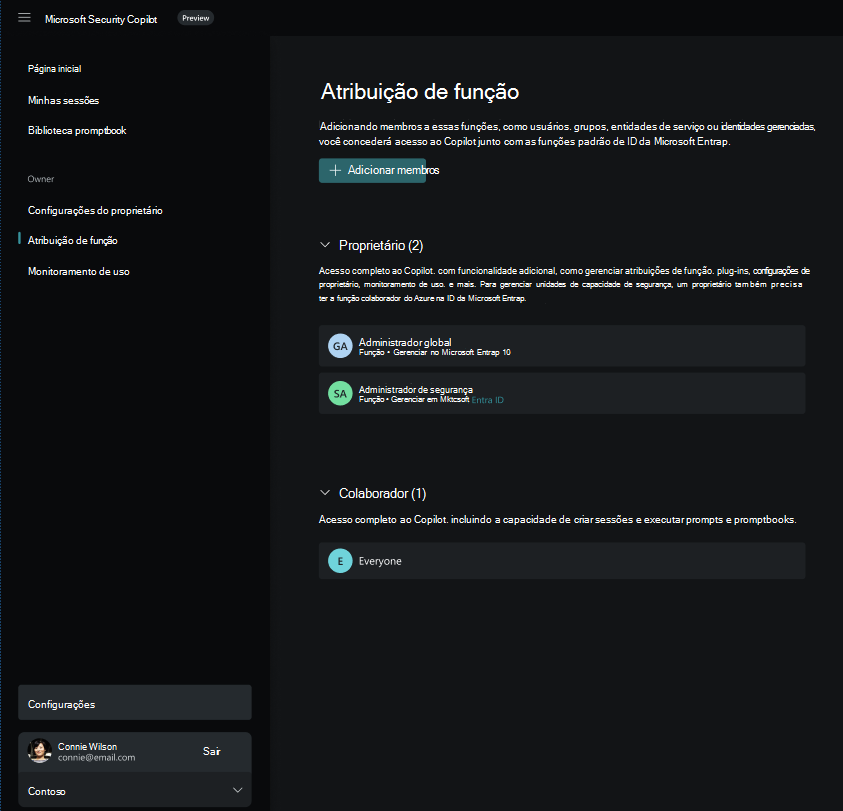
Atribua funções do Copilot nas configurações do Security Copilot.
- Selecione o menu inicial
 .
. - Selecione Atribuição> de funçãoAdicionar membros.
- Comece a digitar o nome da pessoa ou do grupo na caixa de diálogo Adicionar membros .
- Selecione a pessoa ou o grupo.
- Selecione a função do Security Copilot a ser atribuída (proprietário do Copilot ou contribuidor do Copilot).
- Selecione Adicionar.
Dica
É recomendável usar grupos de segurança para atribuir funções do Security Copilot em vez de usuários individuais. Isso reduz a complexidade administrativa.
O grupo Todos é removível do acesso de Colaborador. Considere adicionar as funções recomendadas depois de remover o grupo todos.
A associação de função do Microsoft Entra só é gerenciável no centro de administração do Microsoft Entra. Para obter mais informações, consulte Gerenciar funções de usuário do Microsoft Entra.
Sessões compartilhadas
A função de contribuidor do Copilot é o único requisito para compartilhar um link de sessão ou exibi-lo desse locatário.
Ao compartilhar um link de sessão, considere estas implicações de acesso:
- O Security Copilot precisa acessar o serviço e os dados de um plug-in para gerar uma resposta, mas esse mesmo acesso não é avaliado ao exibir a sessão compartilhada. Por exemplo, se você tiver acesso a dispositivos e políticas no Intune e o plug-in do Intune for utilizado para gerar uma resposta compartilhada, o destinatário do link de sessão compartilhado não precisará de acesso ao Intune para exibir os resultados completos da sessão.
- Uma sessão compartilhada contém todos os prompts e respostas incluídos na sessão, quer ela tenha sido compartilhada após o primeiro prompt ou o último.
- Somente o usuário que cria uma sessão controla quais usuários do Copilot podem acessar essa sessão. Se você receber um link para uma sessão compartilhada do criador da sessão, você terá acesso. Se você encaminhar esse link para outra pessoa, isso não concederá acesso a essa pessoa.
- As sessões compartilhadas são somente leitura.
- As sessões só podem ser compartilhadas com usuários no mesmo locatário que têm acesso ao Copilot.
- Algumas regiões não dão suporte ao compartilhamento de sessão por email.
SouthAfricaNorthUAENorth
Para obter mais informações sobre sessões compartilhadas, consulte Navegando no Security Copilot.
Multilocatário
Se sua organização tiver vários locatários ou você aproveitar um MSSP (parceiro provedor de serviços gerenciados), o Security Copilot poderá acomodar a autenticação entre eles para acessar dados de segurança nos quais o Security Copilot está provisionado. O locatário provisionado para o Security Copilot não precisa ser o locatário do qual seus analistas de segurança fazem logon. Atualmente, oferecemos suporte aos modelos de autenticação abaixo por meio de diferentes abordagens de acesso.
Azure contas de convidado B2B & podem aproveitar a "Troca de Locatário", que é nativamente incorporada ao Security Copilot portal autônomo. Para obter mais informações, consulte Navegando na troca de locatário do Security Copilot.
GDAP (Privilégios de Administração Delegada Granular) por meio do Partner Center. Para obter mais informações, consulte Conceder aos MSSPs acesso ao Microsoft Security Copilot.
Azure Lighthouse pelo Portal do Azure. Para obter mais informações, consulte Conceder aos MSSPs acesso ao Microsoft Security Copilot.
A alternância de locatário está disponível por meio do portal autônomo do Security Copilot, mas só dá suporte a contas de colaboração B2B ou conta de convidado. Para obter mais informações, consulte Navegando na troca de locatário do Security Copilot.
Exemplo de entrada entre locatários
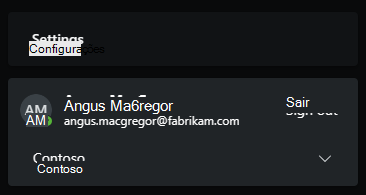
A Contoso fundiu-se recentemente com a Fabrikam. Ambos os locatários têm analistas de segurança, mas apenas a Contoso comprou e provisionou o Security Copilot. Angus MacGregor, um analista da Fabrikam, deseja usar sua credencial da Fabrikam para usar o Security Copilot. Estas são as etapas para realizar esse acesso:
Verifique se a conta da Fabrikam de Angus MacGregor tem uma conta de membro externo no locatário da Contoso.
Atribua à conta de membro externo as funções necessárias para acessar o Security Copilot e os plug-ins desejados da Microsoft.
Entre no portal do Security Copilot com a conta da Fabrikam.
Mudar locatários para a Contoso.
Para obter mais informações, consulte Conceder acesso MSSP.
Gerenciar promptbooks
A criação de promptbook está disponível para todas as funções, incluindo a capacidade de publicar um promptbook personalizado para o locatário. Escolha se deseja publicar um promptbook para você ou para o locatário no momento da criação.
Para obter mais informações, consulte Criar seu próprio promptbook.
Autenticação de plugin pré-instalado
Plug-ins pré-instalados, como o Microsoft Sentinel e o Pesquisa de IA do Azure , exigem mais configuração. O provedor de plug-in determina o tipo de autenticação. Qualquer plug-in com a engrenagem  ou o botão Configurar é configurado por usuário. Se um plug-in pré-instalado for restrito, todos os usuários que têm acesso ao plug-in configuram a configuração desse plug-in por conta própria.
Observação
Os plug-ins do site usam autenticação anônima para acessar o conteúdo.
Para obter mais informações, consulte Gerenciar plug-ins pré-instalados.