Nota
O acesso a esta página requer autorização. Pode tentar iniciar sessão ou alterar os diretórios.
O acesso a esta página requer autorização. Pode tentar alterar os diretórios.
Importante
Algumas ou todas estas funcionalidades estão disponíveis como parte de uma versão de pré-visualização. Os conteúdos e as funcionalidades encontram-se sujeitos a alterações. As funcionalidades de pré-visualização não são destinadas a uso em produção e podem ter funcionalidades restritas. Estas funcionalidades estão sujeitas a termos de utilização suplementares e estão disponíveis antes de um lançamento oficial para que os clientes possam obter acesso antecipado e fornecer feedback.
Note
O Microsoft Sustainability Manager foi rebatizado como Dynamics 365 Sustainability. Esta alteração reflete apenas um novo nome de produto. A funcionalidade, capacidades, licenciamento e ofertas de serviços do produto mantêm-se inalteradas. Algumas capturas de ecrã e etiquetas de interface neste artigo podem mostrar o nome anterior enquanto os visuais estão a ser atualizados.
Note
Esta funcionalidade está incluída no Microsoft Dynamics 365 Sustainability Premium.
Criar um plano de recolha de dados
Inicie sessão no Microsoft Dynamics 365 Sustainability como administrador ou gestor de dados. Selecione
Planos de Recolha de Dados (pré-visualização) no painel de navegação esquerdo. Selecione Novo e introduza os detalhes do plano de recolha de dados:
Título: nome exclusivamente identificável do plano de recolha de dados.
Descrição: campo opcional para descrever a entidade.
Período de reporte: o período de data para o qual os dados ESG precisam de ser recolhidos.
Data de vencimento: a data até à qual os dados ESG precisam de ser recolhidos.
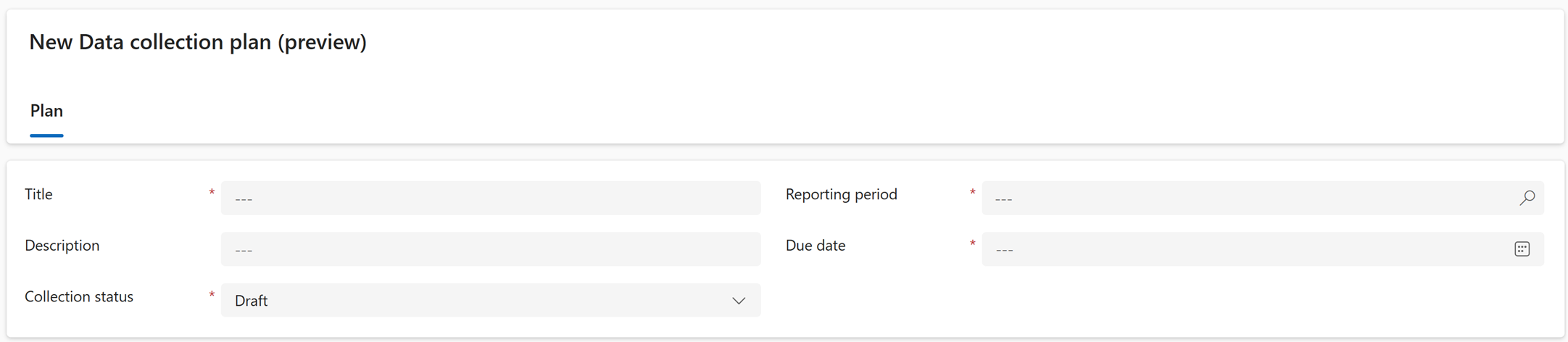
Selecione Guardar.
Selecione Adicionar definição de dados de Sustentabilidade Existente.
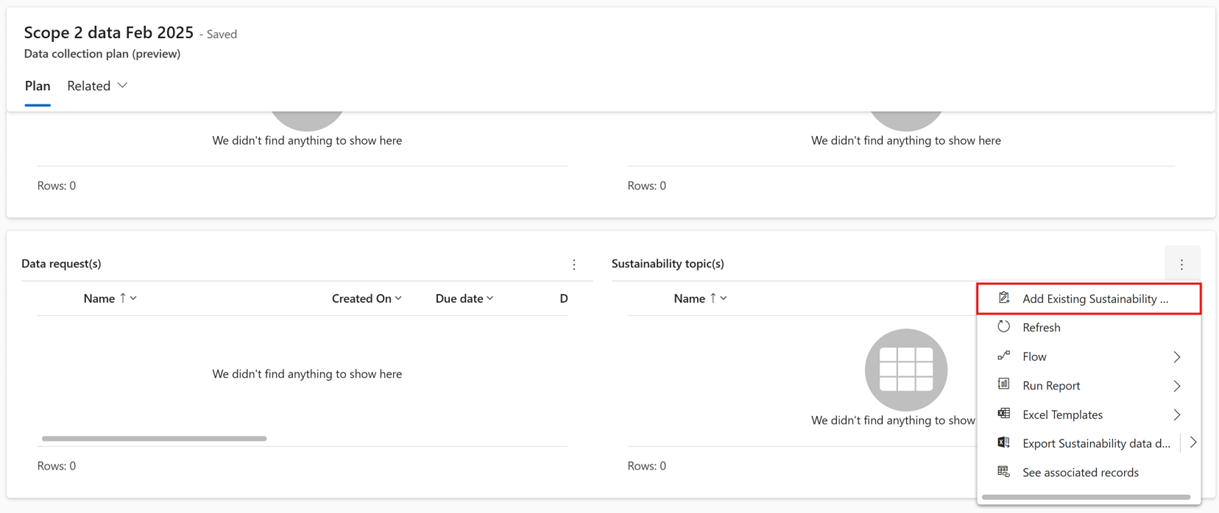
Introduza os nomes de cada uma das tabelas de Sustentabilidade Microsoft Dynamics 365 para as quais pretende recolher dados e selecione Adicionar.
Selecione Adicionar proprietário de dados existente (pré-visualização).
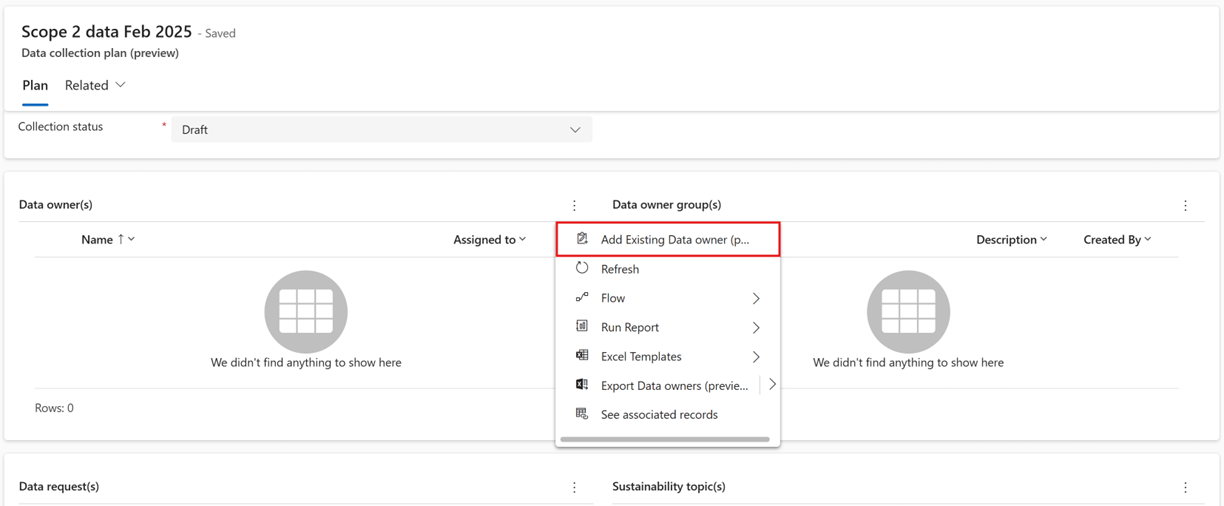
Insira os nomes de cada registo proprietário de dados de quem precisa recolher dados e depois selecione Adicionar.
Selecione Adicionar grupo de proprietários de dados existentes (pré-visualização).
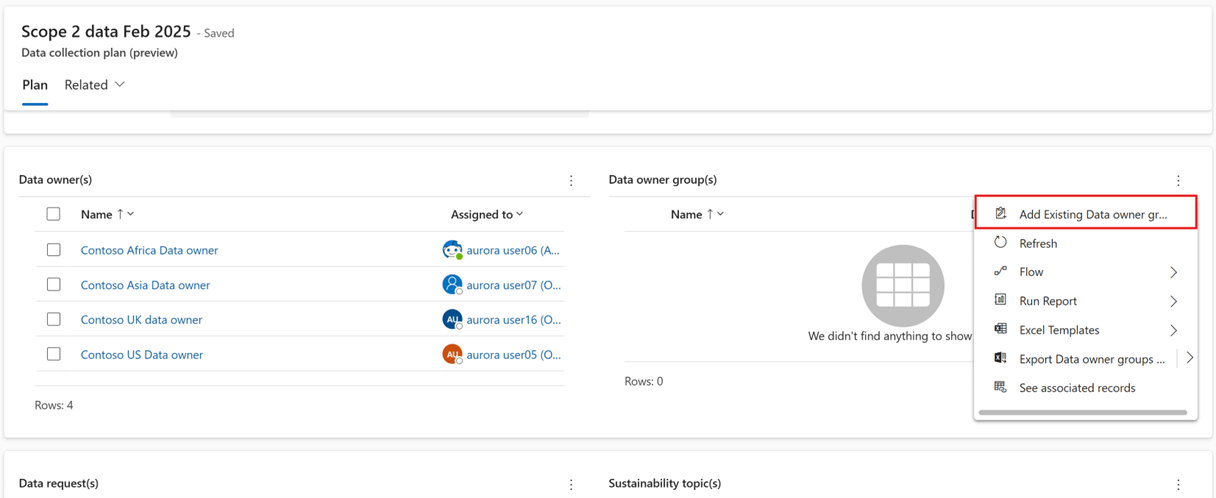
Insira os nomes de cada registo do grupo proprietário de dados de quem precisa recolher dados e depois selecione Adicionar.
Selecione Guardar.
Gerar pedidos de recolha de dados a partir de um plano de recolha de dados
Inicie sessão no Microsoft Dynamics 365 Sustainability e selecione Recolha de dados (pré-visualização) > Planos no painel de navegação esquerdo.
Selecione o plano de recolha de dados para o qual pretende gerar pedidos.
Selecione Gerar pedidos.
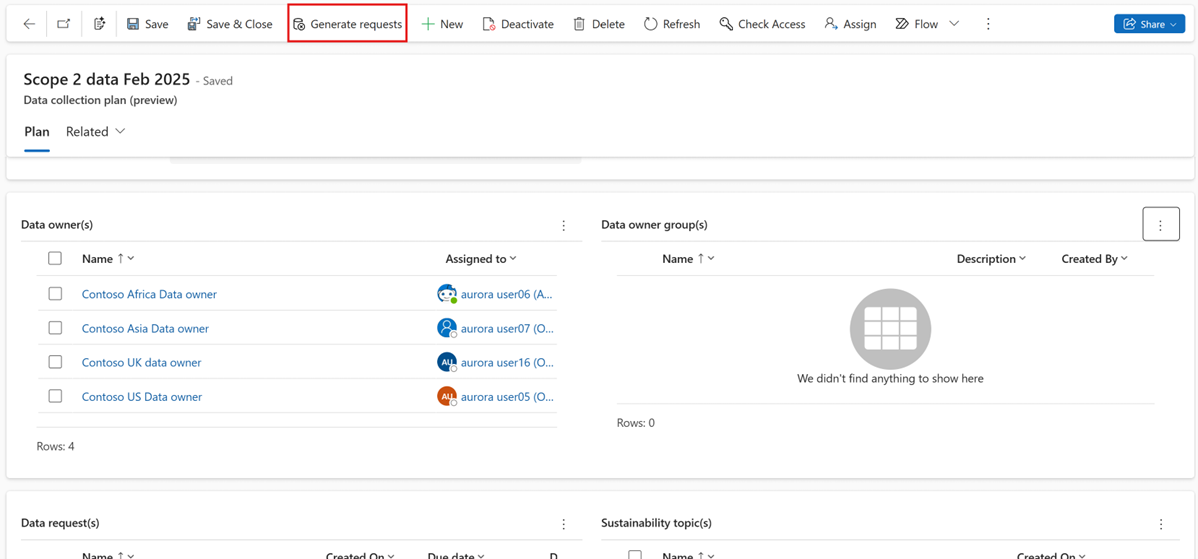
Selecione Sim na caixa de diálogo.
Enviar notificações por e-mail para todos os pedidos de dados num plano de recolha de dados
Inicie sessão no Microsoft Dynamics 365 Sustainability e selecione Recolha de dados (pré-visualização) > Planos no painel de navegação esquerdo.
Selecione o plano de recolha de dados para o qual pretende enviar notificações por e-mail.
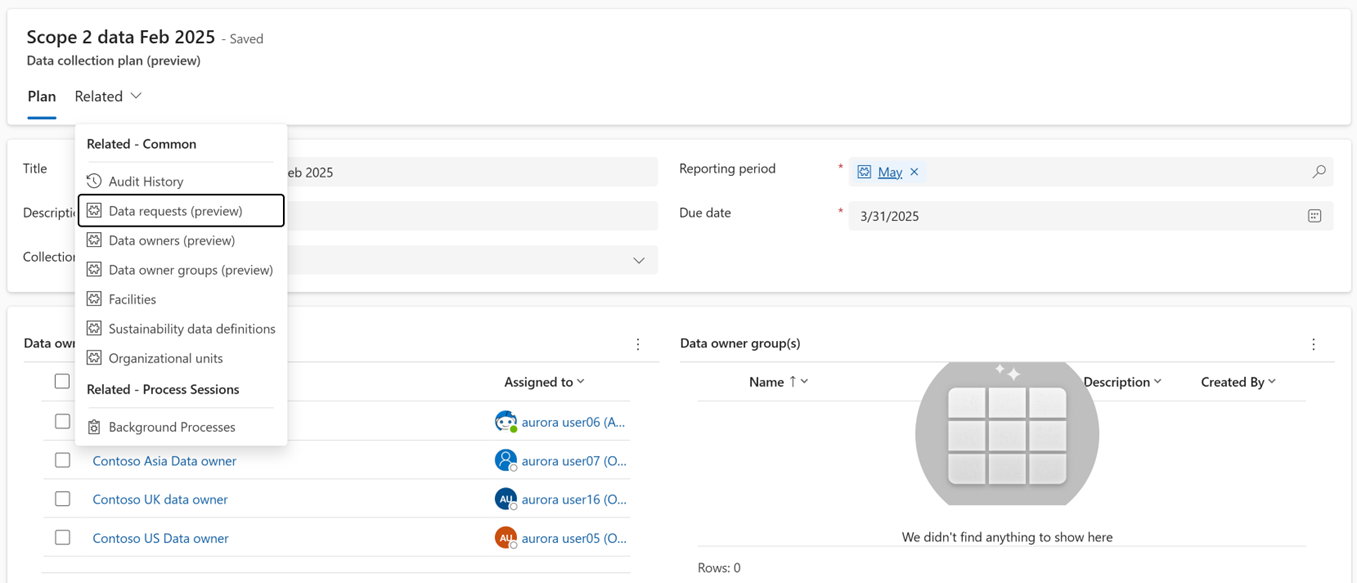
Selecione o menu pendente Relacionados e, em seguida, selecione Solicitações de dados (vista prévia).
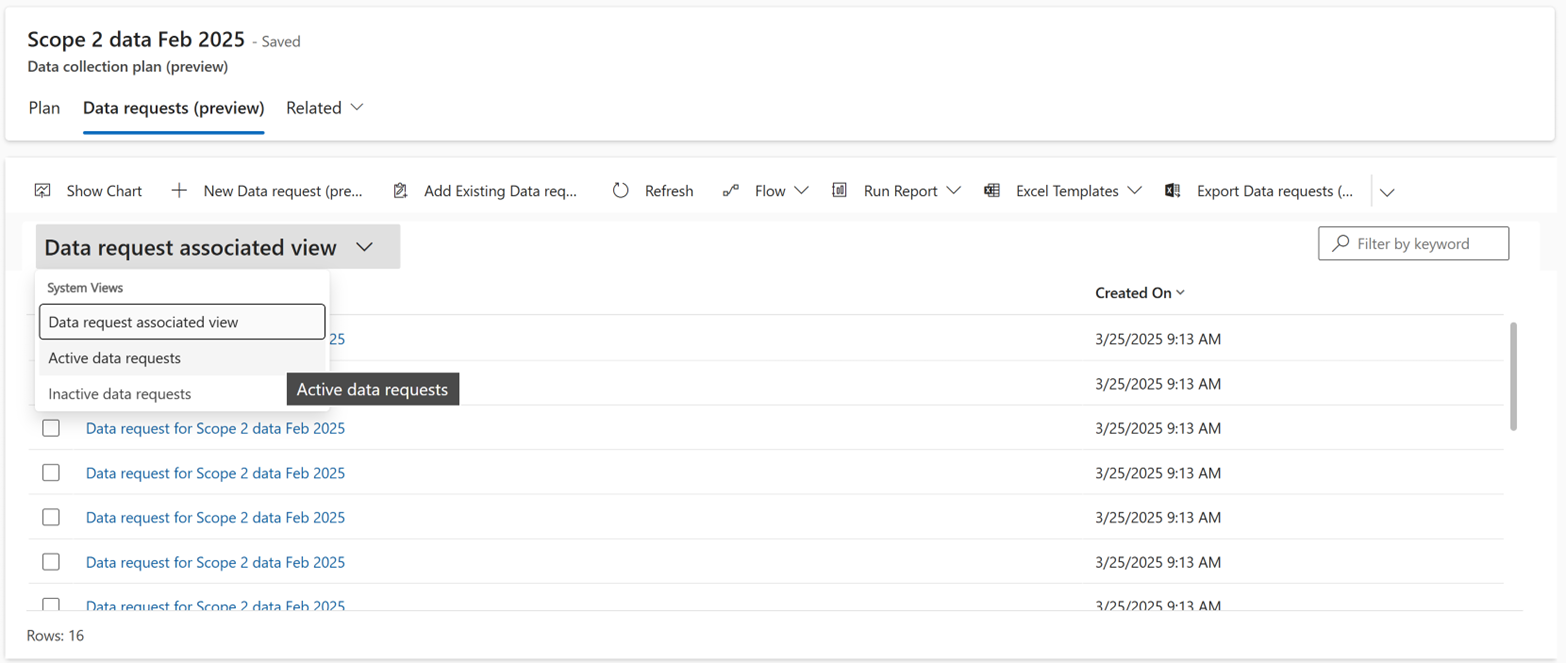
Altere a vista para Pedidos de dados ativos ao selecionar a lista pendente Vista associada ao pedido de dados.
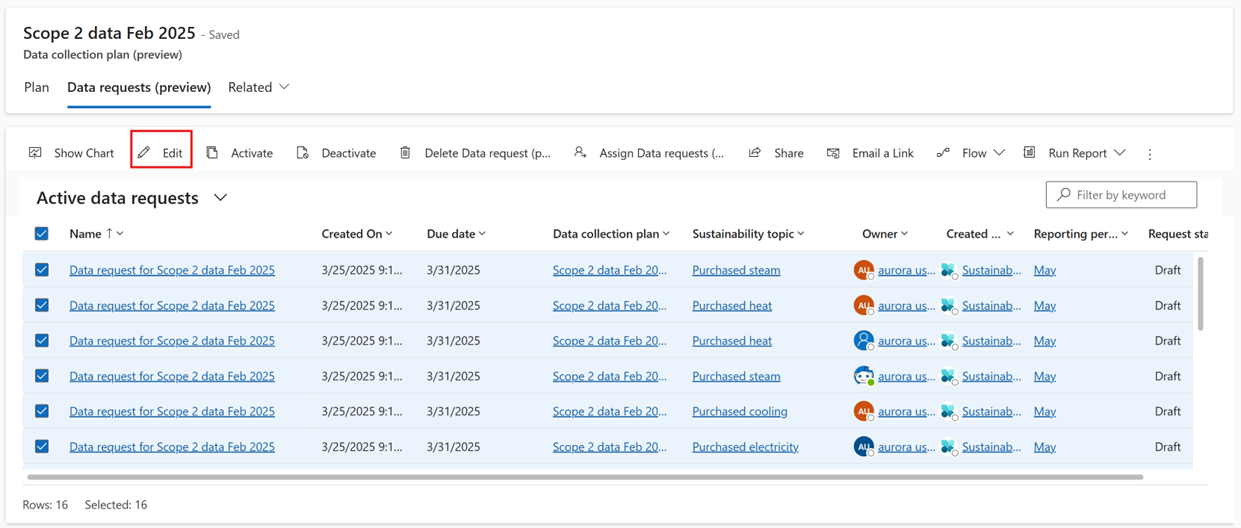
Selecione todos os registos e, em seguida, selecione Editar.
Altere o Estado do pedido para Ativo na lista pendente.
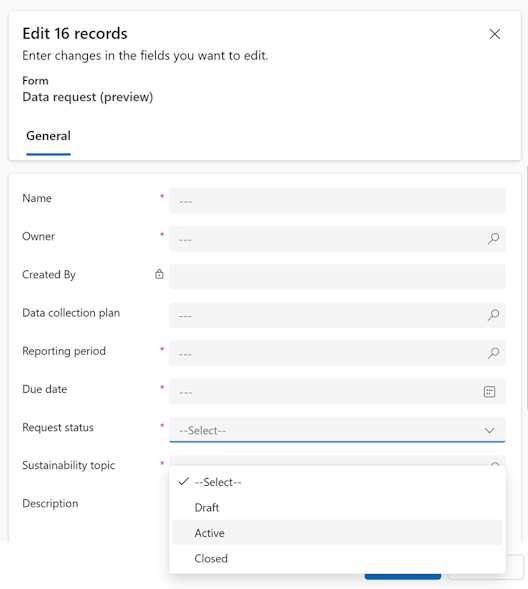
Selecione Guardar.
