Nota
O acesso a esta página requer autorização. Pode tentar iniciar sessão ou alterar os diretórios.
O acesso a esta página requer autorização. Pode tentar alterar os diretórios.
Importante
Algumas ou todas estas funcionalidades estão disponíveis como parte de uma versão de pré-visualização. Os conteúdos e as funcionalidades encontram-se sujeitos a alterações. As funcionalidades de pré-visualização não são destinadas a uso em produção e podem ter funcionalidades restritas. Estas funcionalidades estão sujeitas a termos de utilização suplementares e estão disponíveis antes de um lançamento oficial para que os clientes possam obter acesso antecipado e fornecer feedback.
Note
O Microsoft Sustainability Manager foi rebatizado como Dynamics 365 Sustainability. Esta alteração reflete apenas um novo nome de produto. A funcionalidade, capacidades, licenciamento e ofertas de serviços do produto mantêm-se inalteradas. Algumas capturas de ecrã e etiquetas de interface neste artigo podem mostrar o nome anterior enquanto os visuais estão a ser atualizados.
Note
Esta funcionalidade está incluída no Microsoft Dynamics 365 Sustainability Premium.
Crie uma resposta de recolha de dados
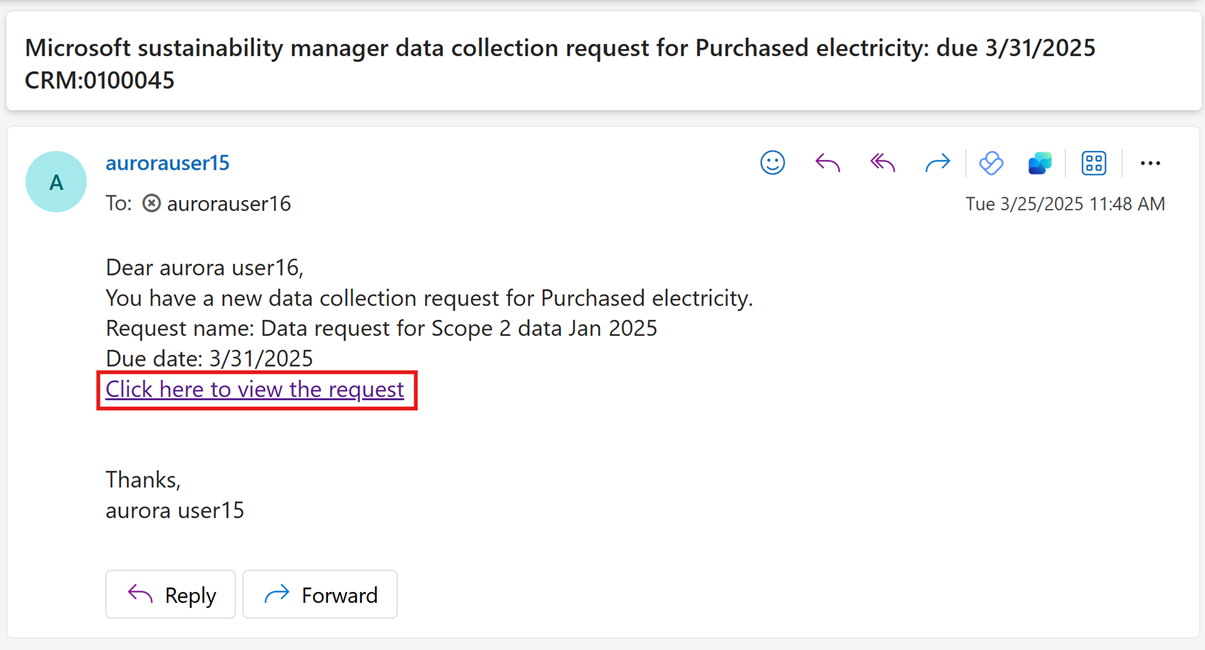
Selecione o link no email de pedido de recolha de dados para abrir a plataforma onde submete os dados.
Na plataforma, selecione Pedidos para ver todos os seus pedidos.
Selecione um pedido para visualizar respostas existentes na secção de Respostas de Dados no final. Podes adicionar novas respostas de duas formas.
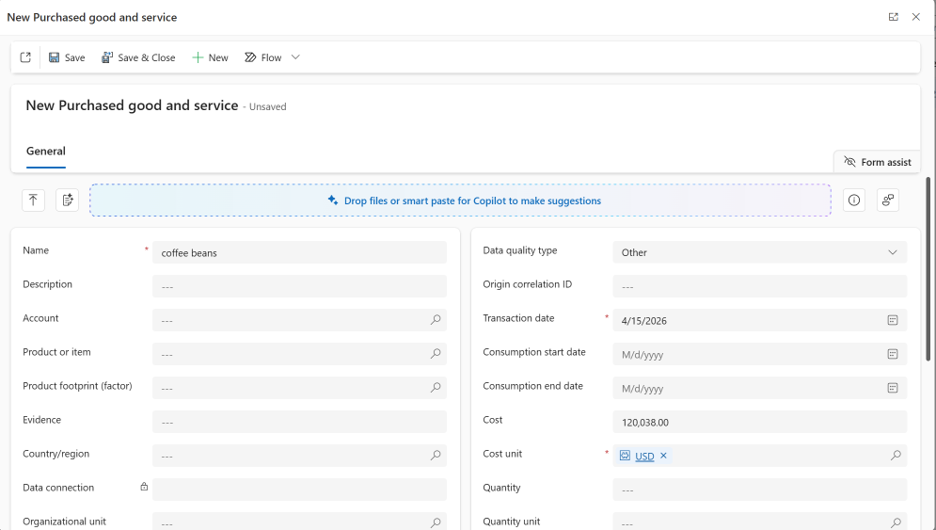
Adicione respostas preenchendo o formulário (Adicionar artefacto)
Selecione o pedido e depois selecione Adicionar resposta > Adicionar artefacto na barra de comandos. Alternativamente, abra a solicitação e selecione Adicionar resposta > Adicionar artefacto na secção Resposta de dados.
Preencha os campos obrigatórios e opcionais no formulário e depois selecione Guardar & Fechar.
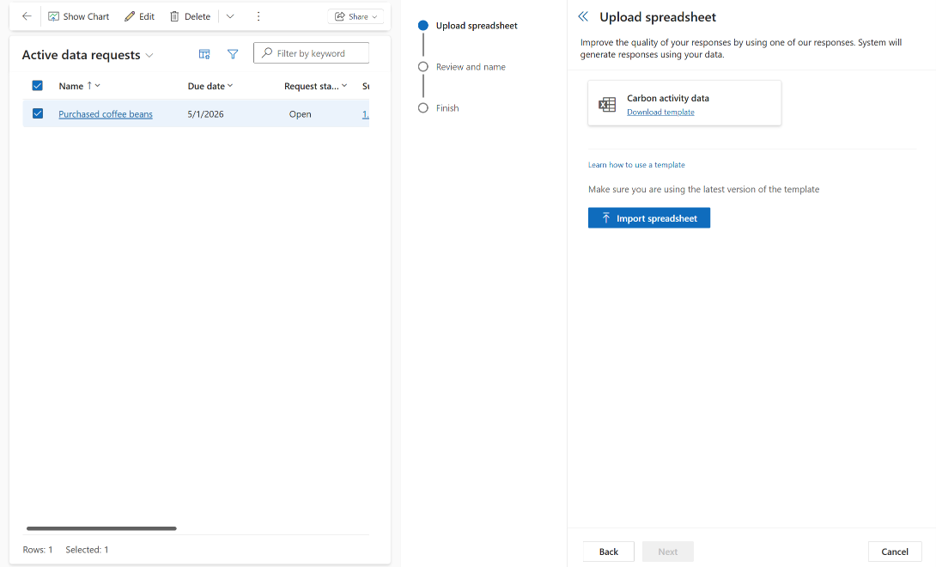
Adicionar respostas em massa importando dados Excel (Importar dados)
Selecione o pedido e depois selecione Adicionar resposta > Importar dados na barra de comandos. Alternativamente, abra o pedido e selecione Adicionar resposta > Importar dados na secção de respostas de dados .
Descarregue o modelo e abra a folha de exercícios Excel que corresponda ao tema de sustentabilidade do pedido.
Adicione cada resposta como uma linha, preenchendo os campos obrigatórios e opcionais. Por exemplo, se o tema de sustentabilidade for Bens e Serviços Comprados, insira os seus dados nessa folha.
Selecione Importar folha de cálculo para guardar e carregar o modelo.
Selecione Próximo, nomeie a importação, adicione opcionalmente uma descrição e depois selecione Guardar. Selecionar Concluído.
Depois de adicionar uma resposta, o campo de estado da Resposta é Rascunho, o que significa que a resposta não é submetida e ainda pode editá-la.
Anexar documentos de prova para apoiar a resposta (opcional)
Abra a resposta de recolha de dados que criou no passo anterior e selecione Novo documento.
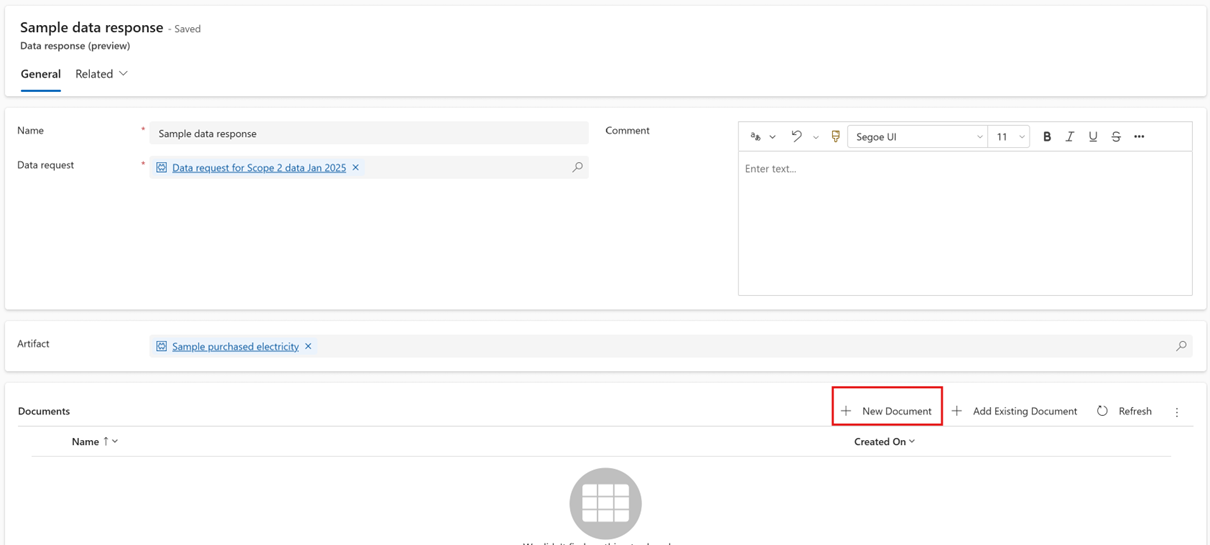
Introduz o nome do documento e depois selecione Guardar.
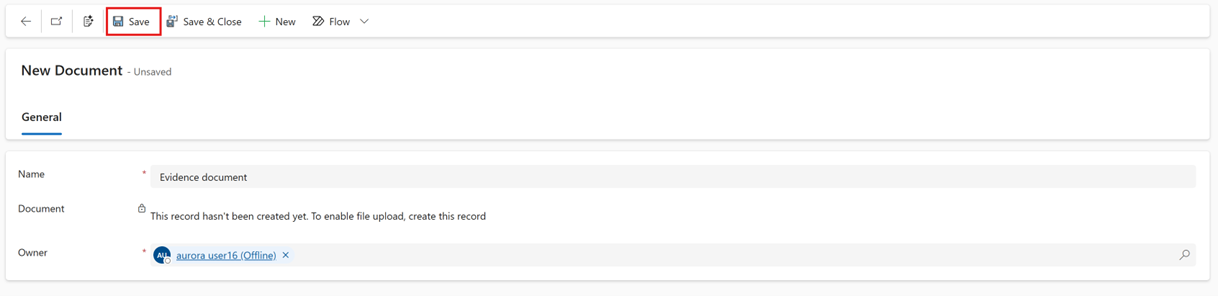
Seleciona Escolher Ficheiro e depois seleciona o ficheiro que queres adicionar.
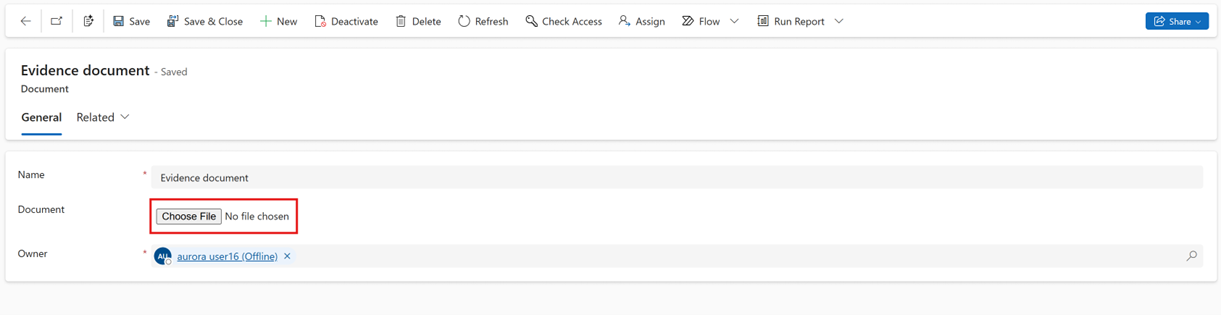
Selecione Guardar.
Enviar respostas de dados
Quando as suas respostas preliminares estiverem prontas, submeta-as para que o gestor de dados as possa rever.
Selecione uma ou mais respostas num pedido de dados e depois selecione Enviar.
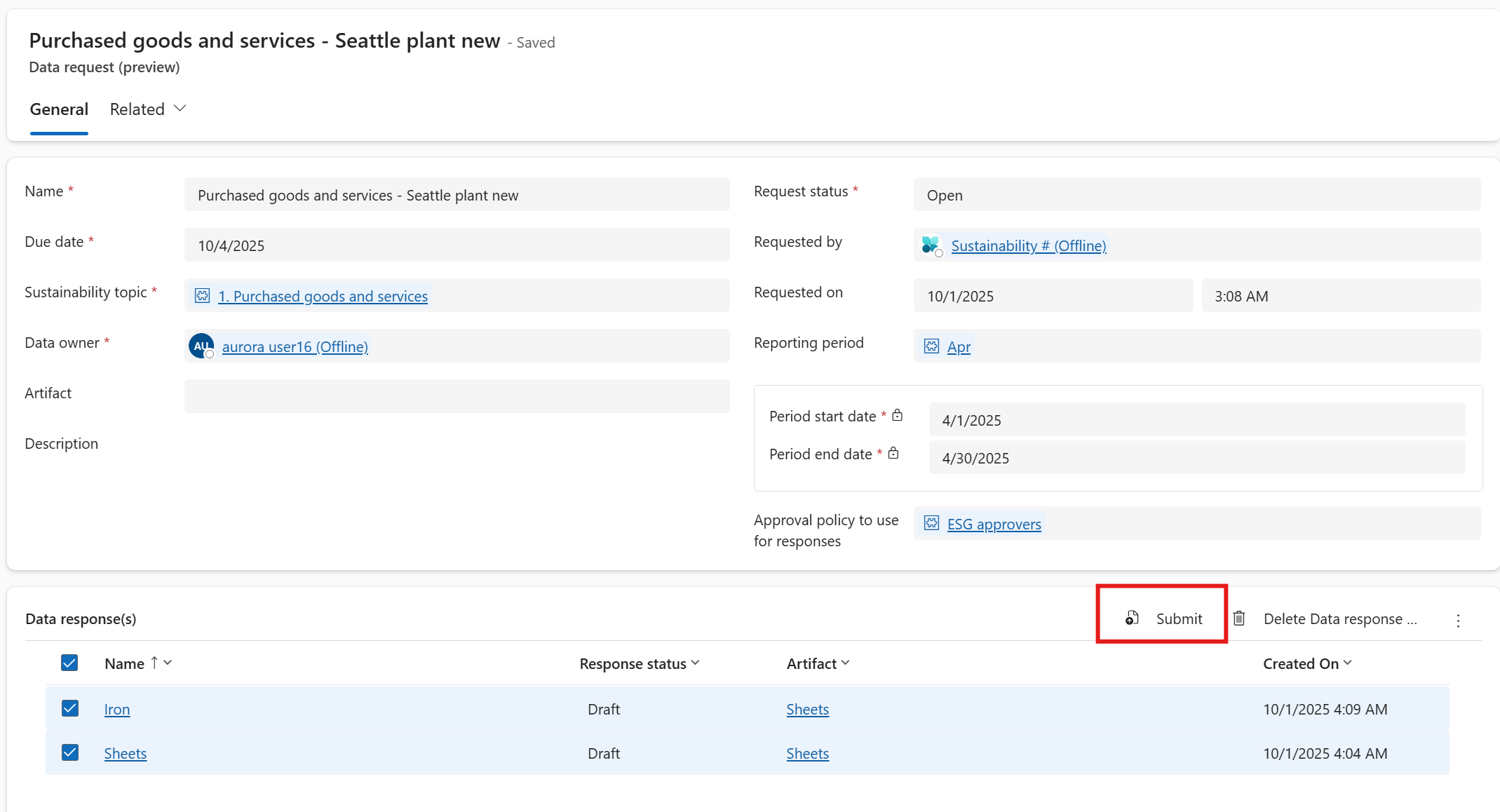
Se o gestor de dados definir uma política de Aprovação para usar nas respostas ao criar o pedido de dados, as suas respostas submetidas entram automaticamente num processo de revisão.
O que esperar durante o processo de revisão
- O gestor de dados configura a política de aprovação com aprovadores multinível em sequência para ajudar a garantir a precisão. Enquanto os aprovadores analisam as suas respostas, o estado da Resposta é Em revisão e não pode editá-las.
- Para acompanhar o progresso, abra uma resposta e veja a secção de Aprovações no final. Selecione um registo para ver o fluxo de trabalho e o estado da aprovação.
- Se uma resposta for rejeitada, selecione-a, apague-a e depois submeta uma nova resposta.
- Pode continuar a adicionar novas respostas ao mesmo pedido enquanto as respostas anteriormente submetidas ainda estão em análise. Selecione e submeta cada nova resposta.
- Quando uma resposta inclui uma folha de trabalho Excel, o aprovador revê todo o ficheiro antes de conceder a aprovação.