Nota
O acesso a esta página requer autorização. Pode tentar iniciar sessão ou alterar os diretórios.
O acesso a esta página requer autorização. Pode tentar alterar os diretórios.
Importante
Algumas ou todas estas funcionalidades estão disponíveis como parte de uma versão de pré-visualização. Os conteúdos e as funcionalidades encontram-se sujeitos a alterações. As funcionalidades de pré-visualização não são destinadas a uso em produção e podem ter funcionalidades restritas. Estas funcionalidades estão sujeitas a termos de utilização suplementares e estão disponíveis antes de um lançamento oficial para que os clientes possam obter acesso antecipado e fornecer feedback.
Note
O Microsoft Sustainability Manager foi rebatizado como Dynamics 365 Sustainability. Esta alteração reflete apenas um novo nome de produto. A funcionalidade, capacidades, licenciamento e ofertas de serviços do produto mantêm-se inalteradas. Algumas capturas de ecrã e etiquetas de interface neste artigo podem mostrar o nome anterior enquanto os visuais estão a ser atualizados.
Note
Esta funcionalidade está incluída no Microsoft Dynamics 365 Sustainability Premium.
Criar o pedido de recolha de dados
Inicie sessão no Microsoft Dynamics 365 Sustainability como administrador ou gestor de dados. Selecione recolha de dados (pré-visualização) > Pedidos de dados no painel de navegação esquerdo.
Selecione Novo e introduza os detalhes do pedido de recolha de dados:
- Nome: Um nome único para o pedido de recolha de dados.
- Prazo de submissão de dados: O prazo para recolher dados ESG.
- Tema de sustentabilidade: Tabelas de Sustentabilidade do Microsoft Dynamics 365 para recolha de dados.
- Proprietário dos dados: O utilizador de quem recolhe dados.
- Descrição: Um campo opcional para descrever os dados necessários.
-
Estado do pedido: Indica o estado atual de um pedido.
- Rascunho: O pedido está a ser criado e ainda não foi enviado.
- Aberto: O estado muda automaticamente para Aberto quando seleciona Enviar e o pedido é enviado ao proprietário dos dados.
- Fechado: O gestor de dados pode atualizar manualmente o estado para Fechado a seu critério após receber as respostas.
- Período de reporte: O intervalo de datas para recolha de dados ESG.
- Política de aprovação a usar para respostas: Um campo opcional para especificar a política de aprovação multinível. Para saber como adicionar uma nova política de aprovação, consulte Aprovações a vários níveis para respostas de dados.
- Plano de recolha de dados: Um campo opcional do sistema que é automaticamente preenchido para pedidos gerados automaticamente através dos planos de recolha de dados.
- Artefacto: Um campo opcional do sistema que é automaticamente preenchido quando os pedidos de dados S&G são gerados. Para mais informações, consulte Acompanhar os seus dados sociais e de governação - Microsoft for Sustainability | Microsoft Learn.
Selecione Guardar.
Criar pedidos de dados para factos sociais e de governação
Para mais detalhes sobre a criação de pedidos de dados para factos sociais e de governação, consulte Recolha de dados sociais e de governação.
Envie pedidos ao proprietário dos dados usando email
Selecione o pedido de recolha de dados que pretende enviar.
Selecione Enviar na barra de comandos no topo para enviar o pedido ao proprietário dos dados.
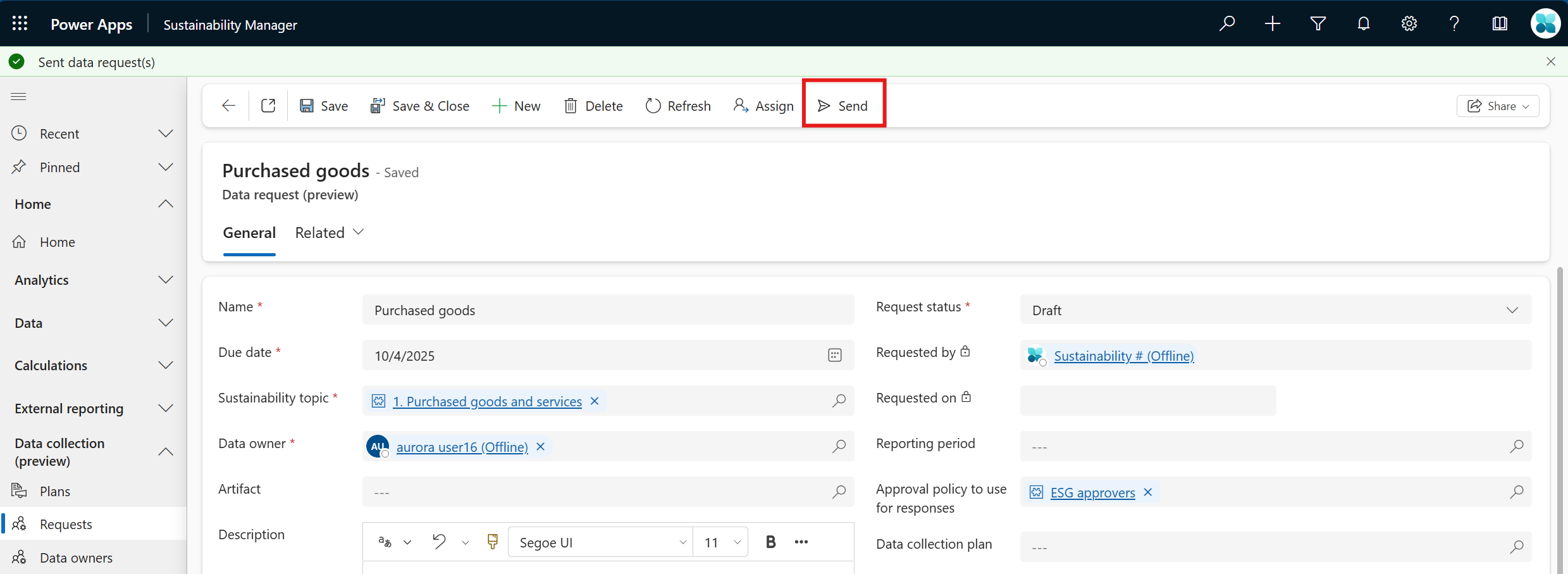
O proprietário dos dados recebe uma notificação por email sobre o pedido, e o estado do pedido muda automaticamente para Aberto.