Nota
O acesso a esta página requer autorização. Pode tentar iniciar sessão ou alterar os diretórios.
O acesso a esta página requer autorização. Pode tentar alterar os diretórios.
Note
Este artigo descreve as funcionalidades usadas em agentes ou fluxos de agentes alimentados pelo arnês padrão.
A funcionalidade de gravação baseada em consentimento permite às organizações obter permissão explícita dos clientes antes de gravar e transcrever chamadas no sistema de Resposta Interativa de Voz (IVR) ou no agente com voz ativada.
Quando uma chamada começa, o agente com voz apresenta automaticamente aos clientes um pedido de consentimento. Se os clientes derem consentimento, a chamada prossegue com as capacidades de gravação e transcrição ativadas. Quando os clientes não dão consentimento, o agente com voz continua a interação sem ativar funções de gravação ou transcrição, preservando assim as preferências de privacidade do utilizador.
As secções seguintes descrevem os passos necessários para permitir a gravação baseada em consentimento no Copilot Studio.
Pré-requisitos
Uma licença ativa da Copilot Studio.
O canal de voz está disponibilizado no Serviço ao Cliente.
Note
A gravação baseada em consentimento é suportada apenas para fluxos de trabalho de voz de entrada que tenham um agente com voz associada. Esta funcionalidade não é suportada para chamadas de saída nem para fluxos de trabalho de voz de entrada que não têm um agente com voz associada.
Configurar gravação baseada em consentimento para novos agentes com voz
Crie um novo agente utilizando um dos seguintes métodos:
A partir do Copilot Studio. Execute os passos em Criar um agente.
A partir do centro de administração do Dynamics 365 Customer Service, execute os passos em Adicionar um agente e não selecione Adicionar voz ao bot.
Depois de criar um agente, execute os seguintes passos no Copilot Studio:
Selecione o ambiente onde quer publicar o agente.
Vai a Agentes e seleciona o teu agente.
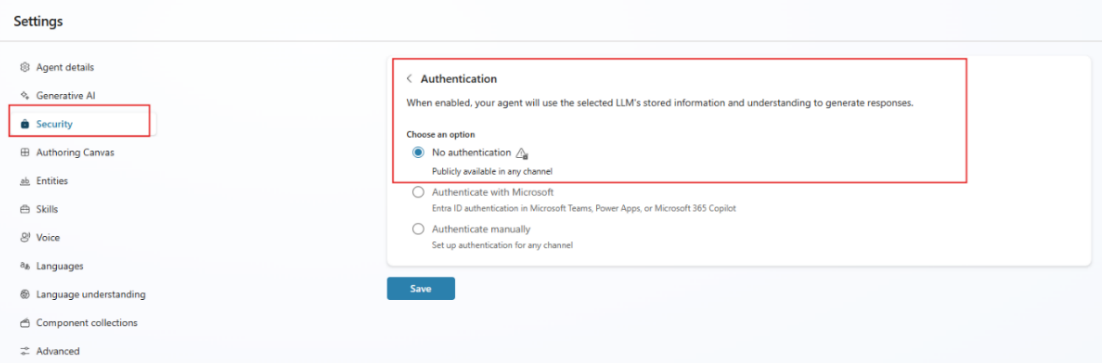
Selecione Definições>Autenticação de> e depois selecione Sem autenticação.
Selecione Guardar.
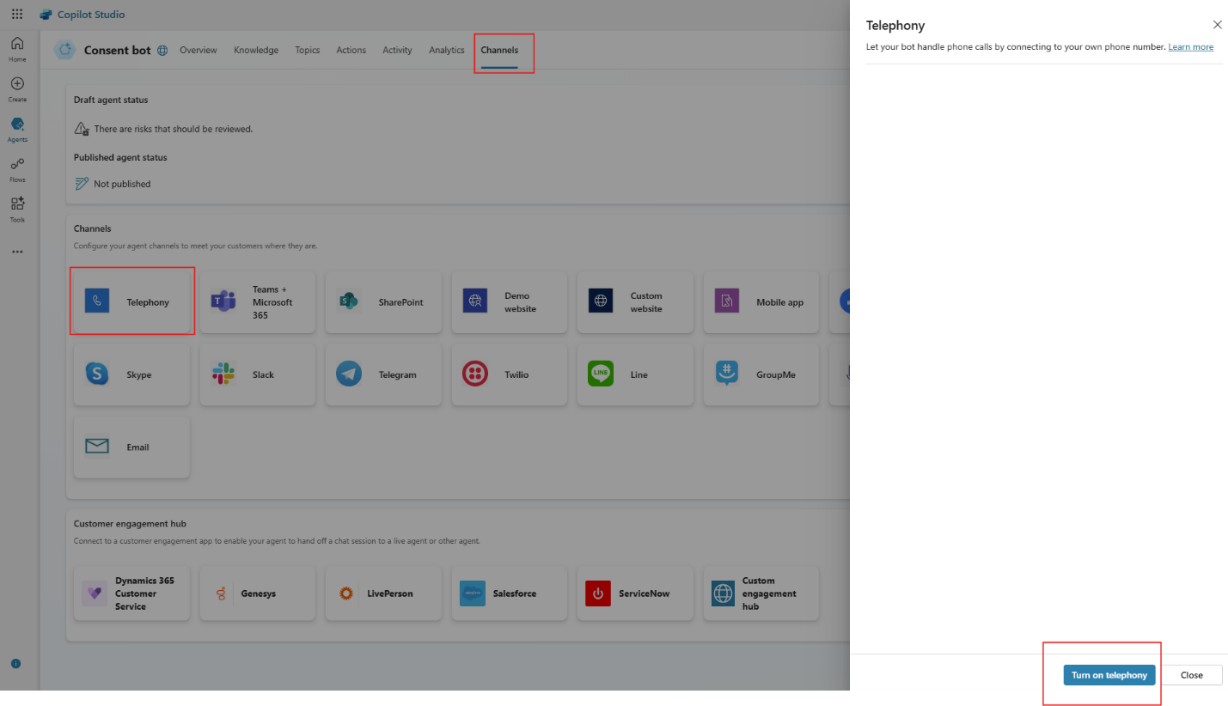
Selecione a página de Canais para o agente, selecione Telefonia e depois selecione Ativar telefonia. Assim que a função de telefonia é ativada, aparece uma mensagem indicando que o agente está conectado ao sistema de telefonia.
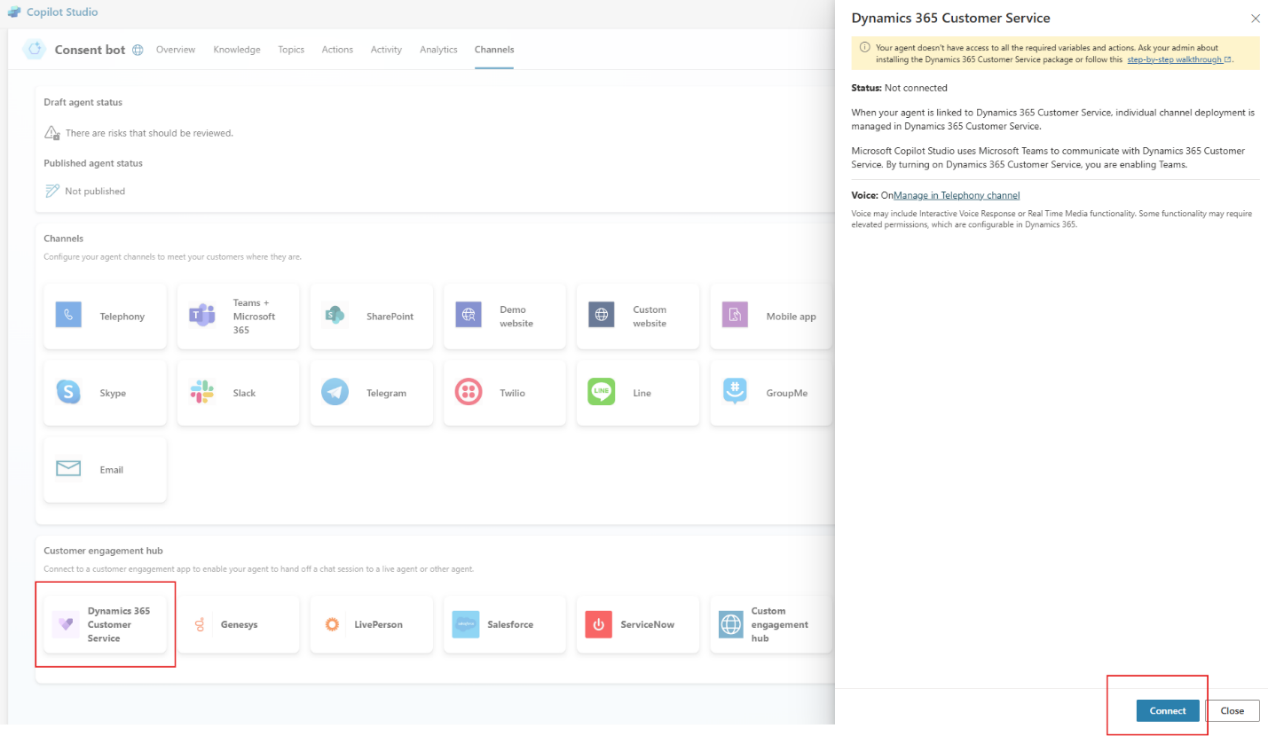
Selecione Dynamics 365 Customer Service e depois selecione Conectar.
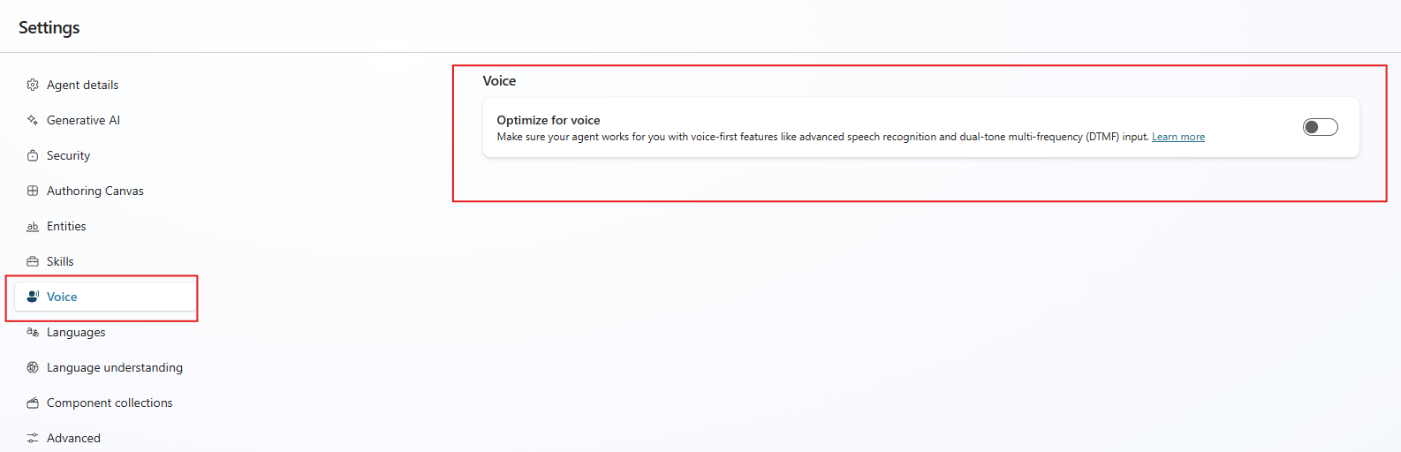
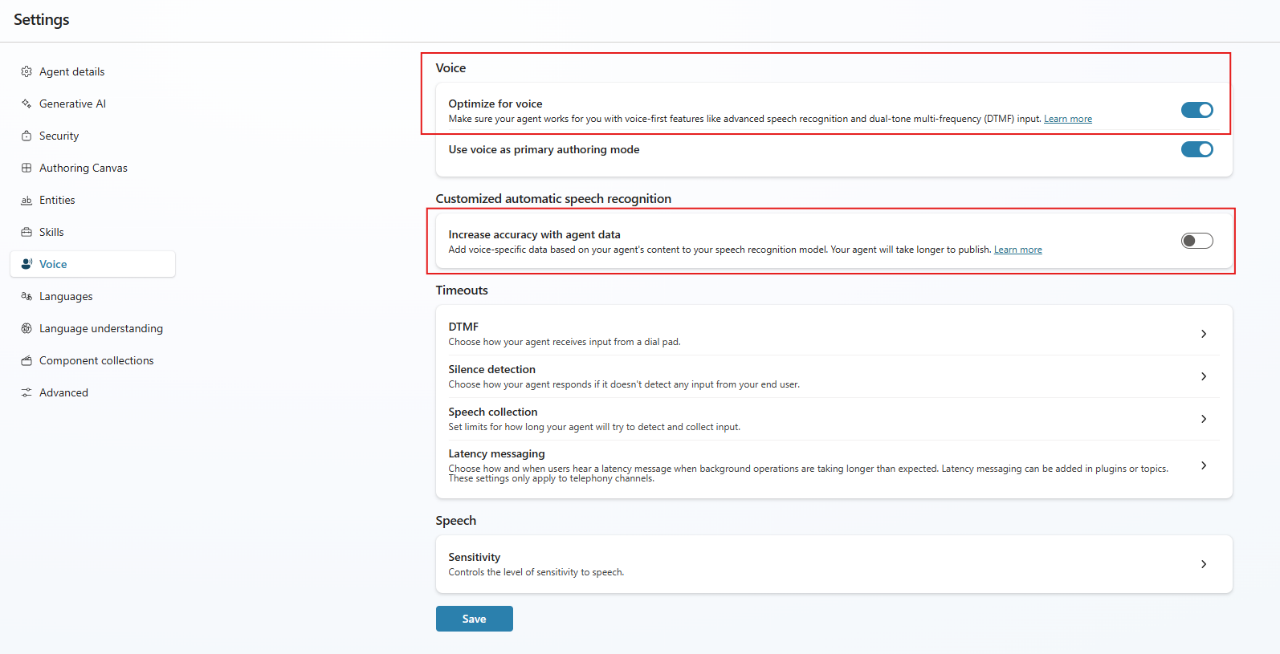
Acede às Definições>de Voz e ativa Otimização de Voz.
Certifique-se de que o Aumentar a precisão com os dados do agente está desligado.
Selecione Guardar.
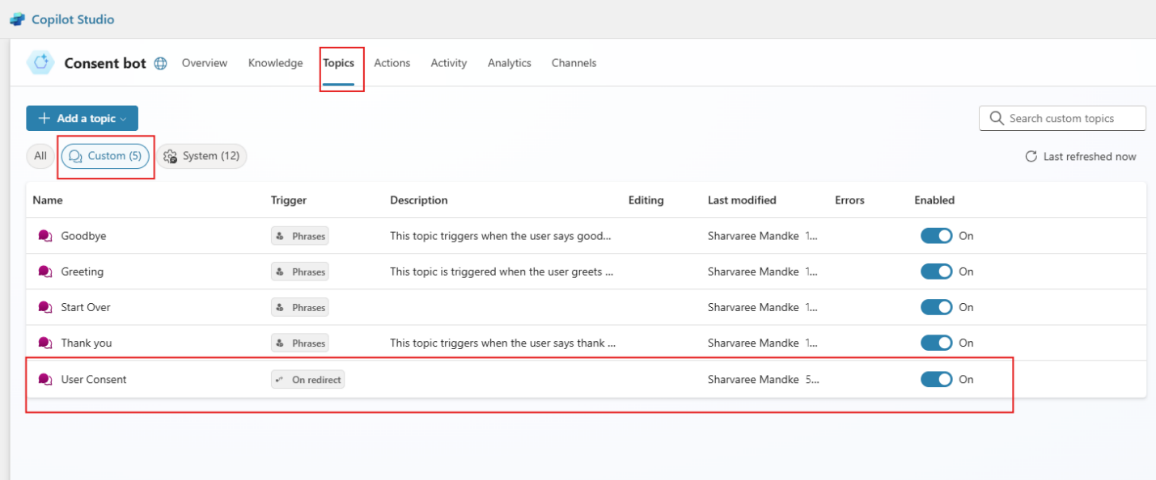
Vai a Tópicos>Personalizados e seleciona o tópico de Consentimento do Utilizador .
Note
Este tópico é um exemplo que mostra como pedir consentimento. Modifique este tópico para garantir que cumpre os requisitos do seu negócio e de conformidade.
Vai a tópicos do Sistema e seleciona o tópico Iniciar a Conversa .
Selecione Adicionar nó e depois selecione Gestão de Tópicos>Ir para outro tópico>Consentimento do Utilizador.
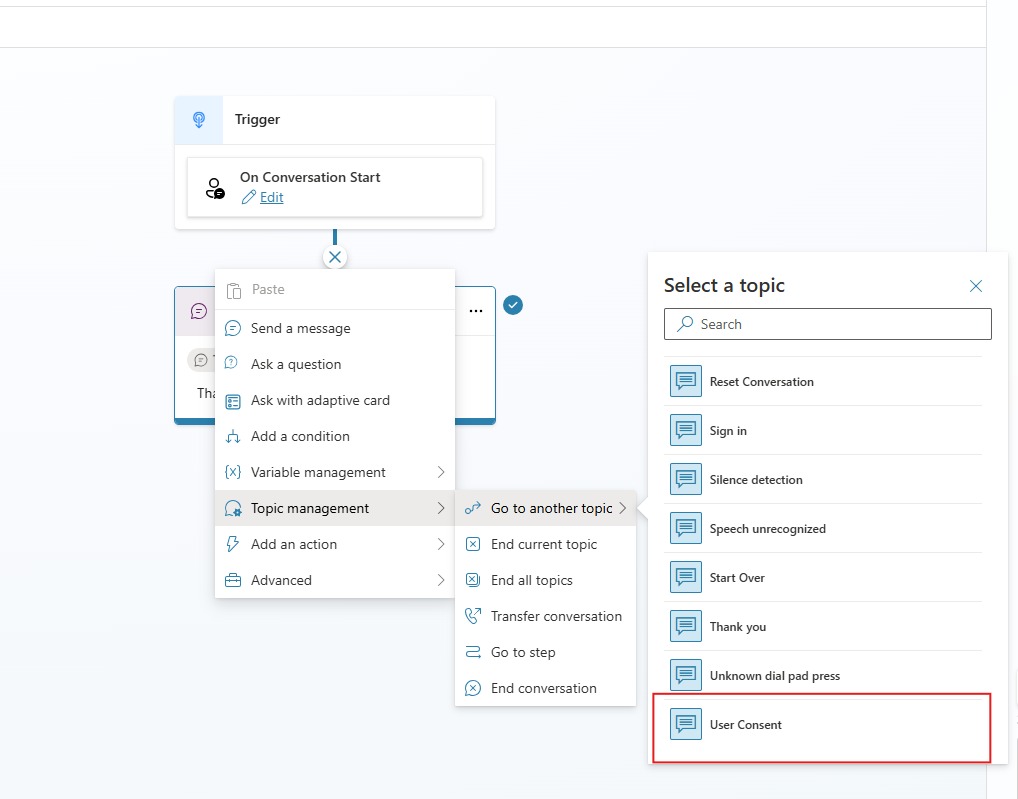
Selecione Guardar e depois publique o seu agente.
Inicie sessão no centro de administração do Dynamics 365 Customer Service.
Crie um fluxo de trabalho. Mais informações em Criar e gerir fluxos de trabalho.
Configurar a gravação e transcrição da chamada. Saiba mais em Configurar gravação de chamadas, transcrição e tradução em tempo real.
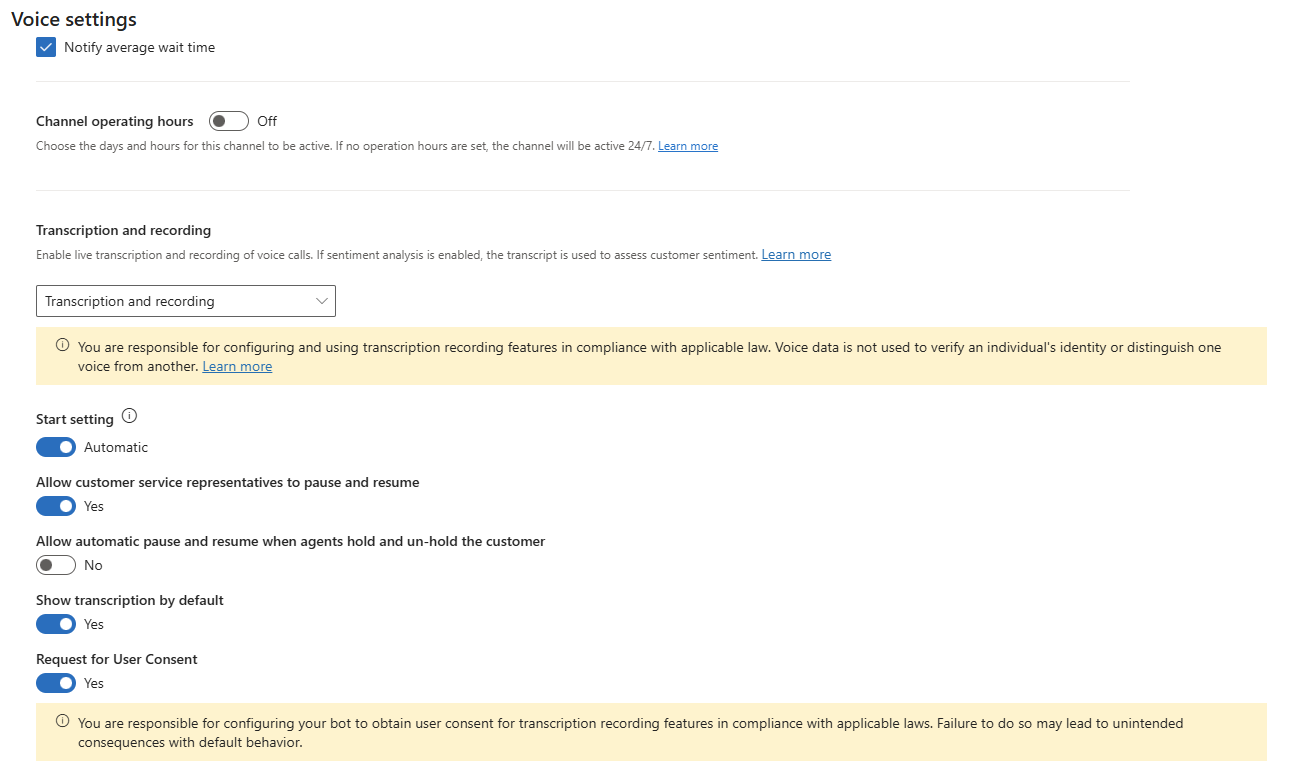
Em Transcrição e gravação, ative o Pedido de Consentimento do Utilizador.
Note
- Ativar o Pedido de Consentimento do Utilizador não solicita automaticamente o consentimento do utilizador. Siga explicitamente os passos descritos anteriormente neste artigo. Se desativar esta definição, o agente com voz não pede consentimento, independentemente da configuração anterior.
- Solicite consentimento do utilizador imediatamente após a chamada ser estabelecida. Configure o tópico Início de Conversa para redirecionar o chamador para o tópico de Consentimento do Utilizador .
Configurar tópico de consentimento do utilizador para agentes existentes
Para configurar o tópico Consentimento do Utilizador em Copilot Studio para agentes existentes, siga estes passos. Para agentes existentes, o criador deve criar manualmente um tópico personalizado usando o código YAML fornecido.
Vai a Tópicos>Personalizados.
Selecionar Adicionar um Tema>a partir do zero.
Selecionar (...) Mais na barra de ferramentas e depois seleciona Abrir editor de código.
Cola o código seguinte e depois seleciona Guardar.
 kind: AdaptiveDialog
 beginDialog:
   kind: OnRedirect
   id: main
   actions:
     - kind: ConditionGroup
       id: conditionGroup_meb0Ve
       conditions:
         - id: conditionItem_txK0VF
           condition: =Global.AskForConsent = true
           actions:
             - kind: Question
               id: tm6Yij
               interruptionPolicy:
                 allowInterruption: false
               unrecognizedPrompt:
                 speak:
                   - I'm sorry, I didn't get that. Do you consent to the call being recorded?
               repeatCount: 2
               alwaysPrompt: true
               variable: Global.ConsentResponse
               prompt:
                 speak:
                   - This call may be recorded for quality and training purposes. Do you consent?
                 allowBargeIn: false
               defaultValue: true
               entity:
                 kind: BooleanPrebuiltEntity
                 dtmfMultipleChoiceOptions:
                   generateMapping: true
                   readOutOptions: true
               voiceInputSettings:
                 silenceDetectionTimeoutInMilliseconds: 5000
                 repeatCountOnSilence: 1
                 defaultValueMissingAction: SetValue
                 defaultValueOnSilence: true
             - kind: ConditionGroup
               id: Q27jCU
               conditions:
                 - id: SpRb5l
                   condition: =Global.ConsentResponse = true
                   actions:
                     - kind: SendActivity
                       id: 1C6TZE
                       activity:
                         speak:
                           - Thank you for your consent. This call will be recorded.
                 - id: cGBXo2
                   condition: =Global.ConsentResponse = false
                   actions:
                     - kind: SendActivity
                       id: 7WPZ1f
                       activity:
                         speak:
                           - This call will not be recorded.
               elseActions:
                 - kind: SendActivity
                   id: woLRu5
                   activity:
                     speak:
                       - This call will be recorded.
             - kind: SendActivity
               id: WgtRnP
               activity:
                 kind: EventActivity
                 value: =Global.ConsentResponse
                 name: Sys.ConsentEvent
     - kind: EndDialog
       id: F9eqKn
Adicione este tópico ao tópico On Conversation Start e publique o agente.
Note
Quando o utilizador não fornece input em resposta ao pedido de consentimento, o sistema trata esta condição como consentimento implícito e inicia a gravação e transcrição da chamada. O administrador e o criador do agente devem verificar se o agente de voz está devidamente configurado. Se o tema do consentimento não estiver configurado corretamente, o sistema grava a chamada por defeito.
Configuração de fluxo de trabalho
Controla a gravação baseada em consentimento ao nível do fluxo de trabalho. Para pedir consentimento aos chamadores, ative esta definição para o agente com voz ativada. Quando desativas esta definição, o agente com voz não pede consentimento aos chamadores.
Se ativar a gravação baseada em consentimento mas não configurar o agente com voz para pedir consentimento, a chamada continua a ser gravada e transcrita. No entanto, o agente com voz não pede consentimento aos chamadores. Este comportamento aplica-se apenas quando a gravação e a transcrição estão ativadas para a linha de trabalho.
A tabela seguinte mostra o comportamento para gravação baseada em consentimento:
| Pedido de consentimento do utilizador ao nível do fluxo de trabalho | Estado do tópico no Copilot Studio | Experiência predefinida |
|---|---|---|
| Off | Ativado | A gravação baseada em consentimento não é oferecida aos chamadores |
| Ativado | Ativado | Gravação baseada em consentimento oferecida a todos os chamadores |
| Ativado | Off | Esta configuração define todos os clientes como tendo "optado" e o sistema prossegue com a gravação e transcrição |
| Off | Off | A gravação baseada em consentimento não é oferecida aos chamadores |
Comportamento de apenas transcrição
Quando o comportamento do fluxo de trabalho está definido apenas para Transcrição, o tratamento do consentimento segue o mesmo modelo usado quando definido para Transcrição e gravação. Se o interlocutor der consentimento para a transcrição, a chamada é transcrita. Se o interlocutor recusar o consentimento, não é gerada transcrição.
Se a conversa for escalada de um agente com voz para um representante de apoio ao cliente (CSR), a transcrição só continua se o interlocutor ter dado consentimento prévio. Se não foi dado consentimento, a chamada não é transcrita e não são apresentadas transcrições ao assistente de atendimento ao cliente.
Experiência com um representante de apoio ao cliente
Se o cliente não concordar com a transcrição e gravação e o agente habilitado por voz escalonar a chamada para o CSR, ocorrem as seguintes ações no espaço de trabalho:
A transcrição não é mostrada.
A chamada decorre sem qualquer gravação ou transcrição.
Os representantes não podem iniciar ou pausar a gravação e as transcrições.
Transferências e consultorias
Quando um representante de apoio ao cliente transfere uma chamada para outro representante dentro do Dynamics 365 Contact Center, a gravação e transcrição continuam com base na escolha original de consentimento do chamador. Por exemplo, se o interlocutor não consentir em gravar, a chamada não é gravada em nenhum momento durante a transferência ou durante o restante da interação. O mesmo comportamento aplica-se a cenários de consulta, onde um representante consulta outro representante durante a chamada.
Se uma chamada for transferida para uma entidade que não seja da Microsoft fora do Dynamics 365 Contact Center, a Microsoft não grava nem transcreve a chamada. A Microsoft não controla nem garante se a parte não Microsoft grava a chamada. O comportamento de gravação está sujeito às próprias políticas e sistemas da parte não Microsoft.
A gravação da chamada começa quando o interlocutor se liga ao agente com voz ativada. Se o interlocutor não der consentimento, a Microsoft para imediatamente de gravar a chamada.
Para apoiar os requisitos de conformidade, o sistema regista o enunciado de consentimento e a resposta do interlocutor. A Microsoft armazena esta gravação em armazenamento gerido pela Microsoft, e os clientes não podem aceder a ela. A Microsoft apaga automaticamente esta gravação no prazo de duas horas.
Support
Pode contactar Suporte da Microsoft para desligar a funcionalidade e obter suporte técnico para quaisquer problemas que encontre.