Nota
O acesso a esta página requer autorização. Pode tentar iniciar sessão ou alterar os diretórios.
O acesso a esta página requer autorização. Pode tentar alterar os diretórios.
Habilitamos a possibilidade de atualizar conexões em relatórios do Power BI para suporte a DirectQuery e para a atualização automática.
Importante
Esta também é uma mudança significativa em como você poderia configurar isso em versões anteriores.
Pré-requisitos
- Baixe a versão mais recente do Servidor de Relatório do Power BI e do Power BI Desktop para Servidor de Relatório do Power BI.
- Um relatório guardado com o Power BI Desktop otimizado para o Report Server, com Enhanced DataSet Metadata ativados.
- Um relatório que usa conexões parametrizadas. Somente relatórios com conexões parametrizadas e bancos de dados podem ser atualizados após a publicação.
- Este exemplo usa as ferramentas do PowerShell do Reporting Services. Você pode conseguir o mesmo usando as novas APIs REST.
Criar um relatório com conexões parametrizadas
Crie uma conexão do SQL Server com um servidor. No exemplo abaixo, estamos nos conectando ao localhost a um banco de dados chamado ReportServer e extraindo dados do ExecutionLog.

Veja a aparência da consulta M neste momento:
let
    Source = Sql.Database("localhost", "ReportServer"),
    dbo_ExecutionLog3 = Source{[Schema="dbo",Item="ExecutionLog3"]}[Data]
in
    dbo_ExecutionLog3
Selecione Gerir Parâmetros na barra de ferramentas do Power Query Editor.

Crie parâmetros para servername e databasename.

Edite a consulta para a primeira conexão e mapeie o banco de dados e o nome do servidor.

Agora, a consulta tem esta aparência:
let
    Source = Sql.Database(ServerName, Databasename),
    dbo_ExecutionLog3 = Source{[Schema="dbo",Item="ExecutionLog3"]}[Data]
in
    dbo_ExecutionLog3
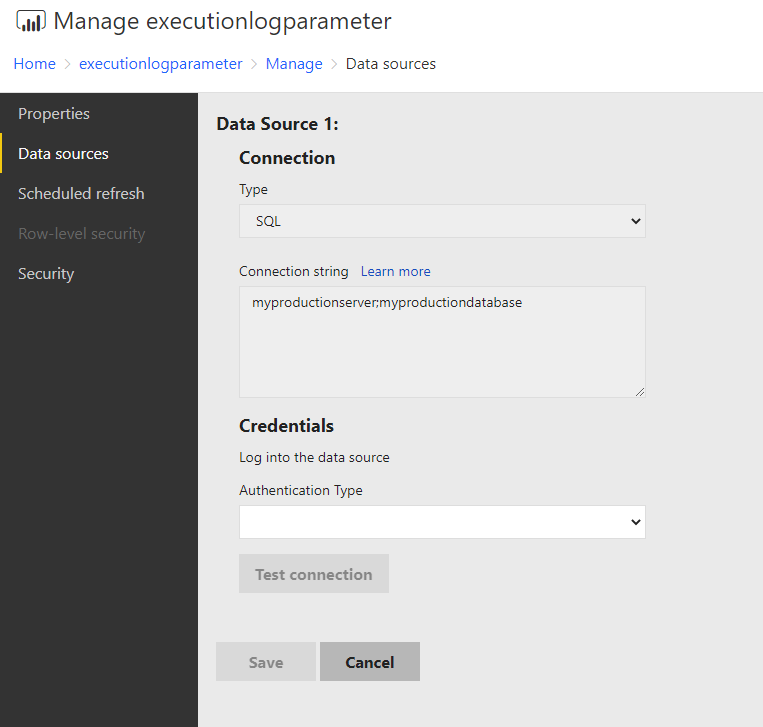
Publique esse relatório no servidor. Neste exemplo, o relatório é chamado executionlogparameter. A imagem a seguir é um exemplo de uma página de gerenciamento de fonte de dados.

Atualizar parâmetros usando as ferramentas do PowerShell
Abra o PowerShell e instale as ferramentas mais recentes do Reporting Services, seguindo as instruções em https://github.com/microsoft/ReportingServicesTools.
Para obter o parâmetro para o relatório, use a nova API REST DataModelParameters usando a seguinte chamada do PowerShell:
Get-RsRestItemDataModelParameters '/executionlogparameter'

    Name         Value
    ----         -----
    ServerName   localhost
    Databasename ReportServer
Guardamos o resultado desta chamada numa variável:
$parameters = Get-RsRestItemDataModelParameters '/executionlogparameter'Mapeie para um dicionário para aceder aos valores dos parâmetros.
$parameterdictionary = @{}
foreach ($parameter in $parameters) { $parameterdictionary.Add($parameter.Name, $parameter); }
Esta variável é atualizada com os valores que precisamos alterar.
Atualize os valores dos parâmetros desejados:
$parameterdictionary["ServerName"].Value = 'myproductionserver'
$parameterdictionary["Databasename"].Value = 'myproductiondatabase'
Com os valores atualizados, podemos usar o commandlet
Set-RsRestItemDataModelParameterspara atualizar os valores no servidor:Set-RsRestItemDataModelParameters -RsItem '/executionlogparameter' -DataModelParameters $parameters $parameterdictionary.ValuesDepois que os parâmetros são atualizados, o servidor atualiza todas as fontes de dados que foram vinculadas aos parâmetros. Voltando à caixa de diálogo Editar fonte de dados , você poderá definir credenciais para o servidor e o banco de dados atualizados.
Conteúdo relacionado
Mais perguntas? Tente perguntar à Comunidade do Power BI