Notă
Accesul la această pagină necesită autorizare. Puteți încerca să vă conectați sau să modificați directoarele.
Accesul la această pagină necesită autorizare. Puteți încerca să modificați directoarele.
Resursele web sunt utilizate de obicei de dezvoltatori pentru a extinde o aplicație folosind fișiere care sunt utilizate în dezvoltarea web. Utilizatorii aplicației trebuie să gestioneze resursele web furnizate de un dezvoltator sau designer.
Sfat
Pentru o discuție aprofundată despre resursele web, consultați Documentația pentru dezvoltatori: resurse web pentru aplicații bazate pe model.
Ce sunt resursele web?
Resursele web sunt fișiere virtuale stocate în sistem. Fiecare resursă web are un nume unic, care poate fi folosit într-un URL pentru a regăsi fișierul. Gândiți-vă la ele astfel: dacă ați avea acces la serverul de web real care rulează aplicația web, ați putea copia fișiere în acel site web. Dar la majoritatea serviciilor online services, nu poți face asta. În schimb, puteți utiliza resurse web pentru a încărca fișiere în sistem și apoi să faceți referire la ele după nume, ca și cum le-ați fi copiat ca fișiere pe serverul web.
De exemplu, dacă creați o pagină HTML ca o resursă web numită "new_myWebResource.htm", puteți deschide acea pagină într-un browser folosind o adresă URL ca aceasta:
<base URL>/WebResources/new_myWebResource.htm
unde <adresa URL de bază> este partea din adresa URL pe care o utilizați pentru a vedea aplicațiile care se termină dynamics.com. Pentru că resursele web reprezintă datele din sistem, doar utilizatorii cu licență pentru organizația dumneavoastră le pot accesa în acest fel. În mod normal, resursele web sunt incluse în formulare și nu se face referire direct la ele. Cea mai frecventă utilizare este de a oferi biblioteci JavaScript pentru scripturi de formular.
Deoarece resursele web reprezintă date din sistem și sunt dependente de soluție, le puteți muta la diferite organizații prin exportarea lor ca parte a unei soluții și importând soluția într-o organizație diferită. Trebuie să utilizați exploratorul de soluții pentru a lucra cu resurse web.
Tipurile de fișiere acceptate ca resurse web sunt HTML, CSS, JScript, XML, PNG, JPG, GIF, ICO și XSL.
Prefixul editorului de soluții
O parte din numele oricărei resurse web creată este prefixul pentru editorul de soluții. Acest lucru este setat în funcție de editorul de soluții pentru soluția în care lucrați. Asigurați-vă că lucrați în soluția negestionată în care prefixul de editor este cel pe care îl doriți pentru această resursă web. Mai multe informații: editor de soluții
Adăugați resurse web la o soluție
- Conectează-te la Power Apps, iar apoi, în panoul stâng de navigare, selectează Solutions. Dacă articolul nu se află în panoul panoului lateral, selectați …Mai multe și apoi selectați elementul dorit.
- Deschideți o soluție negestionată, pe bara de comandă selectați Adăugați existente, indicați spre Mai multe, apoi selectați Resursa web. Este afișată lista resurselor web disponibile.
- Pentru a adăuga o resursă web la soluția negestionată, selectați resursa web, apoi selectați Adăugați.
Creați sau editați o resursă web pentru o soluție
Conectează-te la Power Apps, iar apoi, în panoul stâng de navigare, selectează Solutions. Dacă articolul nu se află în panoul panoului lateral, selectați …Mai multe și apoi selectați elementul dorit.
Deschideți o soluție negestionată.
Pentru a edita o resursă web existentă care face parte din soluția negestionată, selectați-o pentru a afișa panoul Editare resursă web . Pentru a crea unul nou, pe bara de comandă selectați Nou, indicați spre Mai multe, apoi selectați Resursa web.
Completați câmpurile din panoul de resurse web din dreapta pentru a crea sau edita resursa web:
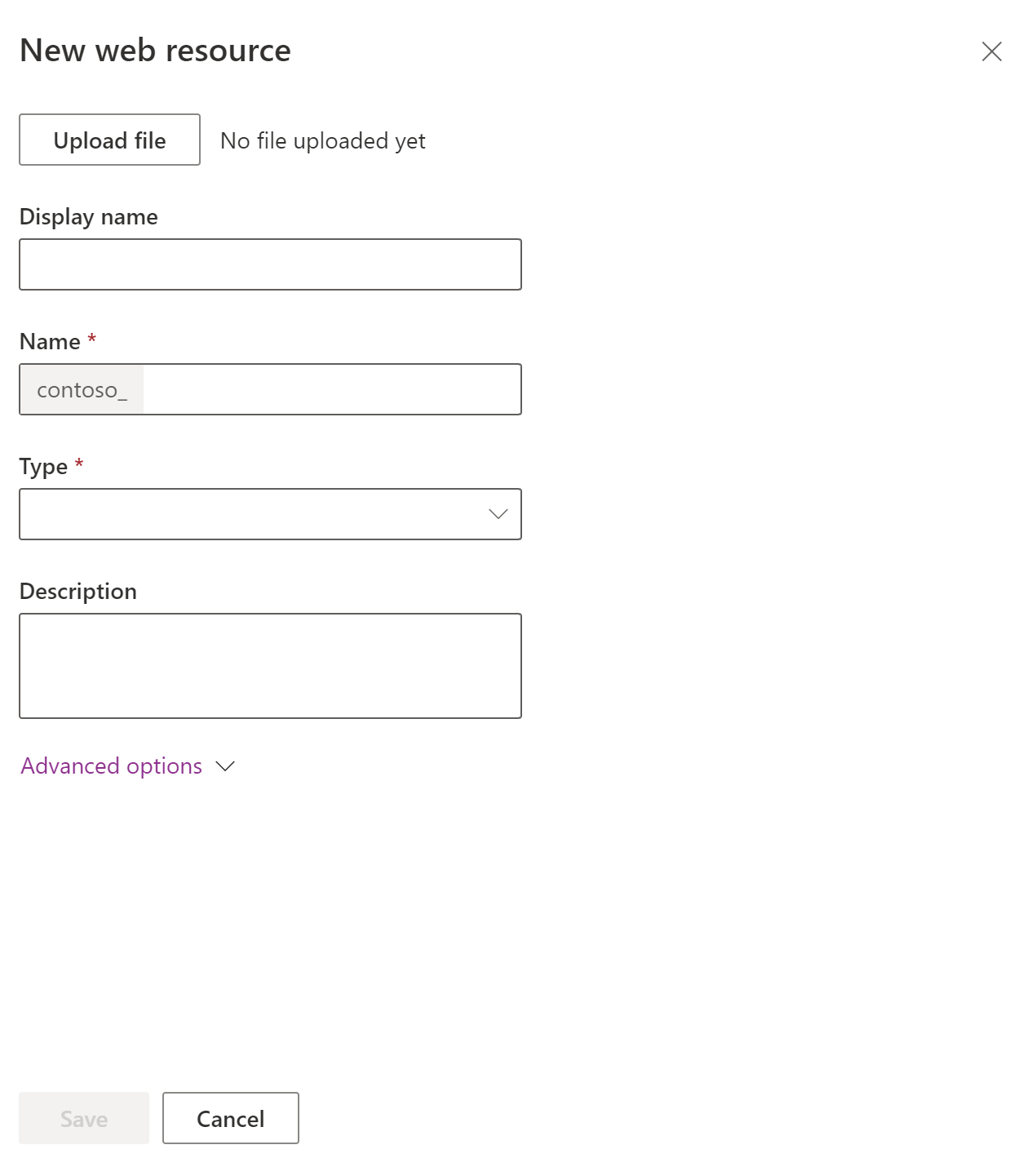
Coloană Descriere Încărcați fișierul Selectați butonul Încărcați fișierul pentru a alege un fișier de încărcat ca resursă web.
• Puteți încărca un fișier când creați o nouă resursă web sau pentru a suprascrie o resursă web existentă.
• Extensia numelui fișierului trebuie să se potrivească cu extensiile permise.
• În mod implicit, dimensiunea maximă a fișierului care poate fi încărcat ca resursă web este de 5MB. Această valoare poate fi modificată utilizând Setări de sistem>E-mail fila >Setați limita de dimensiune a fișierelor pentru atașamente setare. Mai multe informații: Casa de dialog Setări sistem - fila E-mailNumele de afișare Numele afișat dacă vizualizați o listă de resurse web. Nume Obligatoriu. Numele unic pentru această resursă web. Nu puteți modifica acest lucru după ce salvați resursa web.
• Acest nume poate include numai litere, cifre, puncte și bară oblică neconsecutive ("/").
• Prefixul de personalizare editor de soluții va fi adăugat înaintea numelui resursei web.Tip Obligatoriu. Acesta este tipul de resursă web. Nu puteți modifica acest lucru după ce salvați resursa web. Descriere O descriere a resursei web. Opțiuni avansate Extindeți Opțiuni avansate pentru a afișa câmpul Limbă , care permite selectarea unei limbi. Această opțiune doar etichetează rândul care stochează datele de resurse web. Nu schimbă comportamentul resursei web. După ce ați adăugat modificările, selectați Salvați și apoi selectați Publicați. După ce salvați resursa web, URL la resursa web este afișată în definiția resursei web. Selectați acest link pentru a vizualiza resursa web în browserul dumneavoastră.
Notă
Modificările la o resursă web nu vor fi vizibile în aplicație până când nu o publicați.
Adăugați o resursă web la un formular de aplicație proiectată pe bază de model
Deschideți formularul în care doriți să adăugați resursa web pentru editare.
Selectați panoul Componente , extindeți Afișaj, apoi selectați tipul de resursă web dorit:
Resursa web HTML. O pagină web (HTML) pe care o puteți utiliza pentru a crea în interfața cu utilizatorul elemente pentru extensiile client. Mai multe informații: Resurse web pentru pagina web (HTML).
Resursa web imagine. Utilizați resurse web de imagini pentru a face imaginile disponibile pentru utilizare în aplicații bazate pe model. Formatele de imagine acceptate sunt: PNG, JPG, GIF, ICO și SVG (format vectorial). Informații suplimentare: Resurse web Imagine
Selectați resursa web din listă, apoi selectați Adăugați. Ca alternativă, selectați Resursă web nouă pentru a crea resursa web dorită. Mai multe informații: Proprietățile resurselor web pentru formularele de aplicații bazate pe model
Notă
Nu puteți adăuga o resursă web la un antet sau subsol de formular.
Adăugați o resursă web la o aplicație (previzualizare)
[Acest subiect este documentație de prelansare și poate suferi modificări.]
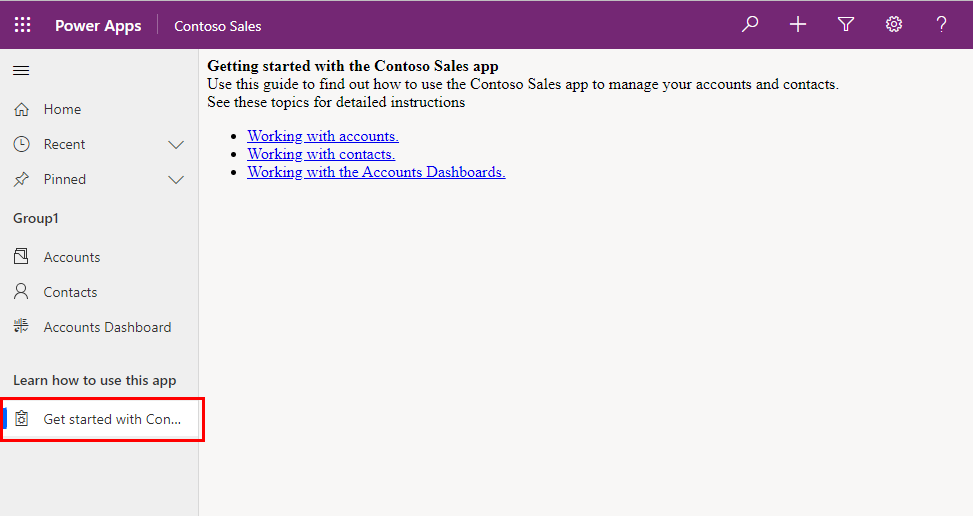
Puteți adăuga o resursă web ca tip de subzonă într-o aplicație bazată pe model. Resursele web sunt fișiere pe care le utilizați pentru a extinde o aplicație proiectată pe bază de model. Subzona de resurse web poate fi cod HTML sau un fișier HTML, cum ar fi .htm sau .html. Când utilizatorul selectează subzona, codul HTML este afișat în aplicație.
Notă
În mod implicit, subzonele de resurse web sunt dezactivate. Pentru a activa, accesați Opțiunile panoului de navigare.
În designerul de aplicații bazat pe model, selectați Navigație>Adăugați>Subzonă.
În proprietățile subzonei, introduceți următoarele informații:
- tip de conținut: Resursa web.
- URL: selectați un nume de fișier de resursă web HTML din listă pentru a adăuga adresa URL a resursei web. Mai multe informații: Creați sau editați resurse web pentru aplicații bazate pe model pentru a extinde o aplicație
- Titlu: introduceți titlul care va apărea în subzona din aplicație.
Selectați Salvare, apoi selectați Publicare.
Editați o resursă web folosind exploratorul de soluții clasic
- Deschideți o soluție negestionată și selectați resursa web.
- Selectați punctele de suspensie verticale >Editați>Editați în clasic.
- Completați formularul pentru a crea resursa web:
| Coloană | Descriere |
|---|---|
| Nume |
Obligatoriu. Acesta este numele unic pentru această resursă web. Nu îl puteți modifica după ce salvați resursa web. • Acest nume poate include numai litere, cifre, puncte și bară oblică neconsecutive ("/"). • Prefixul de personalizare editor de soluții va fi adăugat înaintea numelui resursei web. |
| Numele de afișare | Numele afișat dacă vizualizați o listă de resurse web. |
| Descriere | O descriere a resursei web. |
| Tip | Obligatoriu. Tipul de resursă web. Nu puteți modifica acest lucru după ce salvați resursa web. |
| Editor de text | Atunci când tipul de resursă web reprezintă un tip de fișier text, selectați acest buton pentru a deschide o pagină pentru a edita conținutul utilizând editorul de text. Mai multe informații: Utilizați editorul de text în mod corespunzător |
| Limbă | Permite selectarea unei limbi. Această opțiune doar etichetează rândul care stochează datele de resurse web. Nu schimbă comportamentul resursei web. |
| Încărcați fișierul | Selectați butonul Alegeți fișierul pentru a alege un fișier de încărcat ca resursă web. • Puteți încărca un fișier când creați o nouă resursă web sau pentru a suprascrie o resursă web existentă. • Extensia numelui fișierului trebuie să se potrivească cu extensiile permise. • În mod implicit, dimensiunea maximă a fișierului care poate fi încărcat ca resursă web este de 5 MB. Această valoare poate fi modificată utilizând Setări de sistem>E-mail fila >Setați limita de dimensiune a fișierelor pentru atașamente setare. Mai multe informații: Casa de dialog Setări sistem - fila E-mail |
| URL-ul | După ce salvați resursa web, adresa URL a resursei web va fi afisată aici. Selectați acest link pentru a vizualiza resursa web în browserul dumneavoastră. |
- După ce ați adăugat modificările, selectați Salvați și apoi selectați Publicați.
Utilizați editorul de text în mod corespunzător
Editorul de text furnizat în aplicația pentru resurse web ar trebui să fie utilizat numai pentru editări simple ale fișierelor text. Îl puteți folosi pentru a crea și edita resurse web HTML, dar ar trebui să editați doar resurse web HTML care au fost create utilizând editorul de text. Editorul de text este proiectat pentru conținut HTML foarte simplu.
Important
Dacă conținutul unei resurse web HTML nu a fost creat utilizând editorul de text, nu utilizați editorul de text pentru a-l edita.
Editorul de text folosește un control care modifică sursa HTML într-un mod care îi permite să fie editat. Aceste modificări pot face ca pagina să se comporte diferit în browser și poate provoca oprirea funcționării codului mai sofisticat. Chiar deschiderea unei resurse web HTML cu editorul de text și salvarea acesteia fără a face niciun fel de modificări poate deteriora unele resurse web HTML.
Vă recomandăm să utilizați un editor extern pentru a edita fișierele text și apoi să le salvați local înainte de a le încărca cu butonul Încărcați fișierul . În acest fel puteți păstra o copie a resursei web în cazul în care aveți nevoie să reveniți la o versiune anterioară. Puteți să utilizați un editor simplu ca Notepad, dar un editor text cu capacități mai avansate este ferm recomandat. Visual Studio Community și Visual Studio Code sunt gratuite și oferă capabilități puternice pentru editarea fișierelor bazate pe text folosite de resursele web.
Creați și editați o resursă web pe un formular folosind exploratorul de soluții
Adăugați sau editați resurse web pe un formular pentru a-l face mai interesant sau mai util pentru utilizatori.
Deschiderea unei soluții negestionate
Din Power Apps , selectați Soluții din panoul de navigare din stânga, apoi, pe bara de instrumente, selectați Comutare la clasic. Dacă articolul nu se află în panoul panoului lateral, selectați …Mai multe și apoi selectați elementul dorit.
În lista Toate soluțiile , deschideți soluția negestionată dorită.
Navigați la un formular
Cu exploratorul de soluții deschis, sub Componente, extindeți Entități, apoi extindeți tabelul cu care doriți să lucrați.
Alegeți Formulare, găsiți în listă un formular de tip Principal, apoi faceți dublu clic sau atingeți intrarea pentru a deschide și edita formularul.
Adăugarea sau editarea unei resurse Web într-un formular
Consultați Proprietățile resurselor web pentru informații despre proprietățile pe care le puteți seta pentru resursele web într-un formular.
Previzualizare
Pentru a examina aspectul formularului principal și modul de funcționare a evenimentelor:
- În fila Acasă , selectați versiune preliminară, apoi selectați Creați formular, Formular de actualizare, sau Formular numai în citire.
- Pentru a închide formularul versiune preliminară, în meniul Fișier , selectați Închidere.
Salvare
Când terminați de editat formularul, în fila Acasă , selectați Salvare și închidere pentru a închide formularul.
Publicare
Publicați particularizările când sunt terminate:
- Pentru a publica personalizări numai pentru componenta pe care o editați în prezent, în panoul de navigare, selectați tabelul la care ați lucrat, apoi selectați Publicare.
- Pentru a publica personalizări pentru toate componentele nepublicate simultan, în panoul de navigare, selectați Entities, apoi pe Acțiuni a4>bara de instrumente, selectați Publicați toate personalizările.
Vedeți și
Proprietățile resurselor web
Creați și proiectați formulare
Înțelegeți componentele aplicației bazate pe model
Documentație pentru dezvoltatori: resurse web în aplicații bazate pe model
Creați sau editați resurse web pentru aplicații bazate pe model (video)