Примечание.
Для доступа к этой странице требуется авторизация. Вы можете попробовать войти или изменить каталоги.
Для доступа к этой странице требуется авторизация. Вы можете попробовать изменить каталоги.
Функции управления жизненным циклом сайта из Microsoft SharePoint Advanced Management помогают улучшить управление сайтом за счет автоматизации настройки политики в Центре администрирования SharePoint. Политики неактивных сайтов, которые входят в функции управления жизненным циклом сайтов SharePoint, помогают автоматизировать этот процесс. Вы можете настроить политику неактивного сайта, чтобы автоматически обнаруживать неактивные сайты и уведомлять владельцев сайтов по электронной почте. Затем владельцы могут подтвердить, что сайт по-прежнему активен.
Что необходимо для создания политики неактивного сайта?
Каковы требования к лицензии?
Ваша организация должна иметь правильную лицензию и соответствовать определенным административным разрешениям или ролям для использования функции, описанной в этой статье.
Во-первых, ваша организация должна иметь одну из следующих базовых лицензий:
- Office 365 E3, E5 или A5
- Microsoft 365 E1, E3, E5 или A5
Кроме того, вам потребуется по крайней мере одна из следующих лицензий:
- Microsoft 365 Copilot лицензия. По крайней мере одному пользователю в вашей организации должна быть назначена лицензия Copilot (этот пользователь не должен быть администратором SharePoint).
- Лицензия на расширенное управление Microsoft SharePoint: Доступно как отдельная покупка.
Требования к администратору
Вы должны быть администратором SharePoint или иметь эквивалентные разрешения.
Дополнительные сведения
Если в вашей организации есть лицензия Copilot и по крайней мере одному сотруднику вашей организации назначена лицензия Copilot, администраторы SharePoint автоматически получают доступ к функциям расширенного управления SharePoint, необходимым для развертывания Copilot.
Для организаций без лицензии Copilot можно использовать функции расширенного управления SharePoint, приобретя автономную лицензию на расширенное управление SharePoint.
Как работают политики неактивных сайтов?
Область неактивных политик сайта
Вы можете настроить параметры для политики неактивного сайта, такие как период неактивного времени, тип шаблона, источник создания сайта, метки конфиденциальности и исключение до 100 сайтов.
Действия сайта в область
Политики неактивных сайтов анализируют действия в SharePoint и подключенных платформах, таких как Teams, Viva Engage (прежнее название — Yammer) и Exchange, для обнаружения последней активности сайта.
| Тип платформы | Действия |
|---|---|
| SharePoint | Просмотр файлов, измененные файлы, общие файлы внутри и за пределами, синхронизированные файлы, просмотрены страницы, посещенные страницы |
| Viva Engage (ранее — Yammer) | Опубликованные сообщения, чтение бесед, сообщения о нравится |
| Teams | Публиковал сообщения каналов в команде по стандартным каналам, публиковал сообщения в Teams и стандартных каналах, отвечал на сообщения, упоминался в сообщениях, реагировал на сообщения, отправлял срочные сообщения, проводил собрания (повторяющиеся, нерегламентированные, однократные) |
| Exchange | Полученные сообщения электронной почты в почтовом ящике Exchange |
Область действий приложения
Политики неактивных сайтов не учитывают действия приложений с помощью маркера приложения. Они рассматривают действия приложения с помощью маркера пользователя только в том случае, если агент пользователя участвует и соответствует следующим критериям.
| Источник действия | Условие при рассмотрении действия |
|---|---|
| Действие PowerShell PnP с помощью маркера пользователя | Не считается |
| Действие PowerShell в SharePoint Online с помощью маркера пользователя | Учитывается только при передаче значения параметра UserAgent. |
| Действие сценариев CSOM с помощью маркера пользователя | Учитывается, если скрипт явно задает значение UserAgent |
| Любые другие действия приложения с помощью маркера пользователя | Учитывается при наличии UserAgent, за исключением следующих сценариев, когда — UserAgent начинается с "client-request=id"/"ACTIVEMONITORING"/SPORUNNERS" ИЛИ — UserAgent заканчивается на "MSDEMO"/"MSDPLATFORM"/"SystemUsage" ИЛИ — UserAgent содержит "GomezAgent"/"bingbot.htm"/"ms search 6.0 robot"/"http://www.monitis.com"/"ISV" |
| Действия приложения с помощью маркера приложения | Не считается |
Шаблоны сайтов в область
Управление жизненным циклом сайта проверяет активность информационных сайтов, классических сайтов, сайтов, подключенных к Teams, и сайтов, связанных с группами, с помощью следующих типов шаблонов сайтов:
| Тип сайта | Тип шаблона |
|---|---|
| Сайт для общения | SitePagePublishing#0 |
| Классические сайты | STS#0, STS#1, STS#2, WIKI#0, BLOG#0, SGS#0, SPS#0, SPSNEWS#0, ENTERWIKI#0, COMMUNITY#0, DEV#0, EXPRESS#0, EHS#1, EHS#2 |
| Сайт, подключенный к Teams | STS#3 или Group#0 |
| Сайт, подключенный к группе | STS#3 или Group#0 |
Сайты, не область
Следующие сайты находятся вне область и исключены из обнаружения активности сайта:
Сайты OneDrive
Сайты, созданные системными пользователями
Сайты каталога приложений
Корневые сайты
Домашние сайты
Сайты администрирования клиента
Сайты, связанные с общими и частными каналами Teams
Режимы политики
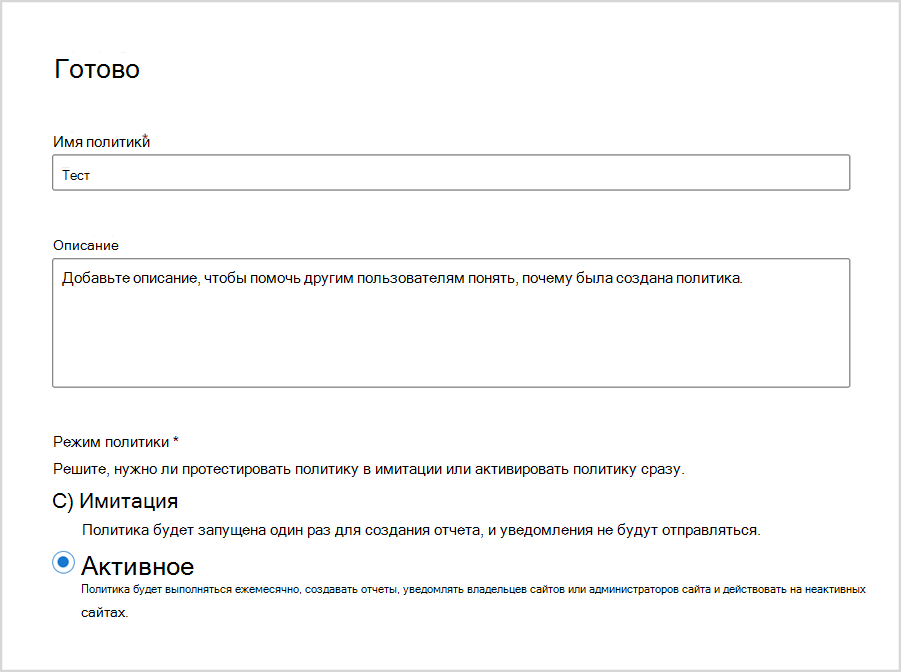
При настройке политики жизненного цикла сайта можно выбрать между политикой моделирования и активной политикой.
Режим имитации
Политика моделирования выполняется один раз и создает отчет на основе заданных параметров. В случае сбоя необходимо удалить его и создать новый. После проверки политики моделирования ее можно преобразовать в активную политику.
Примечание.
Политики жизненного цикла сайта в режиме имитации теперь доступны в средах GCCH и DoD с 17 ноября 2025 г.
Активный режим
Активная политика выполняется ежемесячно, создавая отчеты и отправляя уведомления владельцам сайтов для подтверждения состояния сайта. Если она завершается ошибкой в течение определенного месяца, она будет выполняться снова по следующему расписанию. Политика принудительно применяет действия на сайтах, которые остаются несертифицированными или не принятыми владельцем сайта или администратором, при условии, что вы настроили ее для выполнения принудительных действий.
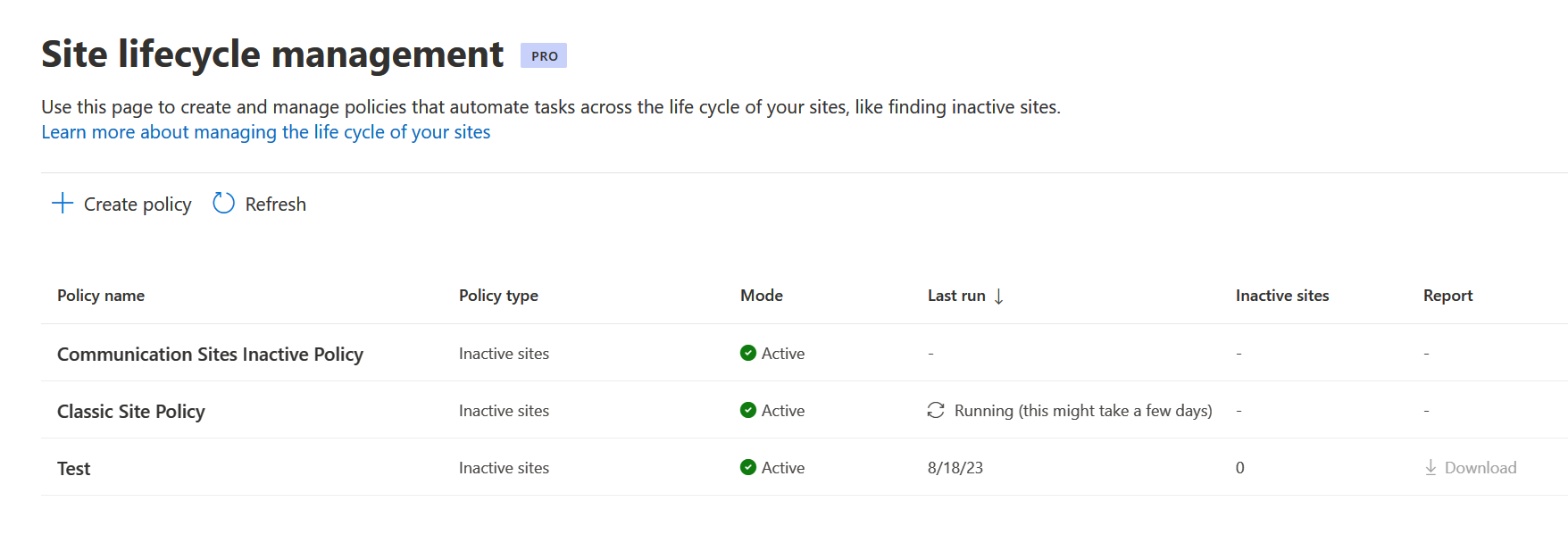
Создание политики неактивного сайта
Чтобы создать неактивную политику сайта, разверните узел Политики и выберите Управление жизненным циклом сайта в Центре администрирования SharePoint:
Выберите + Создать политику , а затем нажмите кнопку Далее.
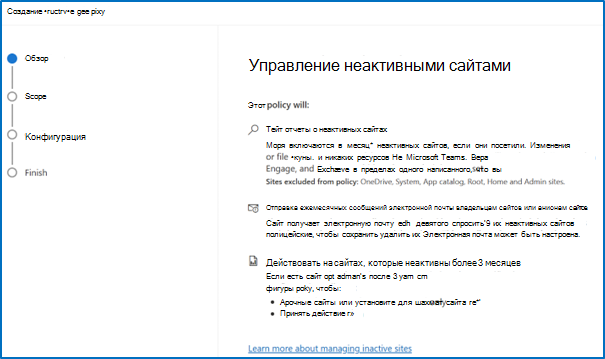
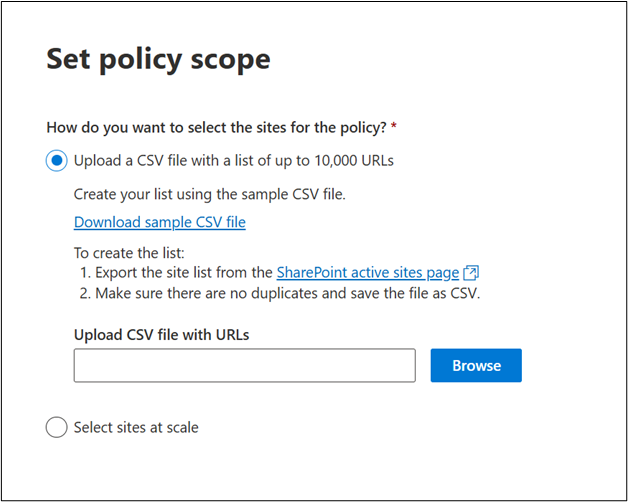
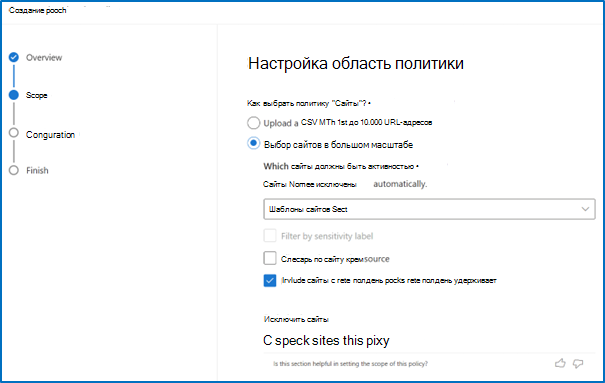
Выберите параметр область политики и нажмите кнопку Далее.
-
Если выбрать Отправить CSV-файл со списком до 10 000 URL-адресов, можно отправить список URL-адресов сайтов для выбранной политики.
Совет
- Список сайтов можно экспортировать со страницы активных сайтов SharePoint.
- Убедитесь, что CSV-файл использует тот же формат примера CSV-файла и не содержит повторяющихся URL-адресов, а эти URL-адреса являются допустимыми и полными.
- Убедитесь, что URL-адреса, перечисленные в CSV-файле, принадлежат домену вашего клиента.
Если выбрать Включить сайты с политиками хранения и удержаниями, политика область включает сайты, доступные только для чтения, и заблокированные сайты. Политика область автоматически включает все неактивные бесхозяйные сайты.
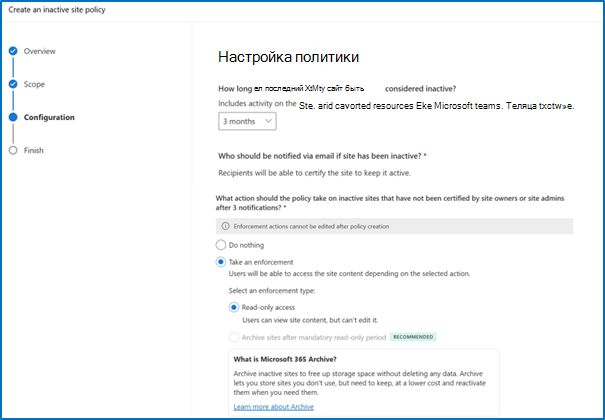
Определите конфигурацию политики, выбрав период бездействия, получателей электронной почты и действия по принудительному применению. Нажмите кнопку Далее. На этапе настройки можно указать следующие действия:
- Выберите отправку сообщений электронной почты владельцам сайтов, администраторам сайта или обоим.
- Настройте содержимое электронной почты, чтобы предоставить дополнительный контекст и инструкции получателям электронной почты.
- Выберите действия принудительного применения, если после трех уведомлений не будет ответа от владельцев сайтов или администраторов.
Выбор принудительных действий
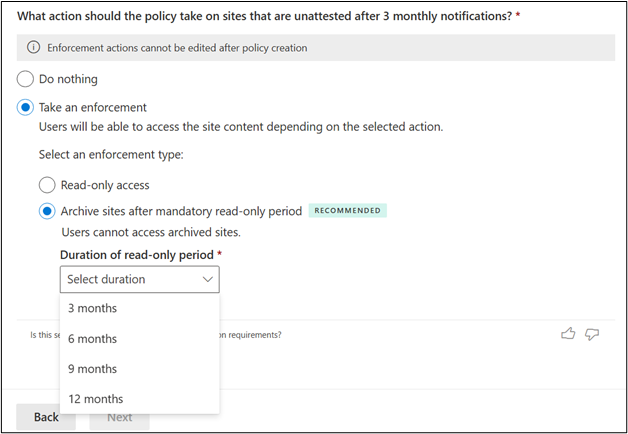
Для сайтов, которые не прошли сертификацию или аттестацию после 3 ежемесячных уведомлений для любой из политик управления жизненным циклом сайта, можно выполнить одно из следующих действий по принудительному применению.
Принудительные действия Поведение политики Ничего не делать Владельцы сайтов или администраторы сайта получают ежемесячные уведомления в течение трех месяцев. По истечении этого периода уведомления за следующие три месяца не отправляются. Если сайт остается без присмотра через шесть месяцев, ежемесячные уведомления возобновляются. В отчете о выполнении политики перечислены непривещаемые сайты как недействимые владельцем сайта. Вы можете скачать этот отчет и отфильтровать сайты, помеченные как бездействия. Доступ только для чтения Владельцы сайтов или администраторы сайта получают ежемесячные уведомления в течение трех месяцев. Если получатели уведомлений не помечают сайт как аттестованный в течение этого периода, сайт переходит в режим только для чтения. Архив сайтов после обязательного периода только для чтения Владельцы сайтов или администраторы сайта получают ежемесячные уведомления в течение трех месяцев. Если получатели уведомлений не помечают сайт как аттестованный в течение этого периода, сайт переходит в режим только для чтения в течение настраиваемого времени (3, 6, 9 или 12 месяцев). По истечении заданного количества месяцев сайт архивирован через Microsoft 365 Архив. Архивация зависит от клиента, включаемого Microsoft 365 Архив в Центре Администратор Майкрософт. На следующем снимок экрана показан пример настройки принудительных действий для политики
Примечание.
Если вы настроите политику для выполнения принудительного действия:
- Уведомления не будут отправляться после успешного выполнения действия политики.
- Сайт и его состояние включаются в ежемесячный отчет.
Назовите политику, добавьте описание (необязательно) и выберите режим политики. Нажмите Готово. Теперь вы можете просматривать политику и управлять ею на панели мониторинга управления жизненным циклом > сайта Неактивная политика сайта .
Неактивные уведомления сайта владельцам сайтов или администраторам сайта
Уведомления информируют владельцев сайтов SharePoint или администраторов сайтов, когда сайт неактивен в течение указанного количества месяцев. Чтобы сохранить сайт, получатели уведомлений должны нажать кнопку Сертифицировать сайт в сообщении электронной почты с уведомлением. После сертификации управление жизненным циклом сайта не проверка активности сайта в течение одного года.
Настройка Уведомления по электронной почте
Теперь администраторы могут настраивать сообщения электронной почты, отправляемые политиками управления жизненным циклом сайта, владельцам сайтов и администраторам для сертификации или аттестации. Настройка содержимого электронной почты помогает повысить скорость чтения отправленных сообщений электронной почты, эффективно повышая эффективность реагирования, тем самым способствуя улучшению управления в клиенте.
Параметр настройки электронной почты доступен на этапе настройки для всех политик управления жизненным циклом сайта.
При выборе настройки электронной почты для отправки открывается окно настройки следующим 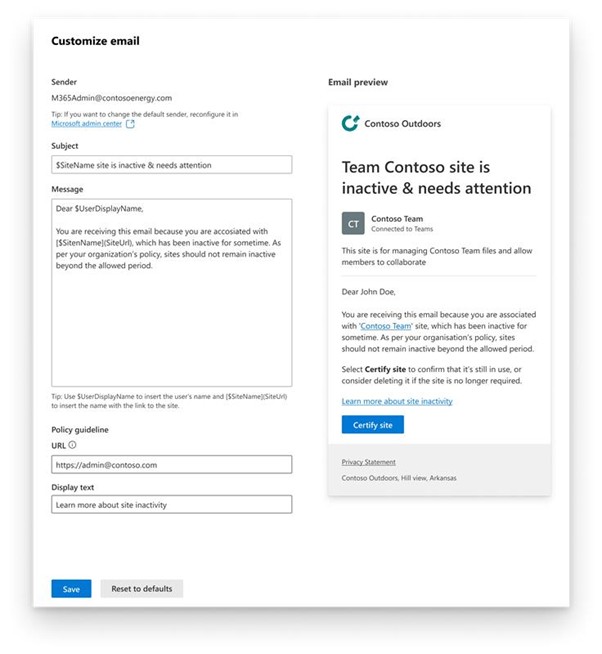
| Настраиваемый раздел | Описание |
|---|---|
| Sender | Настройка личного домена (в MAC) является необходимым условием для использования функции настройки электронной почты. Выберите здесь , чтобы узнать больше о настройке или изменении этого параметра. |
| Тема (до 100 символов) | Можно использовать для $UserDisplayName вставки имени пользователя и $SiteName для вставки имени сайта. |
| Сообщение (до 500 символов) | Можно использовать, $UserDisplayName чтобы вставить имя пользователя, $SiteName вставить имя сайта и $SiteUrl вставить URL-адрес сайта. |
| URL-адрес руководства политики | Разрешены только допустимые HTTP-ссылки |
| Текст описания руководства по политике | Значение по умолчанию — текст-заполнитель |
Вы также можете настроить сообщения электронной почты для существующих политик. Чтобы настроить электронную почту, выполните следующие действия.
- Выберите существующую политику.
- Перейдите в раздел Изменение конфигурации.
- Найдите параметр настройки электронной почты.
Примечание.
Если вы не настроите настройку электронной почты для политики, система продолжит отправлять сообщения электронной почты по умолчанию из noreply@sharepoint.com.
Когда вы не можете настроить электронную почту?
Возможно, вы не сможете настроить сообщения электронной почты, если параметр личного домена не настроен или отключен.
Перед настройкой электронной почты необходимо настроить параметр "Отправка Уведомления по электронной почте из домена" в Центре администрирования Майкрософт (MAC). Если этот параметр не настроен, в верхней части списка политик появится предупреждающее сообщение:
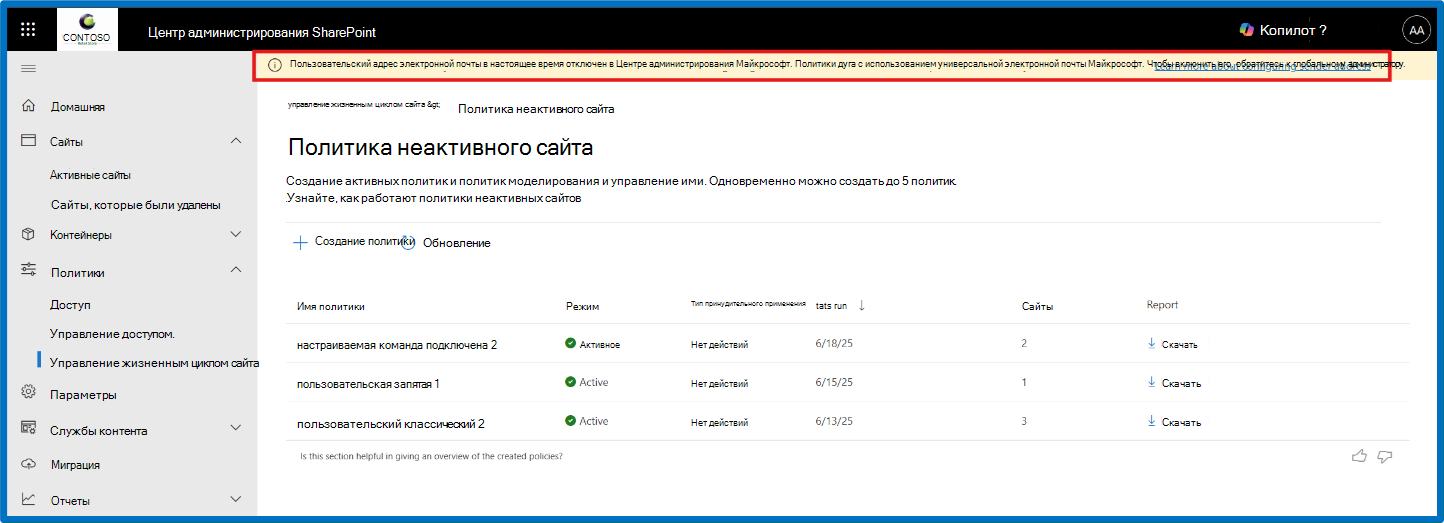
Вы также увидите предупреждающее сообщение на этапе настройки: 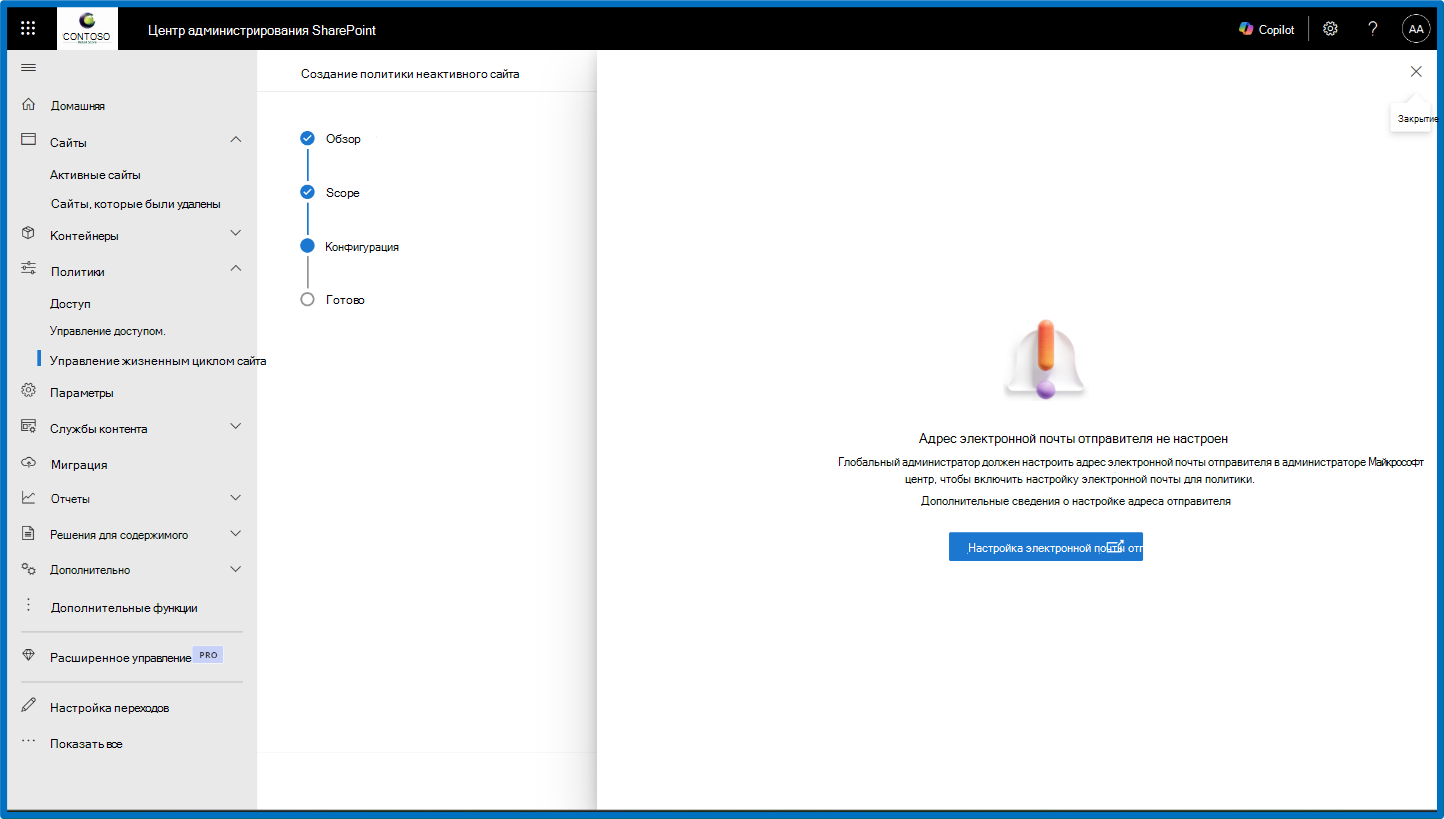
Если вы ранее настраивали сообщения электронной почты в одной или нескольких политиках, но параметр "Отправить Уведомления по электронной почте из домена" в MAC отключен, вы увидите панель сообщений в списке политик и предупреждение в окне настройки электронной почты.
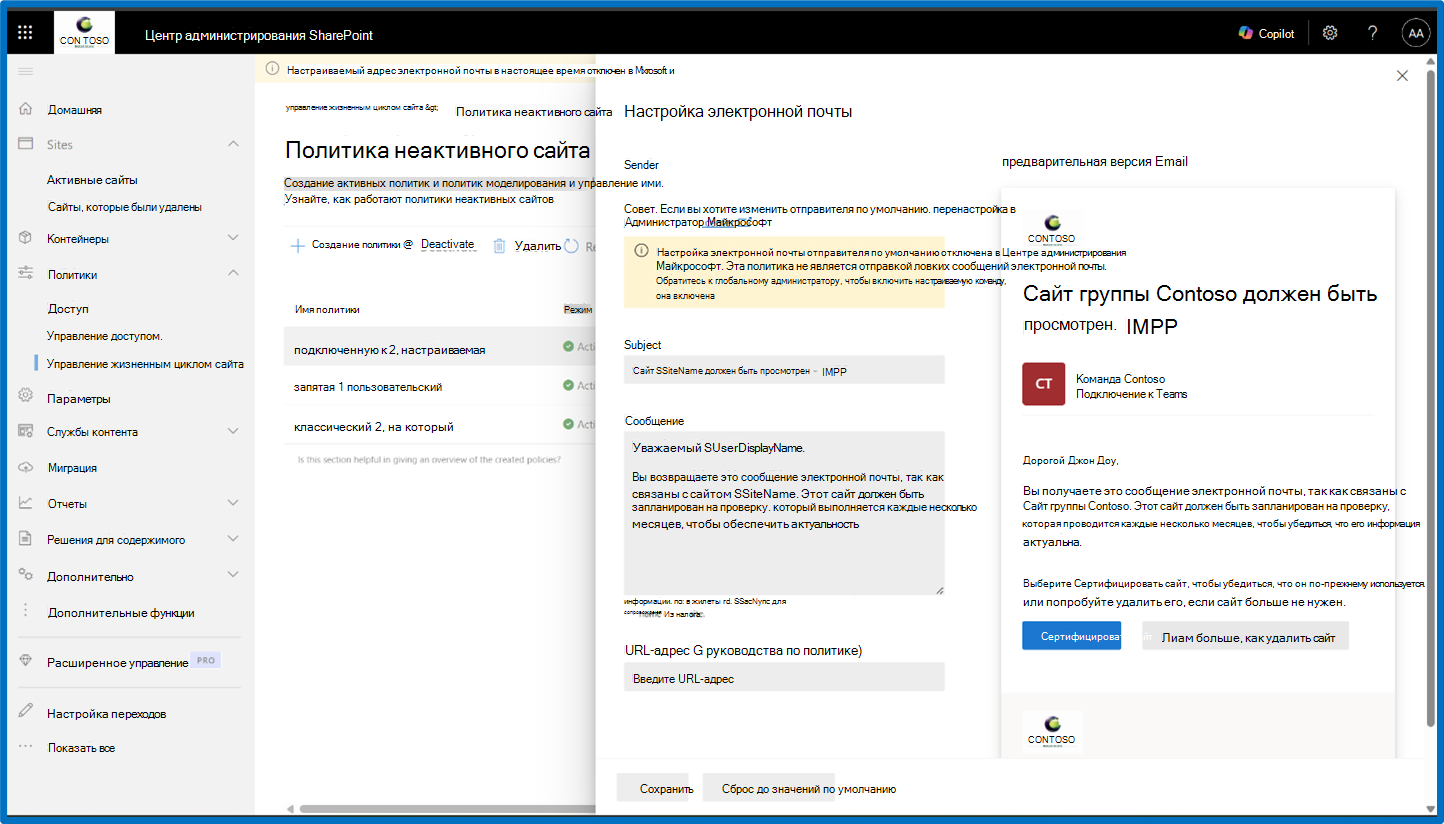
Примечание.
Для настройки этого параметра в Центре администрирования Майкрософт (MAC) требуется роль глобального администратора.
Сайты, управляемые с помощью нескольких политик управления жизненным циклом сайта
Для каждого типа политики управления жизненным циклом сайта, например политики владения сайтом, политики неактивного сайта и политики аттестации сайта, если вы создаете несколько политик под одним типом, сообщения электронной почты с уведомлениями не повторяются. Если уведомление было отправлено в течение последних 30 дней от какой-либо политики этого типа, и сайт остается незаверенным, дальнейшие уведомления не отправляются. В отчете о выполнении политики отображается состояние сайта как "Уведомлено другой политикой".
Например, если сайт охватывается двумя разными политиками неактивного сайта и получает уведомление по электронной почте от первой политики, вторая политика не отправляет никаких дополнительных уведомлений в течение следующих 30 дней, если сайт остается незаверенным.
Рекомендуется убедиться, что политики одного типа не имеют перекрывающихся областей. Если сайты попадают под область нескольких политик одного типа, расписание уведомлений и принудительные действия на сайте могут стать непредсказуемыми.
Принудительные действия
В следующей таблице показано, как ведет себя политика неактивного сайта в зависимости от выбранного действия принудительного применения.
| Принудительные действия | Поведение политики |
|---|---|
| Ничего не делать | Владельцы сайтов или администраторы сайта получают ежемесячные уведомления в течение трех месяцев. По истечении этого периода политика не отправляет уведомлений в течение следующих трех месяцев. Если сайт остается неактивным через шесть месяцев, ежемесячные уведомления возобновляется. В отчете о выполнении политики отображаются неактивные сайты как недействимые владельцем сайта. Вы можете скачать этот отчет и отфильтровать сайты, помеченные как бездействия. |
| Доступ только для чтения | Владельцы сайтов или администраторы сайта получают ежемесячные уведомления в течение трех месяцев. Если получатели уведомлений не помечают сайт как сертифицированный в течение этого периода, сайт переходит в режим только для чтения. |
| Архив сайтов после обязательного периода только для чтения | Владельцы сайтов или администраторы сайта получают ежемесячные уведомления в течение трех месяцев. Если получатели уведомлений не помечают сайт как сертифицированный в течение этого периода, сайт переходит в режим только для чтения на настраиваемую длительность (3, 6, 9 или 12 месяцев). По истечении заданного количества месяцев сайт архивирован через Microsoft 365 Архив. Архивация зависит от клиента, включаемого Microsoft 365 Архив в Центре Администратор Майкрософт. |
Важно!
- Политики жизненного цикла сайта используют интерактивные сообщения Outlook, чтобы владельцы сайтов или администраторы сайта могли выполнять необходимые действия в электронной почте.
- Чтобы уведомления отображались должным образом, убедитесь, что в вашей организации выполнены требования к версии Outlook .
- Если вы являетесь облачным клиентом для государственных организаций США, см . статью Настройка практических сообщений электронной почты для политик SLM в облачных средах для государственных организаций США (в этой статье).
- Сведения об устранении проблем с отрисовкой см. в часто задаваемых анкетах.
- Когда владелец сайта или администратор сайта выбирает URL-адрес сайта в уведомлении по электронной почте, это действие не считается действием сайта. Сайт остается неактивным. Кроме того, любые действия чтения, выполненные на сайте в течение одного часа после посещения электронной почты, не считаются действиями. Однако все изменения, внесенные на сайт, считаются действиями и сбрасывают состояние бездействия.
Совет
Перед созданием политики неактивного сайта проверка для любых политик ограничения доступа к сайтам, которые могут нарушить аттестацию сайта соответствующим владельцем сайта.
Режим только для чтения
Неактивная политика сайта, настроенная с помощью действия принудительного применения только для чтения, отправляет дополнительные уведомления для информирования владельцев сайтов или администраторов сайта, если ответа нет.
Уведомление отправляется, когда сайт переходит в режим только для чтения.
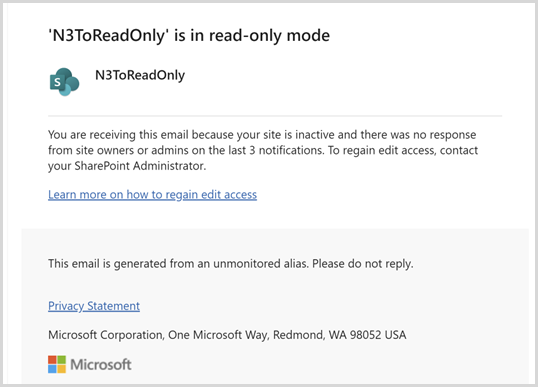
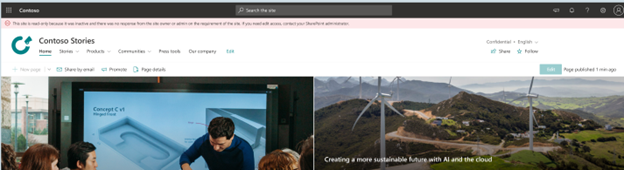
Когда сайт находится в режиме только для чтения, на сайт добавляется следующий баннер:
Удаление сайта из режима только для чтения
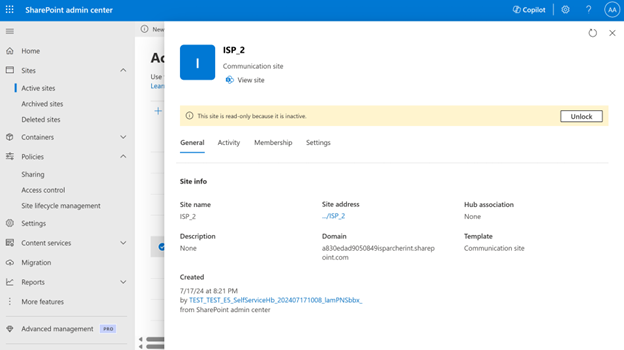
Чтобы удалить сайт из режима только для чтения в Центре администрирования SharePoint, перейдите на страницу Активные сайты , выберите сайт, а затем выберите Разблокировать на панели страницы сайта.
Владельцы сайтов не могут удалить сайт из режима только для чтения и должны обратиться к администратору клиента, чтобы удалить режим только для чтения.
Отмена иерархии сайта
Чтобы отменить развертывание сайта в Центре администрирования SharePoint, разверните узел Сайты и выберите Архивные сайты. Выберите сайт, который требуется отменить, и нажмите кнопку Повторно активировать.
Примечание.
Только администраторы клиента могут повторно активировать архивный сайт.
Reporting
В отчете о выполнении политики перечислены сайты, которые неактивны в течение шести месяцев. Вы можете скачать отчет в виде файла .csv и отфильтровать сайты, которые владельцы сайтов считают бездействием.

В следующей таблице описаны сведения, включенные в отчет о выполнении политики.
| Столбец | Определение |
|---|---|
| имя сайта. | Имя сайта |
| URL-адрес | URL-адрес сайта |
| шаблон. | Шаблон сайта |
| Подключение к Teams | Сайт, подключенный к Teams, или нет |
| Метка конфиденциальности | Метка конфиденциальности сайта |
| Политика хранения | Применяется ли политика хранения к сайту или нет |
| Состояние блокировки сайта | Состояние доступа к сайту до запуска политики (разблокировать, только для чтения или без доступа) |
| Дата последнего действия (UTC) | Дата последнего действия, обнаруженного политикой неактивного сайта на сайте SharePoint и подключенных рабочих нагрузках (Exchange, Viva Engage (ранее Yammer) или Teams) |
| Дата создания сайта (UTC) | Дата создания сайта |
| Используемое хранилище (ГБ) | Хранилище, используемое сайтом |
| Число владельцев сайтов | Общее число владельцев сайтов для сайта |
| Email адрес владельцев сайтов | Email адреса всех владельцев сайтов |
| Число администраторов сайта | Общее число администраторов сайта для сайта |
| Email адрес администраторов сайта | Email адреса всех администраторов сайта |
| Состояние действия | Состояние сайта (первое, второе или третье уведомление отправлено; Сайт в режиме только для чтения; Заархивировать сайт; Действия, выполняемые другой политикой: только для чтения, архивирование или уведомление другой политикой) |
| Общее число уведомлений | Общее количество уведомлений, отправленных на данный момент любой политикой в рамках одного шаблона политики |
| Действие, предпринятое в (UTC) | Дата принятия принудительных мер (дата архивирования сайта или его перевод в режим только для чтения) |
| Длительность в режиме только для чтения | Количество дней, в течение которых сайт находится в принудительном состоянии только для чтения |
Настройка электронных писем с действиями для политик SLM в облачных средах для государственных организаций США
В средах US Government Cloud (GCC High и DoD) администратор клиента должен выполнить дополнительную однократную настройку политик управления жизненным циклом сайта SharePoint (SLM), чтобы использовать практические сообщения. Этот шаг помогает убедиться, что сообщения электронной почты с уведомлениями о политике отображаются и работают правильно. Например, администраторы сайтов и владельцы сайтов могут выполнять действия непосредственно из электронной почты.
В отличие от других коммерческих облачных сред, клиентам GCC High и DoD требуется явное одобрение администратора поставщика интерактивных сообщений, прежде чем он сможет отправлять интерактивные сообщения электронной почты. Без этого утверждения сообщения электронной почты политики SLM доставляются, но кнопки действий не работают должным образом.
Важно!
Для настройки сообщений с действиями необходимо быть глобальным администратором или администратором Exchange в клиенте.
Утверждение поставщика сообщений с действиями SLM
Перейдите на портал администрирования Outlook Actionable Messages — Connectors для GCCH или DoD и войдите в систему.
В фильтре Состояние поставщика выберите Утверждено корпорацией Майкрософт — ожидает утверждения.
Найдите поставщик с именем
InactiveSiteOAMProviderGCCH.Выберите поставщика, а затем — Утвердить.
После утверждения поставщика уведомления политики SLM отправляют практические сообщения.
Примечание.
Это утверждение применяется только к уведомлениям политики SLM. Другим приложениям или службам, которые используют сообщения с действиями, может потребоваться отдельное утверждение.
Убедитесь, что для клиента включены сообщения с действиями
Политики управления жизненным циклом сайта используют интерактивные сообщения Outlook, чтобы владельцы сайтов или администраторы сайта могли выполнять необходимые действия, используя ссылки в сообщениях электронной почты.
- Чтобы уведомления отображались должным образом, убедитесь, что ваша организация соответствует требованиям к версии Outlook.
- Чтобы устранить проблемы с отрисовкой, ознакомьтесь с часто задаваемыми вопросами.
Устранение неполадок с сообщениями с действиями
Если интерактивные сообщения не работают должным образом, попробуйте выполнить следующие действия:
- Убедитесь, что
InactiveSiteOAMProviderGCCHпоставщик находится в утвержденном состоянии. - Достаточно времени. Распространение изменений может занять до 24 часов.