Примечание.
Для доступа к этой странице требуется авторизация. Вы можете попробовать войти или изменить каталоги.
Для доступа к этой странице требуется авторизация. Вы можете попробовать изменить каталоги.
Применимо к: База данных SQL Azure
Редактор запросов — это инструмент для запуска T-SQL запросов в портале Azure в браузере против База данных SQL Azure.
- Для быстрого старта с редактором запросов в портале Azure см. Краткое руководство: использование редактора запросов в портале Azure.
- Для более продвинутых возможностей и функций управления объектами используйте SQL Server Management Studio (SSMS) или расширение MSSQL для Visual Studio Code.
- Если у вас еще не создана база данных Azure SQL, посетите Краткое руководство: создание одной базы данных. Найдите вариант использования предложения для развертывания базы данных SQL Azure бесплатно.
Выполните запрос к базе данных Azure SQL из портала Azure
Редактор запросов предназначен для легковесного запроса и исследования объектов в вашей базе данных Azure SQL, все это из браузера в портале Azure.
Аналогично интерфейсу запросов в SQL Server Management Studio, используйте редактор запросов как для простых запросов, так и для более крупных запросов T-SQL. Вы можете выполнять запросы языка обработки данных (DML) и языка определения данных (DDL).
Совет
Вы новичок в базе данных Azure SQL? Ознакомьтесь с подробным бесплатным учебным контентом: основы SQL Azure.
Подключение через редактор запросов
Вы можете пройти проверку подлинности в редакторе запросов с помощью проверки подлинности SQL или проверки подлинности Microsoft Entra.
Проверка подлинности для База данных SQL Azure
Для примеров см. Краткое руководство: Использование редактора запросов портала Azure.
- Чтобы использовать проверку подлинности SQL для подключения к базе данных SQL Azure с помощью редактора запросов, необходимо иметь имя входа в базу данных логического сервера
masterили автономного пользователя SQL в нужной пользовательской базе данных. Дополнительные сведения см. Логины.- Введите имя пользователя и пароль, а затем нажмите кнопку "ОК".
- Чтобы использовать проверку подлинности Microsoft Entra для подключения к базе данных SQL Azure с помощью редактора запросов, необходимо настроить базу данных с проверкой подлинности Microsoft Entra, и у вас должен быть пользователь Microsoft Entra, созданный в базе данных.
- Нажмите кнопку "Продолжить" как <user@domain>.
Перемещение по редактору запросов
После подключения к редактору запросов можно использовать обозреватель для просмотра объектов базы данных или окна запроса для выполнения запросов T-SQL.
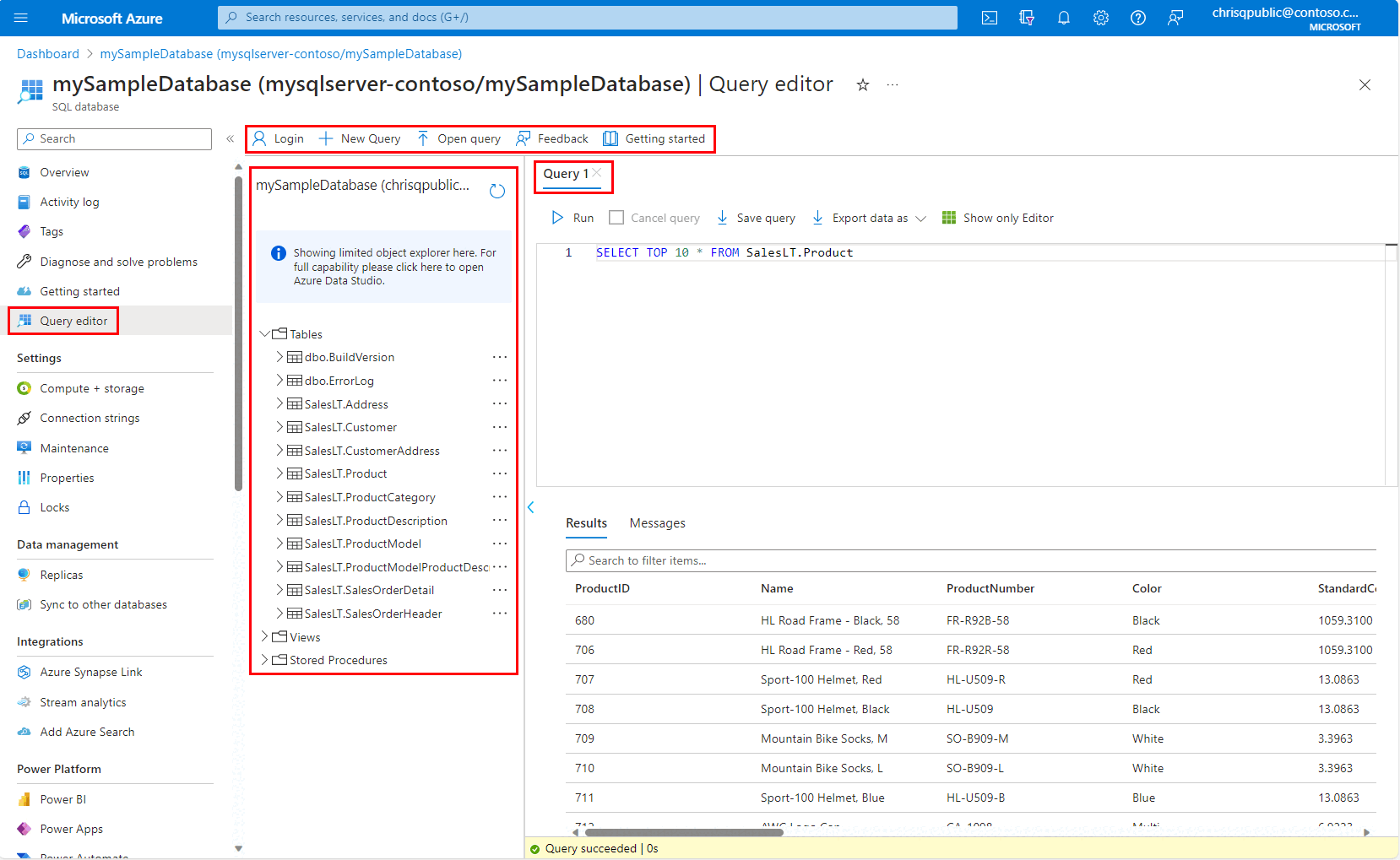
Полезные советы:
- Панель инструментов содержит шаблоны для новых объектов T-SQL.
- В раскрывающемся списке "Открыть" можно запустить подключение к этой базе данных в SQL Server Management Studio (SSMS) или Visual Studio Code и расширение MSSQL. Это действие запускает диалог подключения в Visual Studio Code.
- Чтобы использовать старую версию редактора sql-запросов портала Azure, выберите классический интерфейс.
Окно запроса
В этом окне запроса можно ввести или вставить запрос и запустить его. В области результатов отображаются результаты запроса.
- Существует пятиминутное время ожидания запроса.
- Используйте кнопки "Скачать как ", чтобы экспортировать результаты запроса на компьютер в виде файла.csv, .jsonили .xlsx .
- В строке состояния отображается время выполнения запроса или любые ошибки.
- Вы можете скопировать или отфильтровать результирующие наборы на панели инструментов результатов .
Рекомендации и ограничения
Следующие рекомендации и ограничения применяются при подключении к базе данных SQL Azure и запросе к ней с помощью редактора запросов портала Azure.
Ограничения редактора запросов
- Если запрос содержит несколько операторов, вкладка "Результаты" отображает только результаты последнего оператора.
- Редактор запросов не поддерживает подключение к базе данных логического сервера
master. Для подключения кmasterбазе данных используйте SQL Server Management Studio (SSMS) или расширение MSSQL для Visual Studio Code. - Редактор запросов не может подключиться к базе данных-реплике с помощью
ApplicationIntent=ReadOnly. Чтобы подключиться таким образом, используйте SSMS и укажитеApplicationIntent=ReadOnlyна вкладке "Дополнительные параметры подключения" в параметрах подключения. Подробности см. в разделе «Подключение к реплике только для чтения». - Редактор запросов имеет пятиминутное время ожидания для выполнения запроса. Для выполнения более длинных запросов используйте SQL Server Management Studio (SSMS) или расширение MSSQL для Visual Studio Code.
- Редактор запросов поддерживает только цилиндрическую проекцию для географических типов данных.
- Редактор запросов не поддерживает IntelliSense для столбцов, но поддерживает таблицы и представления. Для полной поддержки IntelliSense используйте SQL Server Management Studio (SSMS) или расширение MSSQL для Visual Studio Code.
- В том же сеансе браузера вы можете свободно перемещаться по порталу Azure и сохранять запросы. Если вы обновите страницу (нажав клавишу F5) или закройте браузер, вы потеряете запросы.
Рекомендации по подключению
- Для общедоступных подключений к редактору запросов необходимо добавить исходящий IP-адрес в разрешенные правила брандмауэра сервера для доступа к базам данных.
- Вам не нужно добавлять IP-адрес в правила брандмауэра SQL Server, если на сервере настроено подключение с использованием Приватный канал, и вы подключаетесь к серверу из частной виртуальной сети.
- Сведения об устранении неполадок см. в разделе "Устранение неполадок при подключении".
- Дополнительные сведения о общедоступном сетевом доступе, параметрах версии TLS и политике подключения см. в параметрах подключения к SQL Azure.
Устранение неполадок при подключении
Если появится сообщение
The X-CSRF-Signature header could not be validatedоб ошибке, выполните следующие действия, чтобы устранить проблему:- Проверьте, правильно ли настроены время и часовой пояс на вашем компьютере. Вы можете попытаться сопоставить часовой пояс компьютера с Azure, выполнив поиск часового пояса для расположения базы данных, например восточная часть США.
- Если вы находитесь в сети прокси-сервера, убедитесь, что заголовок
X-CSRF-Signatureзапроса не изменяется или не удаляется.
Если база данных бессерверна и отображается сообщение об ошибке:
Database *name* on server *name.database.windows.net* is not currently available. Please retry the connection later. If the problem persists, contact customer support, and provide them the session tracing ID *ID*Это сообщение об ошибке указывает, что база данных без сервера в настоящее время приостановлена. Если появится это сообщение об ошибке, выборContinue as <user@domain>отправляет запрос в базу данных для возобновления. Подождите примерно одну минуту, обновите страницу и повторите попытку.Если отображается сообщение об ошибке "Ошибка входа для пользователя
<token-identified principal>. Сервер в настоящее время не настроен на принятие этого маркера". При попытке использовать проверку подлинности AD пользователь не имеет доступа к базе данных.- Дополнительные сведения о создании пользователя базы данных из субъекта Microsoft Entra см. в статье Настройка и управление проверкой подлинности Microsoft Entra с помощью Azure SQL и использовании
CREATE USER [group or user] FROM EXTERNAL PROVIDERв пользовательской базе данных.
- Дополнительные сведения о создании пользователя базы данных из субъекта Microsoft Entra см. в статье Настройка и управление проверкой подлинности Microsoft Entra с помощью Azure SQL и использовании
Подключение через порт 443
Начиная с марта 2026 года редактор запросов SQL Azure использует только TCP-порт 443.
В редакторе запросов может возникнуть одна из следующих ошибок:
Your local network settings might be preventing the Query Editor from issuing queries. Please click here for instructions on how to configure your network settings.A connection to the server could not be established. This might indicate an issue with your local firewall configuration or your network proxy settings.
Эти ошибки возникают, так как редактор запросов должен взаимодействовать через порт 443, но не может. Необходимо включить исходящий трафик HTTPS на этом порту. В следующих инструкциях описан этот процесс в зависимости от операционной системы. Возможно, корпоративному ИТ-отделу потребуется дать разрешение, чтобы открыть это подключение в локальной сети.
Разрешить 443 в брандмауэре Защитника Windows
- Откройте брандмауэр Защитника Windows.
- В меню слева выберите дополнительные параметры.
- В брандмауэре Защитника Windows с расширенной безопасностью выберите правила исходящего трафика в меню слева.
- Выберите новое правило в правом меню.
- В мастере создания исходящего правила выполните следующие действия.
- Выберите порт в качестве типа правила, которое вы хотите создать, и нажмите кнопку "Далее".
- Выберите TCP.
- Выберите определенные удаленные порты, введите
443и нажмите кнопку "Далее". - Нажмите кнопку "Разрешить подключение", если это безопасно, нажмите кнопку "Далее", а затем нажмите кнопку "Далее ".
- Сохраните домен, частный и общедоступный выбранными.
- Присвойте правилу имя, например редактор запросов SQL Access Azure, и при необходимости укажите описание. Выберите Готово.
Разрешить порт 443 в macOS
- В меню Apple откройте системные настройки.
- Выберите "Безопасность и конфиденциальность" и выберите "Брандмауэр".
- Если брандмауэр отключен, щелкните блокировку, чтобы внести изменения, и нажмите кнопку "Включить брандмауэр".
- Выберите Параметры брандмауэра.
- В окне "Безопасность и конфиденциальность" выберите автоматически разрешать подписанное программное обеспечение получать входящие подключения.
Разрешить порт 443 в Linux
Выполните следующие команды, чтобы обновить iptables:
sudo iptables -A OUTPUT -p tcp --dport 443 -j ACCEPT
Разрешить 443 в виртуальной машине Azure
При использовании виртуальных машин Azure группа безопасности сети Azure блокирует подключение. Группа безопасности сети может фильтровать входящий и исходящий сетевой трафик из ресурсов Azure в виртуальной сети Azure. Необходимо добавить правило безопасности исходящего трафика в группу безопасности сети. Пример см. в разделе "Создание правил безопасности".