Примечание.
Для доступа к этой странице требуется авторизация. Вы можете попробовать войти или изменить каталоги.
Для доступа к этой странице требуется авторизация. Вы можете попробовать изменить каталоги.
Записная книжка Databricks — это веб-редактор кода для написания кода и просмотра результатов во время интерактивного анализа данных. Используйте действия панели инструментов и ячеек для создания, запуска, упорядочивания и редактирования ячеек, включая редактирование двух записных книжек параллельно.
Создание записной книжки
Создать записную книжку можно несколькими способами:
- Использовать кнопку "Создать" на боковой панели
- Создание записной книжки в любой папке
- Создание записной книжки на новой вкладке
При создании новой записной книжки она сохраняется в папке Drafts в вашей домашней рабочей области. После того как вы назовете записную книжку, она переходит из Drafts папки в папку домашней рабочей области.
Открытие записной книжки
Чтобы открыть записную книжку, используйте функцию поиска рабочей области или используйте браузер рабочей области для перехода к записной книжке и щелкните имя или значок записной книжки.
Если у вас включены вкладки для записных книжек и файлов, вы можете открыть записную книжку в новой вкладке.
Редактирование записных книжек параллельно
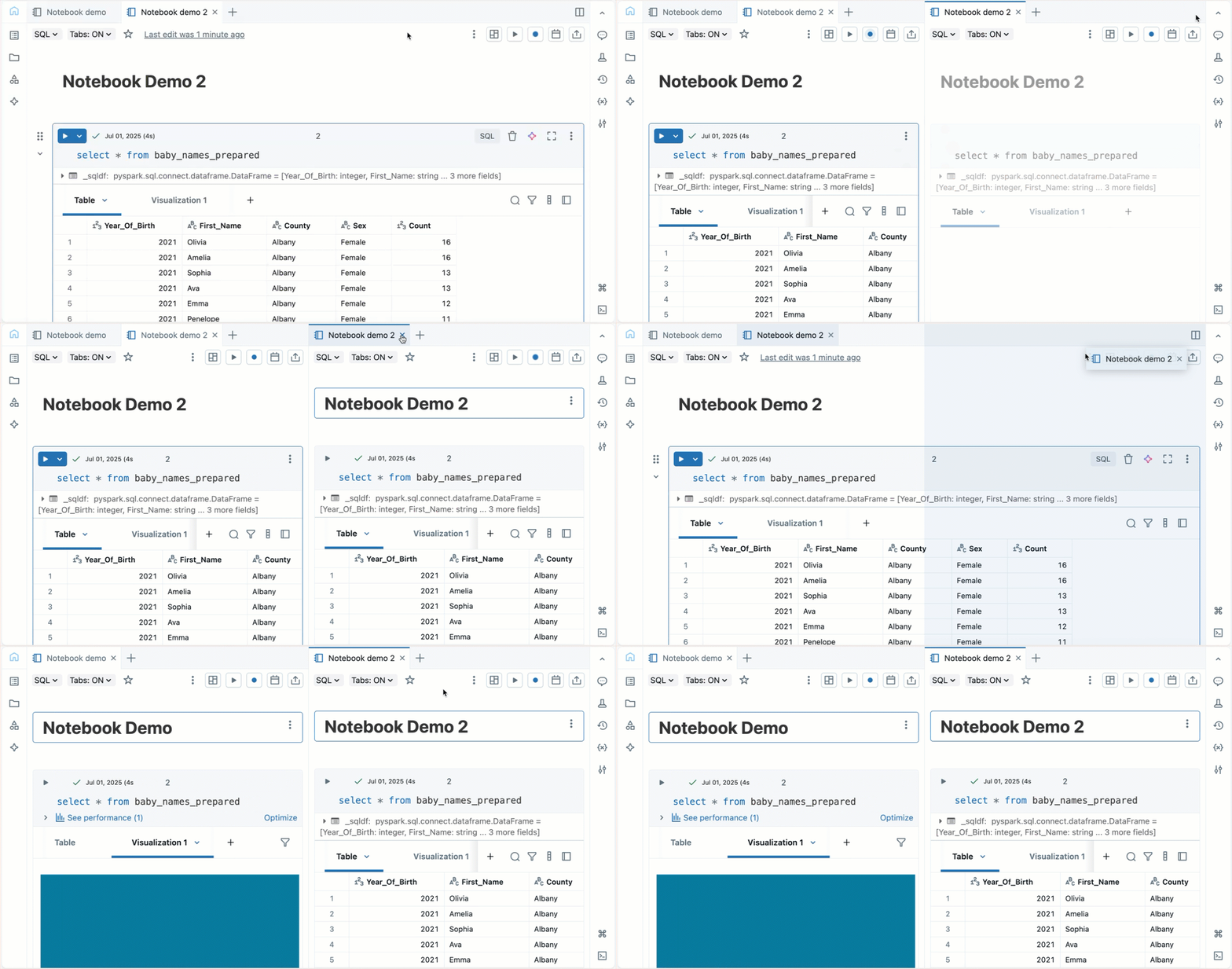
Чтобы просмотреть и изменить записные книжки параллельно, щелкните  Чтобы добавить разделенное представление текущей записной книжки. Вы также можете перетащить вкладку записной книжки и поместить ее справа, чтобы редактировать записные книжки бок о бок.
Ячейки записной книжки
Записные книжки содержат коллекцию двух типов ячеек: ячейки кода и ячейки Markdown. Ячейки кода содержат исполняемый код. Ячейки Markdown содержат код Markdown, который отображается как текст и графика. Используйте Markdown для документа или проиллюстрируйте код. Вы можете добавить или удалить ячейки любого типа в записную книжку, чтобы структурировать работу. Записная книжка может содержать до 10 000 ячеек.
Можно запустить одну ячейку, группу ячеек или всю записную книжку. Ячейка записной книжки может содержать не более 6 МБ, а её выходные данные ограничены 20 МБ.
Значки и кнопки панели инструментов блокнота
Панель инструментов содержит меню и значки, которые можно использовать для управления и редактирования записной книжки.

Рядом с именем записной книжки есть кнопки, чтобы изменить язык записной книжки по умолчанию и, если записная книжка включена в папку Databricks Git, открыть диалоговое окно Git.
Чтобы просмотреть предыдущие версии ноутбука, нажмите "Последнее изменение..." сообщение справа от меню.
Значки и кнопки справа от панели инструментов описаны в следующей таблице:
| Icon | Description |
|---|---|


|
запустить все ячейки или остановить выполнение. Имя этой кнопки изменяется в зависимости от состояния записной книжки. |

|
Откройте селектор вычислений. При подключении записной книжки к кластеру или хранилищу SQL эта кнопка отображает имя вычислительного ресурса. |

|
Откройте планировщик заданий . |

|
Откройте конвейеры Lakeflow. Эта кнопка отображается только в том случае, если ноутбук является частью потока обработки данных. |
кнопка  |
Откройте диалоговое окно разрешений. |
действия правой боковой панели
Несколько действий доступны на правой боковой панели записной книжки, как описано в следующей таблице:


Создание ячеек
Записные книжки имеют два типа ячеек: код и Markdown.
Чтобы создать новую ячейку, наведите указатель мыши на ячейку в верхней или нижней части и щелкните одну из следующих элементов:
- + Код для добавления ячейки кода.
- + Текст для добавления ячейки Markdown.
- + Genie Code чтобы добавить ячейку кода со встроенной подсказкой Genie Code. Опишите, что вы хотите, и Genie Code создаст код в новой ячейке.
кнопки 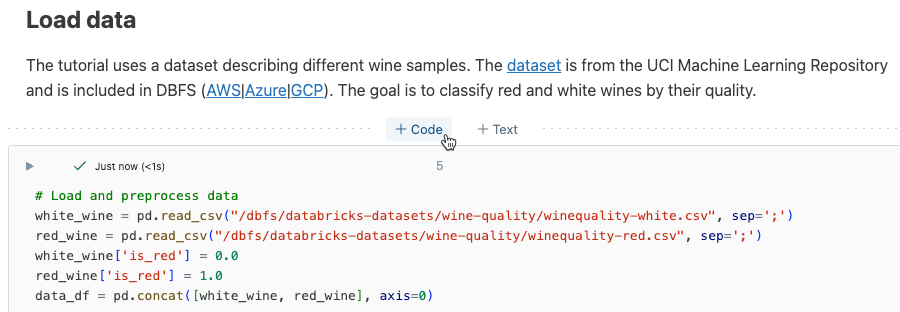
По умолчанию ячейка кода предполагает язык кода записной книжки, указанный в верхней части страницы. Если вы хотите смешивать языки, можно указать другой язык для ячейки. См . раздел "Задать язык по умолчанию".
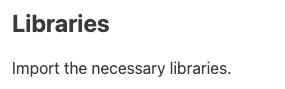
Содержимое ячеек Markdown преобразуется в HTML. Например, этот отрывок содержит разметку для заголовка первого уровня.
%md ### Libraries
Import the necessary libraries.
Отрисовки, как показано ниже.
Действия ячейки
Вы можете выполнять различные действия в ячейке. Меню запуска ячеек позволяет выбрать, следует ли запускать ячейку, все ячейки над ней или все ячейки под ним. Есть значки ячеек, которые позволяют быстро изменить язык кодирования, удалить ячейку и получить доступ к Коду Genie. Меню действий ячейки позволяет вырезать и копировать ячейки, перемещать ячейки в записной книжке и скрывать код или результаты в ячейке.
Запуск ячейки
Чтобы запустить ячейку кода, щелкните стрелку вправо в левом верхнем углу ячейки. Чтобы получить доступ к меню запуска ячейки, щелкните стрелку вниз рядом с ней и выберите контекст для запуска ячейки.
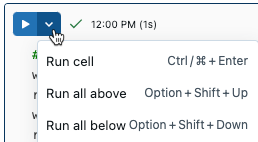
После запуска ячейки появится уведомление справа от меню запуска ячейки, показывающее время последнего запуска ячейки и ее длительность. Наведите указатель мыши на уведомление для получения дополнительных сведений.
Чтобы по умолчанию отобразить подробные сведения о выполнении, щелкните изображение профиля в правом верхнем углу. Затем нажмите Настройки>Разработчик>Показать подробные сведения о выполнении команды.
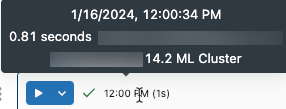
Если у вас есть табличные выходные данные, вы также можете получить доступ к этой информации, наведя указатель мыши на текст "Последнее обновление" в правом нижнем углу таблицы.
Запуск выбранных ячеек
Можно запустить одну ячейку или коллекцию ячеек. Чтобы выбрать одну ячейку, щелкните в любом месте внутри ячейки. Чтобы выбрать несколько ячеек, удерживайте клавишу Command в MacOS или клавише Ctrl в Windows и щелкните ячейку за пределами текстовой области, как показано на снимке экрана.
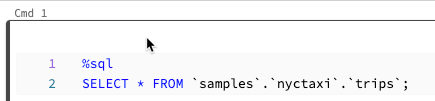
Чтобы запустить выбранные ячейки, щелкните Run>Run and debug>Run selected cell(s) или используйте сочетание клавиш Command + Enter на MacOS или Ctrl + Enter на Windows.
Поведение этой команды зависит от вычислительного ресурса, к которому подключена записная книжка.
- В вычислительном ресурсе под управлением Databricks Runtime 13.3 LTS или ниже выбранные ячейки выполняются по отдельности. Если ошибка возникает в ячейке, выполнение продолжается с последующими ячейками.
- В вычислительном ресурсе под управлением Databricks Runtime 14.0 или более поздней версии или в хранилище SQL выбранные ячейки выполняются как пакет. Любая ошибка останавливает выполнение, и вы не можете отменить выполнение отдельных ячеек. Кнопку прерывания можно использовать для остановки выполнения всех ячеек.
Запуск выделенного текста
Вы можете выделить код или инструкции SQL в ячейке записной книжки и запустить только выделенный код. Это полезно, если вы хотите быстро итерировать код и запросы.
Выделите строки, которые нужно запустить.
Выберите Запустить > Запустить выделенный текст или используйте сочетания клавиш
Ctrl+Shift+Enter. Если текст не выделен, команда Выполнить выделенный текст исполняет текущую строку.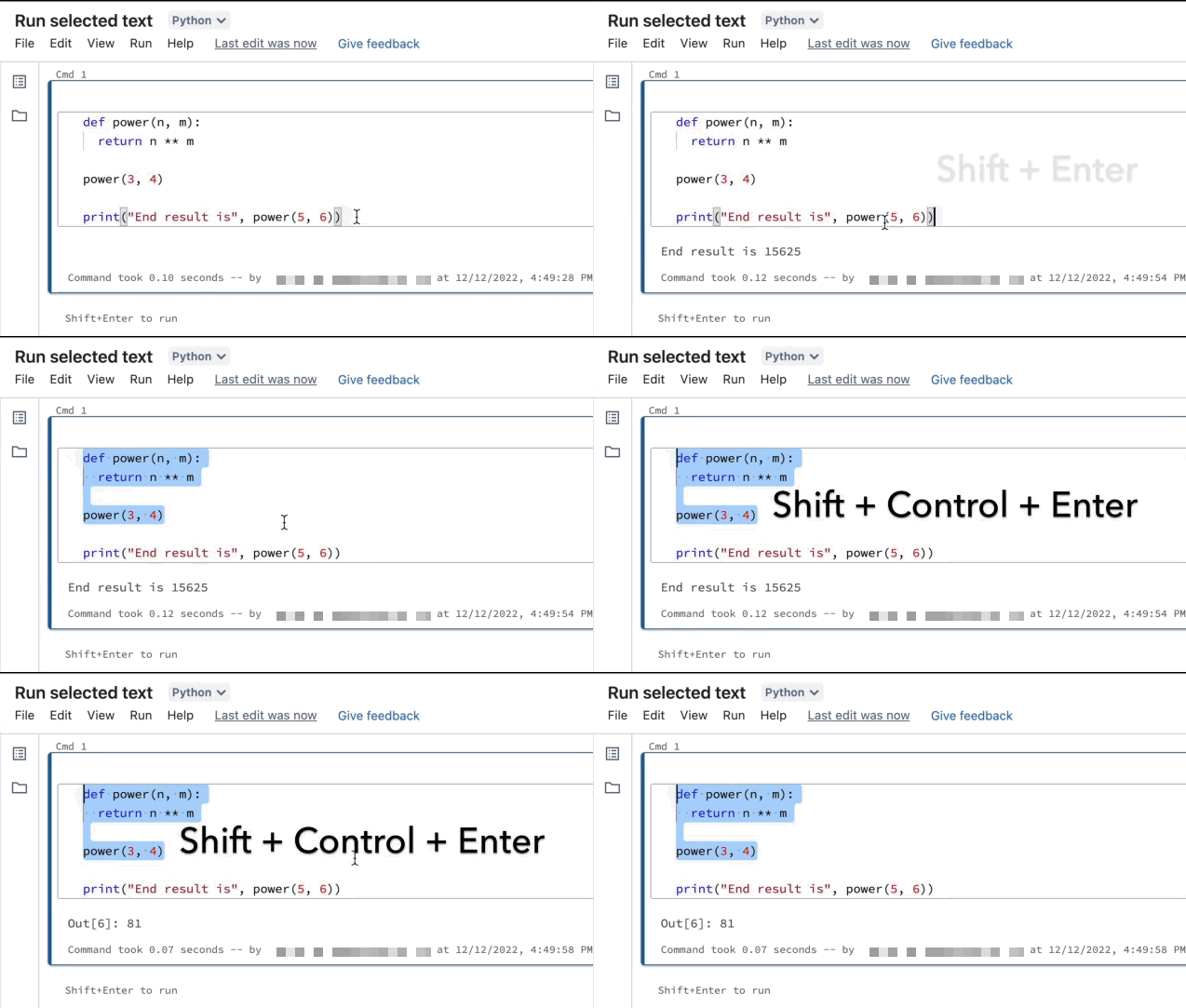
Если вы используете смешанные языки в ячейке, необходимо включить строку %<language> в выделение.
Запуск выделенного текста также выполняет любой свернутый код, если он есть в выделенном фрагменте.
Поддерживаются специальные команды ячеек, такие как %run, %pipи %sh.
Вы не можете использовать Выполнить выделенный код на ячейках с несколькими вкладками вывода (то есть на ячейках, в которых определен профиль данных или визуализация).
Значки ячеек
На следующем снимке экрана описываются значки, которые отображаются в правом верхнем углу ячейки записной книжки.
значки ячейки в правом верхнем углу 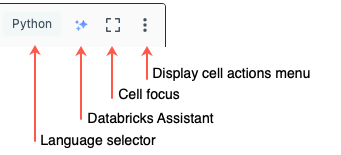
селектор языка: выбрать язык ячейки.
Код Genie: Переключить открытие и закрытие кода Genie внутри ячейки кода. Вы можете ввести запрос для Genie Code, чтобы помочь вам сгенерировать код.
Фокус на ячейке : Растянуть ячейку, чтобы упростить редактирование.
Меню действий ячейки: Открыть меню действий ячейки. Параметры в этом меню немного отличаются для ячеек кода и Markdown.
Удалить ячейку: Удалите ячейку.
меню действий ячейки 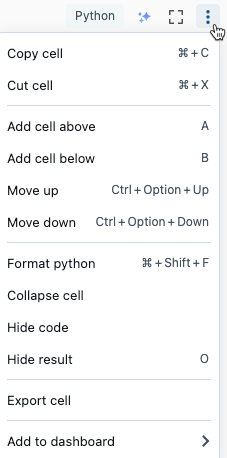
Удаление ячейки
Чтобы удалить ячейку, щелкните значок корзины справа от ячейки. Этот значок отображается только при наведении курсора на ячейку.
значок корзины ячейки 
Перемещение ячейки
Чтобы переместить ячейку вверх или вниз, щелкните  и удерживайте его в левой части ячейки.
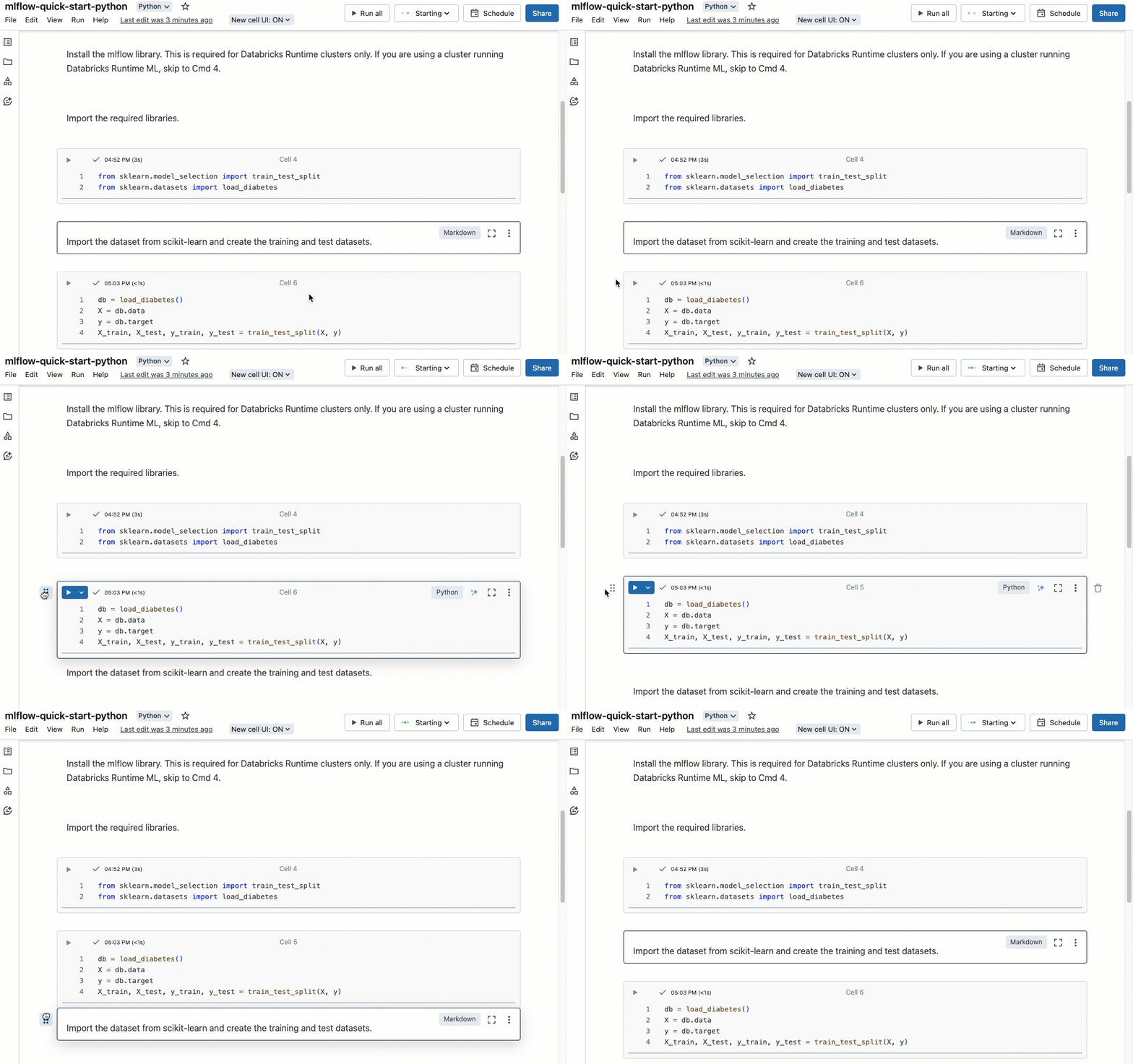
Вы также можете выбрать Переместить вверх или Переместить вниз в меню действий ячейки.
Вырезать, копировать и вставлять ячейки
Существует несколько вариантов для вырезания и копирования ячеек. Однако если вы используете браузер Safari, доступны только сочетания клавиш.
- В меню действий ячейки выберите Вырезать ячейку или Копировать ячейку.
- Используйте сочетания клавиш:
Command-XилиCtrl-Xдля вырезания иCommand-CилиCtrl-Cдля копирования. - Используйте меню "Редактирование" в верхней части блокнота. Выберите Вырезать или Копировать.
После выреза или копирования ячеек эти ячейки можно вставить в другие места записной книжки, в другую записную книжку или записную книжку на другой вкладке браузера или окне. Чтобы вставить ячейки, используйте сочетания клавиш Command-V или Ctrl-V. Ячейки вставляются под текущей ячейкой.
Чтобы отменить действия выреза или вставки, можно использовать сочетания клавиш Command-Z или Ctrl-Z или параметры меню "Изменить > отменить вырезанные ячейки" или "Изменить > отменить вставку ячеек".
Чтобы выбрать смежные ячейки, щелкните ячейку Markdown, а затем используйте SHIFT + вверх или вниз, чтобы выбрать ячейки выше или ниже. Используйте меню редактирования, чтобы скопировать, вырезать, вставить или удалить выбранные ячейки в качестве группы. Чтобы выбрать все ячейки, выберите Изменить > Выберите все ячейки или используйте ярлык режима команд cmd+A.
Добавление комментариев к коду
Чтобы обсудить код с участниками совместной работы, выделите код в ячейке и добавьте комментарий. Вы также можете упомянуть товарищей по команде или Genie Code в комментарии. См. комментарии кода в разделе .

Добавьте ячейку на панель мониторинга
Чтобы добавить ячейку Markdown или ячейку с табличными результатами на панель мониторинга, выберите Добавить на панель мониторинга в меню действий ячейки. Дополнительные сведения см. в статье Панели мониторинга в блокнотах Databricks.
Ссылка на ячейку
Чтобы получить ссылку URL-адреса на определенную команду в записной книжке, щелкните  чтобы открыть режим фокусировки и скопировать URL-адрес из адресной строки браузера. Чтобы выйти из режима фокусировки, щелкните
Открытый код Genie
Код Genie можно открыть двумя способами:
-
В существующей ячейке: щелкните значок Genie Code
 в правом верхнем углу ячейки.
 - В новой ячейке: наведите указатель мыши на ячейку в верхней или нижней части и нажмите кнопку +Genie Code. Дополнительные сведения см. в разделе "Создание ячеек ".
Используйте Genie Code в ячейке с кодом, чтобы получить справку или рекомендации по вашему коду. Код Genie должен быть включен в рабочей области.