Примечание.
Для доступа к этой странице требуется авторизация. Вы можете попробовать войти или изменить каталоги.
Для доступа к этой странице требуется авторизация. Вы можете попробовать изменить каталоги.
Записные книжки Databricks поддерживают форматирование кода, автозавершение, несколько языков и магические команды для разработки кода в Python, SQL, Scala и R.
Дополнительные сведения о расширенных функциональных возможностях, доступных в редакторе, таких как автозаполнение, выбор переменных, поддержка нескольких курсоров и параллельные диффы, см. в разделе Навигация по записной книжке Databricks и редактору файлов.
При использовании записной книжки или редактора файлов Genie Code доступен для создания, объяснения и отладки кода. Дополнительные сведения см. в разделе «Использование кода Genie».
Записные книжки Databricks также включают встроенный интерактивный отладчик для Python записных книжек. См. Отладка блокнотов Databricks.
Внимание
Записная книжка должна быть подключена к активному вычислительному сеансу для функций поддержки кода, включая автодополнение, форматирование кода Python и отладчик.
Модульное разбиение кода
С помощью Databricks Runtime 11.3 LTS и более поздних версий вы можете создавать и управлять файлами исходного кода в рабочей области Azure Databricks, а затем импортировать эти файлы в записные книжки по мере необходимости.
Для получения более подробной информации о работе с файлами исходного кода см. в разделе Общий доступ к коду между блокнотами Databricks и Работа с модулями Python и R.
Форматирование ячеек кода
Azure Databricks предоставляет средства, позволяющие форматировать Python и код SQL в ячейках записной книжки. Эти инструменты снижают затраты на поддержание форматирования кода и помогают обеспечивать соблюдение единых стандартов кодирования в ваших записных книжках.
библиотека черного форматирования Python
Внимание
Эта функция предоставляется в режиме общедоступной предварительной версии.
Azure Databricks поддерживает форматирование кода Python с помощью black в записной книжке. Записная книжка должна быть подключена к кластеру с установленными пакетами black и tokenize-rt Python.
В Databricks Runtime 11.3 LTS и более поздних версиях Azure Databricks предустанавливаются black и tokenize-rt. Вы можете использовать средство форматирования напрямую без необходимости устанавливать эти библиотеки.
На Databricks Runtime 10.4 LTS и ниже необходимо установить black==22.3.0 и tokenize-rt==4.2.1 из PyPI на ноутбуке или кластере, чтобы использовать средство форматирования Python. В записной книжке можно выполнить следующую команду:
%pip install black==22.3.0 tokenize-rt==4.2.1
или установите библиотеку в кластере.
Дополнительные сведения об установке библиотек см. в разделе Python управления средой.
Для файлов и записных книжек в папках Databricks Git можно настроить средство форматирования Python на основе файла pyproject.toml. Чтобы использовать эту функцию, создайте файл pyproject.toml в корневом каталоге Git и настройте его в соответствии с форматом конфигурации Black. Измените раздел [tool.black] в файле. Конфигурация применяется при форматировании любого файла и записной книжки в этой папке Git.
Как форматировать ячейки Python и SQL
Для форматирования кода необходимо иметь разрешение CAN EDIT в записной книжке.
Azure Databricks использует настраиваемый форматер SQL для форматирования SQL и форматер кода black для Python.
Форматировщик можно активировать следующими способами:
Форматирование одной ячейки
- Сочетание клавиш: CMD + SHIFT + F.
- Контекстное меню команд:
- Форматирование ячейки SQL: выберите Формат SQL в раскрывающемся меню контекста команды ячейки SQL. Этот пункт меню отображается только в ячейках записной книжки SQL или с
%sqlмагией языка. - Форматирование ячейки Python: выберите Format Python в контекстном меню команды ячейки Python. Этот пункт меню отображается только в ячейках записной книжки Python или в ячейках с
%pythonязыковым магическим кодом.
- Форматирование ячейки SQL: выберите Формат SQL в раскрывающемся меню контекста команды ячейки SQL. Этот пункт меню отображается только в ячейках записной книжки SQL или с
- Меню записной книжки Edit: выберите ячейку Python или SQL, а затем выберите Edit > Формат ячеек .
Форматирование нескольких ячеек
Выберите несколько ячеек и затем выберите Изменить > Формат ячеек. Если выбрать ячейки нескольких языков, отформатируются только ячейки SQL и Python. Это включает те, которые используют
%sqlи%python.Отформатировать все ячейки Python и SQL в записной книжке
Выберите Изменение > Формат блокнота. Если записная книжка содержит несколько языков, отформатируются только ячейки SQL и Python. Это включает те, которые используют
%sqlи%python.
Чтобы настроить форматирование запросов SQL, см. инструкции пользовательского формата SQL.
Ограничения форматирования кода
- Black применяет стандарты PEP 8 для отступа в 4 пробела. Настройка отступа невозможна.
- Форматирование встроенных строк Python в SQL UDF не поддерживается. Аналогичным образом форматирование строк SQL внутри Python UDF не поддерживается.
Языки кода в записных книжках
Задать язык по умолчанию
Язык по умолчанию для записной книжки отображается под именем записной книжки.

Чтобы изменить язык по умолчанию, нажмите кнопку языка и выберите новый язык в раскрывающемся меню. Чтобы обеспечить продолжение работы существующих команд, к командам предыдущего языка по умолчанию автоматически добавляется префикс магической команды языка.
Использование нескольких языков
По умолчанию в ячейках используется язык записной книжки по умолчанию. Вы можете переопределить язык по умолчанию в ячейке, нажав кнопку языка и выбрав язык в раскрывающемся меню.
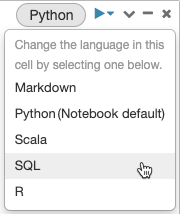
Кроме того, можно использовать магическую команду %<language> языка в начале ячейки. Поддерживаемые магические команды: %python, %r, %scala и %sql.
Примечание.
При вызове магической команды языка программирования команда отправляется в REPL в контексте выполнения записной книжки. Переменные, определенные на одном языке (и, следовательно, в REPL для этого языка), недоступны в REPL на другом языке. REPL могут предоставлять общий доступ к состоянию только через внешние ресурсы, такие как файлы в DBFS или объекты в хранилище объектов.
Ноутбуки также поддерживают несколько вспомогательных магических команд:
-
%shпозволяет запускать код оболочки в ноутбуке. Для сбоя ячейки, если команда оболочки имеет состояние выхода, отличное от нуля, добавьте параметр-e. Эта команда выполняется только на драйвере программы Apache Spark, а не на рабочих узлах. Чтобы выполнить команду оболочки на всех узлах, используйте скрипт инициализации. -
%fsпозволяет использовать команды файловой системыdbutils. Например, чтобы запустить командуdbutils.fs.lsдля перечисления файлов, можно указать%fs ls. Дополнительные сведения см. в разделе Работа с файлами в Azure Databricks. -
%md: Позволяет включать различные типы документации, включая текст, изображения, математические формулы и уравнения. См. следующий раздел.
Выделение синтаксиса SQL и автозавершение в командах Python
Выделение синтаксиса и SQL autocomplete доступны при использовании SQL в команде Python, например в команде spark.sql.
Исследуйте результаты ячейки SQL
В блокноте Databricks результаты из ячейки SQL автоматически становятся доступными как неявная таблица данных, назначенная переменной _sqldf. Затем эту переменную можно использовать в любых Python и ячейках SQL, которые вы запускаете после этого, независимо от их положения в записной книжке.
Примечание.
Сейчас эта функция имеет следующие ограничения:
- Переменная
_sqldfнедоступна в записных книжках, использующих хранилище SQL для вычислений. - Использование
_sqldfв последующих ячейках Python поддерживается в Databricks Runtime 13.3 и выше. - Использование
_sqldfв последующих ячейках SQL поддерживается только в Databricks Runtime 14.3 и выше. - Если в запросе используются ключевые слова
CACHE TABLEилиUNCACHE TABLE_sqldfпеременная недоступна.
На снимке экрана ниже показано, как можно применять _sqldf в последующих ячейках Python и SQL.

Внимание
Переменная _sqldf переназначается при каждом запуске ячейки SQL. На поддерживаемых вычислениях используйте пользовательское имя вывода , чтобы сохранить ссылку на конкретный результат. В других вычислениях, поддерживающих _sqldf, назначите результат новому имени переменной перед запуском следующей SQL-ячейки:
Python
new_dataframe_name = _sqldf
SQL
ALTER VIEW _sqldf RENAME TO new_dataframe_name
Название результатов SQL-ячейки
Вы можете присвоить пользовательское имя результату выполнения SQL-ячейки в ноутбуках, подключённых к вычислительному ресурсу, на котором используется Databricks Runtime 18.2 или выше, либо в бессерверных ноутбуках с версией среды 5 или выше. Хранилища SQL не поддерживают пользовательские имена результатов SQL.
Чтобы назвать результат, добавьте --name <identifier> к %sql магической команде на первой непустой строке ячейки. Используйте действительный идентификатор Python, который начинается с буквы или подчеркивания и содержит только буквы, цифры и подчёркивания. Идентификатор должен быть последним элементом в строке.
Если _sqldf поддерживается в вычислениях и запросах, он по-прежнему доступен для обеспечения совместимости и обозначает результат последней выполненной SQL-ячейки.
Вы также можете переименовать результат непосредственно в баннере результата, нажав на имя результата.
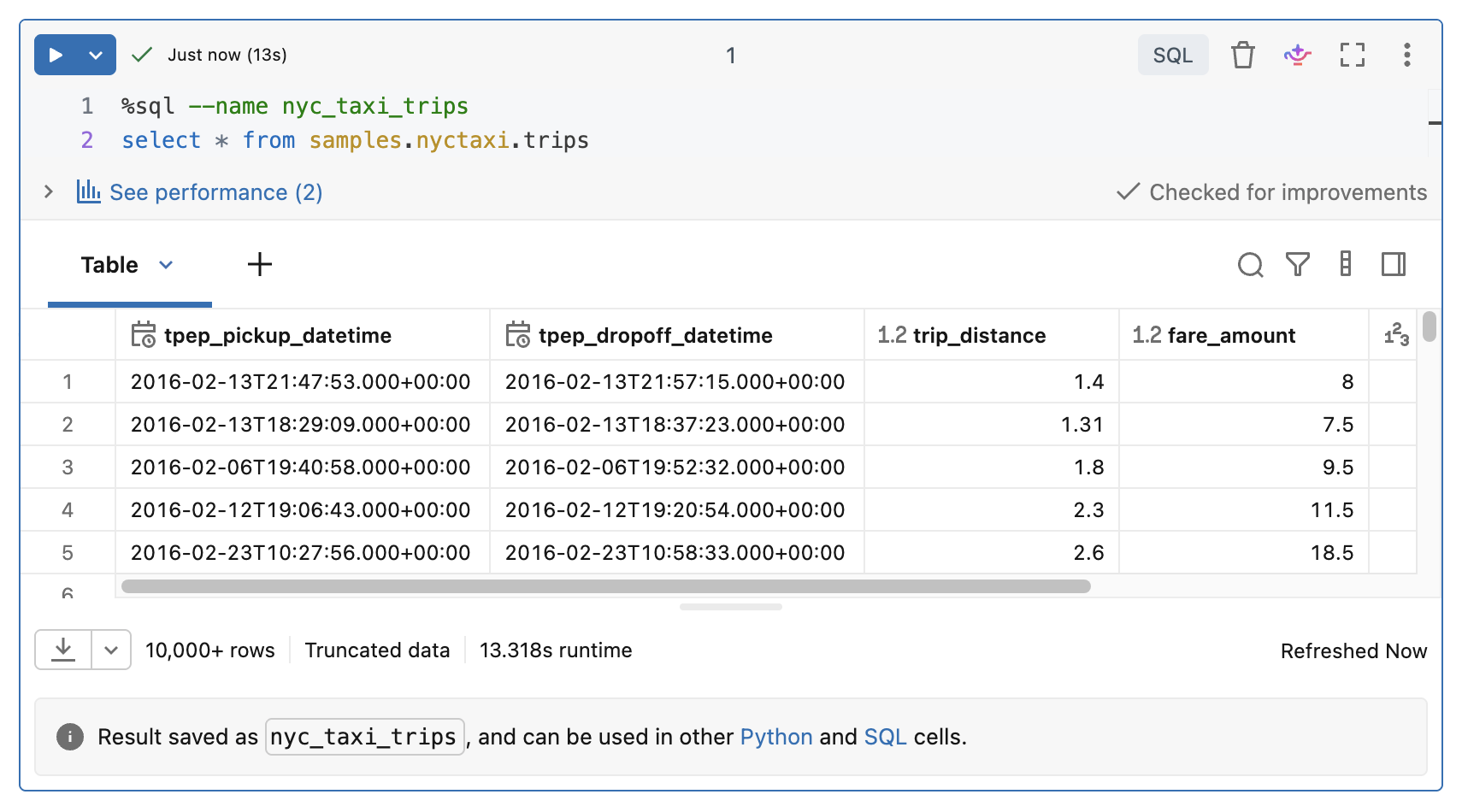
При переименовании элемент %sql --name <identifier> добавляется в ячейку или обновляется в ней. Если ячейка больше не является источником _sqldf, запустите ячейки повторно, чтобы получить переименованный результат.
Параллельное выполнение ячеек SQL
Хотя команда выполняется и записная книжка подключена к интерактивному кластеру, вы можете одновременно запустить ячейку SQL с текущей командой. Ячейка SQL выполняется в новом параллельном сеансе.
Чтобы запустить ячейку параллельно, выполните следующую команду:
Щелкните Запустить сейчас. Ячейка выполняется сразу.
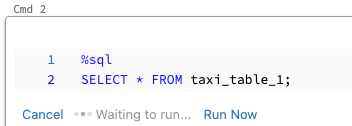
Поскольку ячейка запускается в новом сеансе, временные представления, пользовательские определенные функции (UDF) и Python DataFrame (_sqldf) не поддерживаются в ячейках, выполняемых параллельно. Кроме того, во время параллельного выполнения используются каталог и имена баз данных по умолчанию. Если код ссылается на таблицу в другом каталоге или базе данных, необходимо указать имя таблицы с помощью трехуровневого пространства имен (catalog.schema.table).
Запуск ячеек SQL в хранилище SQL
Команды SQL можно запускать в записной книжке Databricks на SQL-складе, который является типом вычислительных ресурсов, оптимизированных для аналитики SQL. Смотрите статью "Использование записной книжки с хранилищем SQL".
Использование магических команд
Записные книжки Databricks поддерживают различные магические команды, расширяющие функциональные возможности, выходящие за рамки стандартного синтаксиса, чтобы упростить распространенные задачи. Магия строк помечается префиксом % и применяется к одной строке. Магии ячеек префиксируются %% и применяются ко всему телу ячейки.
| Волшебная команда | Пример | Описание |
|---|---|---|
%python |
%pythonprint("Hello") |
Переключите язык ячеек на Python. Выполняет Python код в ячейке. |
%r |
%rprint("Hello") |
Переключите язык ячеек на R. Выполняет код R в ячейке. |
%scala |
%scalaprintln("Hello") |
Переключите язык ячеек на Scala. Выполняет код Scala в ячейке. |
%sql |
%sqlSELECT * FROM table |
Переключите язык ячейки на SQL. Результаты доступны в виде _sqldf или при поддерживаемых вычислениях под собственным именем в последующих ячейках Python и SQL. |
%md |
%md# TitleContent here |
Переключите язык ячеек на Markdown. Отображает содержимое Markdown в ячейке. Поддерживает текст, изображения, формулы и LaTeX. |
%pip |
%pip install pandas |
Установите пакеты Python (область записной книжки). См. Библиотеки Python в пределах ноутбука. |
%run |
%run /path/to/notebook |
Выполните другую записную книжку, импортируя ее функции и переменные. См. рабочие процессы Notebook. |
%fs |
%fs ls /path |
Выполните команды файловой системы dbutils. Короткое слово для dbutils.fs команд. См. статью "Работа с файлами". |
%sh |
%sh ls -la |
Выполните команды оболочки. Выполняется только на узле драйвера. Используется -e для сбоя при ошибке. |
%tensorboard |
%tensorboard --logdir /logs |
Отображение встроенного пользовательского интерфейса TensorBoard. Доступно только в Databricks Runtime ML. См. TensorBoard. |
%set_cell_max_output_size_in_mb |
%set_cell_max_output_size_in_mb 10 |
Задайте максимальный размер выходных данных ячейки. Диапазон: 1–20 МБ. Применяется ко всем последующим ячейкам записной книжки. |
%skip |
%skipprint("This won't run") |
Пропустить выполнение ячейки. Предотвращает выполнение ячейки при запуске записной книжки. |
%%profile |
%%profilemy_function() |
Профилирование выполнения кода на Python. Отображает иерархическое дерево вызовов со сведениями о времени. Требуется Databricks Runtime 17.2 и более поздней версии. |
%%oprofile |
%%oprofilemy_function() |
Создание объекта профиля во время выполнения ячейки. Отображает таблицу созданных новых объектов, сгруппированных по типу. Требуется Databricks Runtime 17.2 и более поздней версии. |
%uv pip |
%uv pip install simplejson |
Установка пакетов Python и управление ими (на уровне записной книжки) с помощью uv и стандартных подкоманд pip (install, uninstall, list, show, freeze, check, tree). См. более быструю установку с помощью %uv pip. |
Примечание.
IPython Automagic: ноутбуки Databricks имеют включенную по умолчанию автоматическую функцию IPython, которая позволяет некоторым командам pip работать без использования префикса %. Например, pip install pandas работает так же, как %pip install pandas.
Внимание
- Переменные и состояние изолированы между разными языковыми окружениями REPL. Например, Python-переменные недоступны в ячейках Scala.
- Ячейка записной книжки может иметь только одну магическую команду ячейки, и она должна быть первой строкой ячейки.
-
%runдолжен находиться в отдельной ячейке, потому что он запускает всю записную книжку напрямую. - При использовании
%pipна Databricks Runtime 12.2 LTS и ниже все команды установки пакетов следует размещать в начале записной книжки, так как состояние Python сбрасывается после установки.