Специальный анализ данных запасов
В этой статье поясняется, как использовать функцию Анализ данных для анализа данных по запасам непосредственно со страниц списков и из запросов. Вам не нужно запускать отчет или переходить в другое приложение, такое как Excel. Эта функция представляет собой интерактивный и универсальный механизм для выполнения вычислений, подведения итогов и изучения данных. Вместо создания отчетов с использованием различных параметров и фильтров вы можете добавить несколько вкладок, представляющих различные задачи с данными или представления данных. Например, это может быть представление «Запасы с истекающим сроком годности», «Товары, которые лучше всего продаются» или любое другое представление, которое может вам понадобиться. Подробнее о том, как использовать функцию Анализ данных, см. в статье Анализ данных списков и запросов в режиме анализа.
Используйте следующие страницы списков для ad-hoc-анализа процессов управления запасами:
Сценарии ad-hoc-анализа данных по запасам
Используйте функцию Анализ данных для быстрой проверки фактов и ad-hoc-анализа:
- Если вы не хотите запускать отчет.
- Если отчета для стоящей перед вами задачи не существует.
- Если вы хотите быстро перебрать несколько вариантов для рассмотрения какой-либо составляющей вашего бизнеса.
В следующих разделах представлены примеры сценариев запасов в Business Central.
| С областями | Задача | Открыть в режиме анализа эту страницу | С использованием этих полей |
|---|---|---|---|
| Запасы в наличии | Получить представление о товарах, имеющихся в запасах. | Операции книги товаров | № товара, Оставшееся количество |
| Пример: отслеживание старых запасов или запасов с истекающим сроком годности | Получить представление о товарах, которые находятся на складе в течение длительного времени и плохо продаются. | Операции книги товаров | Дата учета (год), Дата учета (месяц), № товара, Дата учета, Тип операции, Количество и Оставшееся количество. |
| Возвращенные товары по причине возврата | Получить представление о товарах, которые клиенты возвращают, с группированием по причинам возврата. Используется для контроля качества. | Операции книги товаров | Код причины возврата, Дата учета (месяц), Количество, Сумма себестоимости, Дата учета, Тип документа, № товара и № документа. |
| Оборачиваемость запасов | Получить представление о закупках и продажах запасов по месяцам или кварталам. | Операции книги товаров | Дата учета (год), Дата учета (месяц), № товара, Количество, Сумма продаж, Сумма себестоимости (факт.), и Дата учета (месяц) |
| [Перемещения запасов] | Получить представление о том, как товары в запасах перемещаются между складами. | Операции книги товаров | Код склада, Количество, Дата учета, № товара |
Пример: запасы в наличии
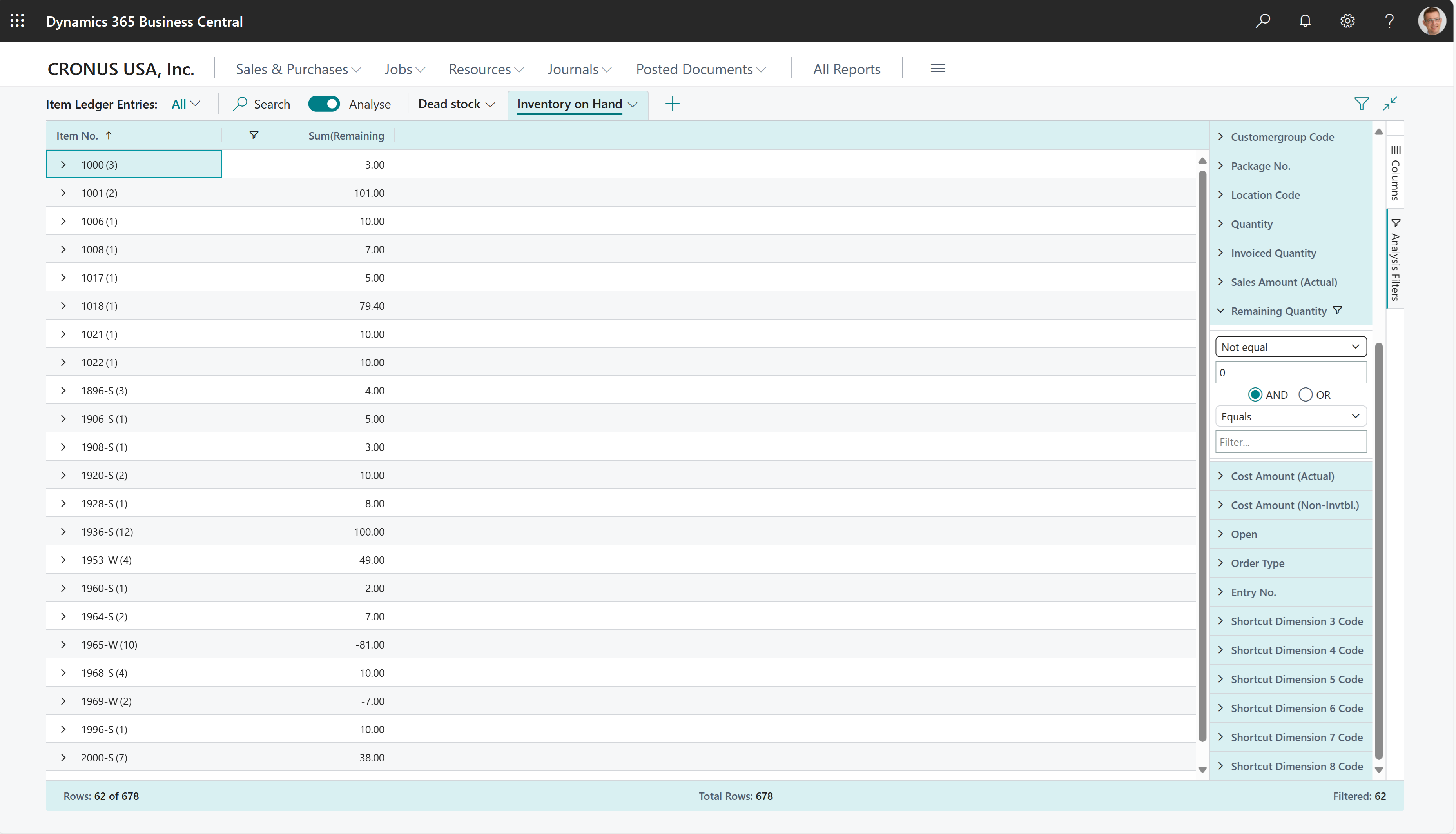
Чтобы проанализировать товары, имеющиеся в наличии, выполните следующие действия:
- Откройте список Операции книги товаров и выберите
 , чтобы включить режим анализа.
 - Откройте меню Столбцы и удалите все столбцы (выберите флажок рядом с полем Поиск).
- Перетащите поле № товара в область Группы строк. Перетаскивайте поля именно в этом порядке.
- Перетащите поле Оставшееся количество в область Значения.
- Установите фильтр Не равно со значением 0 по полю Оставшееся количество. Если у вас не разрешены отрицательные уровни запасов, установите фильтр Больше со значением 0.
- При желании добавьте в анализ другие поля и, возможно, сведение по складу или другим полям.
- Переименуйте вкладку анализа в Запасы в наличии (или дайте ей другое название, характеризующее этот анализ).
На следующем рисунке показан результат выполнения этих действий.
Пример: отслеживание старых запасов или запасов с истекающим сроком годности
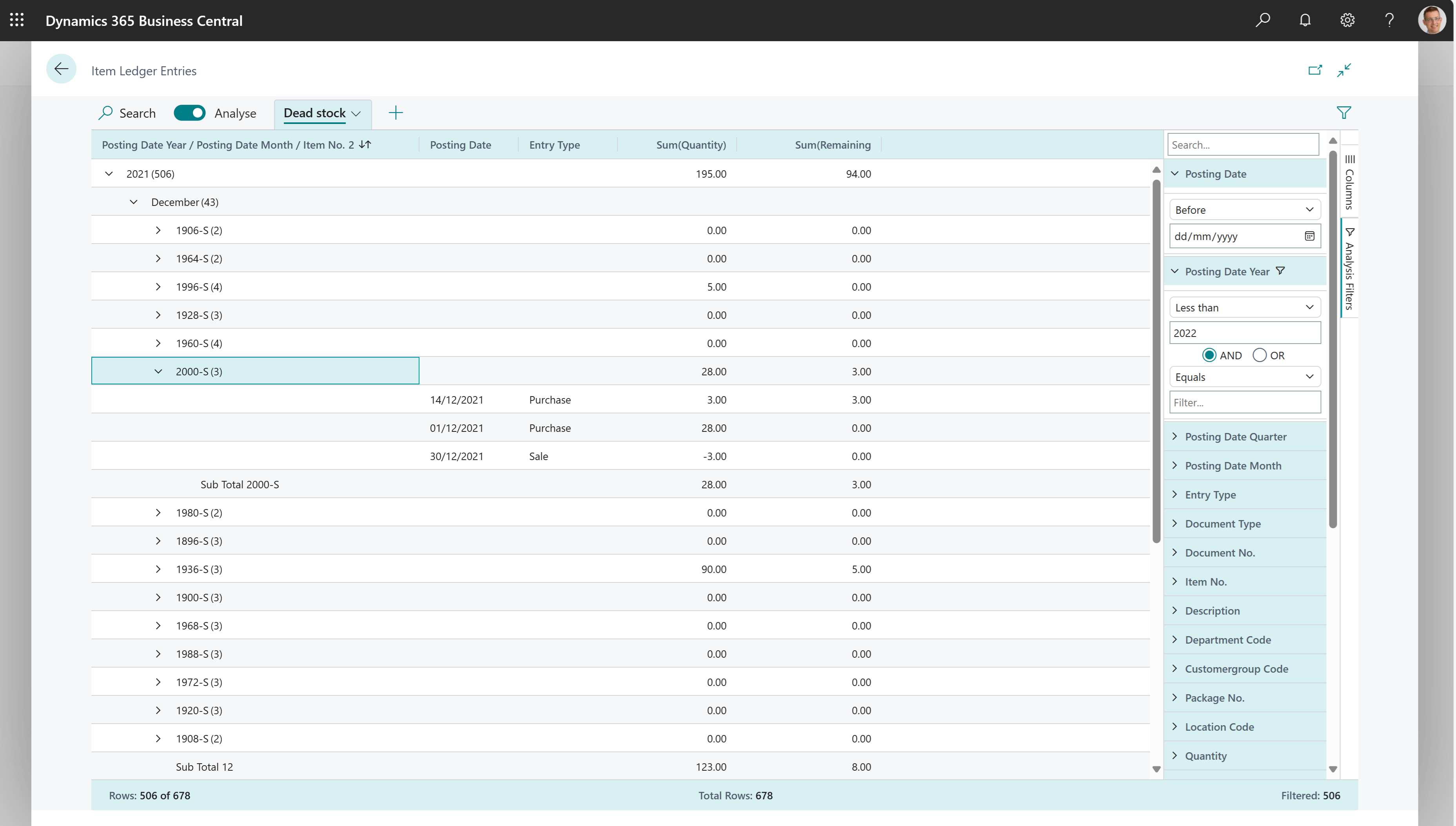
Чтобы проанализировать, какие товары находятся на складах в течение длительного времени и плохо продаются, выполните следующие действия:
- Откройте список Операции книги товаров и выберите , чтобы включить режим анализа.
- Откройте меню Столбцы и удалите все столбцы (выберите флажок рядом с полем Поиск справа).
- Перетащите поля Дата учета (год), Дата учета (месяц) и № товара в область Группы строк. Перетаскивайте поля именно в этом порядке.
- В области Столбцы выберите поля Дата учета, Тип операции, Количество и Оставшееся количество.
- Установите фильтрМеньше по полю Дата учета, чтобы определить, что вы понимаете под «старыми запасами».
- Переименуйте вкладку анализа в Старые запасы (или дайте ей другое название, характеризующее этот анализ).
На следующем рисунке показан результат выполнения этих действий.
Пример: возвращенные товары по причине возврата
Чтобы проанализировать возвращенные товары и отсортировать их по причинам возврата, выполните следующие действия:
- Откройте список Операции книги товаров.
- Добавьте поле Код причины возврата путем персонализации страницы. В меню Настройки выберите Персонализация.
- Выйдите из режима персонализации.
- Выберите , чтобы включить режим анализа.
- Откройте меню Столбцы и удалите все столбцы (выберите флажок рядом с полем Поиск справа).
- Перетащите поля Код причины возврата и Дата учета (месяц) в область Группы строк. Перетаскивайте поля именно в этом порядке.
- Перетащите поля Количество и Сумма себестоимости в область Значения.
- Добавьте любые другие поля, которые вы хотите использовать в анализе, и включите их в области Столбцы. Например, имеет смысл добавить поля Дата учета, Тип документа, № товара и № документа.
- Переименуйте вкладку анализа в Возвращенные товары по причине возврата (или дайте ей другое название, характеризующее этот анализ).
Пример: оборачиваемость запасов
- Откройте список Операции книги товаров и выберите , чтобы включить режим анализа.
- Откройте меню Столбцы и удалите все столбцы (выберите флажок рядом с полем Поиск справа).
- Включите Сводный режим (над полем Поиск справа).
- Перетащите поля Дата учета (год), Дата учета (месяц) и № товара в область Группы строк.
- Перетащите поля Количество, Сумма продажи и Сумма себестоимости (факт.) в область Значения.
- Перетащите поле Дата учета (месяц) в область Группы столбцов.
- Переименуйте вкладку анализа в Оборачиваемость запасов по месяцам (или дайте ей другое название, характеризующее этот анализ).
Перемещения запасов
Чтобы отслеживать перемещение запасов между складами, выполните следующие действия:
Откройте список Операции книги товаров и выберите
, чтобы включить режим анализа.Откройте меню Столбцы и удалите все столбцы (выберите флажок рядом с полем Поиск справа).
Перетащите поле Код склада в область Группы строк.
Перетащите поле Количество в область Значения.
Добавьте любые другие поля, которые вы хотите использовать в анализе, и включите их в области Столбцы. Например, имеет смысл добавить поле № товара.
Переименуйте вкладку анализа в Перемещения запасов (или дайте ей другое название, характеризующее этот анализ).
Чаевые
Если вы добавите поле «Дата учета», вы также сможете отслеживать перемещения в динамике.
Данные, используемые для ad-hoc-анализа запасов
При учете заказа на продажу Business Central обновляет счет клиента, главную книгу и операции книги товаров.
- Для каждой строки заказа на продажу создается операция книги товаров в таблице Операция книги товаров (если строки продаж содержат номера товаров). В дополнение к этому заказы продажи всегда записываются в таблицах Заголовок расходной накладной и Заголовок счета продаж. Подробнее об учете продаж см. в статье Учет продаж.
При учете документа покупки Business Central обновляет счет поставщика, главную книгу (ГК), операции книги товаров и операции книги ресурсов.
- Для каждой строки покупки, если это применимо, создаются операции в таблице Операция книги товаров (если строка покупки относится к типу «Товар»). Кроме того, документы покупки всегда записываются в таблицах Прих. накладная покупки - заголовок и Заголовок счета покупки. Подробнее см. в статье Учет покупок.
См. также
Анализ данных списков и запросов в режиме анализа
Обзор аналитики запасов
Обзор анализа, бизнес-аналитики и отчетности
Обзор запасов
Работа с Business Central
Запустите бесплатную пробную версию!
Бесплатные модули электронного обучения для Business Central можно найти здесь