Примечание.
Для доступа к этой странице требуется авторизация. Вы можете попробовать войти или изменить каталоги.
Для доступа к этой странице требуется авторизация. Вы можете попробовать изменить каталоги.
Примечание.
Эта статья относится к нескольким ремням. Используемый вами жгут влияет на биллинг, функции и возможности того, что вы создаёте.
Вы можете просматривать, экспортировать и скачивать расшифровки разговоров клиентов с вашим агентом как в Power Apps, так и в Copilot Studio. Информация, которую экспортирует каждое приложение, немного отличается.
Important
Расшифровки разговоров не пишутся для следующих сред:
- Среды Microsoft Dataverse for Teams
- Агенты Microsoft Copilot
В этой статье рассказывается о загрузке расшифровок разговоров в Power Apps и использовании их для создания отчетов Power BI. Для загрузки расшифровок разговоров напрямую в Copilot Studio см. раздел Загрузка расшифровок разговоров в Copilot Studio.
По умолчанию Power Apps загружает расшифровки разговоров за последние 30 дней. Вы можете изменить период хранения.
Примечание.
Данные транскрипта хранятся в хранилище Copilot Studio до 28 дней для поддержки правильной работы агента и автоматически удаляются после этого периода.
Если администратор отключил возможность для создателей просматривать или скачивать расшифровки, и вам нужно экспортировать или получить копию этих данных, создайте новую заявку в поддержку.
Prerequisite
- Для просмотра расшифровок разговоров необходима роль безопасности Просмотр расшифровки бота. Только администраторы могут назначить роль безопасности «Просмотр расшифровки бота».
Important
Создатели с ролью Создатель ресурсов среды не имеют автоматического доступа к расшифровкам.
Просмотр и экспорт расшифровки разговора с портала Power Apps
Примечание.
Ответы агентов, использующих SharePoint в качестве источника знаний, не включаются в расшифровки разговоров.
Когда SharePoint используется как источник знаний, расшифровки разговоров включают вопрос и содержимое исходных документов, использованных для генерации ответа (поле search_results). Однако ответ не включен и помечен как REDACTED.
Войдите в Power Apps.
В боковой области выберите Таблицы, затем выберите Все.
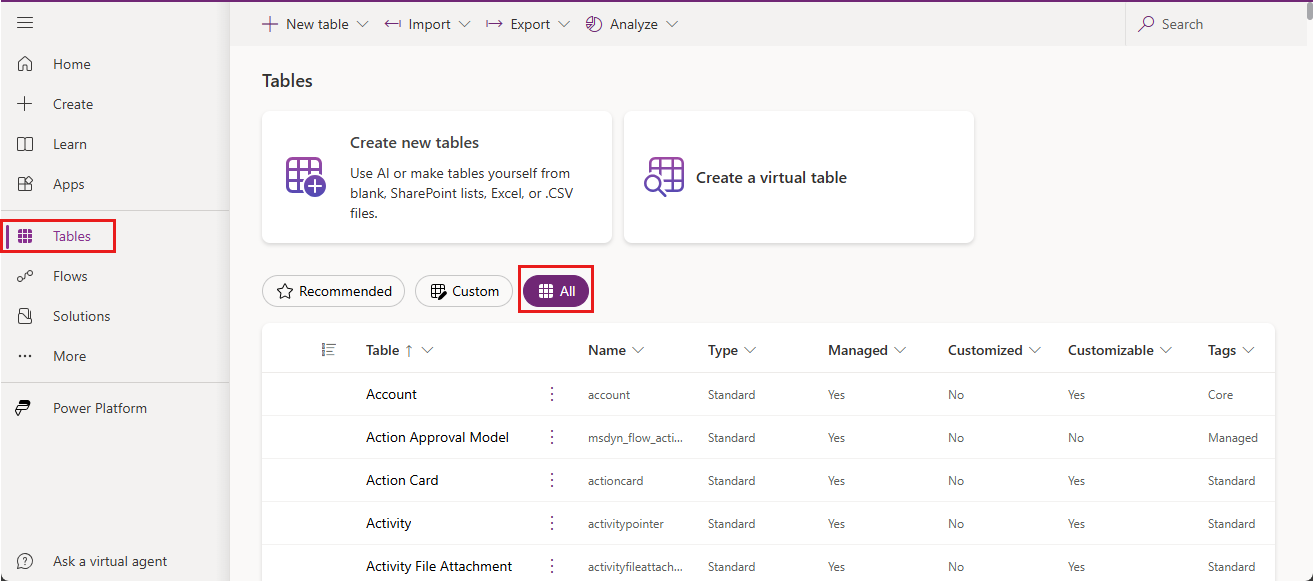
Введите "разговор" в поле Поиск.
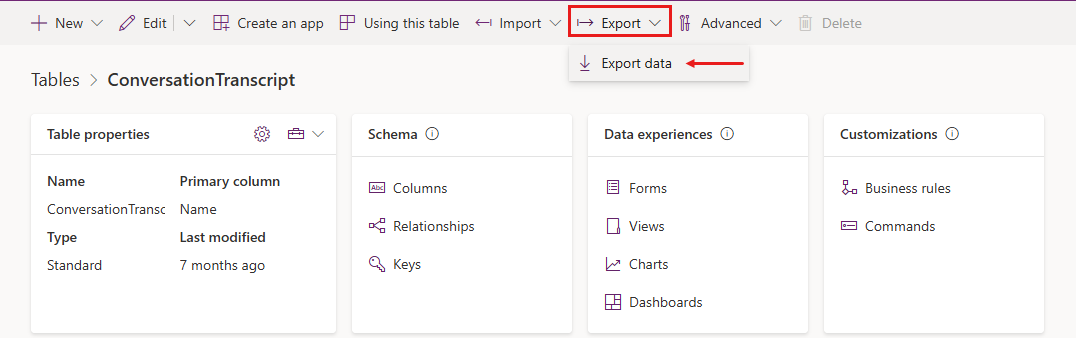
Выберите таблицу ConversationTranscript.
Откроется страница таблицы ConversationTranscript.
В верхней строке меню выберите Экспорт>Экспорт данных.
На подготовку данных для экспорта требуется несколько минут.
Подождите пару минут, пока Power Apps подготовит данные для экспорта, затем выберите Загрузить экспортированные данные.
Файл сохраняется в виде ZIP-архива в папке загрузки по умолчанию браузера.
Общие сведения о расшифровках разговоров
Расшифровка разговора представлена в виде таблицы Dataverse, которую можно скачать как файл CSV (значения, разделенные запятыми). Логика, определяющая, когда и как система записывает информацию в расшифровки разговоров, следующая:
- Система сохраняет разговор в запись расшифровки после 30 минут бездействия. Если разговор возобновляется после периода неактивности, система сохраняет новые действия в новую запись с тем же значением
Name, но с новым значениемConversationStartTime. - Для агентов, опубликованных в канале Телефонии, разговор автоматически прерывается через 3 минуты после события Завершить разговор.
- Каждая запись имеет ограничение в 1 МБ для расшифровки (столбец
Content). Когда размер расшифровки превышает этот предел, система делит расшифровку на несколько записей, все с одинаковыми значениямиNameиConversationStartTime, но с разными значениямиMetadata.BatchId. - Чтобы объединить расшифровки, возьмите все записи с одинаковыми значениями
NameиConversationStartTime, затем отсортируйте эти записи поBatchId.
Следующие таблицы описывают наиболее важные поля в расшифровках разговоров.
| Поле | Описание | Example |
|---|---|---|
Content |
Полная расшифровка в формате JSON | См. Поле содержимого |
ConversationStartTime |
Время начала разговора (не время записи расшифровки в хранилище данных) | 2021-04-19T20:39:09Z |
ConversationTranscript |
Уникальный идентификатор строки в таблице Dataverse | 28eccb77-xxxx-4a63-985f-ffaaadd6f391 |
Metadata |
JSON, включающий идентификатор агента, идентификатор клиента, имя агента и идентификатор пакета | {"BotId": "aaaabbbb-0000-cccc-1111-dddd2222eeee", "AADTenantId": "bbbbcccc-1111-dddd-2222-eeee3333ffff", "BotName": "Test Bot", "BatchId":2} |
Name |
Имя настраиваемой строки, созданной из ConversationId, с последующим BotId |
8YYe8iif49ZKkycZLe7HUO_198eca5f-1145-4ae6-8c08-835d884a8688 |
Bot_ConversationTranscript |
Идентификатор агента | aaaabbbb-0000-cccc-1111-dddd2222eeee |
Created on |
Дата и время создания записи расшифровки | 2021-04-20T02:40:13Z |
Поле содержимого
Поле Content представляет собой необработанный журнал всех действий, выполненных пользователей с агентом. Общие типы действий включают сообщение и событие:
- Действия сообщения представляют собой контент, отображаемый в разговоре. Действия сообщения могут содержать текст, речь, интерактивные карточки, а также двоичные или неизвестные вложения.
- Действия «Событие» передают программную информацию от клиента или канала агенту.
Дополнительные сведения о типах действий см. в разделе Схема действия Bot Framework.
В следующей таблице описаны некоторые ключевые поля в JSON содержимого:
| Key | Описание |
|---|---|
ID |
Уникальный GUID объекта действия |
valueType |
Тип значения, хранящегося в действии; определяет, какую информацию предоставляет действие (Распространенные типы значений действий) |
timestamp |
Отметка времени, когда действие было создано, в формате эпохи (количество секунд с полуночи 1 января 1970 года по всемирному координированному времени) |
type |
Тип действия; например, message, event или trace |
replyToId |
Идентификатор действия, на которое отвечает текущее действие |
from |
Содержит поля id и role:
id может использоваться для расчета количества активных пользователей, которые взаимодействуют с агентом, если холст передает уникальный идентификатор пользователя. Если холст не передает идентификатор, передается уникальный идентификатор для каждого разговора.
Из соображений безопасности и конфиденциальности идентификатор хешируется перед записью в расшифровку. |
channelId |
Идентификатор канала, из которого поступило действие; например, directline, msteams или facebook |
textFormat |
Формат текста; например, plain или markdown |
attachments |
Расширенные динамические данные, связанные с действием; например, AdaptiveCards, HeroCards или Carousel data |
text |
Текст для действия message |
value |
Поля, относящиеся к действию, в зависимости от типа значения; именно в этом поле содержится большая часть полезной информации |
channeldata |
Содержит данные канала:
|
name |
Имя действия события; например, SetPVAContext |
Общие типы значений действий
| Тип значения действия | Описание |
|---|---|
ConversationInfo |
Ведется ли разговор из панели тестирования Copilot Studio (isDesignMode) и каков языковый стандарт разговора |
CSATSurveyRequest |
Пользователю предоставляется опрос об удовлетворенности клиента (CSAT) |
CSATSurveyResponse |
Пользователь отвечает на опрос CSAT |
DialogRedirect |
Пользователь перенаправляется на другую тему |
ImpliedSuccess |
Пользователь дошел до узла вопроса в теме, где одно из условий указывает на системную тему CSAT Подтвержденный успех (только для классических ботов) или вызывает системную тему Окончание разговора |
IntentRecognition |
Пользователь инициировал тему |
PRRSurveyRequest |
Пользователя спросили, ответила ли эта тема на его вопрос из темы Конец разговора |
PRRSurveyResponse |
Ответ пользователя на вопрос, ответила ли эта тема на его вопрос из темы Конец разговора |
SessionInfo |
Тип (unengaged или engaged), результат (Escalated, Resolved, Abandon), время начала и окончания сеанса (startTimeUtc, endTimeUtc) и количество этапов в сеансе |
VariableAssignment |
Значение назначено переменной |
Улучшенные расшифровки
Вы можете настроить агентов для создания расширенных расшифровок, содержащих данные на уровне узлов. Эти данные позволяют отслеживать динамику разговора в рамках темы. Например, в теме управление заказами пользователи могут выбирать между отправкой нового заказа и получением существующего. Данные на уровне узлов позволяют анализировать поведение пользователя по этим вариантам.
Включение улучшенных расшифровок
Откройте программу-агент.
Перейдите в раздел Параметры>Дополнительные.
Выберите Улучшить расшифровки, затем включите опцию Добавить детали в расшифровки на уровне узлов.
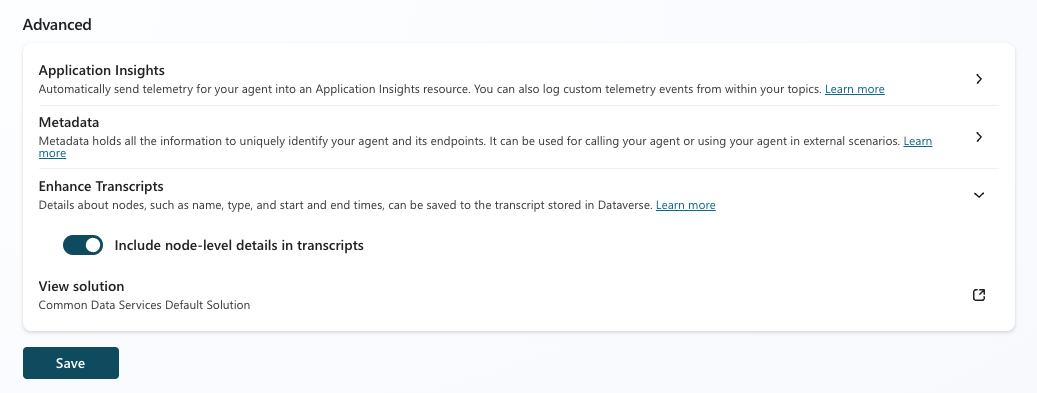
Данные на уровне узлов
При включении улучшенных расшифровок в них появляется тип активности nodeTraceData для каждого узла, который вызывается темой. В следующей таблице описываются ключевые поля в значении действия nodeTraceData.
| Key | Описание |
|---|---|
nodeID |
Идентификатор узла |
nodeType |
Тип узла, например SendActivity или SearchAndSummarizeContent |
startTime |
Метка времени при вызове узла |
endTime |
Метка времени завершения выполнения узла |
topicDisplayName |
Тема, вызывающая узел |
Настраиваемая аналитика
Некоторые сценарии, например фильтрация разговоров на основе пользовательской переменной, требуют индивидуального подхода к аналитике. Для создания индивидуальных аналитических решений клиенты могут вносить необработанные транскрипты в свои конвейеры данных или использовать дополнение, например Copilot Agent Kit.
Решение Conversation KPIs в Copilot Agent Kit автоматически анализирует транскрипты и заполняет агрегированные данные в таблицы Dataverse.
Изменение периода хранения по умолчанию
Задание массового удаления в Power Apps автоматически удаляет расшифровки агента, которым более 30 дней. Чтобы расшифровки сохранялись дольше, отмените существующее задание и создайте новое, которое выполняется по другому расписанию.
Примечание.
Если вы измените период хранения по умолчанию в Dataverse, это повлияет только на пользовательскую аналитику. Период хранения в хранилище Copilot Studio не затрагивается.
Отмена существующего задания массового удаления
В Power Apps выберите Параметры>Дополнительные параметры.
Портал Dynamics 365 откроется в новой вкладке.
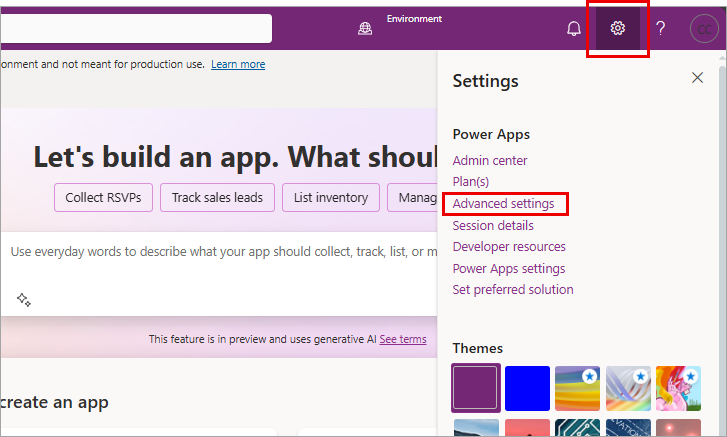
Выберите стрелку рядом с пунктом Параметры. В разделе Система выберите Управление данными.
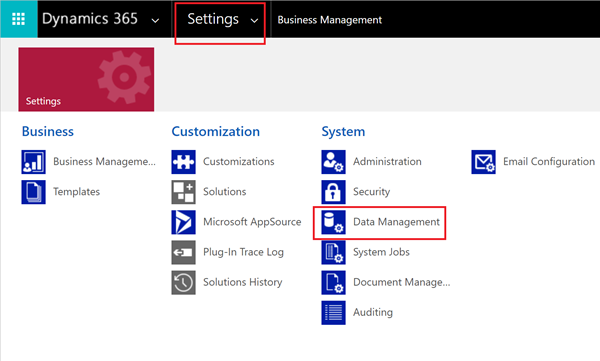
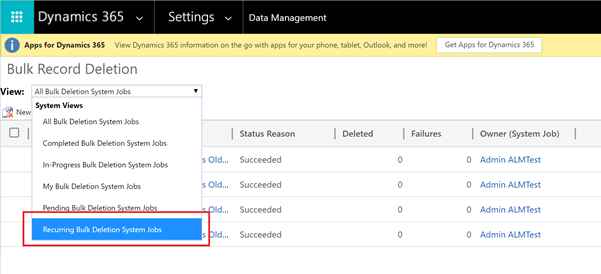
Выберите Групповое удаление записей.
В списке Представление выберите Повторяющиеся системные задания массового удаления.
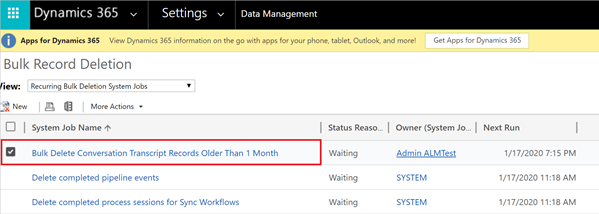
Выберите задание Массовое удаление записей расшифровки разговоров старше 1 месяца.
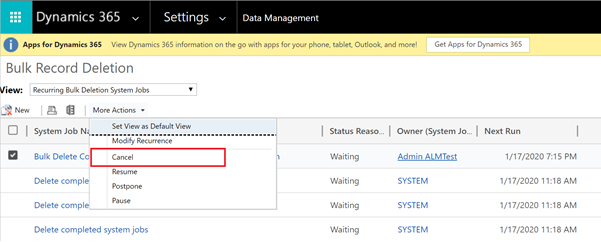
В списке Другие действия выберите Отмена.
Создание нового задания массового удаления
Нажмите Новое для запуска мастера группового удаления. В мастере нажмите кнопку Далее.
Задайте следующие условия поиска:
- В списке Искать выберите ConversationTranscripts.
- Выберите ConversationStartTime, выберите Старше X мес. и введите "12".
Этот параметр сохраняет расшифровки в течение 12 месяцев. Выберите другое сравнение и значение по желанию. - Выберите SchemaType (Тип схемы), оставьте равно и введите команду «powervirtualagents».
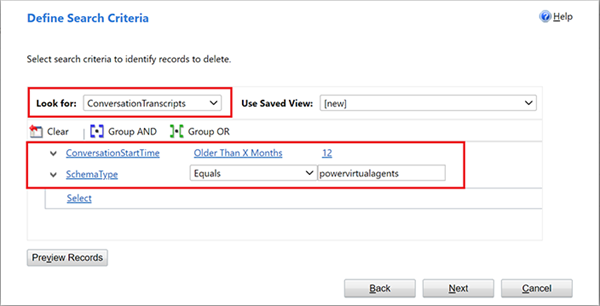
Нажмите кнопку Далее.
Введите имя для задания, выберите Выполнять это задание через каждые и введите 1. Выберите другое расписание, если вы не хотите, чтобы задание выполнялось каждый день.
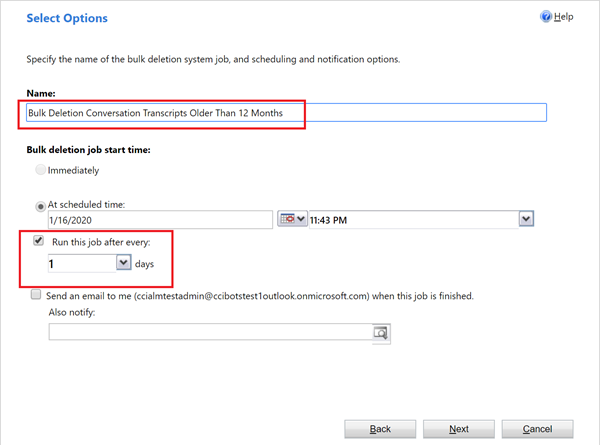
Выберите Далее, затем выберите Отправить.
Почему я не вижу расшифровки разговоров в таблице ConversationTranscript Power Apps?
Администраторы могут запретить сохранение расшифровок в Dataverse. Для получения дополнительной информации о том, как сохраняются расшифровки и как управлять доступом, см. раздел Контроль доступа к расшифровкам.
Important
Расшифровки не хранятся для агентов, развернутых в средах разработки.
Советы по максимально эффективному использованию расшифровок разговоров
Используйте переменные для хранения данных, относящихся к содержимому вашего агента или пользователя агента. Разбор переменной и ее значения из расшифровки разговора позволяет фильтровать или сегментировать данные по переменной.
Расшифровки разговоров могут ссылаются на контент только по его идентификатору. Например, в узле Перенаправление на тему назначения ссылаются только по ее идентификатору. Чтобы узнать имя этой темы, найдите ее идентификатор в содержимом агента.