Примечание.
Для доступа к этой странице требуется авторизация. Вы можете попробовать войти или изменить каталоги.
Для доступа к этой странице требуется авторизация. Вы можете попробовать изменить каталоги.
Применяется к: Администратор клиента разработчика — администратор SharePoint Embedded или глобальный администратор
Используйте интерфейс приложений Центра администрирования SharePoint, чтобы создать приложение SharePoint Embedded, принадлежащее вашей организации. В потоке создания можно зарегистрировать новое приложение Microsoft Entra или связать существующее приложение Microsoft Entra с новым приложением SharePoint Embedded.
Администратор SharePoint Embedded может завершить этот процесс и быстро передать приложение разработчикам. Во время создания вы добавляете до трех владельцев, поэтому разработчики, которых вы назначаете в качестве владельцев, могут сразу же начать разработку для приложения.
В этой статье описан процесс администратора и указано, где детали команды или API влияют на готовность приложения.
Важно!
Чтобы создавать приложения SharePoint Embedded и управлять ими в Центре администрирования SharePoint, необходима роль администратора SharePoint Embedded или права глобального администратора.
Подготовка к работе
Подтвердите эти предварительные условия.
- У вашего клиента есть приложение SharePoint.
- Вы можете войти в Центр администрирования SharePoint.
- У вас есть роль администратора SharePoint Embedded или глобального администратора.
- Вы знаете, нужно ли создавать новое приложение Microsoft Entra или использовать существующую регистрацию приложения.
- Вы знаете, какие владельцы должны управлять приложением.
- Вы знаете, какой тип выставления счетов применяется к этому приложению.
- Для выставления счетов организации владельца у вас есть доступ владельца или участника к подписке Azure, используемой для выставления счетов.
Подробные сведения о роли см. в статье Администратор SharePoint Embedded.
Страница "Общие сведения о приложениях"
В Центре администрирования SharePoint управление приложениями SharePoint Embedded осуществляется из SharePoint Embedded>Apps. На странице представлено два представления инвентаризации приложений.
| Tab | Используйте его для |
|---|---|
| Установленные приложения | Просмотр приложений SharePoint Embedded, установленных в клиенте. Список включает приложения, созданные вашей организацией и внешними организациями. |
| Собственные приложения | Просматривайте приложения SharePoint Embedded, созданные вашей организацией, независимо от состояния установки. |
На вкладке "Установленные приложения " показаны издатель каждого приложения, тип выставления счетов, состояние выставления счетов и дата установки.
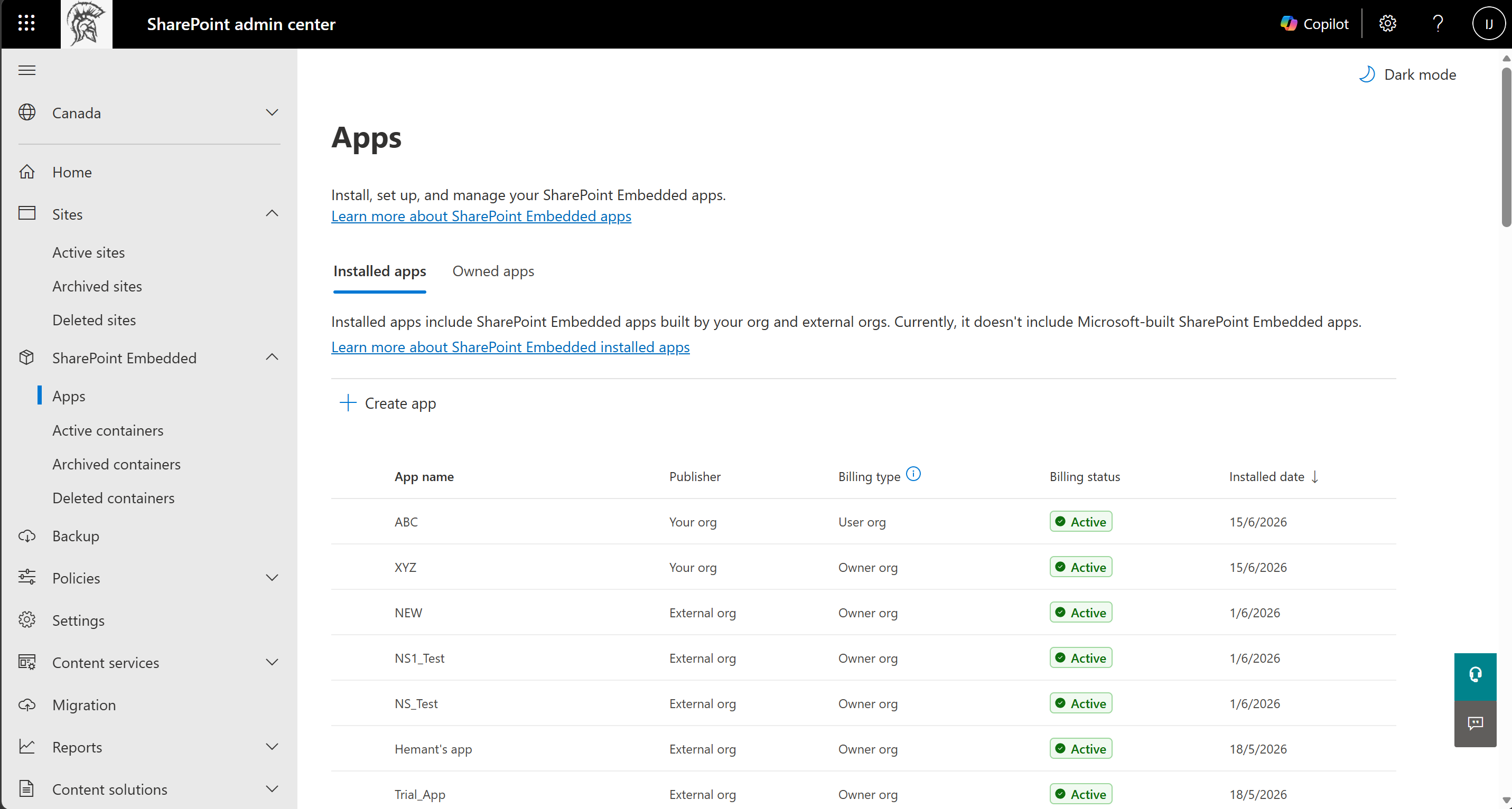
Рисунок 1. На вкладке "Установленные приложения" перечислены приложения, созданные вашей организацией и внешними организациями, с их издателем и состоянием выставления счетов.
На вкладке "Собственные приложения" показаны действия каждого приложения, тип выставления счетов, владельцы и дата создания. Используйте его для проверки создания приложения и запуска установки, когда приложение будет готово.
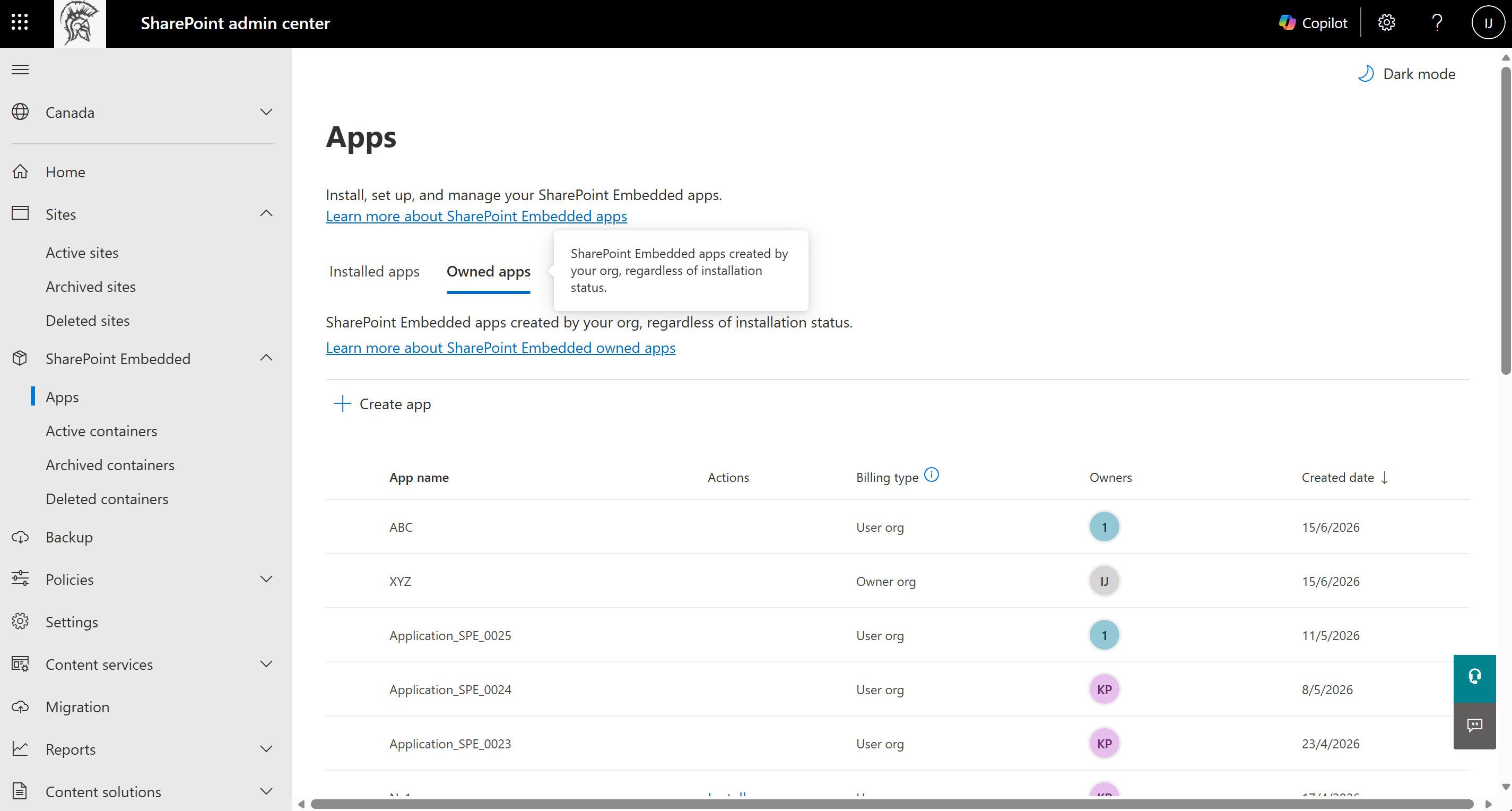
Рисунок 2. На вкладке Owned apps перечислены все приложения, созданные вашей организацией, независимо от состояния установки.
Совет
Используйте собственные приложения в качестве инвентаризации клиента для приложений, создаваемых вашей организацией. Используйте установленные приложения в инвентаризации клиента для приложений, доступных в клиенте.
Создать приложение
- Войдите в Центр администрирования SharePoint.
- В области навигации слева разверните узел SharePoint Embedded.
- Выберите Приложения.
- Выберите "+ Создать приложение".
- Подождите, пока откроется панель "Создание приложения ".
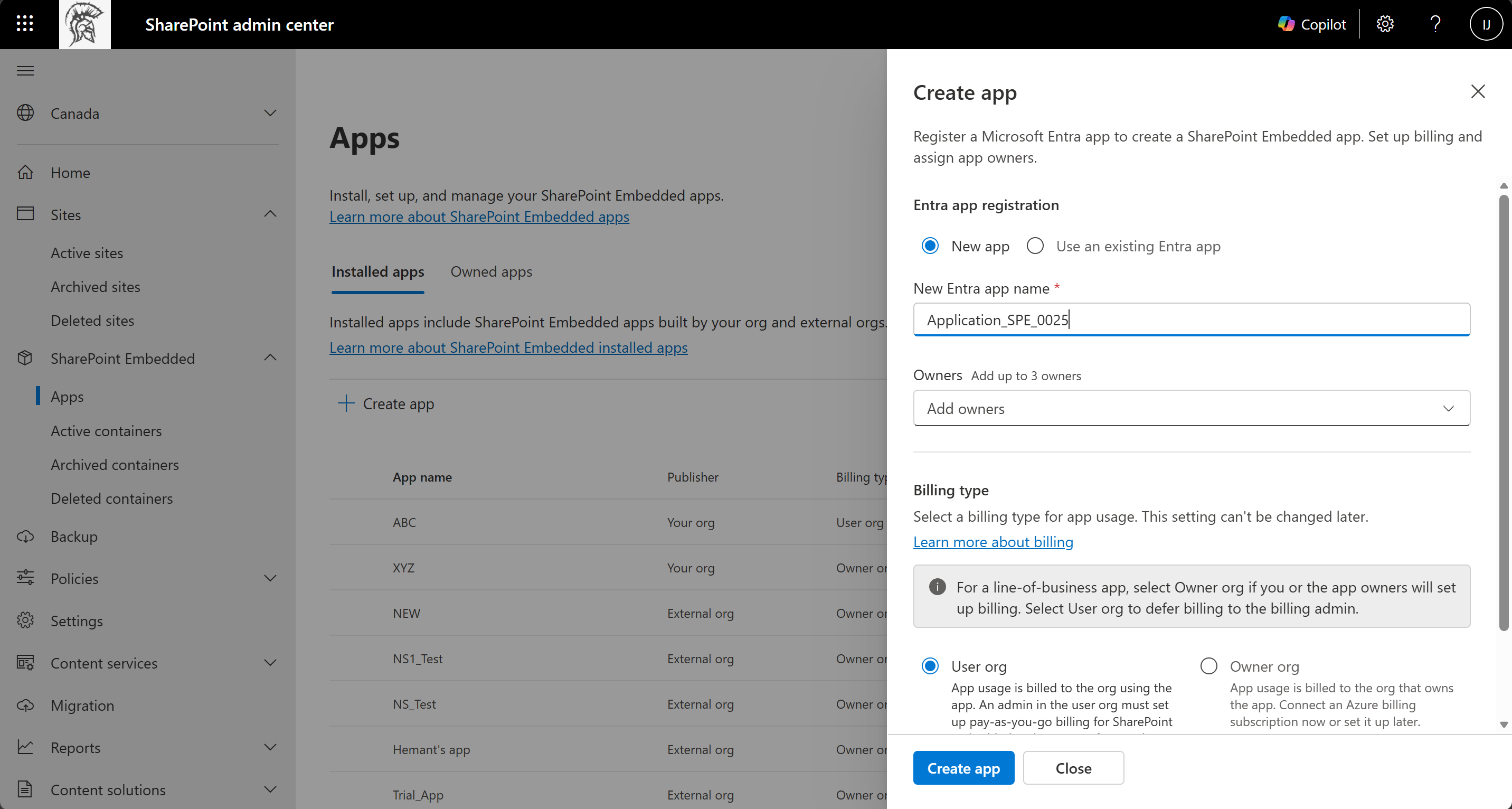
Рисунок 3. Панель создания приложения регистрирует приложение Microsoft Entra, назначает владельцев и устанавливает тип выставления счетов в одном потоке.
Выбор параметра регистрации приложения Entra
При регистрации приложения Entra выберите один вариант.
| Вариант | Используйте, когда |
|---|---|
| Новое приложение | Вы хотите, чтобы поток Центра администрирования создал новую регистрацию приложения Microsoft Entra. |
| Используйте существующее приложение Entra | У вас уже есть приложение Microsoft Entra, и вы хотите связать его с приложением SharePoint Embedded. |
При выборе пункта "Новое приложение" введите новое имя приложения Entra.
Если вы выберете «Использовать существующее приложение Entra», выполните поиск по идентификатору приложения или названию приложения.
Не создавайте дубликатов регистраций приложений, если это не требуется для архитектуры приложения.
Используйте одно приложение-владелец для приложения SharePoint Embedded, которому принадлежит тип контейнера.
Добавить владельцев приложения
Добавьте до трех владельцев в поле "Владельцы ".
Владельцы могут управлять параметрами приложения. Разрешения для выставления счетов зависят от модели выставления счетов. При стандартном выставлении счетов владелец типа контейнера может управлять выставлением счетов для своего типа контейнера через сервер расширения SharePoint Embedded Visual Studio Code или SharePoint Embedded Model Context Protocol (MCP). Администраторы SharePoint Embedded и глобальные администраторы могут управлять любым типом контейнера со стандартным счетом в клиенте разработчика. Для выставления счетов организации пользователя администратор выставления счетов или глобальный администратор в клиенте-потребителе завершает настройку сквозного выставления счетов в Центре администрирования Microsoft 365.
Назначьте разработчиков, создавших приложение, в качестве владельцев, чтобы вы могли передать его себе сразу после создания.
Если владелец должен продолжать работу после завершения начального проекта, выберите надежных административных владельцев вместо отдельных временных участников.
Запишите имена владельцев во внутреннюю документацию по операциям.
Если владелец покидает организацию, обновите владельца, прежде чем удалять его учетную запись.
Выбор типа выставления счетов
Тип выставления счета определяет, кто платит за использование SharePoint Embedded.
Выбирайте внимательно, так как тип оплаты нельзя изменить после создания приложения.
| Тип выставления счетов | Смысл |
|---|---|
| Организация пользователей | Организация, использующая приложение, настраивает выставление счетов с оплатой по мере использования в Центре администрирования Microsoft 365. |
| Организация-владелец | Счет за использование выставляется организации, которой принадлежит приложение. |
Используйте пользовательскую организацию для сценариев, в которых каждый клиент-потребитель несет ответственность за выставление счетов.
Используйте организацию владельца , если ваша организация владеет приложением и управляет выставлением счетов напрямую.
Сведения о выставлении счетов см. в статьях "Настройка выставления счетов в Центре администрирования Microsoft 365" и "Мониторинг использования, выставления счетов и затрат".
Настройка выставления счетов организации владельца
Если вы выберете "Организация владельца", укажите, когда подключать подписку на выставление счетов Azure в разделе "Настройка подписки на выставление счетов".
| Вариант | Результат |
|---|---|
| Настройка | Вы предоставляете подписку и группу ресурсов Azure во время создания приложения, а выставление счетов подключается при создании приложения. |
| Настройка на более позднем этапе | Приложение создается без подписки на выставление счетов. Вы можете прикрепить счета к выставлению счетов позже на панели сведений о приложении на вкладке "Установленные приложения ". |
- Выберите "Установить сейчас" или "Настроить позже".
- При выборе пункта " Установить сейчас" укажите сведения о подписке, запрашиваемые Центром администрирования.
- Убедитесь, что подписка и группа ресурсов действительны.
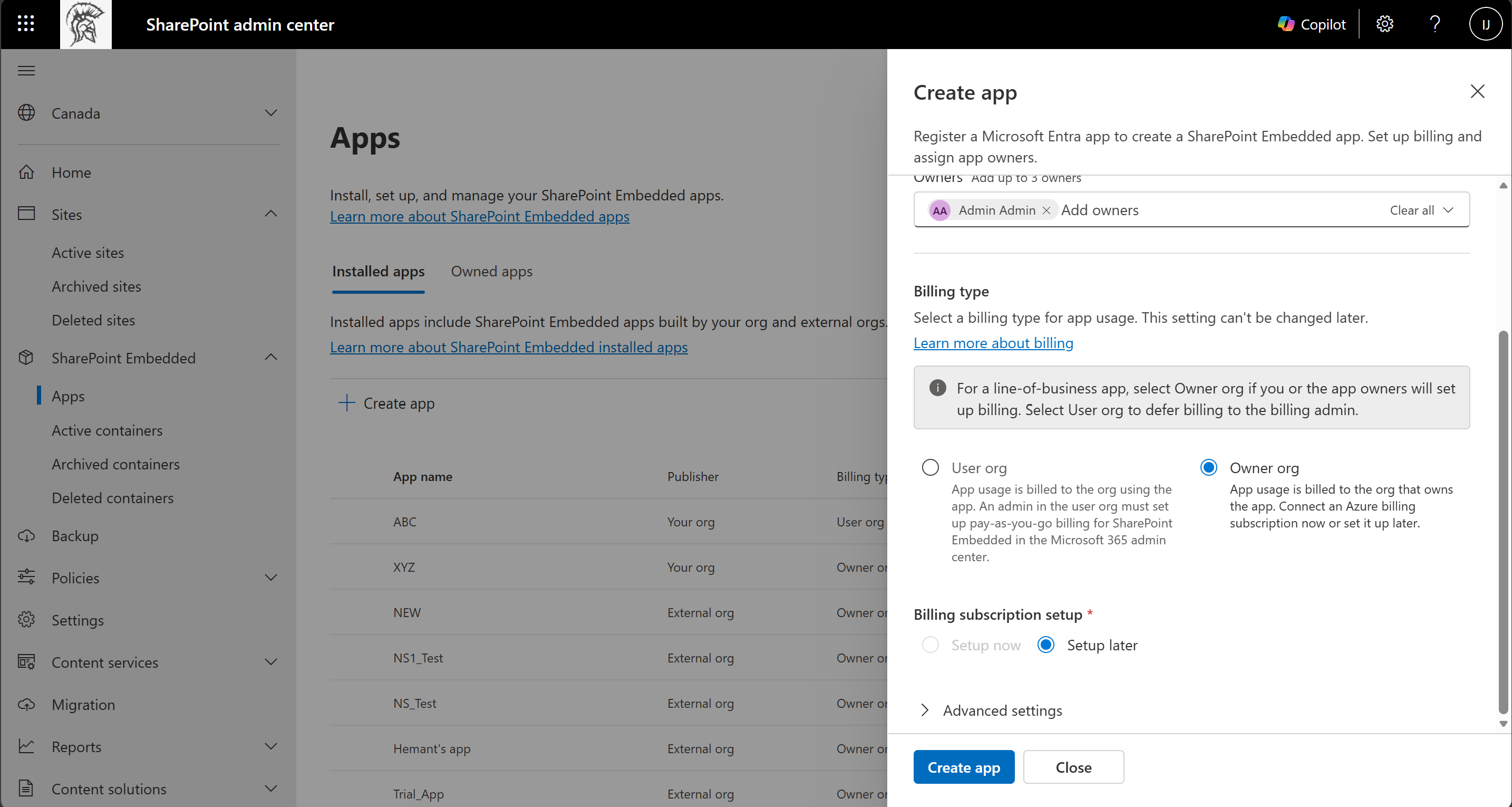
Рисунок 4. Для выставления счетов организации владельца выберите "Настроить сейчас", чтобы прикрепить подписку Azure во время создания, или "Настроить позже", чтобы присоединить ее с панели сведений о приложении впоследствии.
Примечание.
На этой панели не настроено выставление счетов для организации пользователей. Для приложения организации пользователя администратор выставления счетов или глобальный администратор в клиенте-потребителе настраивает выставление счетов в Центре администрирования Microsoft 365, прежде чем пользователи смогут получить доступ к приложению. Одна только роль администратора SharePoint Embedded не предоставляет доступ к этой процедуре выставления счетов.
Настройка дополнительных параметров
Если нужны дополнительные параметры, разверните раздел "Дополнительные параметры ".
Переключатель обозревателя Graph поддерживает разработку и тестирование.
Включайте его, только если администраторам или разработчикам необходимо изучить запросы Microsoft Graph для приложения.
Отключите его, когда он не нужен.
Документацию по обозревателю Graph см. в статье "Использование обозревателя Graph, чтобы попробовать API Microsoft Graph".
Отправка приложения
- Просмотрите выбор параметра регистрации приложения Entra.
- Просмотрите владельцев приложений.
- Проверьте тип выставления счетов.
- Просмотрите дополнительные параметры.
- Выберите "Создать приложение".
При выборе "Создать приложение" Центр администрирования выполняет следующие действия одновременно:
- Регистрирует приложение Microsoft Entra или связывает существующее выбранное приложение Entra.
- Создает приложение SharePoint Embedded и связанный с ним тип контейнера.
- Устанавливает приложение в клиенте.
- Выставление счетов прикрепляется при выборе выбора "Организация-владелец" и "Настроить сейчас".
Успешный процесс создания также устанавливает приложение, поэтому оно появляется на вкладке "Установленные приложения ". Если не удается выполнить только этап установки, приложение SharePoint Embedded создается, но не устанавливается. В этом случае установите его позже с вкладки "Собственные приложения ". См. статью Установка приложения SharePoint Embedded.
Кнопка "Создать приложение " доступна только после заполнения обязательных полей.
Если вы отмените панель, приложение не будет создано.
Проверка создания приложения
После создания приложения проверьте его в Центре администрирования SharePoint.
- Вернитесь к внедренным>приложениям SharePoint.
- Откройте собственные приложения.
- Убедитесь, что приложение появилось в инвентаре собственного приложения.
- Подтвердите список владельцев.
- Подтвердите тип выставления счетов.
- Проверьте состояние выставления счетов.
- Если приложение также установлено, убедитесь, что оно отображается в списке "Установленные приложения".
Используйте состояние выставления счетов, чтобы выбрать следующее действие.
| Статус | Действие |
|---|---|
| Активное | Выполните установку, получение согласия и проверку работоспособности. |
| Неактивно | Завершите настройку выставления счетов или устраните проблему с выставлением счетов до начала использования в рабочей среде. |
Подготовка к установке
Создание приложения не завершает настройку клиента само по себе.
В зависимости от модели приложения клиенту по-прежнему требуется установка, согласие и регистрация разрешения.
Продолжайте выполнять эти задачи.
- Установите или зарегистрируйте приложение в клиенте.
- Предоставить согласие администратора на запрашиваемые разрешения.
- Регистрация разрешений приложения типа контейнера, если этого требует приложение-владелец.
- Настройте сквозное выставление счетов, если клиент-потребитель платит за использование.
- Проверяйте контейнеры после создания содержимого приложением.
Устранение неполадок при создании приложений
Используйте эти проверки, если создание не удалось или приложение непригодно для использования.
- Убедитесь, что для вашей учетной записи есть роль администратора SharePoint Embedded.
- Убедитесь, что выбранное существующее приложение Entra существует и доступно в клиенте.
- Подтвердите разрешение владельцев в средстве выбора людей.
- Убедитесь, что заполнены обязательные поля для выставления счетов.
- Подтвердите, что для выставления счетов организации владельца используется действительная подписка Azure и группа ресурсов.
- Если приложение неактивно, завершите или восстановите настройку выставления счетов.
- Если пользователи не могут получить доступ к приложению после его создания, проверьте установку, согласие администратора и разрешения типа контейнера.
Предупреждение
Создание приложения не рассматривается как доказательство того, что приложение готово для пользователей. Пользователи по-прежнему могут блокироваться из-за отсутствия установки, отсутствия согласия или неправильного выставления счетов.
Связанные материалы
- Обзор администрирования
- Установка приложения SharePoint Embedded
- Предоставление согласия и разрешений администратора
- Настройка выставления счетов в Центре администрирования Microsoft 365
- Управление контейнерами в Центре администрирования SharePoint
Дальнейшие действия
Установите приложение с помощью статьи Установка приложения SharePoint Embedded.