Примечание.
Для доступа к этой странице требуется авторизация. Вы можете попробовать войти или изменить каталоги.
Для доступа к этой странице требуется авторизация. Вы можете попробовать изменить каталоги.
Политики неактивных сайтов помогают определять сайты SharePoint, которые не активны в течение указанного периода времени. Используйте эти политики, чтобы уведомлять владельцев сайтов или администраторов сайтов, запрашивать подтверждение того, что сайт по-прежнему необходим, и принимать меры принудительного применения, если ответ не получен. Политику неактивных сайтов можно настроить в Центре администрирования SharePoint.
Общие сведения об управлении жизненным циклом сайта SharePoint и доступных типах политик см. в статье Обзор политик управления жизненным циклом сайта SharePoint.
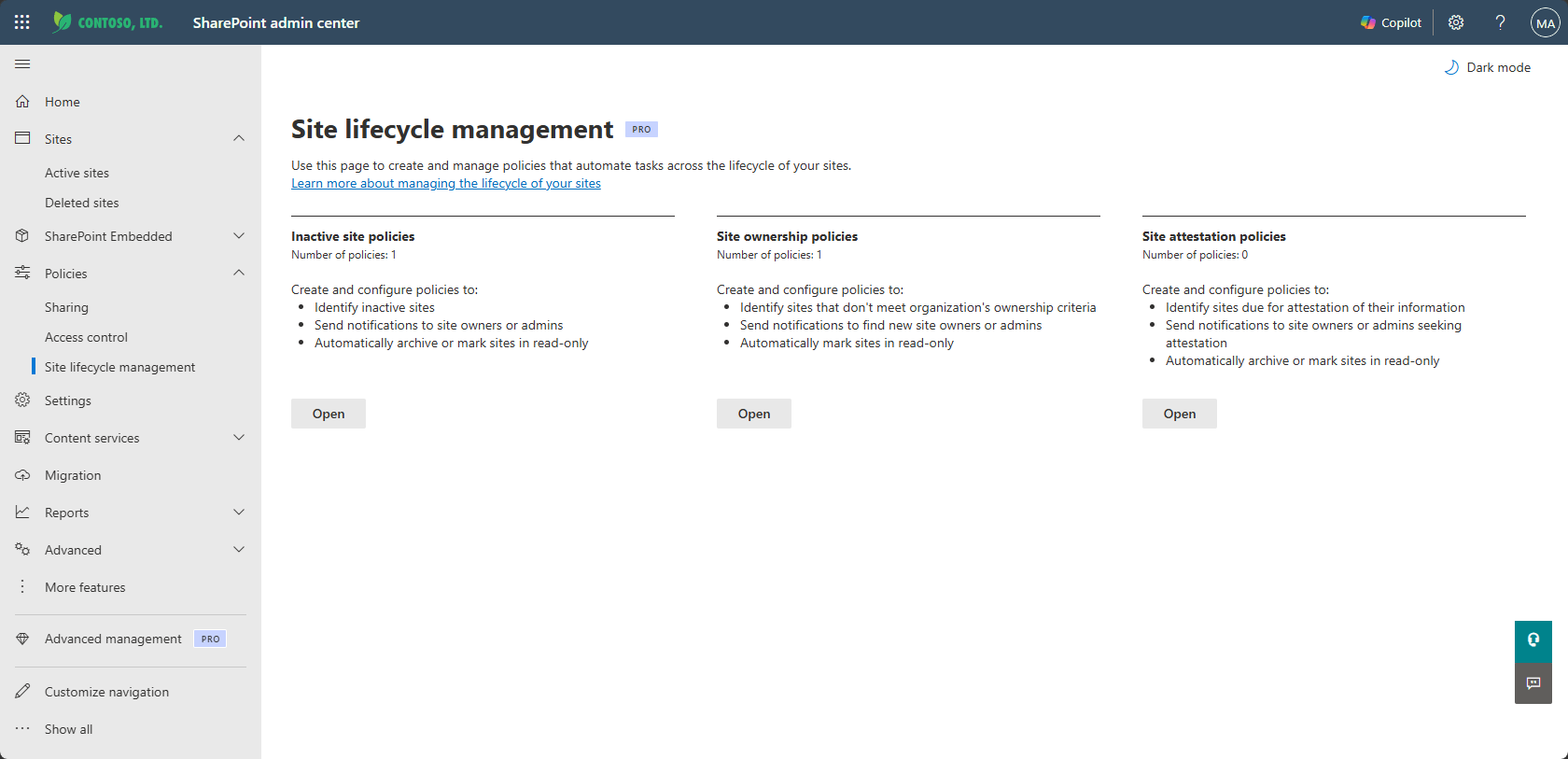
В этой статье описывается настройка политики неактивного сайта с уведомлениями и принудительными действиями.
Предварительные требования для политики неактивного сайта
См . статью Предварительные требования для расширенного управления SharePoint.
Как политики неактивных сайтов определяют активность сайта
Политики неактивных сайтов оценивают активность в SharePoint и подключенных рабочих нагрузках Microsoft 365, чтобы определить, когда сайт был в последний раз активен.
Действия сайта в область
Политики неактивных сайтов анализируют действия в SharePoint и подключенных платформах, таких как Teams, Viva Engage (прежнее название — Yammer) и Exchange, для обнаружения последней активности сайта.
| Тип платформы | Действия |
|---|---|
| SharePoint | Просмотр файлов, измененные файлы, общие файлы внутри и за пределами, синхронизированные файлы, просмотрены страницы, посещенные страницы |
| Viva Engage (ранее — Yammer) | Опубликованные сообщения, чтение бесед, сообщения о нравится |
| Teams | Публиковал сообщения каналов в команде по стандартным каналам, публиковал сообщения в Teams и стандартных каналах, отвечал на сообщения, упоминался в сообщениях, реагировал на сообщения, отправлял срочные сообщения, проводил собрания (повторяющиеся, нерегламентированные, однократные) |
| Exchange | Полученные сообщения электронной почты в почтовом ящике Exchange |
Область действий приложения
Политики неактивных сайтов не учитывают действия приложений с помощью маркера приложения. Они рассматривают действия приложения с помощью маркера пользователя только в том случае, если агент пользователя участвует и соответствует следующим критериям.
| Источник действия | Условие при рассмотрении действия |
|---|---|
| Действие PowerShell PnP с помощью маркера пользователя | Не считается |
| Действие PowerShell в SharePoint Online с помощью маркера пользователя | Учитывается только при передаче значения параметра UserAgent. |
| Действие сценариев CSOM с помощью маркера пользователя | Учитывается, если скрипт явно задает значение UserAgent |
| Любые другие действия приложения с помощью маркера пользователя | Учитывается при наличии UserAgent, за исключением следующих сценариев, когда — UserAgent начинается с "client-request=id"/"ACTIVEMONITORING"/SPORUNNERS" ИЛИ — UserAgent заканчивается на "MSDEMO"/"MSDPLATFORM"/"SystemUsage" ИЛИ — UserAgent содержит "GomezAgent"/"bingbot.htm"/"ms search 6.0 robot"/"http://www.monitis.com"/"ISV" |
| Действия приложения с помощью маркера приложения | Не считается |
Шаблоны сайтов в область
Управление жизненным циклом сайта проверяет активность информационных сайтов, классических сайтов, сайтов, подключенных к Teams, и сайтов, связанных с группами, с помощью следующих типов шаблонов сайтов:
| Тип сайта | Тип шаблона |
|---|---|
| Сайт для общения | SitePagePublishing#0 |
| Классические сайты | STS#0, STS#1, STS#2, WIKI#0, BLOG#0, SGS#0, SPS#0, SPSNEWS#0, ENTERWIKI#0, COMMUNITY#0, DEV#0, EXPRESS#0, EHS#1, EHS#2 |
| Сайт, подключенный к Teams | STS#3 или Group#0 |
| Сайт, подключенный к группе | STS#3 или Group#0 |
Сайты, не область
Следующие сайты находятся вне область и исключены из обнаружения активности сайта:
- Сайты OneDrive
- Сайты, созданные системными пользователями
- Сайты каталога приложений
- Корневые сайты
- Домашние сайты
- Сайты администрирования клиента
- Сайты, связанные с общими и частными каналами Teams
Режимы политики
Политики владения сайтом поддерживают два режима работы:
- Режим имитации — выполняет политику один раз и создает отчет без постоянного применения.
- Активный режим — выполняется ежемесячно, создает отчеты, отправляет уведомления и может применять действия принудительного применения в зависимости от конфигурации политики.
Примечание.
Политики жизненного цикла сайта в режиме имитации теперь доступны в средах GCCH и DoD с 17 ноября 2025 г.
Дополнительные сведения о режимах политик в политиках управления жизненным циклом сайта см. в статье Обзор управления жизненным циклом сайта SharePoint.
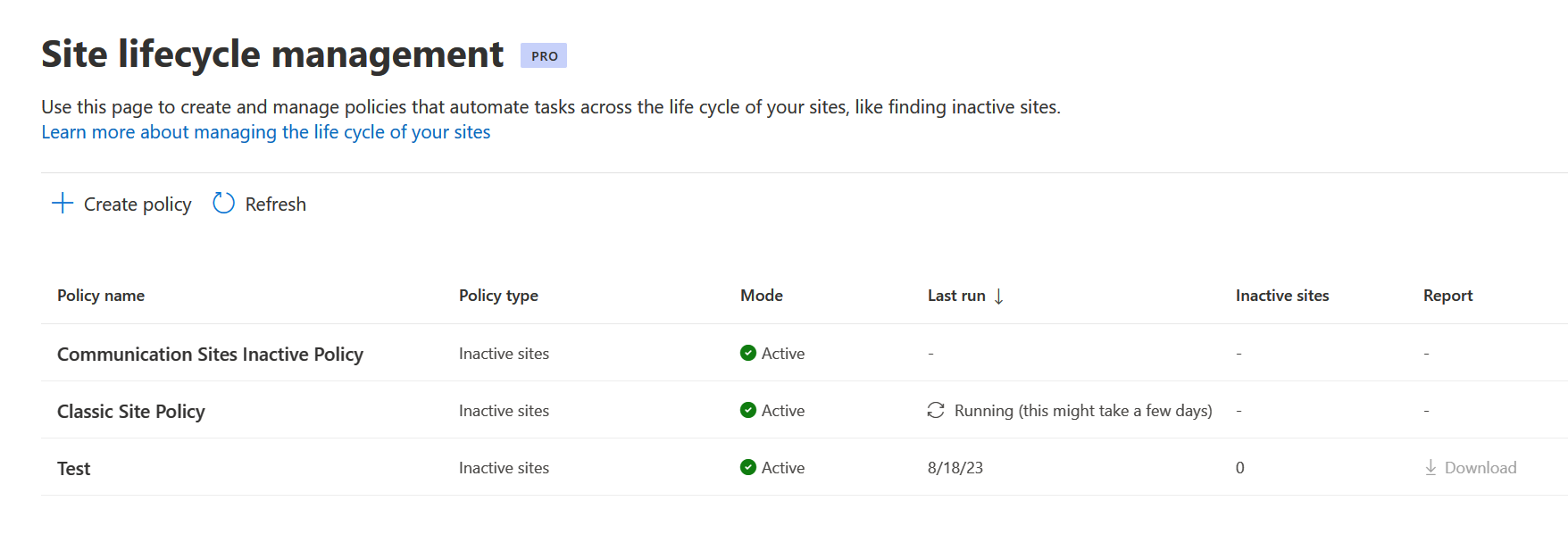
Создание политики неактивного сайта
Как администратор SharePoint перейдите в Центр администрирования SharePoint и войдите в систему.
В области навигации разверните узел Политики, а затем выберите Управление жизненным циклом сайта.
В разделе Политики неактивных сайтов выберите Открыть.
Нажмите кнопку + Создать политику. Просмотрите сведения об управлении неактивными сайтами и нажмите кнопку Далее.
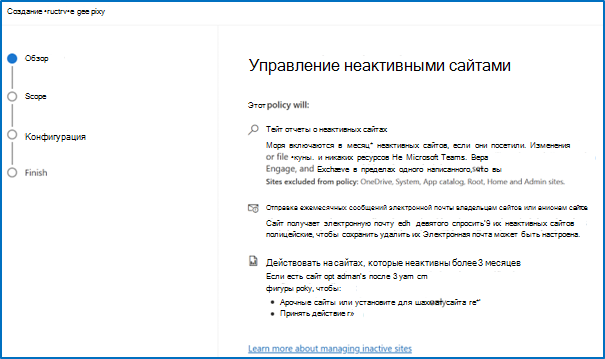
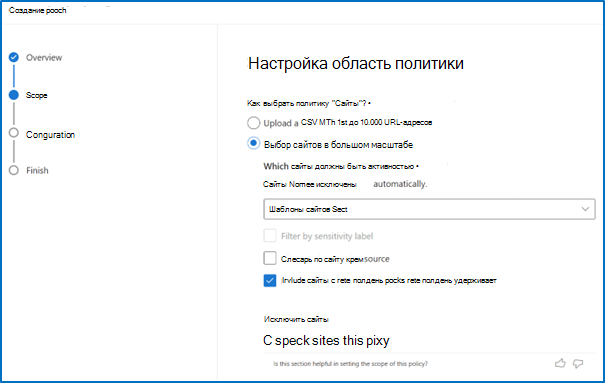
На шаге Настройка политики область выберите параметр область политики, а затем нажмите кнопку Далее.
-
Если выбрать Отправить CSV-файл со списком до 10 000 URL-адресов, можно отправить список URL-адресов сайтов для выбранной политики.
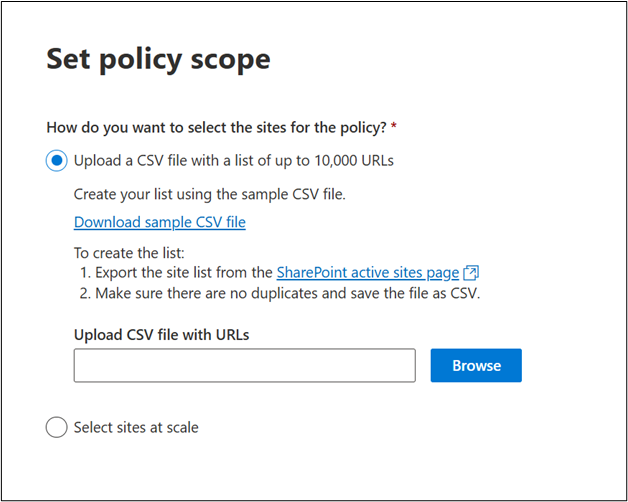
Совет
- Список сайтов можно экспортировать со страницы активных сайтов SharePoint.
- Убедитесь, что CSV-файл использует тот же формат примера CSV-файла, что в нем нет повторяющихся URL-адресов и что URL-адреса являются допустимыми и полными.
- Убедитесь, что URL-адреса, перечисленные в CSV-файле, принадлежат домену вашего клиента.
Если выбран вариант Включить сайты с политиками хранения и удержаниями, этот параметр применяется только к сайтам, которые регулируются политиками хранения и метками Microsoft Purview. Этот параметр не влияет на включение или исключение сайтов, которые находятся в состоянии только для чтения или заблокированы.
-
На шаге Настройка политики укажите период бездействия, кого следует уведомлять и какие действия вы хотите выполнить после трех уведомлений. Нажмите кнопку Далее.
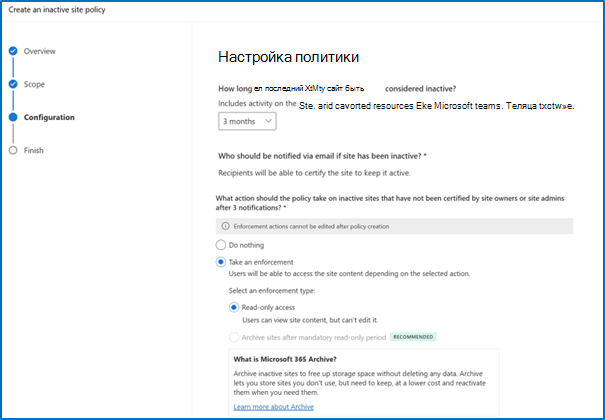
Выберите отправку сообщений электронной почты владельцам сайтов, администраторам сайта или обоим.
Если вы планируете исключить пользователей или группы, см. раздел Исключение пользователей или групп из политики (в этой статье).
Настройте содержимое электронной почты, чтобы предоставить дополнительный контекст и инструкции получателям электронной почты.
Выберите действия принудительного применения, если после трех уведомлений не будет ответа от владельцев сайтов или администраторов.
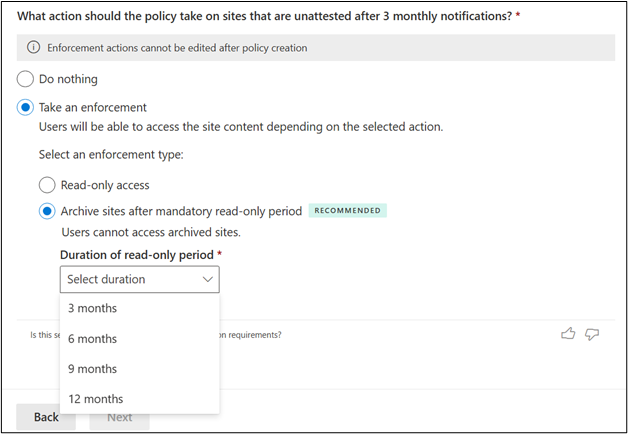
С помощью любой из политик управления жизненным циклом сайта SharePoint для сайтов, которые не сертифицированы или аттестованы после трех ежемесячных уведомлений, можно выполнить одно из следующих действий по принудительному применению, описанных в следующей таблице:
Принудительные действия Поведение политики Ничего не делать Владельцы сайтов или администраторы сайта получают ежемесячные уведомления в течение трех месяцев. По истечении этого периода уведомления за следующие три месяца не отправляются. Если сайт остается без присмотра через шесть месяцев, ежемесячные уведомления возобновляются. В отчете о выполнении политики перечислены непривещаемые сайты как недействимые владельцем сайта. Вы можете скачать этот отчет и отфильтровать сайты, помеченные как бездействия. Доступ только для чтения Владельцы сайтов или администраторы сайта получают ежемесячные уведомления в течение трех месяцев. Если получатели уведомлений не помечают сайт как аттестованный в течение этого периода, сайт переходит в режим только для чтения. Архив сайтов после обязательного периода только для чтения Владельцы сайтов или администраторы сайта получают ежемесячные уведомления в течение трех месяцев. Если получатели уведомлений не помечают сайт как аттестованный в течение этого периода, сайт переходит в режим только для чтения в течение настраиваемого времени (3, 6, 9 или 12 месяцев). По истечении заданного количества месяцев сайт архивирован через Microsoft 365 Архив. Архивация зависит от того, что клиент включает Microsoft 365 Архив в Центр администрирования Microsoft 365. На следующем снимок экрана показан пример настройки действий принудительного применения для политики аттестации сайта:
Примечание.
Если вы настроите политику для выполнения принудительного действия:
- Уведомления не будут отправляться после успешного выполнения действия политики.
- Сайт и его состояние включаются в ежемесячный отчет.
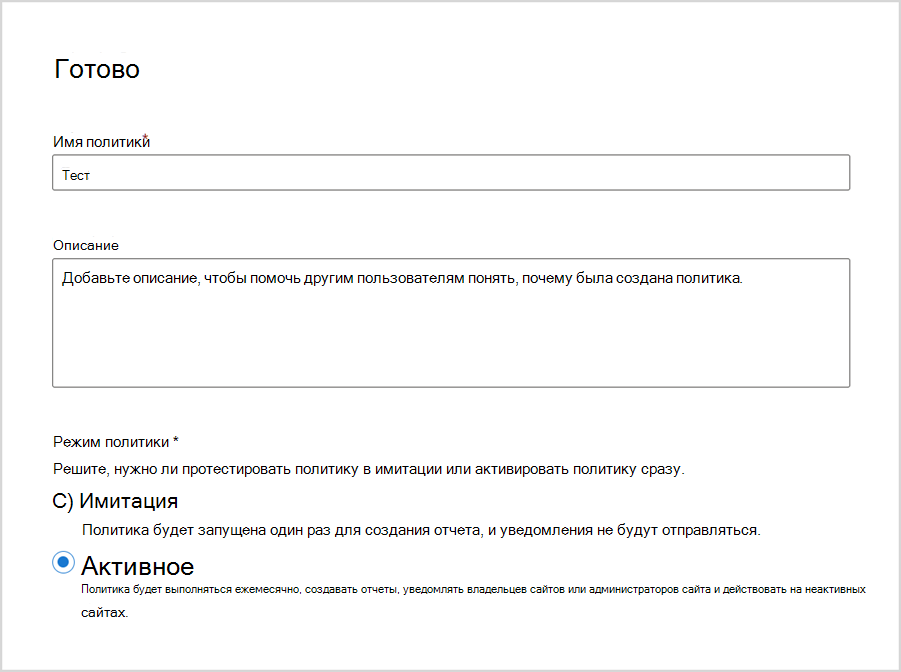
На шаге Готово укажите имя и описание политики, а затем выберите режим политики. Затем нажмите кнопку Готово.
После создания политики нажмите кнопку Готово.
После развертывания политики вы можете просматривать ее и управлять ею на панели мониторинга управления> жизненным цикломсайта Неактивная политика сайта.
Исключение пользователей или групп из политики
Вы можете исключить определенных пользователей, Группы Microsoft 365 или групп безопасности из получения запросов и уведомлений об управлении жизненным циклом сайта, даже если они являются владельцами сайтов или администраторами сайтов, включенных в политику.
Основные варианты поведения:
- Исключения используются только для определения получателей уведомлений.
- Исключение пользователя или группы не приводит к изменению разрешений или владения сайтом и не исключает сайт из оценки политики жизненного цикла.
- Сайты по-прежнему оцениваются политикой в обычном режиме.
Ограничения:
- В список исключений можно добавить до 100 записей.
- Каждая запись может быть отдельным пользователем, группой Microsoft 365 или группой безопасности.
- Ограничение в 100 записей применяется к количеству записей, а не к числу пользователей в группе. Например, группа с более чем 100 участниками считается одной записью.
Поведение исключения группы (важно):
- При добавлении группы в список исключений для политики эта группа исключается из уведомлений только в том случае, если группа добавляется непосредственно на сайт или является вложенной группой в других группах, которые непосредственно добавляются на сайт.
- Член исключенной группы может по-прежнему получать уведомление, если он непосредственно добавлен на сайт или входит в другую группу, которая добавляется на сайт напрямую.
Неактивные уведомления сайта владельцам сайтов или администраторам сайта
Уведомления информируют владельцев сайтов SharePoint или администраторов сайтов, когда сайт неактивен в течение указанного количества месяцев. Чтобы сохранить сайт, получатели уведомлений должны нажать кнопку Сертифицировать сайт в сообщении электронной почты с уведомлением. После сертификации управление жизненным циклом сайта не проверка активности сайта в течение одного года.
Настройка Уведомления по электронной почте
Администраторы могут настраивать сообщения электронной почты, отправляемые политиками управления жизненным циклом сайта , когда проблемы сайта требуют внимания.
Настройка содержимого электронной почты помогает повысить скорость чтения сообщений электронной почты, что эффективно повышает эффективность реагирования и способствует улучшению управления в клиенте.
Вы можете настроить электронную почту на шаге настройки. При выборе параметра Настроить электронную почту для отправки откроется окно настройки, как показано на следующем снимке экрана:
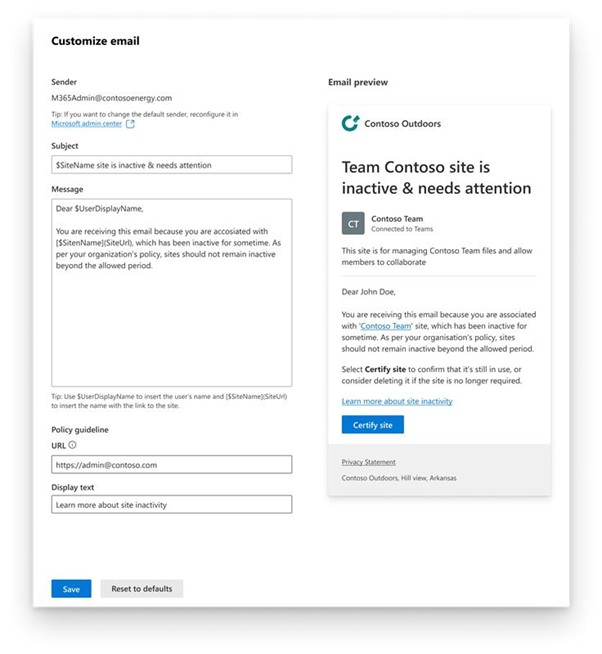
В следующей таблице описаны разделы, которые можно настроить:
| Настраиваемый раздел | Описание |
|---|---|
| Sender | Прежде чем использовать функцию настройки электронной почты, необходимо настроить личный домен в Центр администрирования Microsoft 365. Дополнительные сведения см. в разделе Выбор домена для использования электронной почты. |
| Тема (до 100 символов) | Используйте $UserDisplayName для вставки имени пользователя и $SiteName для вставки имени сайта. |
| Сообщение (до 500 символов) | Используйте $UserDisplayName , чтобы вставить имя пользователя, $SiteName вставить имя сайта и $SiteUrl вставить URL-адрес сайта. |
| URL-адрес руководства политики | Разрешены только допустимые HTTP-ссылки. |
| Текст описания руководства по политике | Значением по умолчанию является замещающий текст. |
Чтобы настроить электронную почту для существующих политик, выполните следующие действия.
Выберите существующую политику.
Выберите Изменить конфигурацию.
Найдите параметр настройки электронной почты.
Примечание.
Если вы не настроите настройку электронной почты для политики, система продолжит отправлять сообщения электронной почты по умолчанию из noreply@sharepoint.com.
Что делать, если не удается настроить сообщения электронной почты
Вы не можете настроить электронную почту, если параметр личного домена не настроен или отключен.
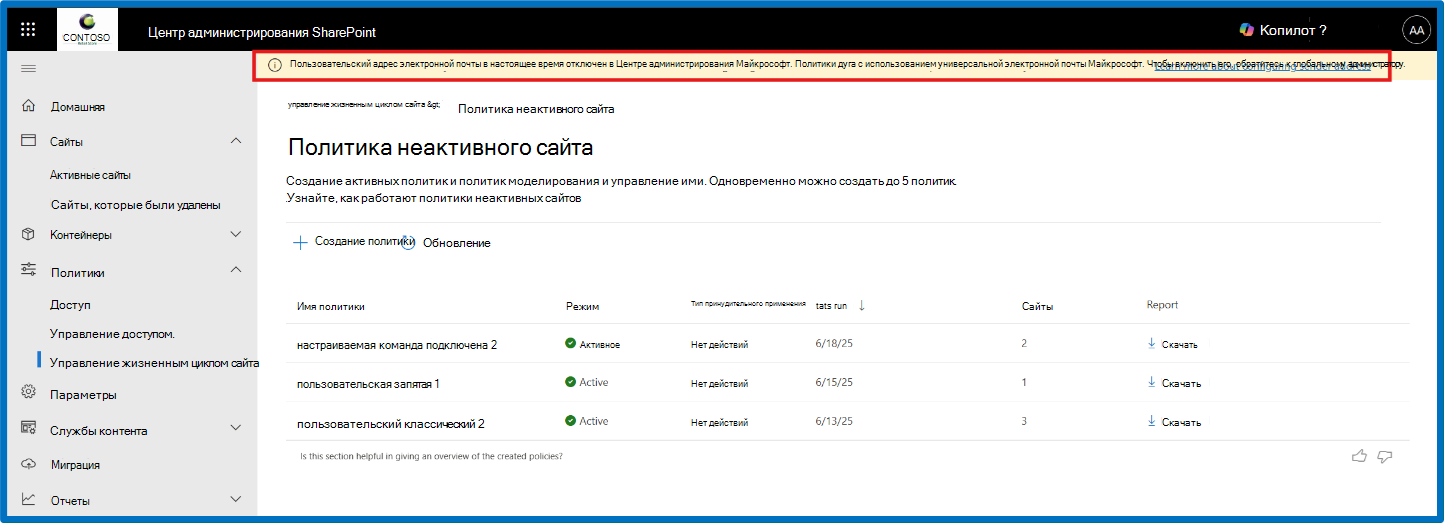
Перед настройкой электронной почты необходимо настроить параметр Отправить Уведомления по электронной почте из домена в Центр администрирования Microsoft 365. Если этот параметр не настроен, в верхней части списка политик появится предупреждающее сообщение, как показано на следующем рисунке:
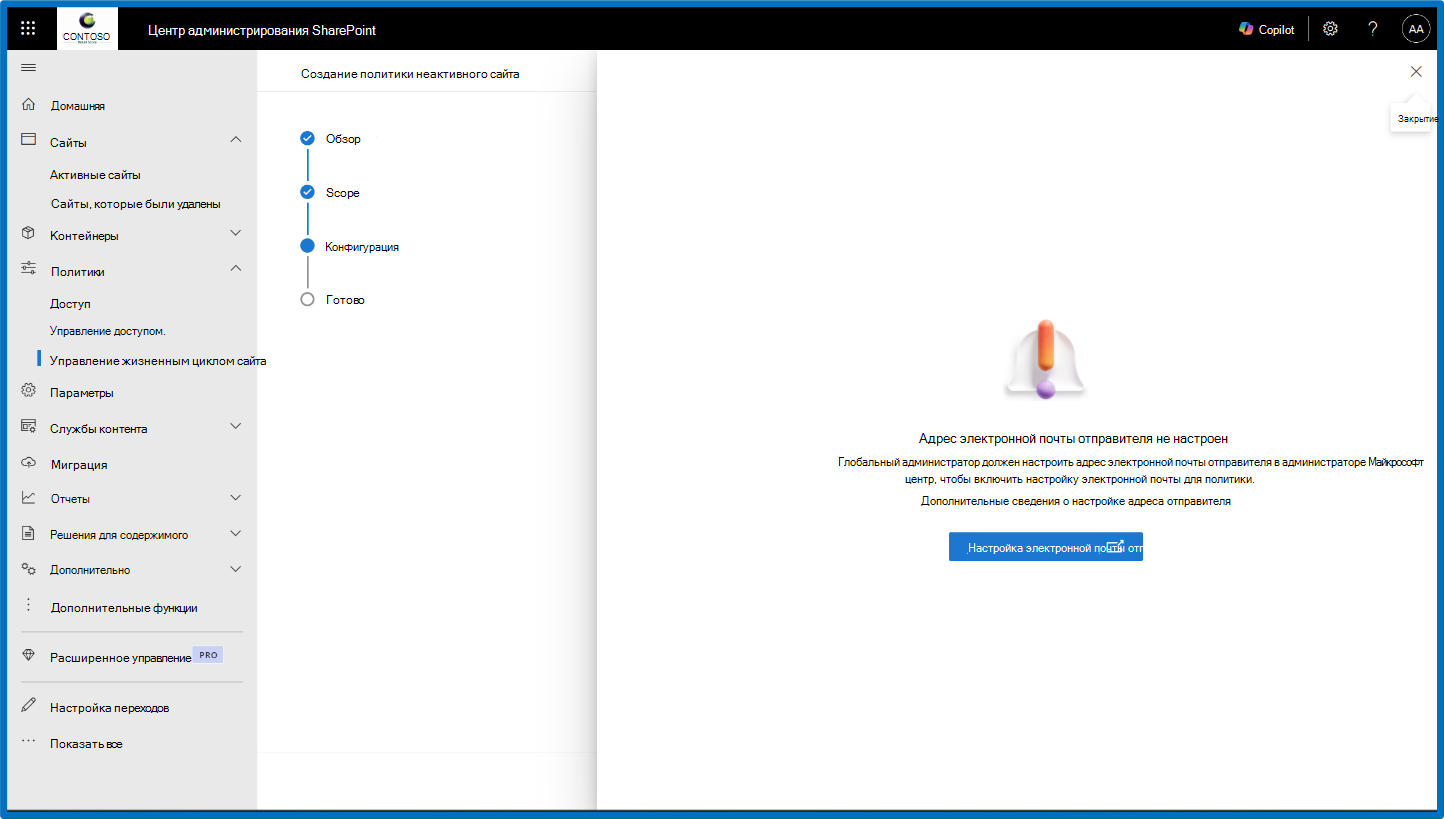
На этапе настройки также может появиться предупреждающее сообщение, как показано на следующем снимке экрана:
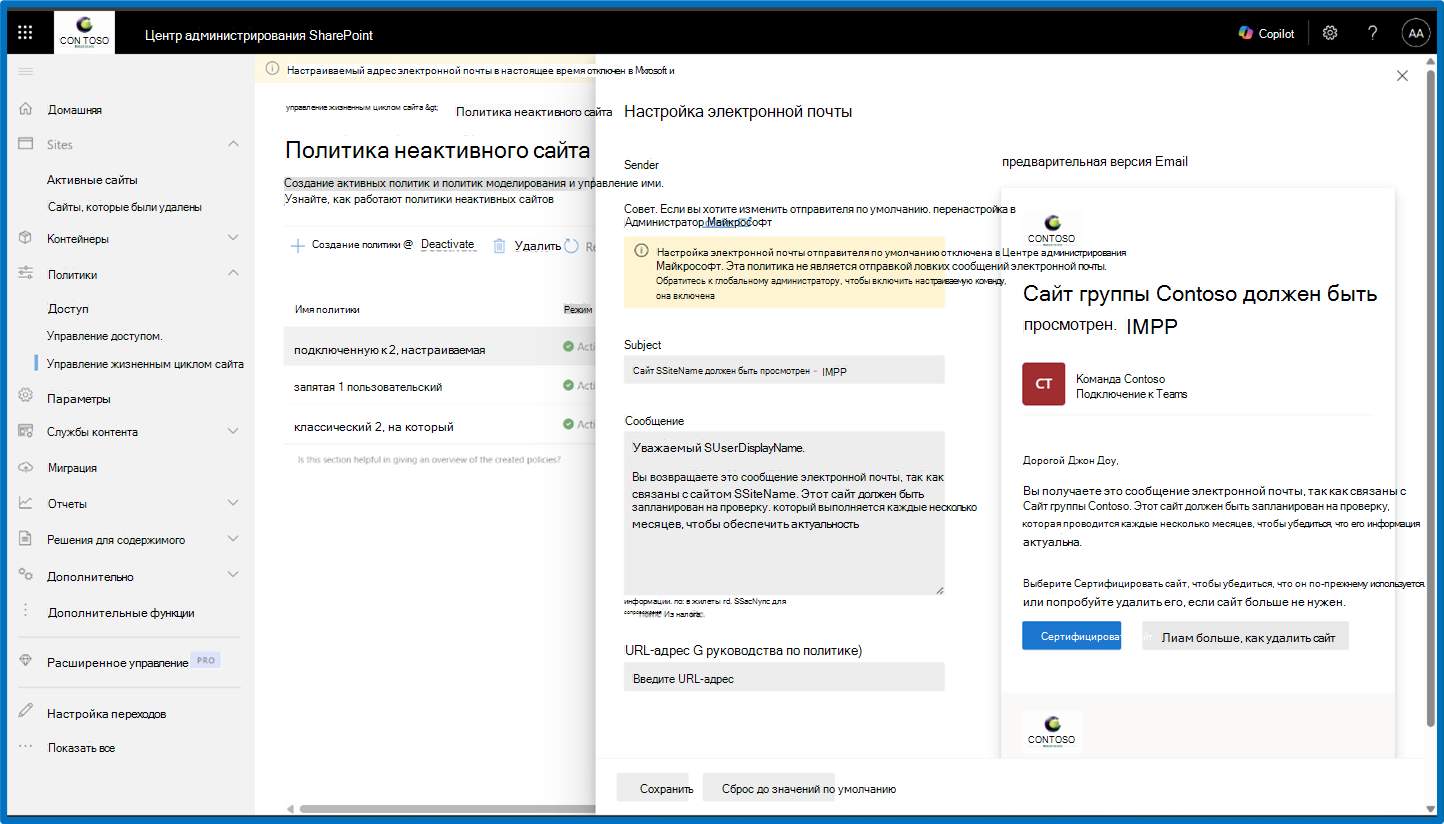
Если вы ранее настраивали сообщения электронной почты в одной или нескольких политиках, но позже отключили параметр Отправить Уведомления по электронной почте из домена в Центр администрирования Microsoft 365, вы увидите панель сообщений в списке политик и сообщение с предупреждением в окне настройки электронной почты, как показано на следующем снимке экрана:
Примечание.
Только пользователь с ролью глобального администратора может настроить параметры домена в Центр администрирования Microsoft 365.
Принудительные действия
В следующей таблице показано, как ведет себя политика неактивного сайта в зависимости от выбранного действия принудительного применения.
| Принудительные действия | Поведение политики |
|---|---|
| Ничего не делать | Указанные получатели получают ежемесячные уведомления в течение трех месяцев. По истечении этого периода политика не отправляет уведомлений в течение следующих трех месяцев. Если сайт остается неактивным через шесть месяцев, ежемесячные уведомления возобновляется. В отчете о выполнении политики отображаются неактивные сайты как недействимые владельцем сайта. Вы можете скачать этот отчет и отфильтровать сайты, помеченные как бездействия. |
| Доступ только для чтения | Владельцы сайтов или администраторы сайта получают ежемесячные уведомления в течение трех месяцев. Если получатели уведомлений не помечают сайт как сертифицированный в течение этого периода, сайт переходит в режим только для чтения. |
| Архив сайтов после обязательного периода только для чтения | Владельцы сайтов или администраторы сайта получают ежемесячные уведомления в течение трех месяцев. Если получатели уведомлений не помечают сайт как сертифицированный в течение этого периода, сайт переходит в режим только для чтения на настраиваемую длительность (3, 6, 9 или 12 месяцев). По истечении заданного количества месяцев сайт архивирован через Microsoft 365 Архив. В Центр администрирования Microsoft 365 необходимо включить Архив Microsoft 365. |
Важно!
- Политики жизненного цикла сайта используют интерактивные сообщения Outlook, чтобы позволить владельцам сайтов или администраторам сайта выполнять необходимые действия в электронной почте.
- Чтобы уведомления отображались должным образом, убедитесь, что в вашей организации выполнены требования к версии Outlook .
- Если вы являетесь облачным клиентом для государственных организаций США, см . статью Настройка практических сообщений электронной почты для политик SLM в облачных средах для государственных организаций США (в этой статье).
- Сведения об устранении проблем с отрисовкой см. в часто задаваемых анкетах.
- Когда владелец сайта или администратор сайта выбирает URL-адрес сайта в уведомлении по электронной почте, это действие не считается действием сайта. Сайт остается неактивным. Кроме того, любые действия чтения, выполненные на сайте в течение одного часа после посещения электронной почты, не считаются действиями. Однако все изменения, внесенные на сайт, считаются действиями и сбрасывают состояние бездействия.
Совет
Перед созданием политики неактивного сайта проверка для любых политик ограничения доступа к сайтам, которые могут нарушить аттестацию сайта соответствующим владельцем сайта.
Режим только для чтения
Неактивная политика сайта, настроенная с помощью действия принудительного применения только для чтения, отправляет уведомления для информирования владельцев сайтов или администраторов сайта о отсутствии ответа.
Когда сайт переходит в режим только для чтения, отправляется уведомление.
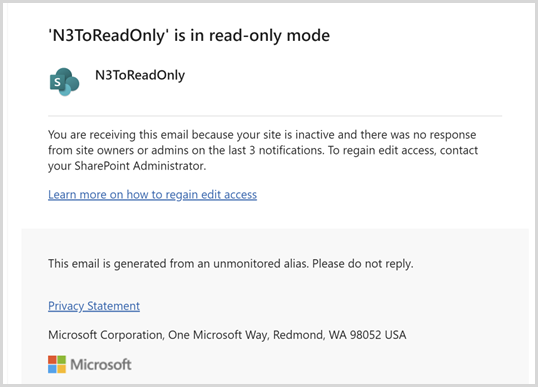
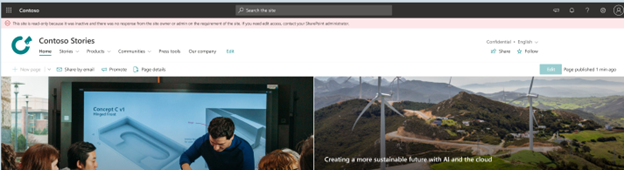
Если сайт находится в режиме только для чтения, на сайт добавляется следующий баннер:
Важные моменты о сайтах, доступных только для чтения или заблокированных
Для сайтов, которые находятся в состоянии только для чтения или заблокированы, ожидается следующее поведение.
Разблокированные сайты: всегда включается в политику область
Сайты, доступные только для чтения, заблокированные тем же типом политики:
- Входит в область
- Отчет указывает, что сайт ранее выполнялся этой политикой
Сайты, доступные только для чтения, заблокированы другим типом политики:
- Исключен из область политики
- Другая политика уже владеет этим сайтом и управляет ею
Сайты только для чтения заблокированы извне (заблокированы по причинам, отличным от управления жизненным циклом сайта):
- Входит в область
- Внешние блокировки не препятствуют оценке сайта политикой
Сайты без доступа (полностью заблокированы):
- Включается в область, но никаких принудительных мер не предпринимается
- Политика пропускает действие, так как сайт уже находится в состоянии блокировки доступа.
Это поведение по умолчанию, которое нельзя изменить с помощью конфигураций политики.
Удаление сайта из режима только для чтения
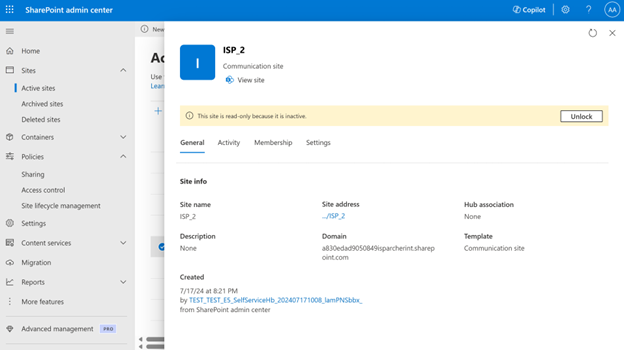
Чтобы удалить сайт из режима только для чтения в Центре администрирования SharePoint, перейдите на страницу Активные сайты , выберите сайт, а затем выберите Разблокировать на панели страницы сайта.
Владельцы сайтов не могут удалить сайт из режима только для чтения и должны обратиться к администратору клиента, чтобы удалить режим только для чтения.
Отмена иерархии сайта
Чтобы отменить развертывание сайта в Центре администрирования SharePoint, разверните узел Сайты и выберите Архивные сайты. Выберите сайт, который требуется отменить, и нажмите кнопку Повторно активировать.
Примечание.
Только администраторы клиента могут повторно активировать архивный сайт.
Reporting
В отчете о выполнении политики перечислены сайты, которые неактивны в течение шести месяцев. Вы можете скачать отчет в виде файла .csv и отфильтровать сайты, которые владельцы сайтов считают бездействием.

В следующей таблице описаны сведения, включенные в отчет о выполнении политики.
| Столбец | Определение |
|---|---|
| имя сайта. | Имя сайта |
| URL-адрес | URL-адрес сайта |
| шаблон. | Шаблон сайта |
| Подключение к Teams | Сайт, подключенный к Teams, или нет |
| Метка конфиденциальности | Метка конфиденциальности сайта |
| Политика хранения | Применяется ли политика хранения к сайту или нет |
| Состояние блокировки сайта | Состояние доступа к сайту до запуска политики (разблокировать, только для чтения или без доступа) |
| Дата последнего действия (UTC) | Дата последнего действия, обнаруженного политикой неактивного сайта на сайте SharePoint и подключенных рабочих нагрузках (Exchange, Viva Engage (ранее Yammer) или Teams) |
| Дата создания сайта (UTC) | Дата создания сайта |
| Используемое хранилище (ГБ) | Хранилище, используемое сайтом |
| Число владельцев сайтов | Общее число владельцев сайтов для сайта |
| Email адрес владельцев сайтов | Email адреса всех владельцев сайтов |
| Число администраторов сайта | Общее число администраторов сайта для сайта |
| Email адрес администраторов сайта | Email адреса всех администраторов сайта |
| Состояние действия | Состояние сайта (первое, второе или третье уведомление отправлено; Сайт в режиме только для чтения; Заархивировать сайт; Действия, выполняемые другой политикой: только для чтения, архивирование или уведомление другой политикой) |
| Общее число уведомлений | Общее количество уведомлений, отправленных на данный момент любой политикой в рамках одного шаблона политики |
| Действие, предпринятое в (UTC) | Дата принятия принудительных мер (дата архивирования сайта или его перевод в режим только для чтения) |
| Длительность в режиме только для чтения | Количество дней, в течение которых сайт находится в принудительном состоянии только для чтения |
Для каждого типа политики управления жизненным циклом сайта, например политики владения сайтом, политики неактивного сайта и политики аттестации сайта, если вы создаете несколько политик под одним типом, сообщения электронной почты с уведомлениями не повторяются. Если уведомление было отправлено в течение последних 30 дней от какой-либо политики этого типа, и сайт остается незаверенным, дальнейшие уведомления не отправляются. В отчете о выполнении политики отображается состояние сайта как "Уведомлено другой политикой".
Например, если сайт охватывается двумя разными политиками неактивного сайта и получает уведомление по электронной почте от первой политики, вторая политика не отправляет никаких других уведомлений в течение следующих 30 дней, если сайт остается незаверенным.
Рекомендуется, чтобы политики одного типа не имели перекрывающихся областей. Если сайты попадают под область нескольких политик одного типа, расписание уведомлений и принудительные действия на сайте могут стать непредсказуемыми.
Настройка электронных писем с действиями для политик SLM в облачных средах для государственных организаций США
В средах US Government Cloud (GCC High и DoD) администратор клиента должен выполнить дополнительную однократную настройку политик управления жизненным циклом сайта SharePoint (SLM), чтобы использовать практические сообщения. Этот шаг помогает убедиться, что сообщения электронной почты с уведомлениями о политике отображаются и работают правильно. Например, администраторы сайтов и владельцы сайтов могут выполнять действия непосредственно из электронной почты.
В отличие от других коммерческих облачных сред, клиентам GCC High и DoD требуется явное одобрение администратора поставщика интерактивных сообщений, прежде чем он сможет отправлять интерактивные сообщения электронной почты. Без этого утверждения сообщения электронной почты политики SLM доставляются, но кнопки действий не работают должным образом.
Важно!
Для настройки сообщений с действиями необходимо быть глобальным администратором или администратором Exchange в клиенте.
Утверждение поставщика сообщений с действиями SLM
Перейдите на портал администрирования Outlook Actionable Messages — Connectors для GCCH или DoD и войдите в систему.
В фильтре Состояние поставщика выберите Утверждено корпорацией Майкрософт — ожидает утверждения.
Найдите поставщик с именем
InactiveSiteOAMProviderGCCH.Выберите поставщика, а затем — Утвердить.
После утверждения поставщика уведомления политики SLM отправляют практические сообщения.
Примечание.
Это утверждение применяется только к уведомлениям политики SLM. Другим приложениям или службам, которые используют сообщения с действиями, может потребоваться отдельное утверждение.
Убедитесь, что для клиента включены сообщения с действиями
Политики управления жизненным циклом сайта используют интерактивные сообщения Outlook, чтобы владельцы сайтов или администраторы сайта могли выполнять необходимые действия, используя ссылки в сообщениях электронной почты.
- Чтобы уведомления отображались должным образом, убедитесь, что ваша организация соответствует требованиям к версии Outlook.
- Чтобы устранить проблемы с отрисовкой, ознакомьтесь с часто задаваемыми вопросами.
Устранение неполадок с сообщениями с действиями
Если интерактивные сообщения не работают должным образом, попробуйте выполнить следующие действия:
- Убедитесь, что
InactiveSiteOAMProviderGCCHпоставщик находится в утвержденном состоянии. - Достаточно времени. Распространение изменений может занять до 24 часов.