Примечание.
Для доступа к этой странице требуется авторизация. Вы можете попробовать войти или изменить каталоги.
Для доступа к этой странице требуется авторизация. Вы можете попробовать изменить каталоги.
Узнайте, как обновить возможности агента в SharePoint и OneDrive. При обновлении ваши агенты смогут использовать Copilot в SharePoint и все функции экосистемы подключаемых модулей Microsoft Copilot.
Что изменится?
Корпорация Майкрософт обновляет интерфейс агента в SharePoint и OneDrive. Обновление позволяет вашим агентам лучше влиться в экосистему подключаемых модулей Microsoft Copilot, гарантируя, что ваши агенты являются частью домашнего интерфейса приложения Microsoft Copilot и реестра подключаемых модулей Майкрософт, общего каталога для обнаружения, публикации и управления утвержденными организацией и настраиваемыми подключаемыми модулями в Возможности Microsoft Copilot, приложения Microsoft 365, OneDrive и SharePoint.
Существующие агенты в формате файла .agent продолжат работать в SharePoint, Microsoft Teams и приложении Copilot до конца марта 2027 года. Теперь вы можете приступить к обновлению или перемещению каждого взаимодействия по поддерживаемому пути, который наилучшим образом соответствует его назначению. После марта 2027 г. файлы .agent перестанут отвечать на запросы, и вам придется выполнить обновление, чтобы продолжить их использовать.
Правильный путь перехода зависит от того, что каждый агент помогает пользователям выполнить сегодня:
| Роль агента | Рекомендуемый путь |
|---|---|
| В основном отвечает на вопросы о контенте на текущем сайте SharePoint | Использование Copilot непосредственно в SharePoint |
| Выполняет повторяющееся действие, рабочий процесс или задачу на сайте SharePoint. | Преобразование агента в навык |
| Предоставляет настраиваемые вопросы&ответы, извлечение или анализ | Обновите агент с помощью Microsoft Copilot Agent Builder |
| Это агент пользовательского движка, встроенный в Copilot Studio и опубликованный в SharePoint | Публикация существующего агента Copilot Studio в приложении Microsoft Copilot |
Начиная с середины ноября 2026 г. вы будете использовать Microsoft Copilot Agent Builder для создания агентов для SharePoint и OneDrive. Вы по-прежнему можете выбрать содержимое SharePoint и OneDrive в качестве источников знаний и использовать предоставленный запрос, чтобы приступить к созданию агента беседы. Однако при создании агента файл агента больше не сохраняется в SharePoint или OneDrive. Вы можете редактировать своих агентов, делиться ими и отслеживать их с помощью приложения Copilot, а также управлять ими с помощью Agent 365. Начиная с середины ноября 2026 г. вы будете использовать Microsoft Copilot Agent Builder для создания агентов для SharePoint и OneDrive. Вы по-прежнему можете выбрать содержимое SharePoint и OneDrive в качестве источников знаний и использовать предоставленный запрос, чтобы приступить к созданию агента беседы. Однако при создании агента файл агента больше не сохраняется в SharePoint или OneDrive. Вы можете редактировать своих агентов, делиться ими и отслеживать их с помощью приложения Copilot, а также управлять ими с помощью Agent 365.
Прекращается ли поддержка агентов в SharePoint и OneDrive?
Нет, прекращается поддержка только формата файлов .agent. Вы можете продолжать предоставлять именованные разговорные интерфейсы и целевые задачи сайта, основанные на контенте SharePoint, с помощью Copilot в SharePoint и Microsoft Copilot Agent Builder.
Порядок интеграции агентов обратно в SharePoint изменится, и в качестве основной функции будет использоваться веб-часть "Агент Chat" (ожидается в ближайшее время). Агенты, сохраненные в виде файлов .agent, перестанут работать после марта 2027 г.
Зачем потребовалось это изменение?
Copilot в SharePoint и экосистема расширяемости Copilot обеспечивают согласованную основу для создания, обнаружения, совместного использования, администрирования, мониторинга и управления агентами и плагинами. Обновленные агенты могут по-прежнему использовать содержимое SharePoint и OneDrive с дополнительными возможностями настройки, более широким распространением и централизованным администрированием через Agent 365. Навыки добавляют узкие, многократно используемые возможности непосредственно в Copilot в SharePoint.
Какие агенты затронуты?
Это изменение применяется к агентам, которые хранятся в виде файлов агента в SharePoint или OneDrive. Сейчас эти агенты можно использовать в области чата SharePoint, в веб-части "Ссылка на агент", в средстве просмотра с эффектом погружения, в чате или канале Microsoft Teams или в приложении Copilot.
Из-за этого изменения не нужно повторно создавать агентов Copilot Studio, опубликованных в SharePoint. Проверьте конфигурацию публикации и опубликуйте их в Microsoft Copilot приложении, чтобы сделать их доступными для веб-части агента Chat.
Нужно ли принимать меры немедленно?
Нет. Существующие файлы .agent продолжат работать до конца марта 2027 г. Однако вам следует начать планировать обновление, чтобы в полной мере воспользоваться преимуществами Copilot в SharePoint, обновлений расширяемости Copilot, а также управления и аналитики Agent 365.
Что произойдет после марта 2027 года?
Агенты в формате файла .agent перестают отвечать на запросы:
Файлы .agent, добавленные в чат или канал Teams, перестают отвечать на запросы. Пользователи увидят сообщение о том, что эту систему необходимо обновить, прежде чем ее можно будет использовать.
Файлы .agent, которые вы использовали в приложении Microsoft Copilot, перестают отвечать на запросы. Пользователи увидят сообщение о том, что эту систему необходимо обновить, прежде чем ее можно будет использовать.
В SharePoint и OneDrive:
При доступе к файлу .agent (напрямую или через ссылку общего доступа) отображается сообщение о необходимости обновления.
Агент больше не открывается в иммерсивном средстве просмотра, приложении Copilot или боковом чате SharePoint.
Значок агентов в области навигации SharePoint будет удален.
Единственным основным агентом, доступным на сайте SharePoint, является Copilot, поэтому параметр главного агента в области ИИ сайта больше не нужен и будет удален.
Обновление путей
Выбирайте из различных возможностей Copilot для обновления в зависимости от того, чем занимается существующий агент и где его нужно использовать пользователям.
При обновлении существующего агента SharePoint или OneDrive оцените результат, который он дает сегодня, и выберите путь обновления, который наилучшим образом сохранит этот результат. Кроме того, рассматривайте возможность проверки агентов, которые не использовались в последнее время или у которых нет четкого владельца, на предмет архивации или удаления, а не обновлять их.
Agents
Если существующий файл .agent предоставляет именованные вопросы&ответы, извлечение или анализ, доступ к которым требуется пользователям за пределами текущего сайта SharePoint, рассмотрите возможность создания агента с помощью Microsoft Copilot Agent Builder.
Агенты, созданные с помощью Microsoft Copilot Agent Builder, можно использовать в поддерживаемых приложениях Microsoft 365, включая приложение Copilot, Teams и SharePoint. Пользователи могут отслеживать агенты в этом построителе, а администраторы могут управлять, анализировать и управлять агентами через Microsoft Agent 365.
В SharePoint владельцы сайтов могут добавлять агентов непосредственно к своей аудитории, добавляя их на страницы, на которых они нужны пользователям, с помощью веб-части агента Chat. Владельцы сайтов управляют тем, где эти агенты отображаются в рамках общего интерфейса сайта. Данные об использовании нелицензированными пользователями консолидируются в приложении Copilot с оплатой по мере использования (PAYG).
Примечание.
Сначала начните обновлять агенты, которые используются только на сайтах SharePoint и в приложении Copilot.
Если агент используется в чате и канале Teams, все агенты, используемые в одном чате, необходимо обновить одновременно. Необходимо удалить старый агент и добавить в чат обновленный агент.
Обновите агент с помощью Microsoft Copilot Agent Builder
Агент представляет собой настраиваемый интерфейс вопросов&ответов, поиска или анализа с удостоверением, описанием, начальными запросами и инструкциями.
Примеры:
Названный профильный специалист, с которым пользователи знакомы и обращаются за подробной информацией
Используется в SharePoint, Microsoft Copilot и Teams
Агенты на основе содержимого SharePoint и OneDrive для вопросов и ответов с использованием сценариев генерации с дополненным извлечением (Q&A/RAG)
Прежде чем начать, убедитесь, что у вас есть следующий доступ:
Изменение разрешений для файла .agent
Возможность предоставления общего доступа к агенту
Разрешение на редактирование страниц, чтобы веб-часть чата агента могла быть добавлена на страницу
Чтобы обновить:
Примечание.
Развертывание описанного здесь варианта обновления начнется в середине ноября 2026 года.
Обратите внимание, у кого есть доступ к агенту и где он используется.
Измените файл .agent.
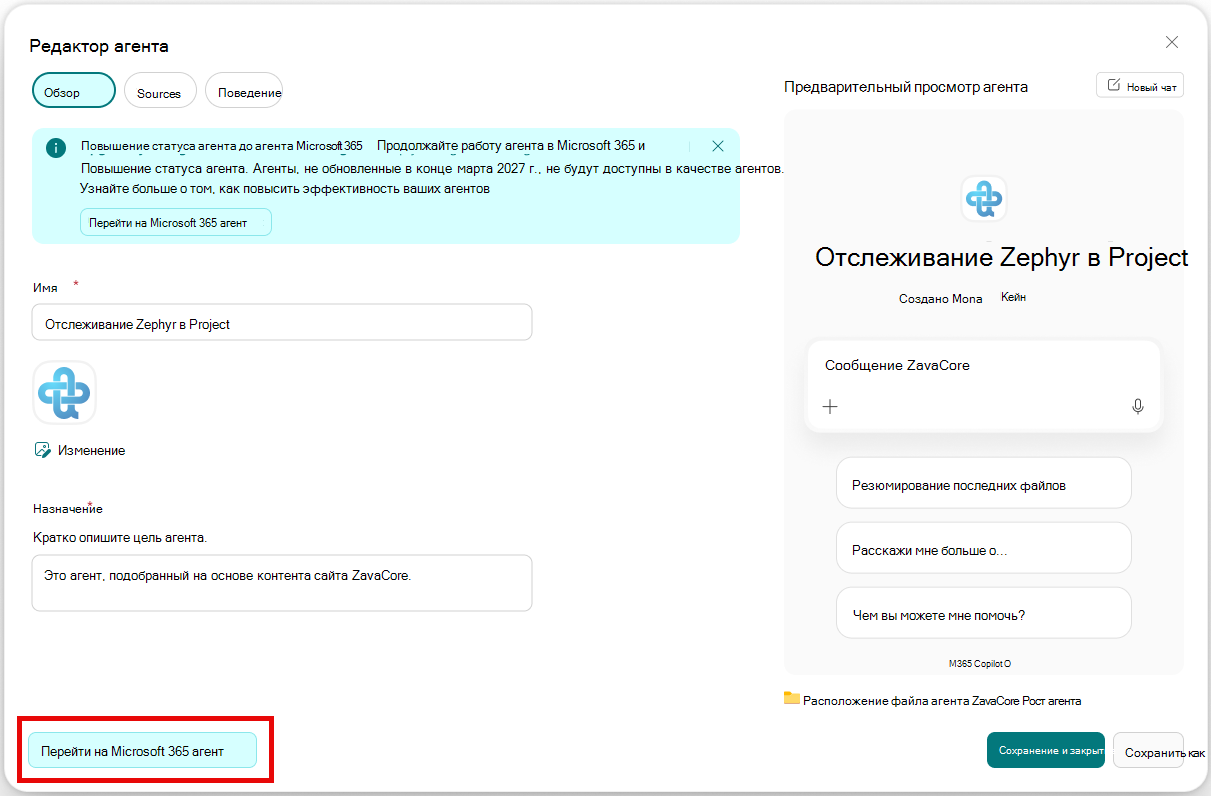
Выберите "Обновление до Microsoft 365 агент". Откроется диалоговое окно подтверждения.
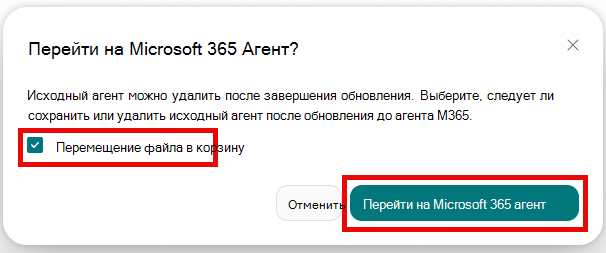
Для подтверждения выберите агент "Обновление до Microsoft 365 ". Teams и приложение Copilot автоматически используют обновленный агент.
Если вы планируете добавить агент в веб-часть Chat страницы, выберите Переместить файл в корзину.
Если вы хотите продолжать использовать конфигурацию файла .agent в качестве основного агента для сайта до марта 2027 года, через веб-часть "Ссылка на агент", открытую в области чата SharePoint, не выбирайте "Переместить файл в корзину".
При успешном обновлении агент использует Microsoft Copilot Agent Builder для всех будущих обновлений. Вы больше не сможете изменять исходный файл .agent, и он не будет изменен Microsoft Copilot Agent Builder.
Если вы предоставили общий доступ к исходному агенту всем пользователям в организации, этот доступ продолжится в обновленном агенте. В противном случае агент является вашим частным и вы можете поделиться им с необходимыми группами Microsoft 365. Убедитесь, что пользователи, которым требуется агент, могут обращаться как к агенту, так и к выбранным источникам знаний.
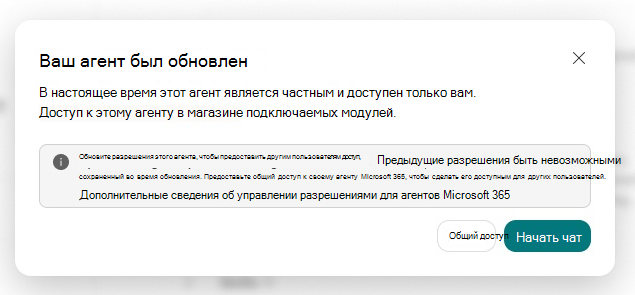
- Агент теперь доступен через магазин подключаемых модулей в приложении Copilot в соответствии с политикой общего доступа и административными политиками. Не каждый обновленный агент публикуется автоматически для широкой публики.
Вы управляете агентом, который ваша аудитория использует в течение переходного периода:
Если вы не удалите исходный файл агента, его можно открыть в области чата SharePoint. Если вы свяжете его с веб-части "Ссылка на агент", назначите его основным агентом или откроете файл непосредственно в боковой области, исходная конфигурация загрузится, и пользователи смогут взаимодействовать с ней.
Чтобы вместо этого направить пользователей к обновленному агенту, выполните следующие действия.
Если исходный агент находится на странице SharePoint с помощью ссылки или веб-части "Ссылка агента", обновите страницу, чтобы вместо нее использовалась веб-часть агента Chat.
Обновленные агенты нельзя использовать в области чата сайта, поэтому их нельзя назначить главным агентом сайта. Вместо этого добавьте веб-часть "Агент Chat на страницу, чтобы она была видна на сайте, и настройте основного агента в качестве Copilot.
В приложении Copilot обновленный агент автоматически загружается по запросу.
В чате или канале Teams агент обновляется, но его необходимо повторно добавить в чат или канал. Удалите агента, который сейчас находится в чате или канале, а затем добавьте агента снова, скопировав ссылку для общего доступа и опубликовав ее в чате или канале.
Ниже приведены некоторые важные различия между файлом .agent и агентом Microsoft 365:
Вы не управляете разрешениями агента Microsoft 365 через разрешения сайта SharePoint. Настройте общий доступ с помощью Microsoft Copilot Agent Builder. Если вы предоставили общий доступ к файлу .agent всем пользователям в организации, вы можете сохранить доступ в пределах организации во время обновления. В противном случае обновленный агент является частным, и автору потребуется поделиться им с людьми, группами и адресами электронной почты, которым необходимо получить к нему доступ с сайта SharePoint.
Начнется сбор данных об использовании обновленного агента.
Агенты пользовательской подсистемы
Если у вас есть файл .agent, полученный в результате публикации пользовательского агента подсистемы, созданного в Copilot Studio, в канале SharePoint, вам не нужно перестраивать его как агент Microsoft Copilot Agent Builder.
Чтобы добавить эти агенты в веб-часть "Агент Chat", необходимо сделать их доступными в приложении Microsoft Copilot и канале Teams. Дополнительные сведения о публикации см. в статье Основные понятия: публикация и развертывание агента - Microsoft Copilot Studio.
Вы можете удалить файл агента после его добавления на страницу SharePoint с помощью веб-части агента Chat.
Copilot в SharePoint
Copilot в SharePoint помогает пользователям работать непосредственно с контентом на сайте SharePoint.
Если файл агента в основном помогает людям задавать вопросы о текущем сайте или понимать информацию о содержимом текущего сайта, возможно, нет необходимости содержать отдельного именованного агента. Вы можете использовать Copilot в SharePoint напрямую.
Copilot в SharePoint отвечает на вопросы о контенте текущего сайта SharePoint. Он не включает в себя специальные инструкции, кроме авторитетных ответов.
Примеры:
Наверстать мои последние изменения
Расскажите мне больше об этой [теме] на этом сайте
Для использования Copilot в SharePoint пользователям требуется лицензия Microsoft Copilot. Убедитесь, что Copilot доступен на сайте.
Чтобы гарантировать, что пользователи найдут Copilot в SharePoint, назначьте Copilot главным агентом сайта в параметрах ИИ сайта. После выполнения этого шага можно удалить файл .agent.
Навыки Copilot в SharePoint
Примечание.
Развертывание convert-agent-file-to-skill этого навыка начнется в середине ноября 2026 г.
Навыки : укажите, что Copilot в SharePoint может сделать для достижения конкретных бизнес-результатов.
Файл .agent может быть хорошим кандидатом на роль навыка, если он выполняет повторяемое действие, рабочий процесс или задачу в контексте сайта SharePoint, а не в основном предоставляет взаимодействие с вопросами&ответами. Навык должен работать только в этом контексте сайта и должен быть доступен для обнаружения и исполнения через взаимодействие с Copilot в SharePoint.
Ниже описан простой способ отличить их друг от друга.
Используйте навык, когда Copilot должен выполнить сфокусированную, повторяющуюся задачу или многоступенчатый рабочий процесс на сайте SharePoint.
Используйте агент, если пользователям требуется настраиваемый интерфейс Copilot для вопросов&ответов, извлечения, анализа или других сценариев.
Примеры:
Создание черновика документа из контента SharePoint на этом сайте.
Проверка документа для рекомендации изменений.
Упорядочение файлов для бизнес-результата.
Применение целенаправленных инструкций или ограничений к узкой задаче.
Преобразование агента в навык
Прежде чем начать, убедитесь, что у вас следующее:
Убедитесь, что у предполагаемых пользователей есть лицензия Microsoft Copilot. Только пользователи с лицензией Microsoft Copilot могут получить доступ к Copilot в SharePoint и его службах.
Убедитесь, что Copilot в SharePoint доступен на сайте.
Подтвердите, что действия этого агента не обязательно должны быть доступны в приложении Copilot или Teams.
Чтобы преобразовать агента в навык:
Запрос на использование навыка
convert-agent-file-to-skillс помощью файла агента .agent или .copilot. У вас будет возможность создать сайт или личный навык.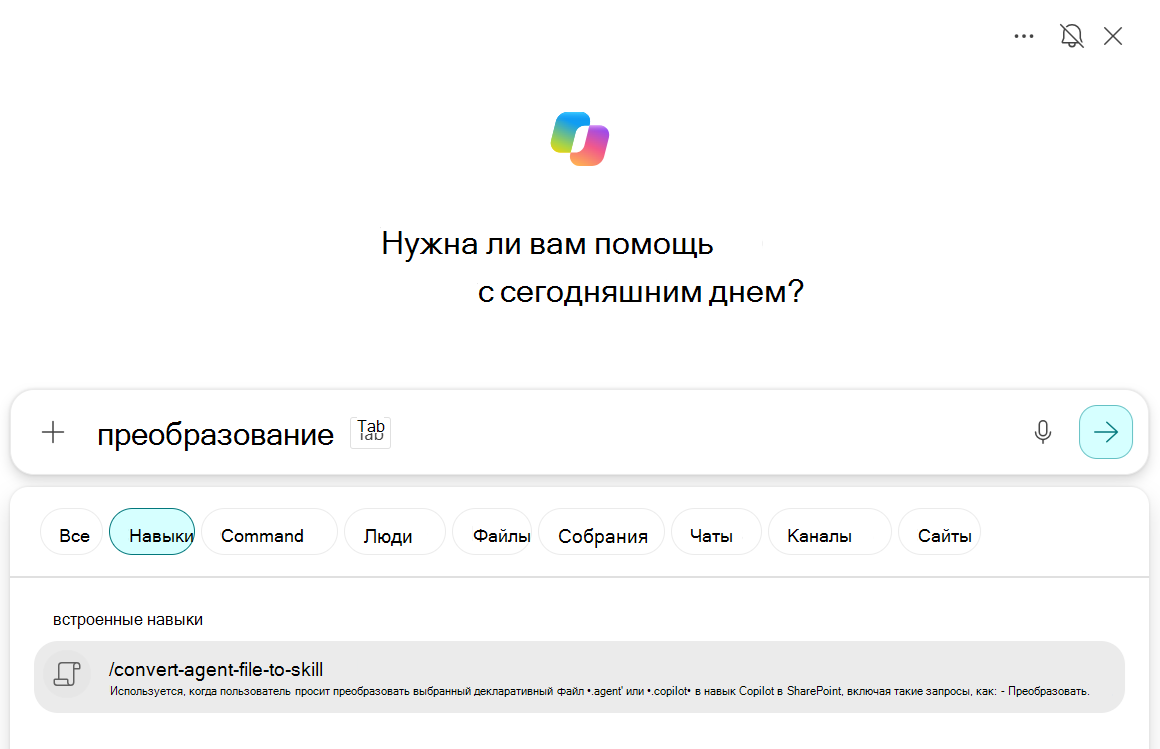
Вы можете выбрать между навыком для этого сайта или личным.
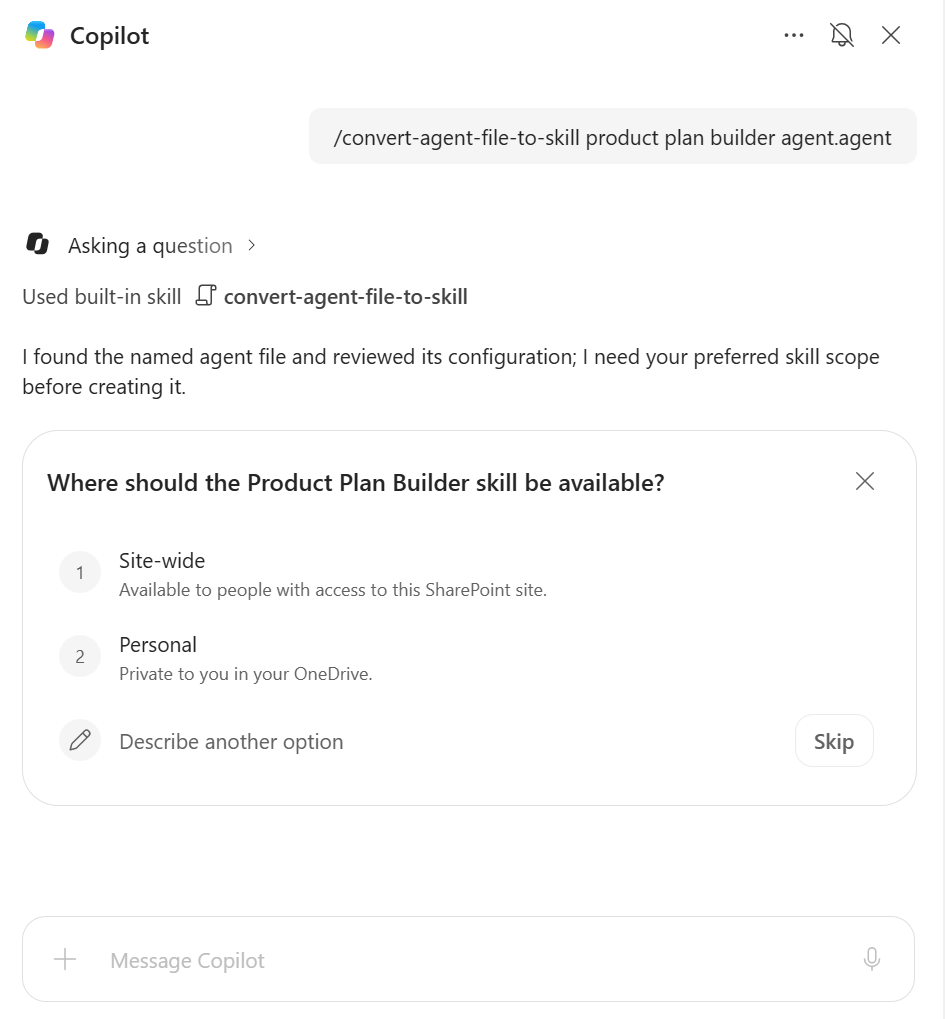
Чтобы помочь пользователям ознакомиться с навыком сайта, добавьте веб-часть "Кнопка " на страницу, чтобы открыть Copilot в SharePoint и запустить запрос с этим навыком. Это действие необязательно.
После преобразования можно удалить файл .agent.
Руководство по переходу
Кто может повысить уровень агента?
Владелец агента, создатель или владелец сайта лучше всего подходит для определения плана обновления агента. Они могут принимать решение на основе того, как пользователи обнаруживают агент и взаимодействуют с ним.
Чтобы обновить агент, требуется следующее:
Изменение разрешений для файла .agent
Возможность предоставления общего доступа к агенту
Разрешение на редактирование страниц, чтобы веб-часть чата агента могла быть добавлена на страницу
Чтобы преобразовать в навык, вам нужен Copilot в SharePoint , доступный на сайте.
Разделы справки находят агенты, которые необходимо обновить?
Пользователи с агентами OneDrive могут отдавать приоритет тем, с которыми они обращаются чаще всего. На сайтах SharePoint отдавайте приоритет агентам с высокой загрузкой, широкими аудиториями, критически важными для бизнеса сценариями, настраиваемыми инструкциями, зависимостями с оплатой по мере использования, распределением Teams или заметным местом размещения в SharePoint.
В OneDrive агентов можно найти с помощью фильтров папок "Главная", "Общие" и "Избранное", а также с помощью расположения сохранения Мои агенты поработе с документами Files.>>
В SharePoint существует несколько способов поиска агентов.
В качестве владельца агента посетите раздел " Принадлежащие вам агенты " статьи "Сборка в SharePoint", чтобы увидеть агентов, которыми вы владеете и которые являются кандидатами на обновление.
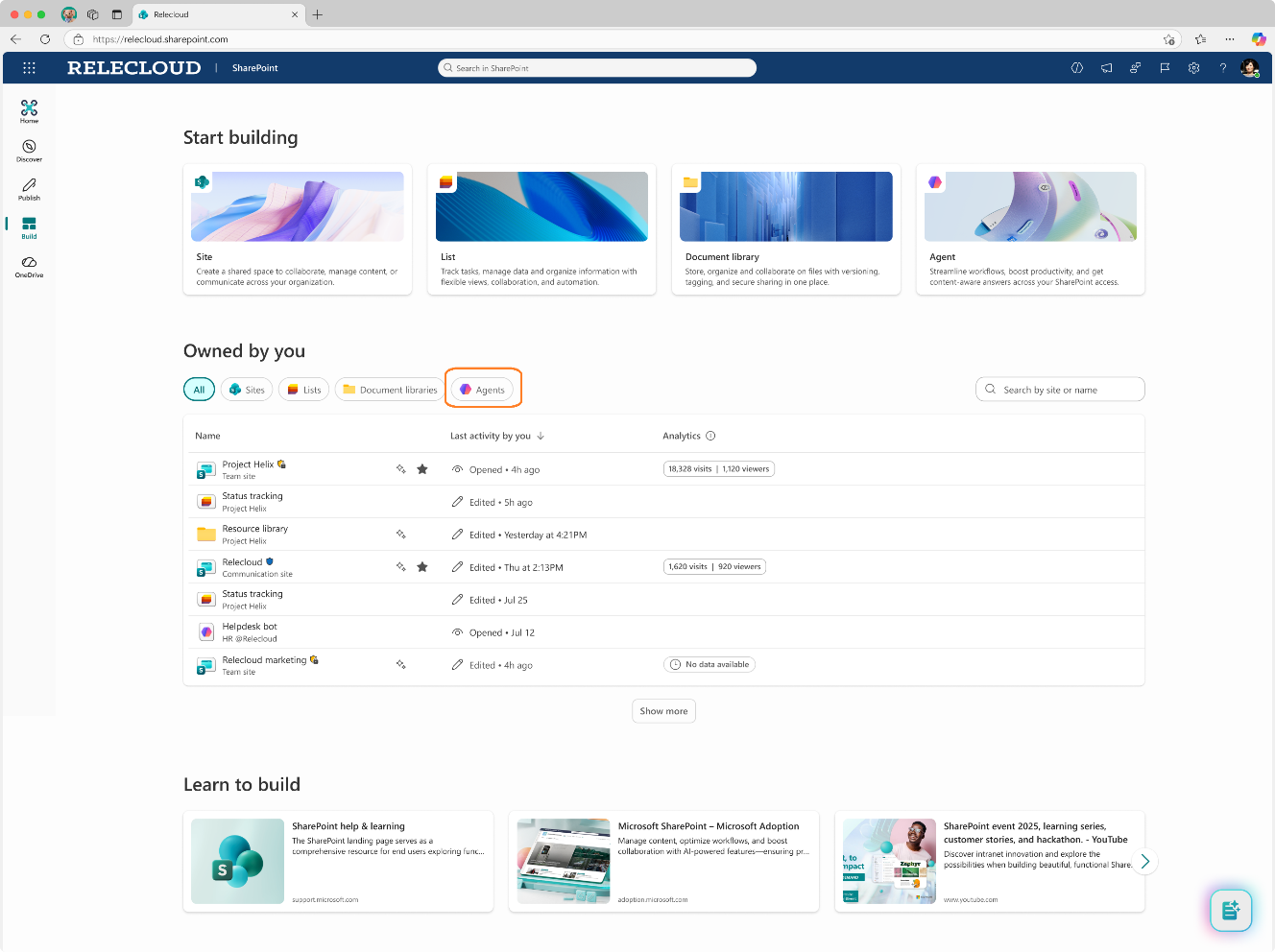
Использование отчетов агентов в средстве расширенного управления SharePoint для инвентаризации агентов.
Используйте реестр агентов для просмотра агентов SharePoint.
Используйте реестр агентов для просмотра агентов SharePoint.
Находите агентов на сайте с помощью поиска .
Что делать, если используется агент, созданный кем-то другим?
Обратитесь к владельцу агента или владельцу сайта SharePoint и узнайте, планируется ли замена. Разрешение на использование агента не обязательно предоставляет разрешения на изменение и создание, необходимые для его обновления. Убедитесь, что вы можете получить доступ к замене и использовать ее, прежде чем работа .agent перестанет работать.
Разрешения, общий доступ и данные
Передаются ли автоматически существующие разрешения и общий доступ?
Нет. Совместное использование агента Microsoft Copilot Agent Builder отличается от совместного использования файлов на сайте SharePoint.
Файл .agent использует разрешения для файла SharePoint и может наследовать доступ от своего сайта или библиотеки. После обновления агент Microsoft Copilot Agent Builder использует общий доступ на уровне агента для предоставления общего доступа людям, группам и адресам электронной почты, но не для групп SharePoint. Если вы предоставили общий доступ к файлу .agent всем в организации, этот доступ в пределах организации может быть сохранен во время обновления. В противном случае обновленный агент является частным, пока владелец не поделится им.
Авторы и владельцы должны просмотреть обновленный агент и поделиться им с пользователями и группами, которые будут видеть агент на сайте SharePoint.
При доступе к агенту не предоставляется доступ к его базовым материалам SharePoint или OneDrive. У пользователей должно быть разрешение как для агента, так и для используемых им источников знаний.
Что произойдет с существующей историей использования и аналитикой?
Существующий журнал использования .agent не переносится на замену. Аналитика для улучшенного навыка или агента начинается как новый опыт. Зафиксируйте все устаревшие отчеты, необходимые для записей или анализа внедрения, до завершения перехода.
Что произойдет с существующими ссылками и местами размещения?
В SharePoint обновите страницу для использования веб-части чата агента. Обратите внимание, что обновленный агент нельзя использовать в области чата сайта, поэтому его нельзя сделать главным агентом сайта. Установите в качестве главного агента Copilot после добавления обновленного агента на страницу.
В приложении Copilot обновленный агент автоматически загружается по запросу. Пользователям OneDrive следует использовать приложение Copilot для работы со своими агентами.
Сначала начните обновление агентов, которые не используются в чате или канале Teams. В ближайшее время в Teams появятся улучшения, которые упростят этот переход. Если вы решите обновить агент, который используется в Teams, обратите внимание, что вам необходимо обновить все агенты, используемые в чате, одновременно, иначе один обновленный агент сделает все остальные агенты (файл агента) непригодными для использования. Вам также нужно снова добавить обновленный агент в чат. Вы можете добавить обновленный агент, воспользовавшись ссылкой на него и добавив его в сообщение в чате или канале.
Как узнать, что агент обновлен?
Удаление файла .agent после выбора пути обновления — самый простой способ отследить, какие агенты осталось обновить.
Если агент был преобразован в навык для сайта SharePoint, в файле .agent нет указаний на то, что преобразование произошло, но файл перемещается в расположение навыка в качестве резервной копии.
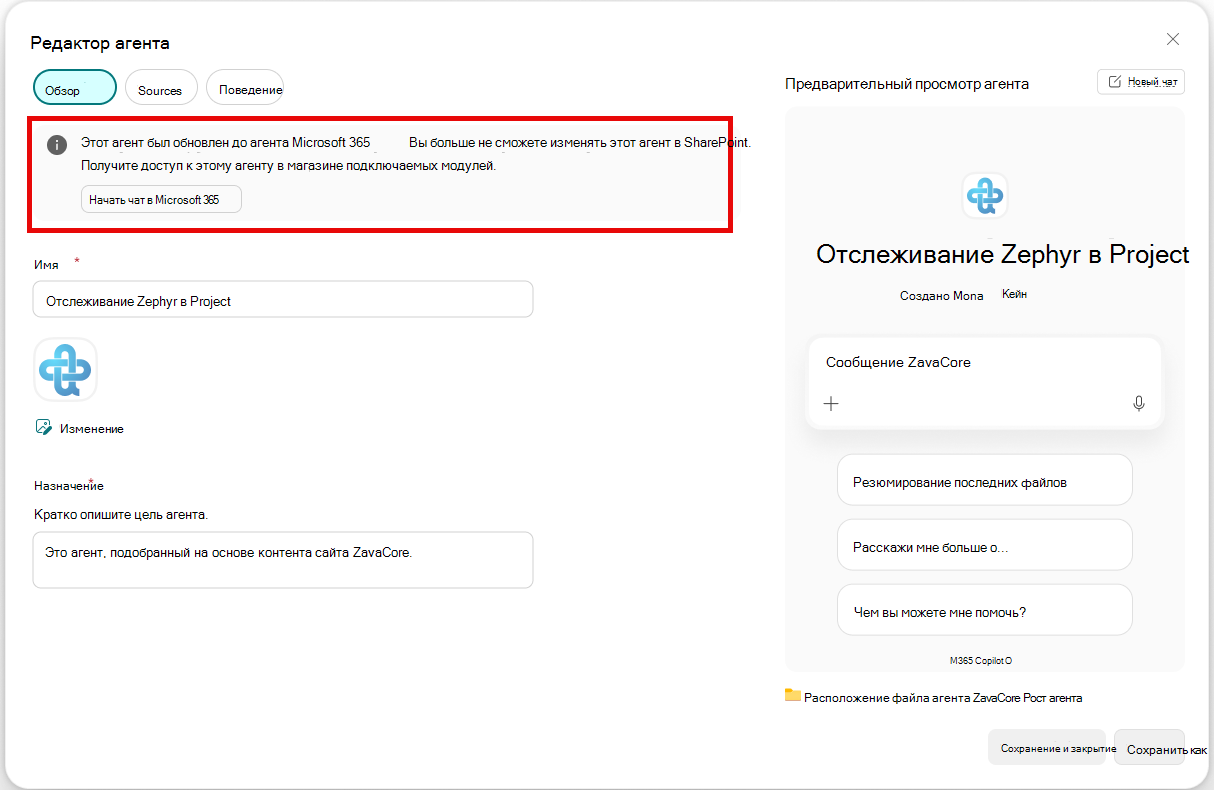
Если файл .agent был обновлен до декларативного агента Microsoft Copilot Agent Builder, в построителе агентов SharePoint отображается баннер, указывающий, что агент обновлен и больше не доступен для редактирования.
Сроки и подготовка
Мой существующий агент уже исчез?
Нет. Вы сможете надежно использовать существующие файлы .agent до конца марта 2027 г. Используйте это время для инвентаризации, оценки, обновления и тестирования возможностей до того, как файлы .agent перестанут отвечать на запросы после марта 2027 года.
Новые агенты будут создаваться с помощью Copilot Agent Builder.
Когда это произойдет?
С середины ноября 2026 г. ожидайте следующих изменений:
При создании агента из SharePoint или OneDrive вы используете Microsoft Copilot Agent Builder и больше не создаете файлы .agent.
В конструкторе появится кнопка "Обновиться до Microsoft 365 Agent ".
Навык преобразования агента из файла в навык становится доступным в Copilot в SharePoint.
Когда существующие файлы .agent перестанут работать?
Существующие файлы .agent перестанут отвечать на запросы после марта 2027 года. После этого времени они больше не будут отвечать на боковой панели чата SharePoint, в Teams или в приложении Copilot. Веб-часть "Связь с агентом" и текущее иммерсивное средство просмотра также больше не будут предоставлять доступ к этим агентам.
Нужно ли принимать меры сейчас?
Сейчас вам не нужно предпринимать никаких действий, но вы должны начать готовиться. Начните с агентов, которые критически важны для бизнеса, активно используются, широко распространяются, внедрены на страницы SharePoint, добавлены в Teams или зависят от использования с оплатой по мере использования.
Инвентаризация файлов агента в SharePoint и OneDrive.
Определите владельца, аудиторию, цель, источники знаний и текущие точки доступа каждого агента.
Выберите наиболее подходящий способ обновления.
Обновите или повторно создайте интерфейс, а затем настройте общий доступ и размещение.
Протестируйте с репрезентативными пользователями и знакомыми запросами перед переключением.
Архивируйте или удаляйте исходный файл .agent после проверки замены.
Будет ли Майкрософт автоматически переводить мои агенты?
Нет. Автоматического обновления нет. Владелец агента или сайта должен просмотреть файлы агента и выбрать соответствующие пути обновления. Такой подход гарантирует, что именованный чат не будет преобразован в навык, а сфокусированная задача сайта — в более широкий агент без учета исходного бизнес-результата. В некоторых случаях лучше всего удалить файл агента, так как он больше не используется. Удаленные файлы отображаются в корзине.
Доступны ли эти изменения в облаке Microsoft для государственных организаций?
Все эти предстоящие изменения относятся к Microsoft Government Cloud.
Расширяемость Copilot доступна в Microsoft Government Cloud, поэтому обновление до Microsoft Copilot Agent Builder декларативных агентов сохраняет возможности агентов.
Преобразование в навык в Copilot в SharePoint будет доступно, когда Copilot в SharePoint станет доступен в Microsoft Government Cloud (ожидается в ближайшее время).
Руководство для администратора
Как администраторам следует подготовиться?
Сведения об агенте Microsoft 365.
Убедитесь, что создатели вашего агента могут делиться этим агентом.
Определение активных и критически важных для бизнеса файлов .agent.
Попросите владельцев сайта и создателей агентов назначить владельцам и выбрать план обновления.
Подтвердите конфигурацию лицензирования и потребления для каждого назначения.
Обновите внутренние руководства, процессы поддержки, учебные курсы и средства взаимодействия, прежде чем изменить интерфейс создания.
Выделите время на тестирование общего доступа, доступа к контенту, размещения в Teams, размещения в SharePoint и репрезентативных запросов.
Где пользователи могут найти обновленные агенты?
Пользователи могут обнаруживать декларативные агенты и агенты Copilot Studio с помощью поддерживаемых возможностей Microsoft 365, включая магазин подключаемых модулей, приложение Microsoft Copilot и Teams.
Владельцы сайтов SharePoint могут размещать соответствующих агентов непосредственно на страницах с помощью веб-части "Чат агента " (ожидается в ближайшее время).
Пользователи обнаруживают и используют навыки с помощью Copilot в SharePoint и могут выделять их с помощью быстрых действий, веб-части кнопки или других точек входа на сайт.
Что происходит с оплатой по мере использования агентов SharePoint?
Средства оплаты по мере использования в агентах SharePoint применяются только к файлам .agent. Обновленные агенты соответствуют возможностям и модели лицензирования для агентов в приложении Microsoft Copilot.
Агенты SharePoint с оплатой по мере использования не применяются к Copilot в SharePoint.