Poznámka
Na prístup k tejto stránke sa vyžaduje oprávnenie. Môžete sa skúsiť prihlásiť alebo zmeniť adresáre.
Na prístup k tejto stránke sa vyžaduje oprávnenie. Môžete skúsiť zmeniť adresáre.
Zjednotené rozhranie pre modelom riadené aplikácie poskytuje konzistentné a dostupné používateľské prostredie vo všetkých zariadeniach – či už v stolnom počítači, notebooku, tablete alebo telefóne. Aplikácie menia kapacitu preusporiadaním súčastí na obrazovke. Responzívny dizajn sa prispôsobí vášmu prostrediu na základe veľkosti obrazovky, vďaka čomu si vďaka viac priestoru možno zobraziť viac informácií.
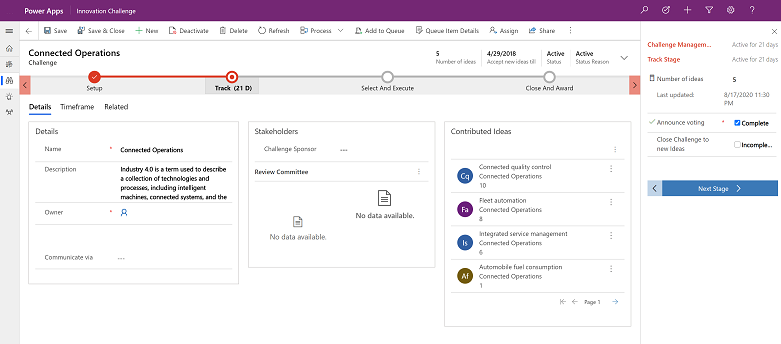
Prehľad zjednoteného rozhrania v aplikáciách riadených modelom nájdete v tomto videu: Úvod do zjednoteného rozhrania
Natečenie textu
Zjednotené rozhranie je navrhnuté pre moderné prostredie s možnosťami zmeny formátu.
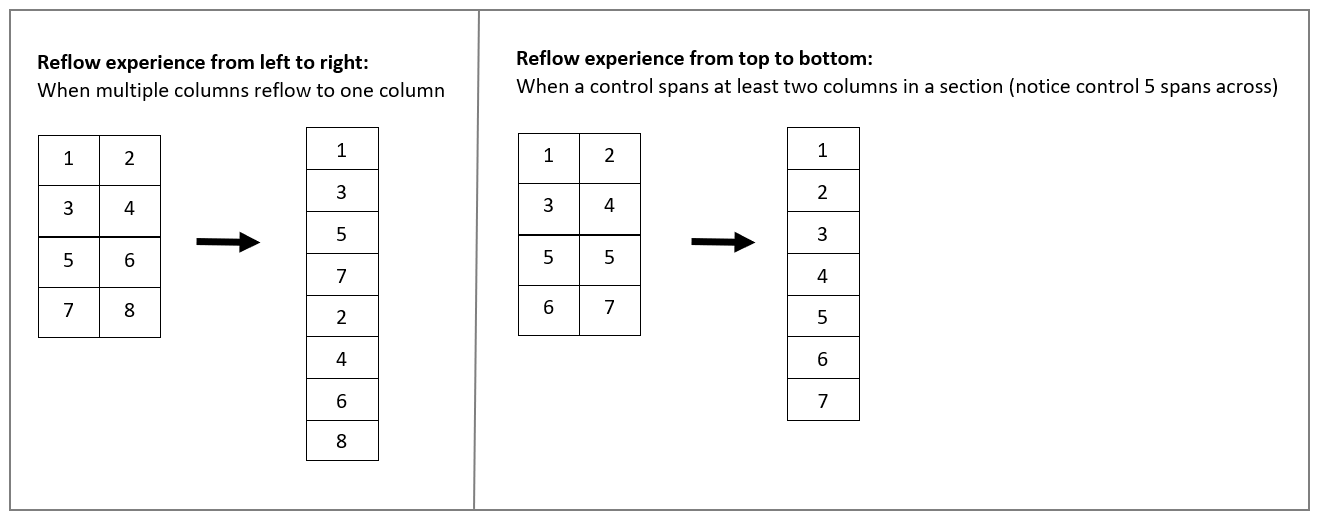
Pre formuláre existujú body prerušenia pixelov, ktoré spôsobujú, že sa informácie vo formulári pohybujú po obrazovke podľa dostupného miesta, v ktorom sa môže formulár zobraziť. To sa stane, keď sa zmenší dostupný priestor na zobrazenie formulára. Ak napríklad zmeníte veľkosť okna, v ktorom sa nachádza vaša aplikácia, a znížite jeho šírku, zmenší sa aj dostupný priestor na zobrazenie formulára. Keď sa šírka zníži až za určitý bod prerušenia, informácie, ktoré by sa inak skryli, sa presunú pod miesto, kde sa predtým nachádzali, takže budú buď priamo viditeľné, alebo ich môžete zobraziť, keď prejdete nadol vo vertikálnom smere.
Keď sa stĺpce v sekcii formulára preformátujú z viacerých stĺpcov do jedného stĺpca, preformátujú sa zhora nadol. Keď ovládací prvok zaberá aspoň dva stĺpce v sekcii, zmení sa jeho nasmerovanie zľava doprava (v jazykoch s písaním zľava doprava). Rozdiel v správaní spočíva v tom, aby sa zachovalo poradie navigácie na kartách aj po preformátovaní.
V nižšie uvedenom príklade zodpovedá každé číslo jednému ovládaciemu prvku.
Navigácia
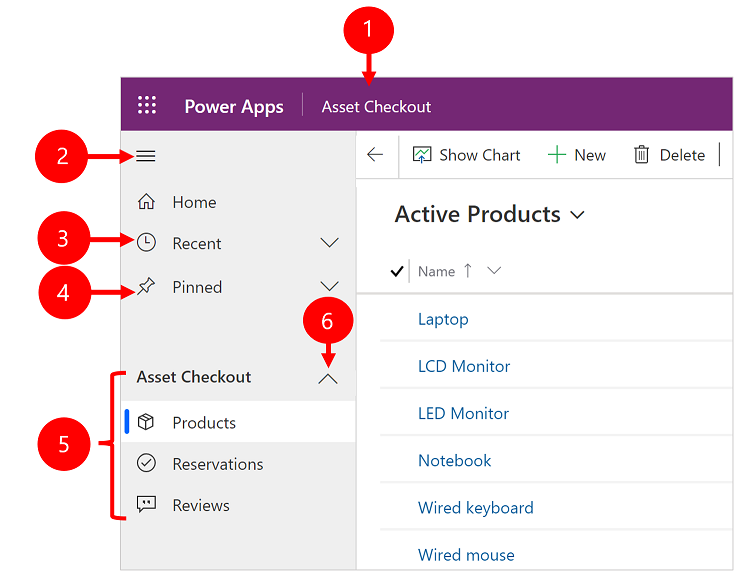
Možnosti ponuky umožňujú rýchlo prechádzať rôznymi aplikáciami v systéme. Poskytujú rýchly prístup k nedávno zobrazeným riadkom a pripnutým obľúbeným položkám.
Legenda
- Kliknite pre zmenu aplikácie: Vyberte aktuálny názov aplikácie pre zmenu inej aplikácie.
- Tlačidlo Zbaliť/rozbaliť: Vyberte túto možnosť, ak chcete zbaliť navigátor a uvoľniť tak viac miesta pre hlavnú časť stránky. Ak je navigátor už zbalený, výberom tohto tlačidla ho opätovne rozbalíte.
- Nedávne riadky: Rozbaľte túto položku a zobrazte zoznam riadkov, ktoré ste naposledy používali. Ak chcete otvoriť riadok, vyberte ho tu. Výberom ikony pripnutia špendlíka vedľa uvedeného riadka pridáte tento záznam medzi obľúbené (pripnuté riadky).
- Obľúbené riadky: Rozbaľte túto položku a zobrazte a otvorte svoje obľúbené (pripnuté) riadky. Na pridanie riadkov sem použite zoznam Nedávne riadky . Výberom ikony odstránenia špendlíka vedľa uvedeného riadku ho odstránite z tohto zoznamu.
- Navigácia na stránkach: Táto oblasť zobrazuje zoznam všetkých entít a stránok dashboardu dostupných pre aktuálnu pracovnú oblasť. Výberom akejkoľvek položky na tomto mieste otvoríte pomenovanú tabuľu alebo zobrazenie zoznamu pre túto entitu.
Viac informácií nájdete v časti Základná navigácia v aplikácii riadenej modelom.
Tabule a grafy
Môžete získať prístup ku všetkým systémovým a používateľským tabuliam priamo z aplikácií Zjednoteného rozhrania. Interaktívne tabule sú teraz k dispozícii pre všetky typy riadkov s komplexnejšími možnosťami interaktívnej tabule. Viac informácií nájdete v časti Sledovanie pokroku pomocou dashboardov a grafov.
Ovládací prvok časovej osi
Zobrazenie časovej osi vám pomôže spolupracovať s vaším tímom prostredníctvom sledovania komunikácie so zákazníkmi v riadku na jednej stránke v ľahko čitateľnom zobrazení. Môžete vidieť všetko od príspevkov a hlasových príloh až po e-maily a poznámky. Poskytuje rýchly spôsob, ako vidieť celú komunikáciu vlákno. Viac informácií nájdete v časti Pridanie schôdzky, e-mailu, telefonátu, poznámok alebo úlohy na časovú os .
Obchodný proces
Postup obchodného procesu bol vylepšený mechanizmom ukotvenia. Etapu obchodného procesu si môžete zadokovať na svojej obrazovke, čo vám pomôže sústrediť sa na úlohu, ktorá je poruke v toku obchodných procesov. Je to obzvlášť užitočné, ak si etapa procesu na svoje dokončenie vyžaduje komplexné kroky. Viac informácií nájdete v časti Práca s obchodnými procesmi.
Zjednodušenie ovládania
Vylepšené možnosti zjednodušenia ovládania umožňujú používať čítačky obrazovky na prekladanie informácií na obrazovke do počuteľného zvuku a na tlač na čítačke Braillovho písma, aby aplikáciu mohlo využívať viac osôb. Viac informácií nájdete v časti Používanie čítačky obrazovky. ...
Vytvorenie aplikácie zjednoteného rozhrania
Ak máte požiadavky na vytvorenie vlastného obsahu v zjednotenom rozhraní, môžete pomocou návrhára aplikácií vytvoriť modelom riadenú aplikáciu. Pozrite si časť Prehľad vytvárania modelom riadených aplikácií.