Poznámka
Na prístup k tejto stránke sa vyžaduje oprávnenie. Môžete sa skúsiť prihlásiť alebo zmeniť adresáre.
Na prístup k tejto stránke sa vyžaduje oprávnenie. Môžete skúsiť zmeniť adresáre.
Výpočty v úložisku môžete vykonávať pri dataflow s predplatným Power BI Premium. To vám umožní robiť výpočty na existujúcich dátových tokoch a vracať výsledky, ktoré vám umožnia sústrediť sa na tvorbu reportov a analytiku.
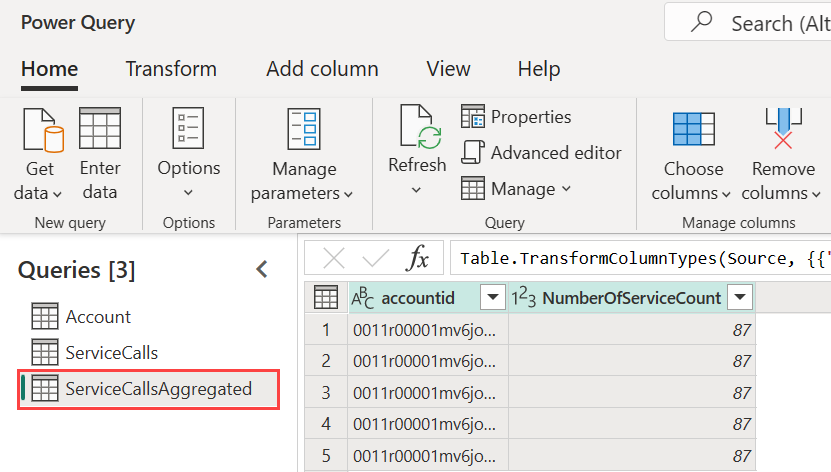
Ak chcete vykonať výpočty v úložisku, najprv musíte vytvoriť tok údajov a preniesť údaje do tohto úložiska toku údajov v službe Power BI. Keď máte dátový tok, ktorý obsahuje dáta, môžete vytvárať výpočtové tabuľky, teda tabuľky, ktoré vykonávajú výpočty v úložisku.
Existujú dva spôsoby, ako môžete pripojiť dátové dáta do Power BI:
- Použitie samoobslužného autorstva dátového toku
- Použitie externého dátového toku
Nasledujúce sekcie popisujú, ako vytvárať vypočítané tabuľky na vašich dátach v dátovom toku.
Ako vytvoriť vypočítané tabuľky
Keď máte dátový tok so zoznamom tabuliek, môžete na týchto tabuľkách vykonávať výpočty.
V nástroji na tvorbu dátových tokov v službe Power BI vyberte Upraviť tabuľky. Potom kliknite pravým tlačidlom myši na tabuľku, ktorú chcete použiť ako základ pre vypočítanú tabuľku a na ktorej chcete vykonávať výpočty. V menu skratiek vyberte Referencia.
Aby bola tabuľka oprávnená ako vypočítaná tabuľka, musí byť zvolená možnosť Povoliť záťaž, ako je znázornené na nasledujúcom obrázku. Kliknutím pravým tlačidlom na tabuľku sa zobrazí toto menu skratiek.
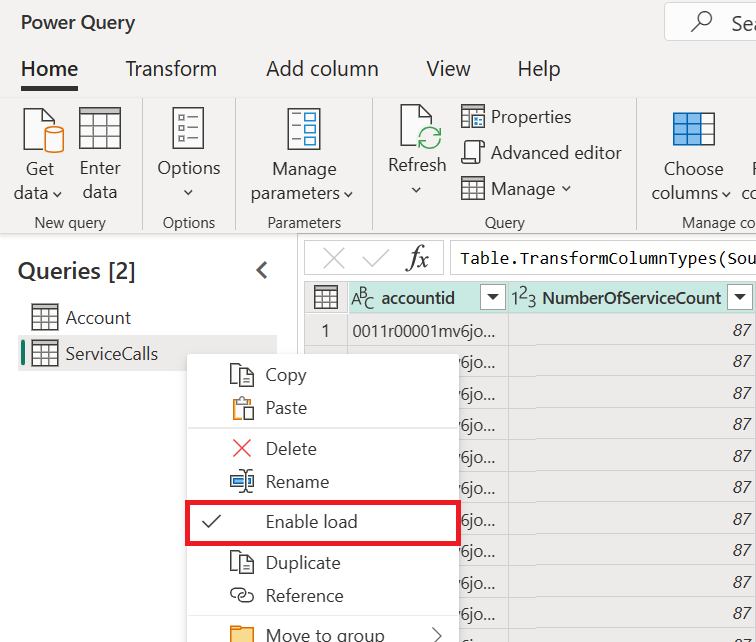
Výberom Povoliť načítanie vytvoríte novú tabuľku, ktorej zdrojom je referenčná tabuľka. Ikona sa mení na vypočítanú ikonu, ako je znázornené na nasledujúcom obrázku.
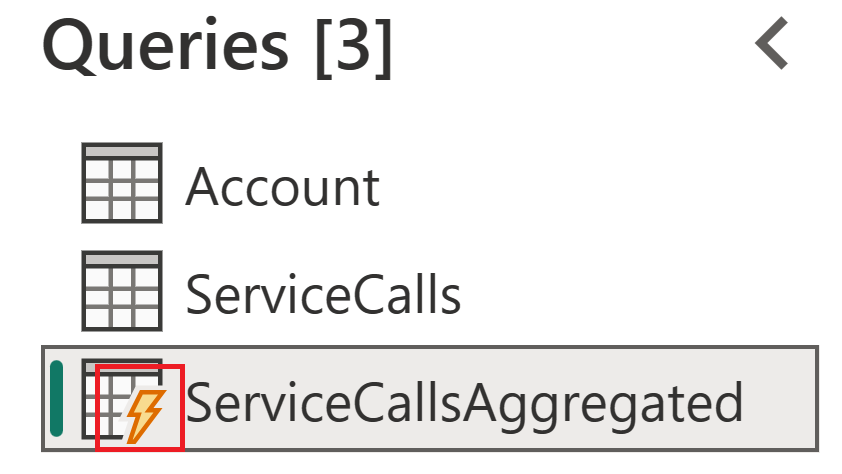
Akákoľvek transformácia, ktorú vykonáte na tejto novo vytvorenej tabuľke, sa spustí na dátach, ktoré už sú uložené v dátovom úložisku Power BI. To znamená, že dotaz sa nespustí proti externému zdroju dát, z ktorého boli dáta importované (napríklad SQL databáze, z ktorej boli údaje stiahnuté).
Príklady prípadov použitia
Aké transformácie je možné vykonať pomocou vypočítaných tabuliek? Každá transformácia, ktorú zvyčajne špecifikujete pomocou transformačného používateľského rozhrania v Power BI alebo v M editore, je podporovaná pri výpočtoch v úložisku.
Zvážte tento príklad. Máte tabuľku účtov, ktorá obsahuje surové údaje o všetkých zákazníkoch z vášho predplatného Dynamics 365. Máte tiež surové dáta ServiceCalls zo servisného centra, spolu s údajmi z podporných hovorov, ktoré boli vykonané z rôznych účtov každý deň v roku.
Predstavte si, že chcete obohatiť tabuľku účtov o dáta zo ServiceCalls.
Najprv by ste museli agregovať údaje zo ServiceCallov, aby ste vypočítali počet podporných hovorov, ktoré boli uskutočnené pre každý účet za posledný rok.
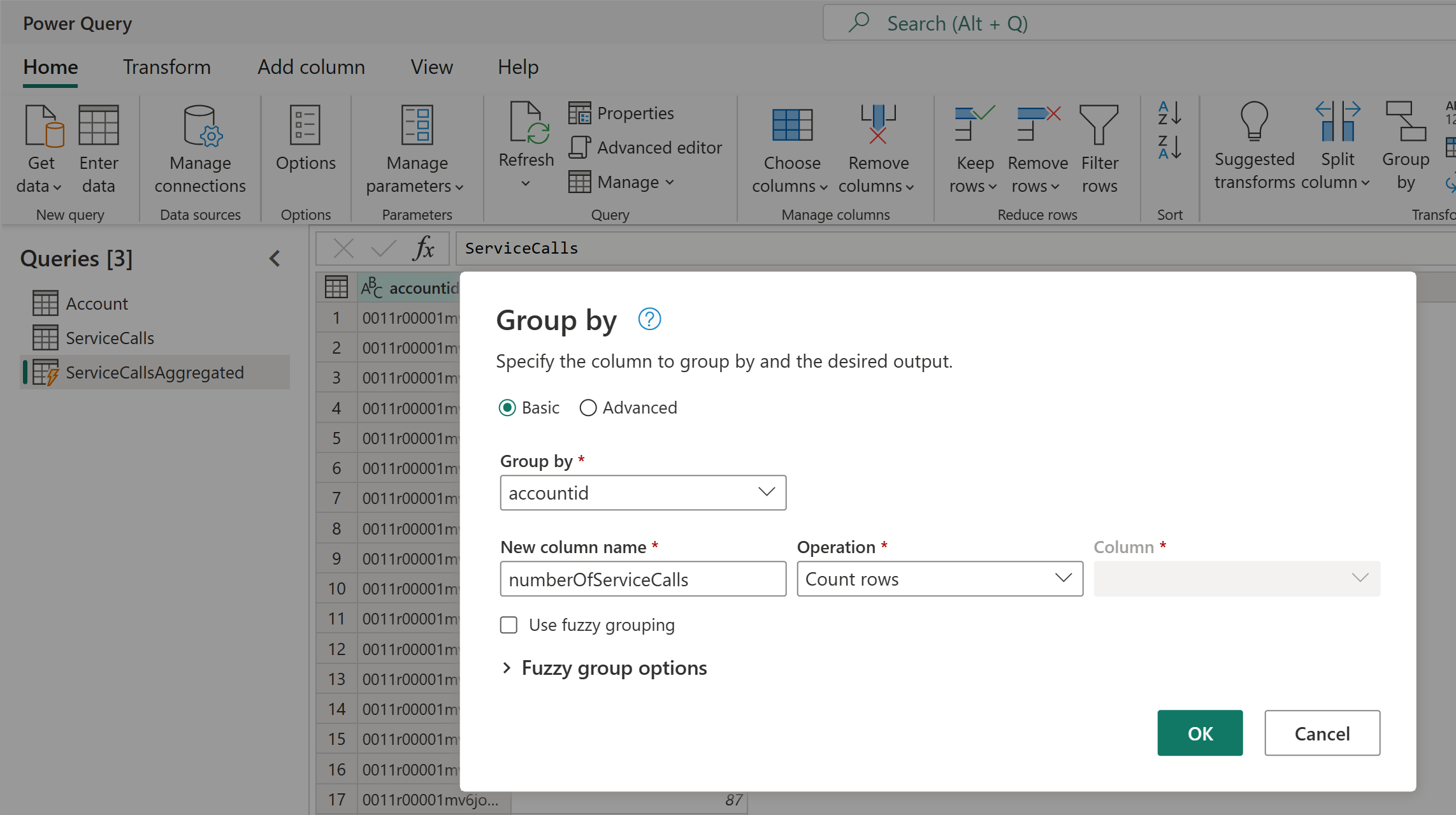
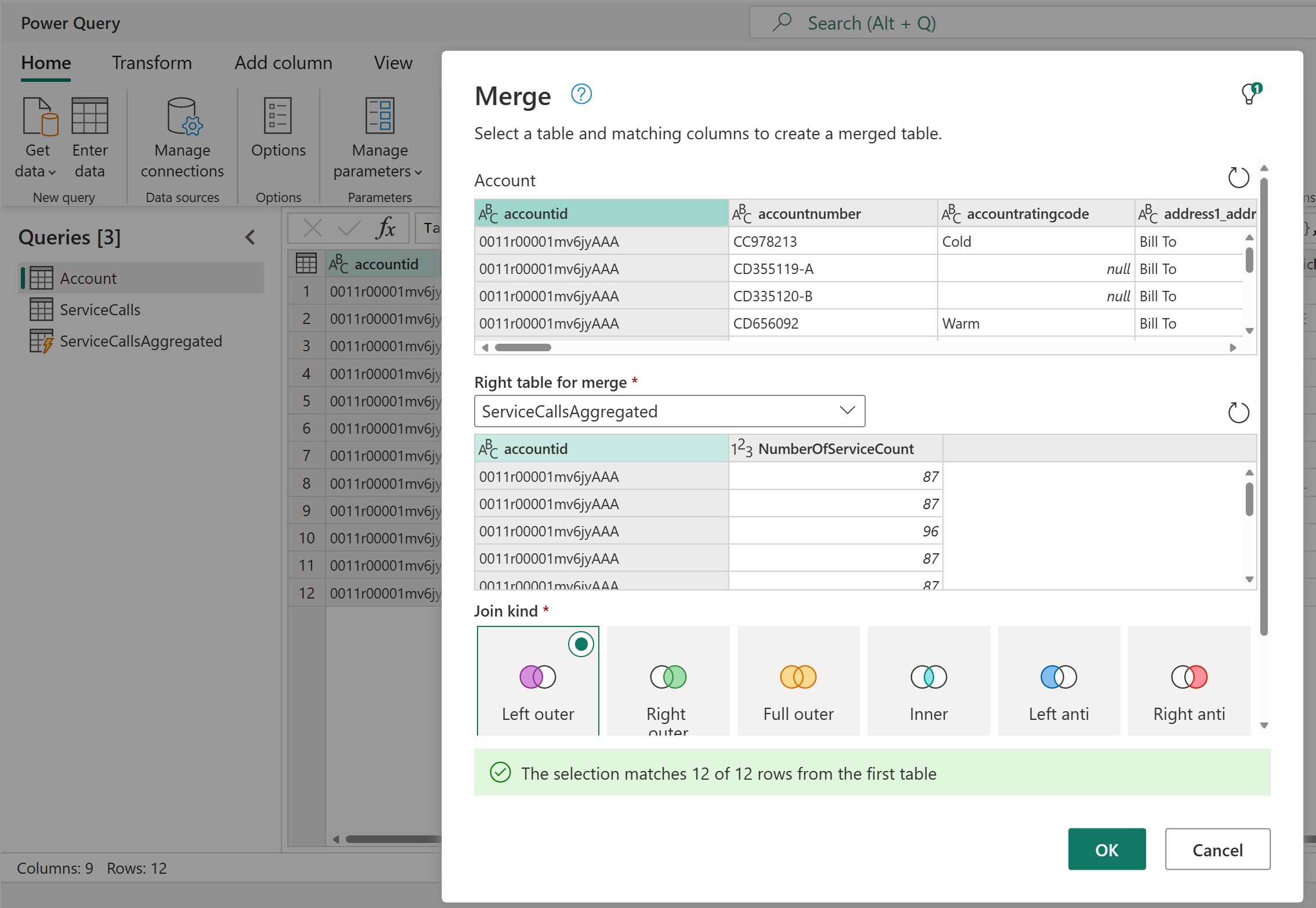
Následne zlúčite tabuľku účtov s tabuľkou ServiceCallsAggregated, aby ste vypočítali obohatenú tabuľku účtov .
Potom môžete vidieť výsledky, zobrazené ako EnrichedAccount na nasledujúcom obrázku.
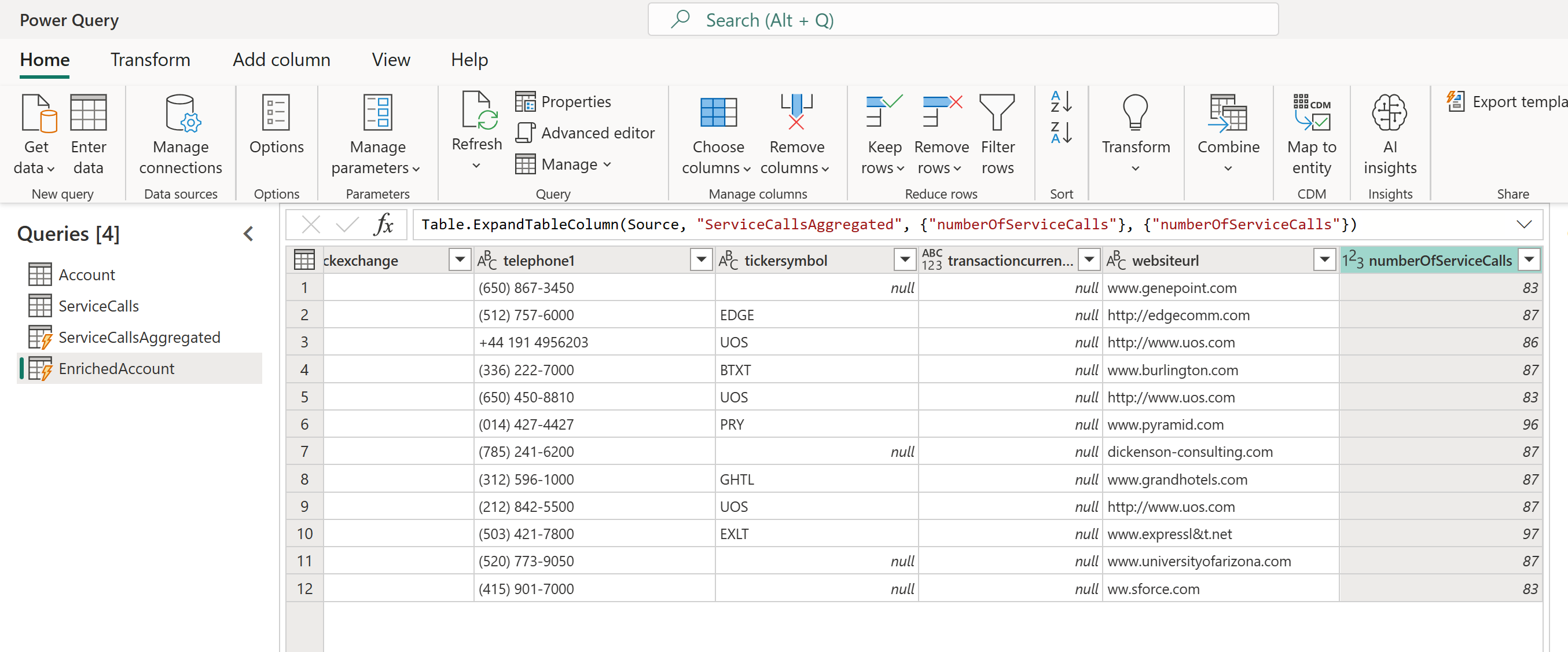
A to je všetko – transformácia sa vykonáva na dátach v dátovom toku, ktorý sa nachádza vo vašom Power BI Premium predplatnom, nie na zdrojových dátach.
Dôležité informácie a obmedzenia
Je dôležité poznamenať, že ak odstránite pracovný priestor z kapacity Power BI Premium, príslušný dátový tok sa už nebude obnovovať.
Pri práci s dátovými tokami špeciálne vytvorenými v Azure Data Lake Storage účte organizácie fungujú prepojené tabuľky a vypočítané tabuľky správne len vtedy, keď sú tabuľky uložené v tom istom úložnom účte. Ďalšie informácie: Pripojenie služby Azure Data Lake Storage Gen2 pre ukladací priestor toku údajov
Prepojené tabuľky sú dostupné iba pre dátové toky vytvorené v Power BI a Power Apps. Ako najlepšiu prax je pri výpočtoch na dátach spojených lokálnymi a cloudovými dátami vytvoriť novú tabuľku na vykonávanie takýchto výpočtov. To poskytuje lepší zážitok než použitie existujúcej tabuľky na výpočty, napríklad tabuľky, ktorá zároveň dotazuje dáta z oboch zdrojov a vykonáva transformácie v úložisku.
Pozri tiež
Tento článok popisoval vypočítané tabuľky a dátové toky. Tu je niekoľko ďalších článkov, ktoré by mohli byť užitočné:
- Samoobslužná príprava údajov v službe Power BI
- Použitie prírastkového obnovenia s tokmi údajov
- pripojenie k zdrojom údajov pre toky údajov
- Prepojenie tabuliek medzi tokmi údajov
Nasledujúce odkazy poskytujú ďalšie informácie o dátových tokoch v Power BI a ďalších zdrojoch:
- Vytváranie a používanie tokov údajov v službe Power BI
- Použitie dátových tokov s lokálnymi zdrojmi dát
- Vývojárske zdroje pre Power BI dataflow
- Nastavte nastavenia dátového toku v pracovnom priestore (Náhľad)
- Pridajte do Power BI priečinok CDM ako dataflow (Náhľad)
- Connect Azure Data Lake Storage Gen2 for dataflow storage (Preview)
Ďalšie informácie o doplnku Power Query a plánovanom obnovení nájdete v týchto článkoch:
Pre viac informácií o Common Data Model si môžete prečítať jeho prehľadový článok: