Poznámka
Na prístup k tejto stránke sa vyžaduje oprávnenie. Môžete sa skúsiť prihlásiť alebo zmeniť adresáre.
Na prístup k tejto stránke sa vyžaduje oprávnenie. Môžete skúsiť zmeniť adresáre.
Modul SharePoint v prostredí získania údajov služby Power Query Online vám umožňuje prehľadávať lokality s SharePoint, ku ktorým máte prístup. Prehľadávajte priečinky lokality a pripojte sa ku konkrétnemu súboru, vybratému priečinku alebo k súborom vo vašom aktuálnom umiestnení.
Important
Modul SharePoint prehľadávanie je momentálne vo verzii Preview.
Note
Názvy lokalít, názvy súborov a adresy nájomníkov v snímkach obrazovky tohto článku sú fiktívnymi príkladmi.
Výber súboru alebo dotazu založeného na priečinku
Ak chcete vyhľadať údaje tak, že prejdete na lokality a priečinky, namiesto toho, aby ste vyhľadali a prilepili URL adresu, použite prehliadač SharePoint.
- Ak chcete, pripojte sa k súboru, napríklad k jednému Excel zošitu.
- Ak chcete, aby sa zoznam súborov filtrovať alebo kombinovať v editore, pripojte sa k priečinku alebo k aktuálnemu umiestneniu .
Zoznam súborov a kombinované údaje sú odlišné výsledky. Pripojením k priečinku sa automaticky nepripojia všetky súbory do jednej tabuľky. Ak ich chcete skombinovať, použite prostredie na kombinovanie súborov po kontrole, či zamýšľané súbory majú kompatibilnú schému.
Prehľadávanie lokalít a priečinkov
V prostredí na získanie údajov vyberte na ľavom navigačnom paneli položku SharePoint.
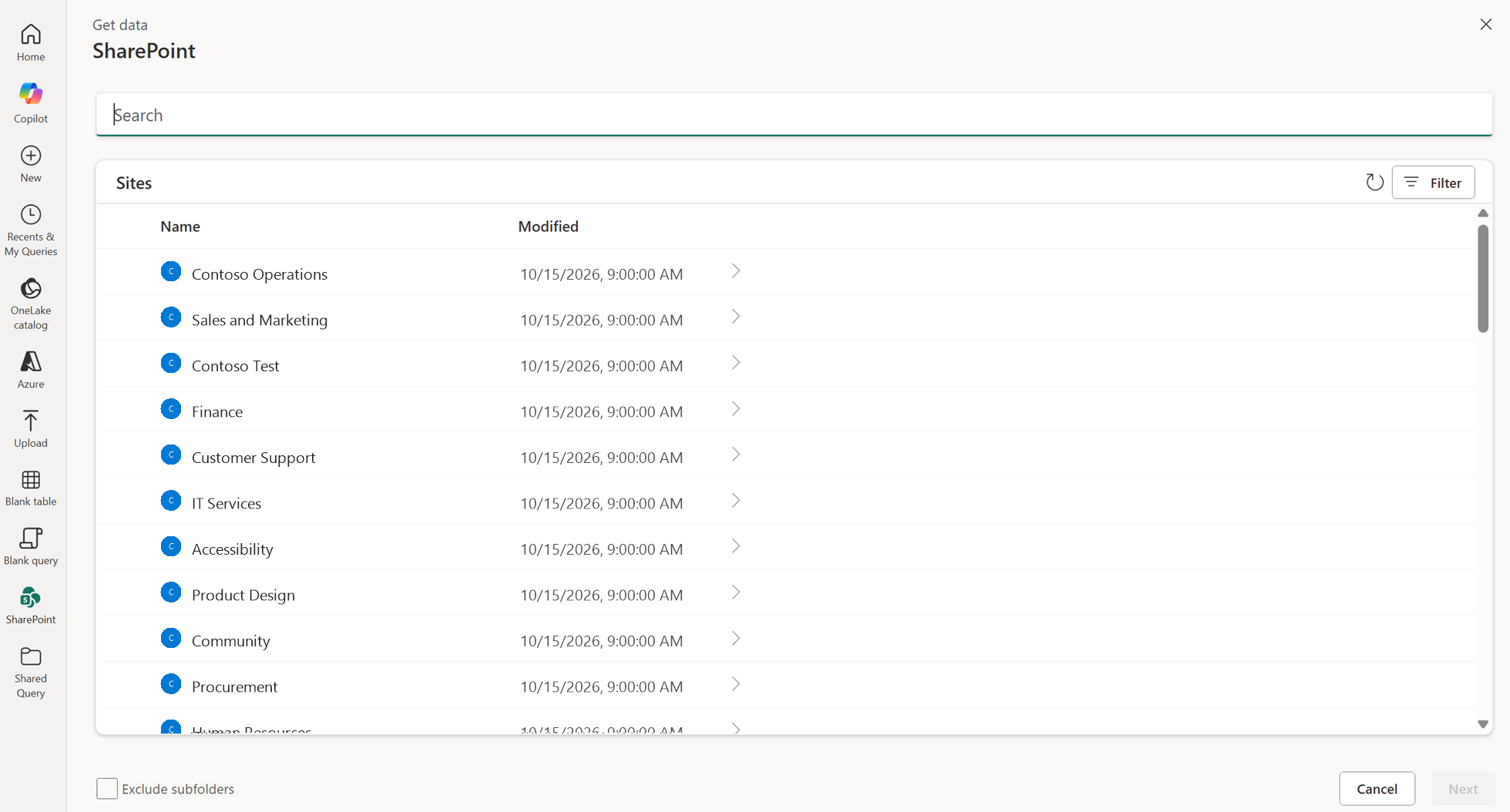
V zozname Lokality sa zobrazujú lokality s SharePoint, ku ktorým máte prístup. Pomocou šípky navigácie alebo dvojitým kliknutím otvorte lokalitu obsahujúcu vaše údaje.
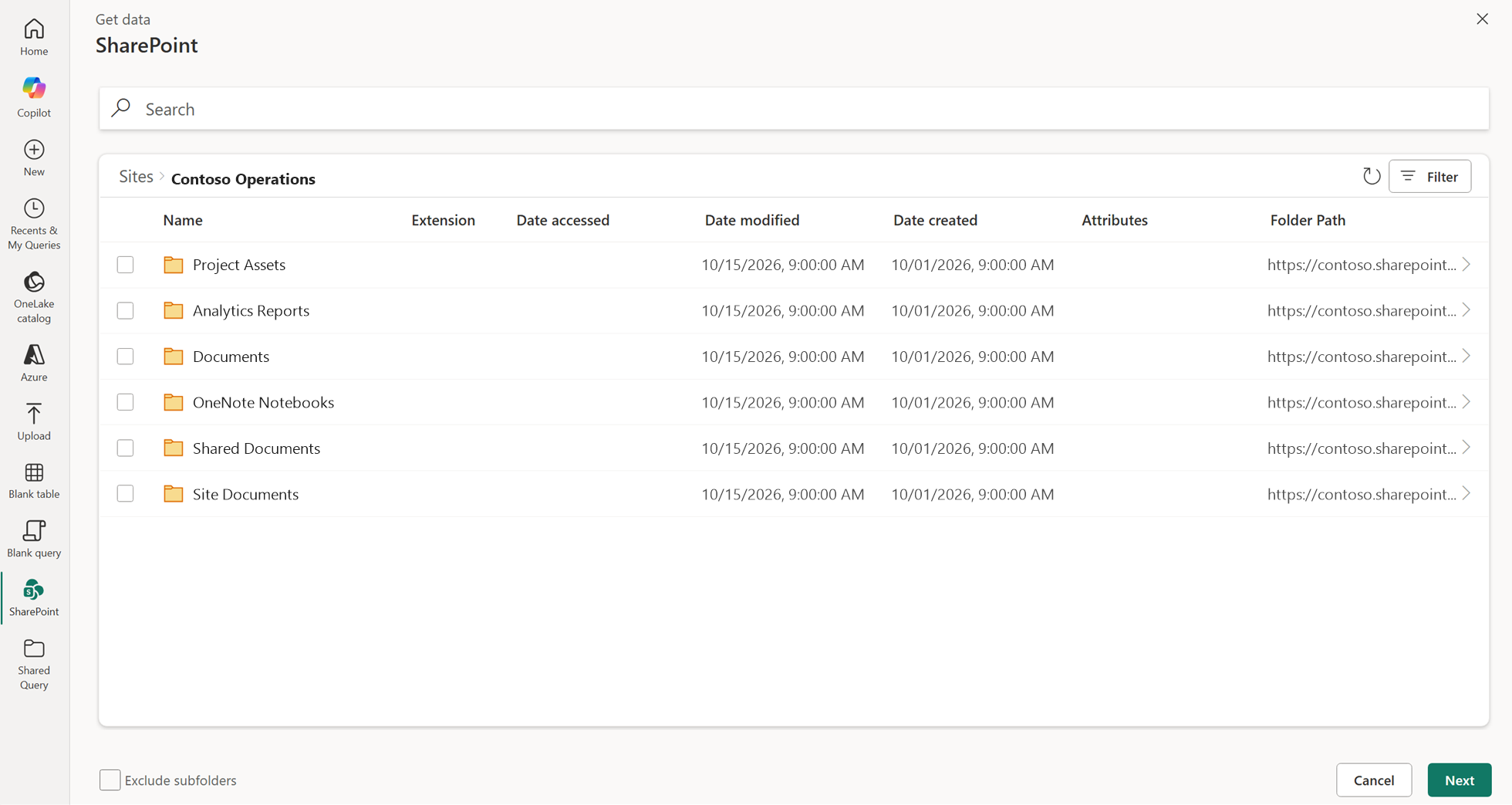
Otvorte priečinok a prehľadávajte jeho obsah. Použite navigačnú šípku na pravej strane riadka alebo dvakrát kliknite na priečinok. Začiarknutím políčka vyberte priečinok pre pripojenie bez toho, aby ste do neho mohli prejsť.
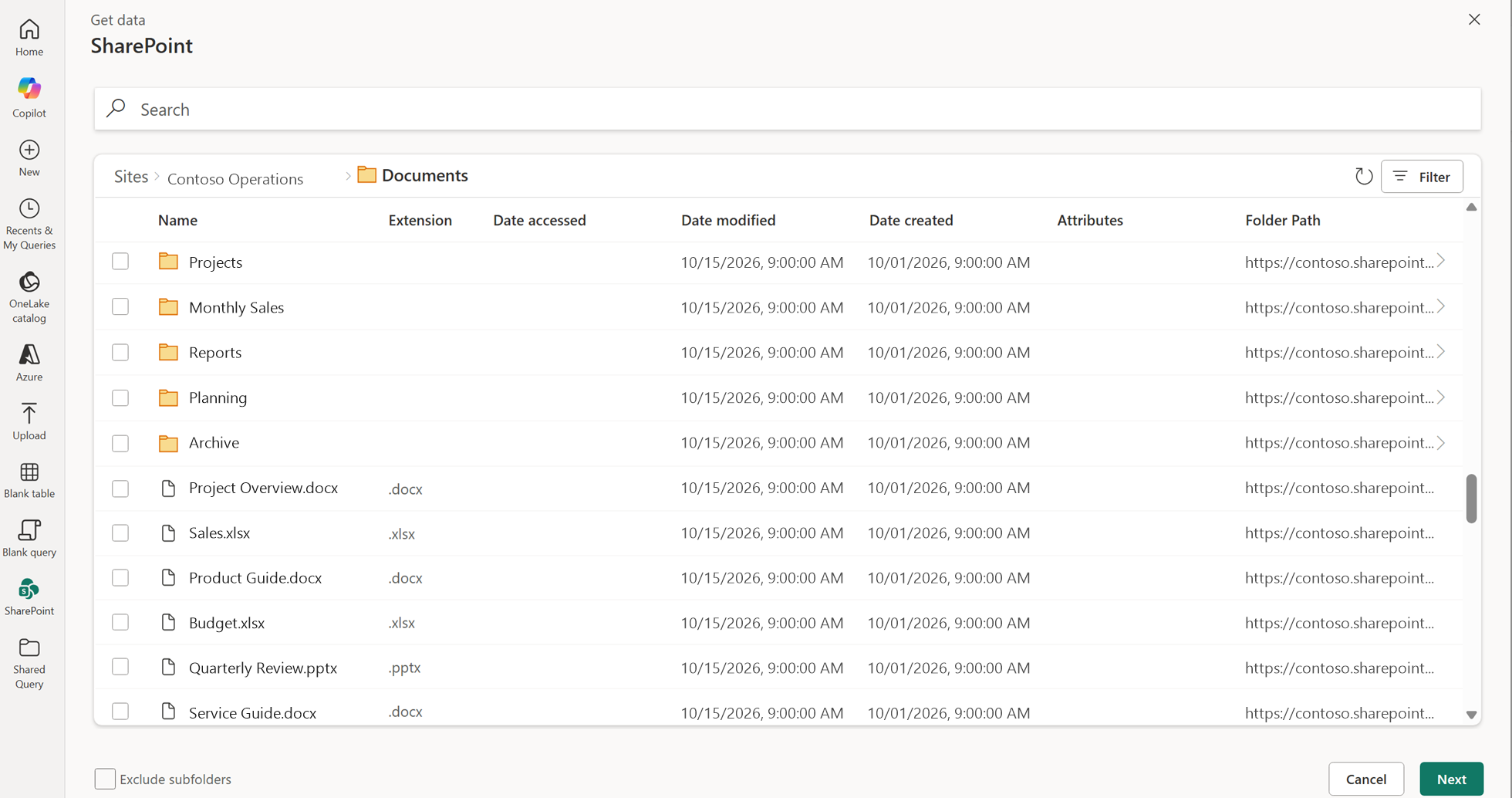
Pokračujte, kým nedosiahnete súbor alebo priečinok, ku ktorému sa chcete pripojiť. Navigácia s popisom cesty nad zoznamom sa aktualizuje pri prehľadávaní. Napríklad dokumenty o operáciách > lokality > Contoso identifikujú aktuálnu polohu. Ak chcete prejsť späť na predchádzajúce umiestnenie v popise cesty, vyberte ho.
Vyberte, ku čomu sa chcete pripojiť
Po prechode na lokalitu sa môžete pripojiť k súboru, vybrať priečinok alebo použiť aktuálne umiestnenie bez výberu položky.
| Pripojenie k | Action |
|---|---|
| Konkrétny súbor | Začiarknite políčko vedľa súboru a potom vyberte položku Ďalej. |
| Konkrétny priečinok | Začiarknite políčko vedľa priečinka a potom vyberte položku Ďalej. |
| Súbory v aktuálnom umiestnení | Začiarkavacie políčka všetkých položiek ponechajte začiarknuté a potom vyberte položku Ďalej. Aktuálne umiestnenie je posledné umiestnenie v popise cesty. |
Vyberte napríklad položku Sales.xlsx a potom sa výberom položky Ďalej pripojte k danmu súboru.
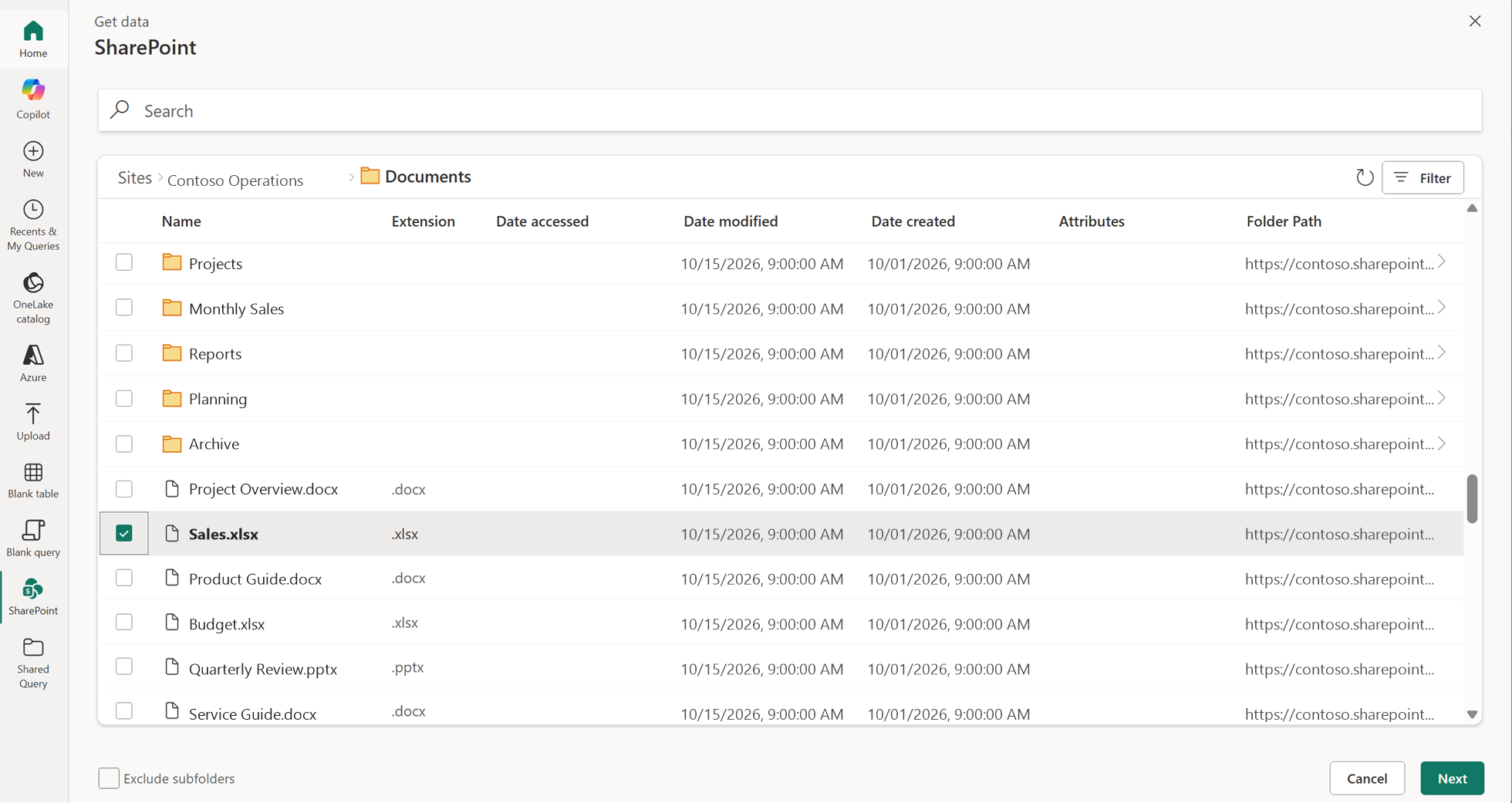
Ak chcete vytvoriť dotaz so zoznamom súborov v dokumentoch, ponechajte všetky položky nevybrané, kým navigácia s popisom cesty končí na položke Dokumenty, a vyberte položku Ďalej. Potom môžete použiť funkciu Skombinovať súbory v editore Power Query na kombinovanie súborov s rovnakou schémou.
Note
Pred pripojením k obsahu otvorte lokalitu. Nasledujúci zoznam nie je k dispozícii v počiatočnom zozname Lokality .
Vylúčiť podpriečinky
Keď sa pripojíte k priečinku alebo aktuálnemu umiestneniu, pomocou položky Vylúčiť podpriečinky v ľavom dolnom rohu môžete ovládať, či dotaz zahŕňa súbory z podpriečinkov.
- Vyberte položku Vylúčiť v podpriečinkoch a zahrňte do priečinka, ku ktorý sa pripájate, len súbory.
- Ak chcete zahrnúť súbory z tohto priečinka a jeho podpriečinkov , ponechajte možnosť Vylúčiť v podpriečinkoch vymazané.
Ak sa napríklad popis cesty skončí v časti Dokumenty a nie sú vybraté žiadne položky, výberom položky Vylúčiť sa podpriečinky dotazu obmedzia na súbory priamo v časti Dokumenty.
Ak namiesto začiarknutia jeho políčka prejdete do priečinka, tento priečinok sa stane aktuálnym umiestnením. Ponechajte všetky položky bez výberu, potom sa pripojíte k danmu umiestneniu, nie k nadradenému umiestneniu, ktoré ste opustili.
Zobrazenie ukážky vybratého súboru
Keď vyberiete súbor a vyberiete položku Ďalej, ďalšie prostredie bude závisieť od typu vybratej položky. Súbor JSON môže napríklad otvoriť ukážku tabuľky, zatiaľ čo zošit Excel môže otvoriť Navigátor, kde môžete vybrať hárky, tabuľky alebo iné položky zošita, ku ktorému sa chcete pripojiť.
Skôr ako budete pokračovať, skontrolujte ukážku alebo vyberte požadované položky zošita. Výber súboru zošita nemusí nevyhnutne znamenať pripojenie ku každej položke v danom zošite.
Vyhľadávanie, filtrovanie a obnovovanie
Pomocou týchto ovládacích prvkov môžete vyhľadať položky počas prehľadávania:
| Kontrola | Správanie |
|---|---|
| Hľadať | Prehľadá iba aktuálnu úroveň. Prehľadá sa vo všetkých lokalitách ani rekurzívne prostredníctvom podpriečinkov. Prejdite na iné miesto, kde môžete vyhľadávať v rámci tohto umiestnenia. |
| Filter | Zužuje zobrazený zoznam podľa dostupných polí na aktuálnom mieste. |
| Obnoviť | Opätovne načíta položky na aktuálnom mieste. Ikona obnovenia sa nachádza v pravom hornom rohu zoznamu vedľa položky Filtrovať. |
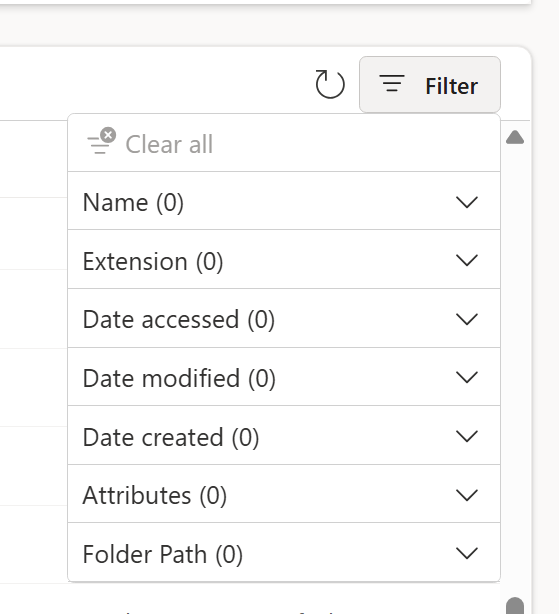
V rámci priečinka ponúka ponuka filtra položky Názov, Rozšírenie, Prístup k dátumu, Dátum úpravy, Dátum vytvorenia, Atribúty a Cesta k priečinku. Rozbaľte pole a získajte prístup k jeho možnostiam filtra. Použite možnosť Vymazať všetko na odstránenie použitých filtrov.
Príprava vráteného zoznamu súborov
Ak chcete vytvoriť dotaz založený na priečinku, pred jeho kombinovaním skontrolujte zoznam súborov. Vyfiltrujte nesúvisiace súbory, overte, ktoré podpriečinky sú súčasťou, a potvrďte, že súbory, ktoré chcete kombinovať, majú rovnakú štruktúru.
V zobrazení systému súborov editora stĺpec Content (Obsah ) obsahuje binárny obsah každého súboru. Z tohto stĺpca môžete otvoriť jeden súbor alebo použiť funkciu Skombinovať súbory na spracovanie viacerých súborov. V prípade pracovného postupu editora prejdite na prehľad Skombinovať súbory.
Potrebujete povolenie na čítanie vybratého SharePoint obsahu. Prehľadávanie polohy neposkytuje prístup k súborom, ktoré by ste inak nemohli čítať. Ak prehliadač nie je k dispozícii vo vašom hostiteľovi, použite konektor priečinka SharePoint alebo iný zdokumentovaný spôsob SharePoint pripojení k súboru.
Ďalšie informácie o práci so súbormi SharePoint nájdete v téme:
- Prehľad kombinovania súborov
- SharePoint a OneDrive na import pracovných alebo školských súborov
- SharePoint konektor priečinka