Razumevanje virov podatkov za aplikacije s platnom
V storitvi Power Apps večina aplikacij delovnega območja uporablja zunanje podatke, ki so shranjeni v storitvah v oblaku, imenovane Viri podatkov. Pogost primer je tabela v Excelovi datoteki, shranjeni v OneDrive za podjetja. Aplikacije do teh virov podatkov dostopajo prek možnosti Povezave.
V tem članku so opisane različne vrste virov podatkov in načini dela z viri podatkov v tabelah.
Aplikacijo, ki izvaja osnovne funkcije branja in pisanja v vir podatkov, je preprosto ustvariti. Vendar včasih želite imeti boljši nadzor nad pretokom podatkov v aplikacijo in iz nje. V tem članku je opisano, kako funkcije Patch, DataSourceInfo, Validate in Errors zagotavljajo večji nadzor.
Vrste virov podatkov
Viri podatkov so lahko povezani v storitev v oblaku ali pa so lokalno v aplikaciji.
Povezani viri podatkov
Najpogostejša vrsta vira podatkov so tabele, ki jih lahko uporabite za pridobivanje in shranjevanje podatkov. Povezave z viri podatkov lahko uporabite za branje in pisanje podatkov v delovnih zvezkih Microsoft Excel, seznamih, ustvarjenih z Microsoft Lists, v knjižnicah SharePoint, v tabelah SQL in številnih drugih oblikah zapisa, ki jih lahko shranite v storitve v oblaku, kot so OneDrive za podjetja, DropBox in SQL Server.
Poleg tabel so viri podatkov tudi e-poštna sporočila, koledarji, Twitter in obvestila, vendar v tem članku ni govora o teh virih podatkov.
Lokalni viri podatkov
Z uporabo kontrolnikov za Galerijo, Prikaz obrazca in Urejanje obrazca lahko enostavno ustvarite aplikacijo, ki bere in zapisuje podatke iz vira podatkov. Za začetek preberite članek Razumevanje podatkovnih obrazcev.
Ko Power Apps pozovete, da ustvari aplikacijo iz podatkov, so uporabljeni ti kontrolniki. Aplikacija v ozadju uporablja interno tabelo za shranjevanje in delo s podatki, ki jih pridobi iz vira podatkov.
Posebna vrsta vira podatkov je Zbirka, ki je na voljo lokalno v aplikaciji in ni podprta s povezavo v storitev v oblaku, zato podatki ne morejo biti v skupni rabi za več naprav enega uporabnika ali za več uporabnikov. Zbirke je mogoče naložiti in shraniti lokalno.
Vrste tabel
Tabele, ki so na voljo interno v aplikaciji Power Apps, so nespremenljive vrednosti, tako kot je število ali niz vrednost. Notranje tabele niso nikjer shranjene, temveč obstajajo samo v pomnilniku vaše aplikacije. Strukture in podatkov tabele ni mogoče neposredno spreminjati. Namesto tega lahko ustvarite novo tabelo s formulo, z njo pa ustvarite spremenjeno kopijo izvirne tabele.
Zunanje tabele so shranjene v vir podatkov, tako da jih lahko pozneje pridobite in daste v skupno rabo. Power Apps zagotavlja »povezave« za branje in zapisovanje shranjenih podatkov. Znotraj povezave lahko dostopate do več tabel podatkov. Izberete, katere tabele boste uporabili v svoji aplikaciji in vsaka bo postala ločeni vir podatkov.
Več informacij o notranjih tabelah je na voljo v razdelku Delo s tabelami, v njem pa so opisane tudi zunanje tabele, ki so na voljo v storitvi v oblaku.
Delo s tabelami
Vire podatkov tabele lahko uporabljate enako kot notranje tabele Power Apps. Tako kot notranjo tabelo ima vsak vir podatkov zapise, stolpce in lastnosti, ki jih lahko uporabite v formulah. Poleg tega:
Vir podatkov ima enaka imena stolpcev in vrste podatkov kot osnovna tabela v povezavi.
Opomba
Za vire podatkov SharePoint in Excel, ki vsebujejo imena stolpcev s presledki, Power Apps nadomesti presledke z nizom "_x0020_". »Ime stolpca« v storitvi SharePoint ali programu Excel bo na primer prikazano kot »Stolpec_x0020_Ime« v storitvi Power Apps, kadar bo prikazano v podatkovni postavitvi ali uporabljeno v formuli.
Vir podatkov se samodejno naloži iz storitve, ko se naloži aplikacija. Podatke lahko prisilno osvežite s funkcijo Refresh.
Ko uporabniki izvajajo aplikacijo, lahko ustvarijo, spremenijo in izbrišejo zapise in te spremembe potisnejo nazaj v osnovno tabelo v storitvi.
Funkcije DataSourceInfo, Defaults in Validate zagotavljajo informacije o viru podatkov, ki ga lahko uporabite za optimizacijo uporabniške izkušnje.
Ustvarjanje virov podatkov
Storitve Power Apps ni mogoče uporabiti za ustvarjanje povezanega vira podatkov ali spreminjanje njegove strukture; vir podatkov mora že obstajati v storitvi. Primer: za ustvarjanje tabele v Excelovem delovnem zvezku, shranjenem v storitvi OneDrive, najprej uporabite Excel Online v storitvi OneDrive, da ustvarite delovni zvezek. Nato ustvarite povezavo z njim iz svoje aplikacije.
Vire podatkov v zbirki JE mogoče ustvariti in spreminjati v aplikaciji, vendar so samo začasni.
Prikaz enega ali več zapisov
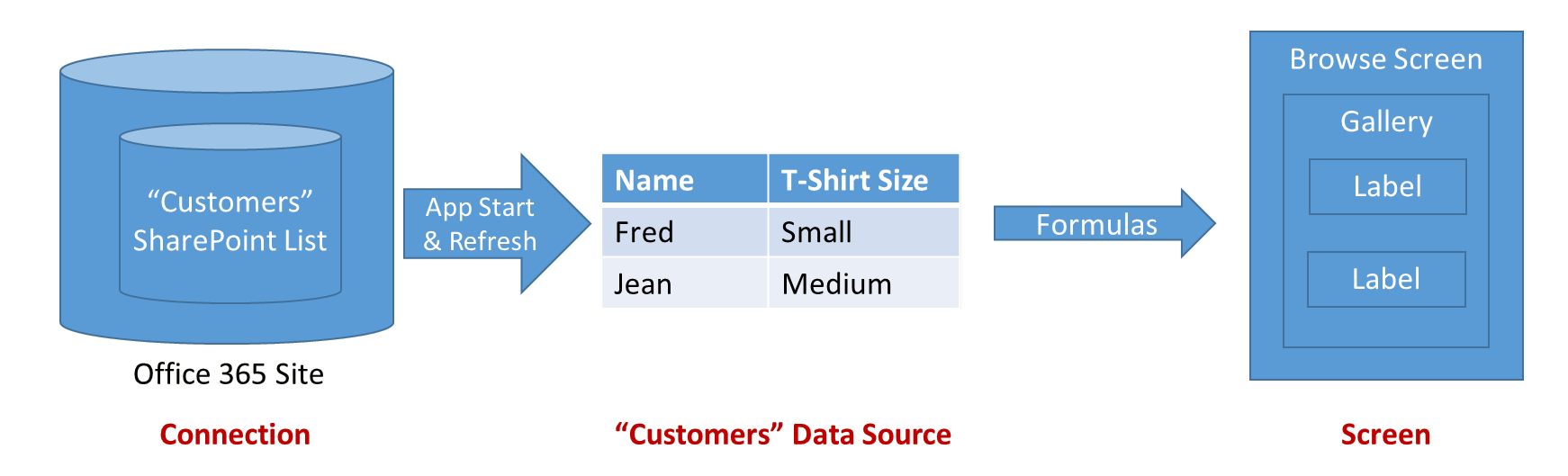 Na zgornjem diagramu je prikazan pretok informacij, ko aplikacija bere informacije v viru podatkov:
- Informacije se shranijo in delijo prek storitve za shranjevanje (v tem primeru Microsoft Lists ali SharePoint Online).
- Prek povezave so te informacije na voljo za aplikacijo. Povezava preveri pristnost uporabnika za dostop do informacij.
- Ob zagonu aplikacije ali pritisku funkcije Refresh se informacije iz povezave prenesejo v vir podatkov v aplikaciji za lokalno uporabo.
- Formule preberejo informacije in jih prikažejo v kontrolnikih, ki jih uporabnik lahko vidi. Zapise vira podatkov lahko prikažete tako, da uporabite galerijo na zaslonu in lastnost Items povežete z virom podatkov: Gallery.Items = DataSource. Kontrolnike v galeriji z galerijo povežete prek lastnosti Default kontrolnika.
- Vir podatkov je tudi tabela. Preden vir podatkov uporabite kot celoto, ga lahko torej izboljšate in razširite s funkcijami Filter, Sort, AddColumns in drugimi. Za delo s posameznimi zapisi lahko uporabite tudi funkcije Lookup, First, Last in druge.
Spreminjanje zapisa
V prejšnjem razdelku ste se naučili brati vire podatkov. Bodite pozorni, da so puščice na zgornjem diagramu enosmerne. Formule, s katerimi so bili pridobljeni podatki, sprememb virov podatkov ne posredujejo nazaj. V ta namen so uporabljene nove formule. Pogosto se za urejanje zapisa uporablja drug zaslon kot za brskanje po zapisih, zlasti v mobilnih napravah.
Upoštevajte, da mora za spremembo obstoječega zapisa vira podatkov zapis izvirati iz vira podatkov. Zapis je bil morda uporabljen v galeriji, kontekstni spremenljivki in poljubnem številu formul, vendar mora biti vir podatkov, iz katerega izvira, izsledljiv. To je pomembno, ker se z zapisom posredujejo dodatne informacije za enolično identifikacijo zapisa, ki poskrbijo, da spreminjate pravilen zapis.
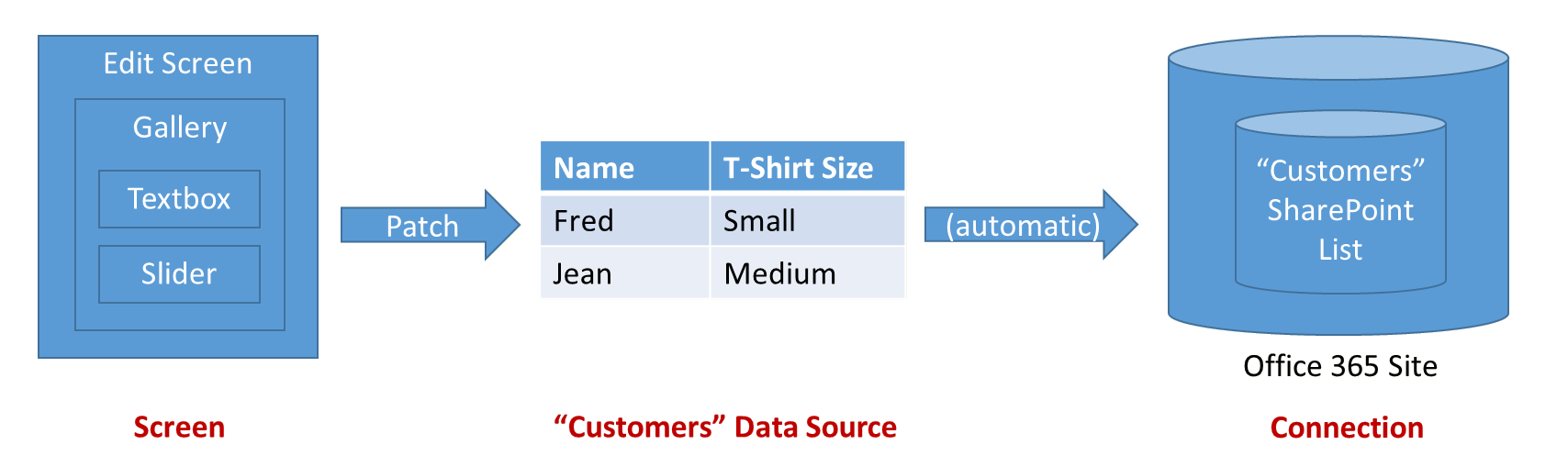 Na zgornjem diagramu je prikazan pretok informacij za posodobitev vira podatkov:
- Kontrolnik Edit form vključuje vsebnik s karticami za vnos, ki jih sestavljajo uporabniški kontrolniki vnosa, npr. kontrolnik za vnos besedila ali drsnik. Lastnosti DataSource in Item se uporabljata za identifikacijo zapisa, ki ga želite urediti.
- Vsaka kartica za vnos ima lastnost Default, ki je običajno nastavljena na polje zapisa ThisItem obrazca. Kontrolniki na kartici za vnos vhodne vrednosti pridobijo iz lastnosti Default. Običajno vam tega ni treba spreminjati.
- Vsaka kartica za vnos prikazuje lastnost Update. Ta lastnost preslika uporabnikov vnos v določeno polje zapisa za pisanje nazaj v vir podatkov. Običajno vam tega ni treba spreminjati.
- Gumb ali kontrolnik slike na zaslonu uporabniku omogoča shranjevanje sprememb v zapis. Formula OnSelect kontrolnika v ta namen prikliče funkcijo SubmitForm. Funkcija SubmitForm prebere vse lastnosti Update kartic in te podatke uporabi za pisanje v vir podatkov.
- Občasno se lahko pojavijo težave. Morda se prekine omrežna povezava ali pa storitev, za katero aplikacija ni vedela, opravi preverjanje veljavnosti. Lastnosti Error in ErrorKind kontrolnika obrazca omogočijo dostop do teh informacij, tako da jih lahko prikažete uporabniku.
Za bolj natančen nadzor nad postopkom lahko uporabite tudi funkciji Patch in Error. Kontrolnik Edit form izpostavi lastnost Updates, tako da lahko preberete vrednosti polj v obrazcu. To lastnost lahko uporabite za priklic povezovalnika po meri za povezavo, pri čemer v celoti zaobidete funkciji Patch in SubmitForm.
Preverjanje veljavnosti
Preden spremenite zapis, naj aplikacija stori vse, da bo sprememba sprejemljiva. Za to obstajata dva razloga:
- Takojšnje povratne informacije za uporabnika Najprimernejši čas za odpravo težave je takoj, ko se pojavi, dokler jo ima uporabnik še v mislih. Dobesedno z vsakim dotikom ali pritiskom na tipko se lahko pojavi rdeče besedilo, ki prepozna težavo z vnosom.
- Manj omrežnega prometa in manj zakasnitev uporabnika Več težav, zaznanih v aplikaciji, pomeni manj pogovorov v omrežju za zaznavanje in odpravljanje težav. Vsak pogovor traja nekaj časa, medtem pa mora uporabnik čakati, preden lahko nadaljuje.
Power Apps ponuja dve orodji za preverjanje veljavnosti:
- Vir podatkov lahko zagotovi informacije o tem, kaj je in kaj ni veljavno. Primer: številke imajo lahko določene najmanjše in največje vrednosti, zahtevan pa je lahko eden ali več vnosov. Do teh informacij lahko dostopate s funkcijo DataSourceInfo.
- Funkcija Validate uporablja te iste informacije za preverjanje vrednosti posameznih stolpcev ali celotnega zapisa.
Obravnavanje napak
Odlično, preverili ste veljavnost svojega zapisa. Zdaj morate ta zapis posodobiti s funkcijo Patch!
Vendar žal lahko še vedno pride do težave. Omrežna povezava je prekinjena, preverjanje veljavnosti v storitvi ni uspelo ali pa uporabnik nima ustreznih dovoljenj – to je le nekaj možnih napak, na katere lahko naleti vaša aplikacija. Na napake se mora ustrezno odzvati, tako da uporabniku posreduje povratne informacije in sredstva za odpravo napake.
Ko se pojavijo napake v viru podatkov, aplikacija samodejno zabeleži informacije o napakah, na voljo pa so prek funkcije Errors. Z zapisi, ki so imeli težave, so povezane napake. Če je napaka takšna, da jo lahko uporabnik odpravi, na primer težava s preverjanjem pristnosti, lahko znova pošlje zapis in napake bodo izbrisane.
Če pride do napake, ko ustvarite zapis s funkcijo Patch ali Collect, ni nobenega zapisa, s katerim bi lahko napake povezali. V tem primeru bo funkcija Patch vrnila prazen zapis, ki ga lahko uporabite kot argument zapisa funkcije Errors. Napake pri ustvarjanju se izbrišejo z naslednjim postopkom.
Funkcija Errors vrne tabelo informacij o napakah. Te informacije lahko vključujejo informacije o stolpcih, če je napako mogoče pripisati določenemu stolpcu. V kontrolnikih oznake, ki so blizu stolpca na zaslonu za urejanje, uporabite sporočila o napakah na ravni stolpcev. Uporabite sporočila o napakah na ravni zapisa, kjer je razdelek Stolpec v tabeli z napakami prazen, na lokaciji blizu gumba Shrani za celoten zapis.
Delo z obsežnimi viri podatkov
Ko ustvarjate poročila iz obsežnih virov podatkov (morda milijonov zapisov), želite zmanjšati omrežni promet. Recimo, da želite poročati o vseh strankah v New Yorku, za katere je vrednost StatusCode nastavljena na »Platinum«. Predvidevajmo tudi, da tabela »Stranke« vsebuje milijone zapisov.
Vseh teh milijonov strank si ne želite prenesti v aplikacijo, da bi potem izbrali, katere potrebujete. To izbiranje želite opraviti v storitvi v oblaku, kjer je shranjena tabela; prek omrežja pa nato pošljete samo izbrane zapise.
Mnoge funkcije, vendar ne vse, lahko pooblastite za izbiro zapisov, kar pomeni, da se izvajajo znotraj storitve v oblaku. Več informacij o tem je na voljo v razdelku Pooblastitev.
Zbirke
Zbirke so posebna vrsta vira podatkov. Na voljo so lokalno v aplikaciji in niso podprte s povezavo v storitev v oblaku, zato podatki ne morejo biti v skupni rabi za več naprav enega uporabnika ali za več uporabnikov. Delujejo kot vsi drugi viri podatkov, vendar z nekaj izjemami:
- Zbirke je mogoče ustvariti dinamično s funkcijo Collect. Ni jih treba ustvariti predhodno, kot to velja za vire podatkov, ki temeljijo na povezavah.
- Stolpce zbirke lahko kadar koli spremenite s funkcijo Collect.
- Zbirke dovoljujejo podvojene zapise. V zbirki lahko obstaja več kopij istega zapisa. Funkcije, kot je Remove, se izvedejo na prvem najdenem ujemanju, če ni izbran argument All.
- Za shranjevanje in ponovno nalaganje kopije zbirke lahko uporabite funkciji SaveData in LoadData. Informacije so shranjene na zasebni lokaciji, do katere drugi uporabniki, aplikacije ali naprave ne morejo dostopati.
- Za shranjevanje in ponovno nalaganje zbirke v datoteko, s katero lahko uporabnik dela, uporabite kontrolnika Export in Import.
Za več informacij o delu z zbirko kot virom podatkov glejte razdelek Ustvarjanje in posodabljanje zbirke.
Zbirke se običajno uporabljajo za globalno upravljanje aplikacije. Možnosti, ki so na voljo za stanje upravljanja, so opisane v razdelku o delu s spremenljivkami.
Opomba
Ali nam lahko poveste, kateri je vaš prednostni jezik za dokumentacijo? Izpolnite kratko anketo. (upoštevajte, da je v angleščini)
Z anketo boste porabili približno sedem minut. Ne zbiramo nobenih osebnih podatkov (izjava o zasebnosti).
Povratne informacije
Kmalu na voljo: V letu 2024 bomo ukinili storitev Težave v storitvi GitHub kot mehanizem za povratne informacije za vsebino in jo zamenjali z novim sistemom za povratne informacije. Za več informacij si oglejte: https://aka.ms/ContentUserFeedback.
Pošlji in prikaži povratne informacije za