opomba,
Dostop do te strani zahteva pooblastilo. Poskusite se vpisati alispremeniti imenike.
Dostop do te strani zahteva pooblastilo. Poskusite lahko spremeniti imenike.
Z odpiranjem podatkov tabel v Microsoft Excel lahko hitro in enostavno pregledate in urejate podatke z uporabo dodatka Microsoft Power Apps Excel.
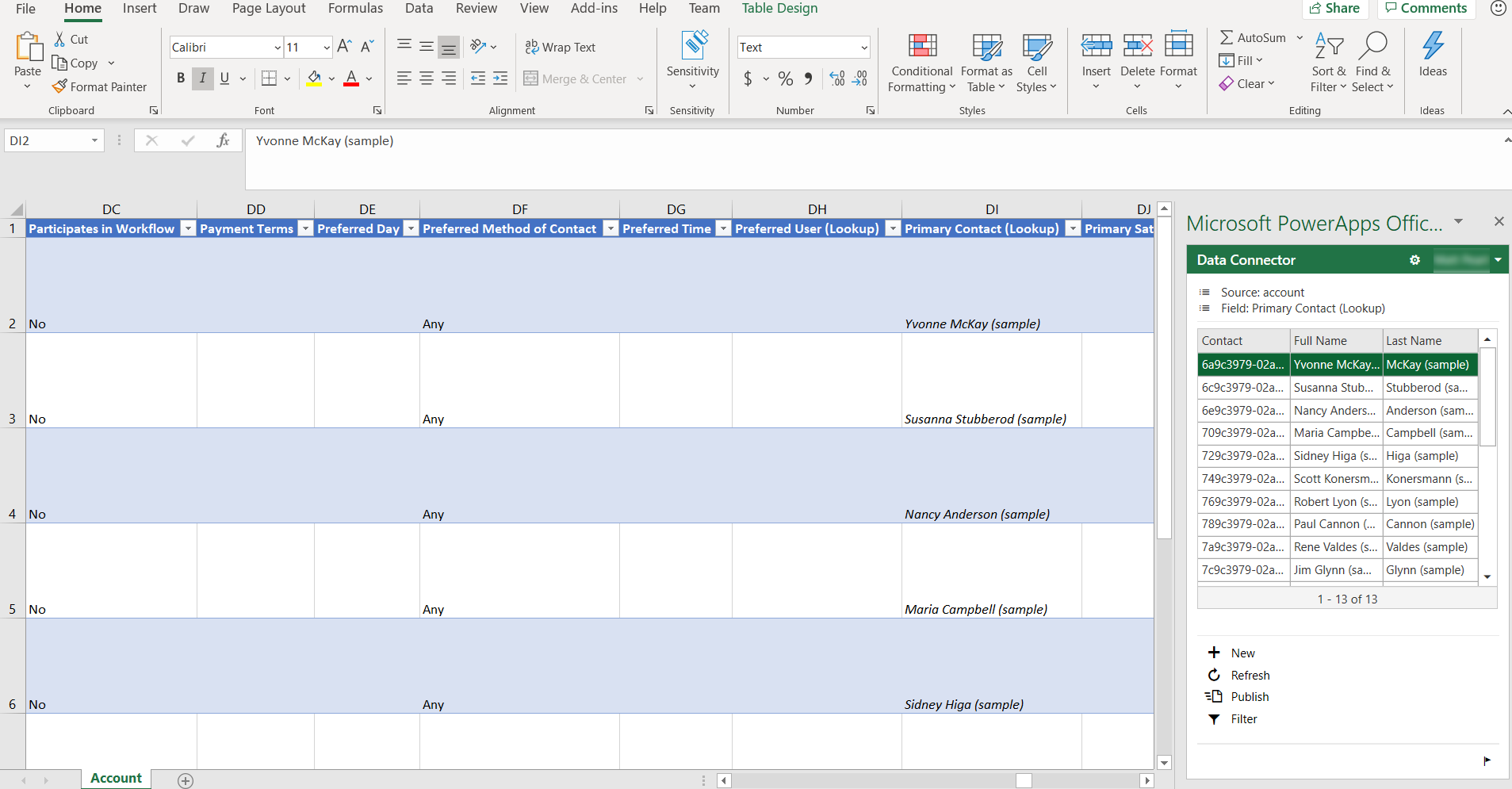
Za namestitev dodatka za Power Apps Excel glejte Microsoft PowerApps Office Add-in. Če želite več informacij o dodajanju ali odstranjevanju dodatka za Office Excel, glejte Dodajanje ali odstranjevanje dodatkov v Excelu.
Odprite podatke tabele v Excelu
Prijavite se v Power Apps.
V levem podoknu za krmarjenje izberite Tabele. Če elementa ni v stranskem podoknu, izberite …Več in nato izberite želeni element.
Izberite tri pike (...) desno od tabele, ki vas zanima, in nato izberite Uredi podatke v Excelu.
Odprite Excelov delovni list, ki je prenesen v privzeto mapo za prenos v brskalniku, ki se imenuje podobno imenu tabele (1591125669213).xlsx. Ta delovni zvezek vsebuje vezavne informacije za tabelo, kazalec na vaše okolje in kazalec na dodatek za Power Apps Excel.
V Excelu izberite Omogoči urejanje, da omogočite zagon dodatka Power Apps Excel. Dodatek Excel se zažene v podoknu na desni strani Excelovega okna.
Pomembno
Če se v podoknu prikaže sporočilo o napaki, glejte Onemogočanje prenosa dodatka za Trgovino Office.
Če prvič uporabljate Power Apps Excelov dodatek, izberite Zaupaj temu dodatku da omogočite zagon Excelovega dodatka.
Če vas pozove k prijavi, izberite Prijava in se nato prijavite z enakimi poverilnicami kot pri Power Apps. Dodatek Excel bo uporabil prejšnji kontekst vpisa in vas samodejno vpisal, če bo to mogoče. Zato preverite uporabniško ime v zgornjem desnem kotu dodatka Excel.
Dodatek Excel samodejno prebere podatke za tabelo, ki ste jo izbrali. Upoštevajte, da v delovnem zvezku ne bo podatkov, dokler jih Excelov dodatek ne prebere.
Ogled in osveževanje podatkov v Excelu
Ko dodatek Excel prebere podatke tabele v delovni zvezek, jih lahko kadar koli posodobite tako, da v dodatku Excel izberete Osveži .
Uredite podatke v Excelu
Podatke tabele lahko spremenite po želji in jih nato znova objavite tako, da izberete Objavi v Excelovem dodatku.
Če želite urediti vrstico, izberite celico na delovnem listu in nato spremenite vrednost celice.
Če želite dodati novo vrstico, sledite enemu od teh korakov:
- Izberite kjer koli na delovnem listu in nato v Excelovem dodatku izberite Novo .
- Izberite v zadnji vrstici delovnega lista in nato pritiskajte tabulatorko, dokler se kazalec ne premakne iz zadnjega stolpca te vrstice in se ustvari nova vrstica.
- Izberite v vrstici neposredno pod delovnim listom in začnite vnašati podatke v celico. Ko premaknete fokus iz te celice, se delovni list razširi in vključi novo vrstico.
Če želite izbrisati vrstico, sledite enemu od teh korakov:
- Z desno tipko miške kliknite številko vrstice zraven vrstice delovnega lista, ki jo želite izbrisati, in nato izberite Izbriši.
- Z desno tipko miške kliknite vrstico delovnega lista, da jo izbrišete, in nato izberite Izbriši>vrstice tabele.
Konfiguracija dodatka za prilagajanje tabel in stolpcev
Z oblikovalnikom virov podatkov v dodatku Excel lahko prilagodite stolpce in tabele, ki so samodejno dodane na delovni list.
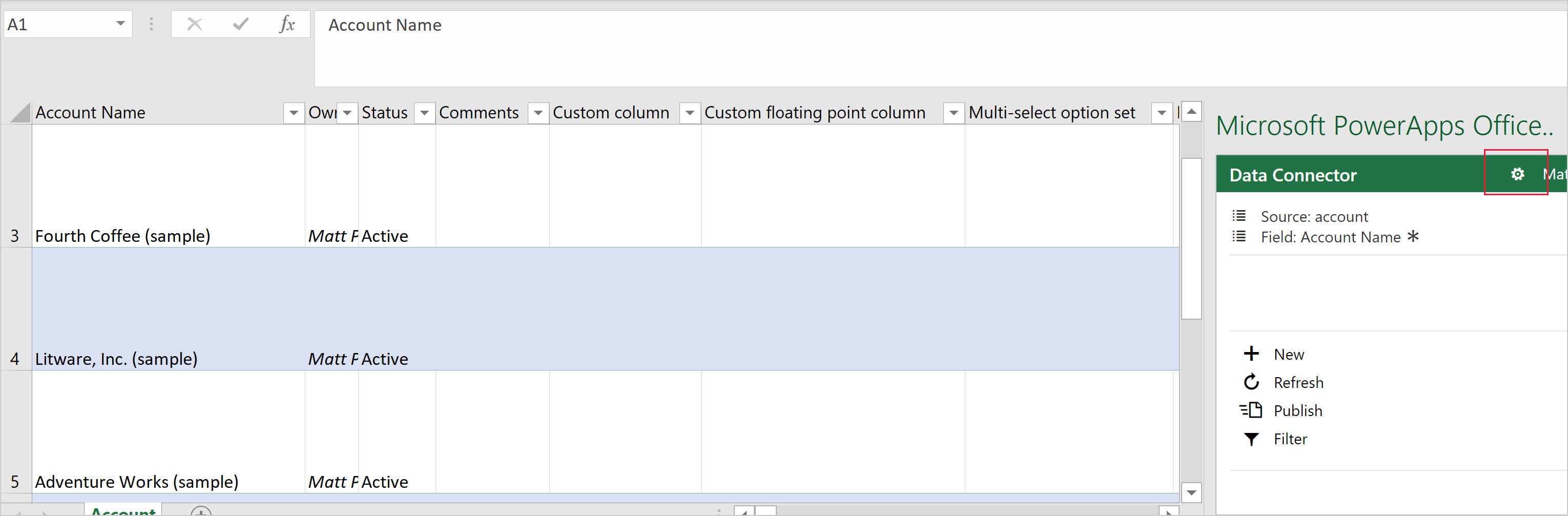
Omogočite oblikovalnika vira podatkov dodatka Excel tako, da izberete gumb Možnosti (simbol zobnika).
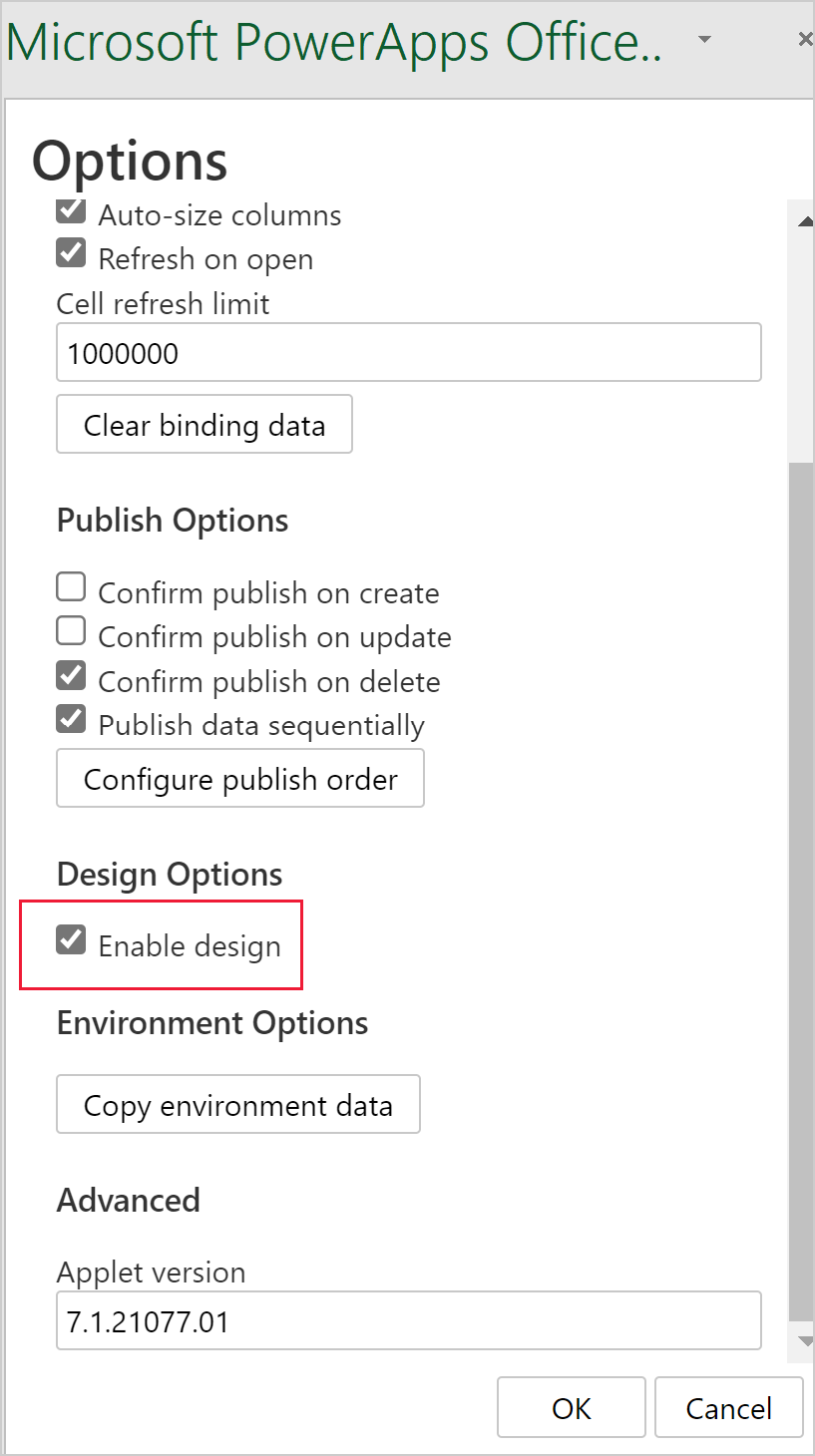
Razširite razdelek Povezovalnik podatkov in potrdite polje Omogoči načrtovanje in nato izberite V redu.
Izberite Načrt v dodatku Excel. Navedeni so vsi viri podatkov.
Zraven vira podatkov izberite gumb Uredi (simbol svinčnika).
Prilagodite seznam v stolpcu Izbrani stolpci po želji:
- Če želite dodati stolpec iz stolpca Razpoložljivi stolpci v stolpec Izbrani stolpci , izberite stolpec in nato izberite Dodaj. Lahko pa dvokliknete stolpec.
- Če želite odstraniti stolpec iz stolpca Izbrani stolpci , izberite stolpec in nato izberite Odstrani. Lahko pa dvokliknete stolpec.
- Če želite spremeniti vrstni red stolpcev, izberite stolpec v stolpcu Izbrani stolpci in nato izberite Navzgor ali Navzdol.
Uporabite spremembe v viru podatkov tako, da izberete Posodobi in nato izberite Dokončano , da zaprete oblikovalnik. Če ste dodali stolpec (stolpec), izberite Osveži , da povlečete posodobljen nabor podatkov.
opomba,
- V delovni zvezek vedno vključite ID in zahtevane stolpce, saj se lahko pri objavljanju prikažejo napake.
- Ko dodajate stolpce za iskanje, dodajte stolpca ID in »Prikaz« .
Odpravljanje težav
- Vse tabele ne podpirajo urejanja in ustvarjanja novih vrstic, te tabele se bodo odprle v Excelu in vam omogočile ogled podatkov, vendar bo objavljanje onemogočeno.
- Iskalne stolpce je treba urediti z dodatkom, da se zagotovi sklicevanje na pravilno vrstico, posodabljanje teh stolpcev s kopiranjem in preteklostjo ali vnašanje neposredno v stolpec ni podprto.
- Stolpci s slikami in datotekami niso podprti. Ko odprete Excelov delovni list, ki vključuje te podatkovne tipe, ne boste videli nobenih podatkov.
- Največja velikost tabele pri urejanju v Excelu je milijon celic. Če je vrstic ali stolpcev preveč, ne bodo prebrani ali objavljeni vsi podatki.
- Vrstice se obdelujejo zaporedno. Če pride do napake pri shranjevanju vrstice, bodo spremembe v naslednjih vrsticah prekinjene. Spremembe prejšnjih vrstic se ohranijo.
- Centralizirano uvajanje ni podprto. Ta dodatek zahteva dostop do Officeove trgovine.
- Ročna konfiguracija dodatka lahko povzroči nepričakovano vedenje. Za najboljše rezultate prenesi Excelovo datoteko z Power Apps namesto da začneš iz praznega Excelovega delovnega zvezka.
Če naletite na težavo, ki ni opisana tukaj, se obrnite na nas prek strani za podporo.
Onemogočanje prenosa dodatkov iz Trgovine Office
Če je prenos dodatkov iz Trgovine Office onemogočen za vašo organizacijo, se lahko prikaže to sporočilo o napaki, ko odprete Excelov delovni list, potem ko izberete ukaz Uredi podatke v Excelu.
Office 365 je bil nastavljen tako, da preprečuje individualno pridobivanje in izvajanje dodatkov Office Store Add-ins.
Ta nastavitev preprečuje prenos dodatka za Power Apps Excel. Ko se to zgodi, podatki vrstice tabele ne bodo prikazani v Excelu.
Če želite več informacij o omogočanju prenosa dodatkov iz Trgovine Office, se obrnite na skrbnika Officeovih aplikacij.
Če želite več informacij o preprečevanju prenosa dodatkov iz Trgovine Office, glejte Preprečevanje prenosov dodatkov tako, da izklopite Trgovino Office v vseh odjemalcih.
Drugi načini izvoza in ogleda podatkov vrstic tabele
Če želite več informacij o načinih izvoza in ogleda podatkov vrstic tabele, glejte te članke.
- Izvoz podatkov v CSV
- Izvoz podatkov v Excel Online
- Izvozi podatke tabel v Azure Data Lake Storage Gen2
- Samopostrežna priprava podatkov s tokovi podatkov