Белешка
Приступ овој страници захтева ауторизацију. Можете покушати да се пријавите или промените директоријуме.
Приступ овој страници захтева ауторизацију. Можете покушати да промените директоријуме.
Користите апликацију Динамицс КСНУМКС за Оутлоок док користите Оутлоок на радној површини, вебу или телефону. Када је инсталирана апликација за Оутлоок, можете користити окно Динамицс КСНУМКС за повезивање и праћење Оутлоок е-поште и састанака са записима у вашој апликацији.
Важно
- Најновије издање Динамицс КСНУМКС Апп фор Оутлоок ради са апликацијама за ангажовање купаца (као што су Динамицс КСНУМКС Салес , Динамицс КСНУМКС Цустомер Сервице , Динамицс КСНУМКС Маркетинг . Динамицс 365 Фиелд Сервице и Динамицс 365 Пројецт Сервице Аутоматион ), Дyнамицс 365 Цустомер Енгагемент (он-премисес), верзија 9 и Мицрософт Датаверсе .
- За претходно издање које ради са ранијим верзијама апликација Динамицс 365, погледајте Размеňте апликацију Динамицс КСНУМКС за Оутлоок .
Инсталирате
Пре него што инсталирате апликацију за Оутлоок, обратите се администратору и проверите да ли су испуњени сви предуслове. За више информација погледајте Развијање апликације Динамицс КСНУМКС за Оутлоок .
У већини случајева, ваш администратор ће аутоматски гурнути апликацију за вас и она би требала бити доступна у Оутлоок траци. Ако га не видите, онда га можете сами инсталирати. За више информација, погледајте Да ли корисници сами инсталирају апликацију за Оутлоок .
Приступите апликацији и пријавите се
Када се инсталира, лако је приступити окну Динамицс КСНУМКС Апп фор Оутлоок без обзира да ли користите Оутлоок на радној површини или веб апликацији.
У Оутлоок десктоп клијенту изаберите Динамицс КСНУМКС .

У програму Оутлоок Веб Аццесс отворите е-пошту, а затим изаберите Више (...) > Динамика 365 .
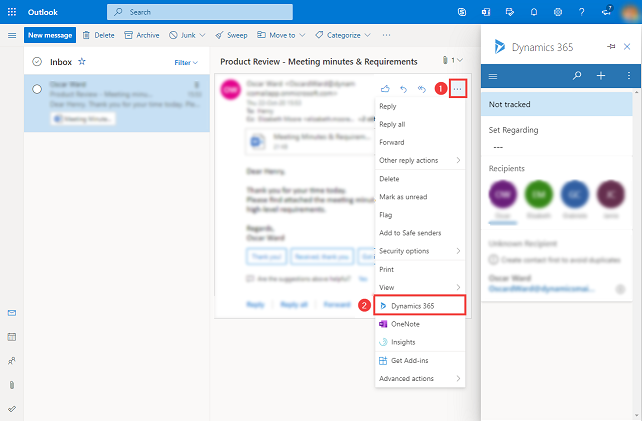
Када први пут приступите окну Динамицс КСНУМКС Апп фор Оутлоок, од вас ће се тражити да се пријавите на свој Динамицс КСНУМКС налог. У поруци за потврду изаберите Дозволи, а затим следите кораке на екрану да бисте се пријавили у Динамицс 365. Након што се пријавите, све док често користите апликацију, остаћете пријављени. Ако нисте користили апликацију за 90 дана, од вас ће бити затражено да се поново пријавите.
Пин
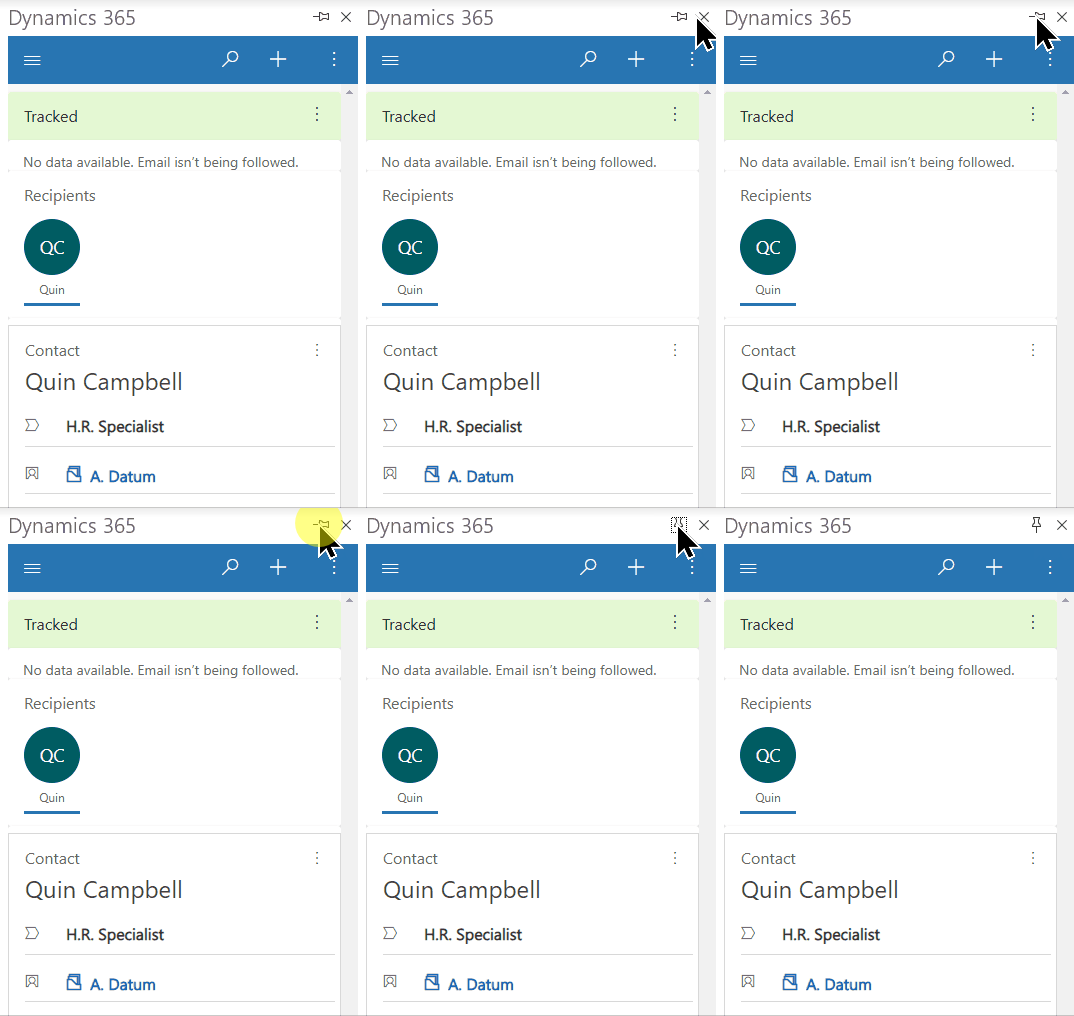
Ако користите Оутлоок десктоп клијент или Оутлоок Веб Аццесс, можете да прикачите апликацију за Оутлоок тако да остане отворен када се крећете од једне е-поште до друге. Ако не видите опцију пин, проверите да ли је подржана за ваше подешавање. За више информација, погледајте Шта је подржано .
Да бисте прикачили апликацију, изаберите иглу. Да бисте откачили, поново изаберите пин.
Терминологији
| Термин | Дефиниција |
|---|---|
| Постављено у вези | Пратите и повежите е-пошту или састанак са постојећим редом апликације Динамицс КСНУМКС. |
| Пратите | Креирајте копију е-поште или састанка у апликацији Динамицс КСНУМКС. |
| Претраживање | Уклоните копију е-поште или састанка из апликације Динамицс КСНУМКС. |
| Стаза успешна | Ваша е-пошта или састанак се успешно копирају у апликацију Динамицс КСНУМКС. |
| Неуспех стазе | Ваша е-пошта или састанак нису успели да се копирају у апликацију Динамицс КСНУМКС. |
| Стаза на чекању | Ваша е-пошта или састанак су у стању чекања да би се копирали у апликацију Динамицс КСНУМКС. |
Трака за навигацију
Користите траку за навигацију на врху да бисте приступили мапи сајта, претраживању, брзом креирању и више команди.
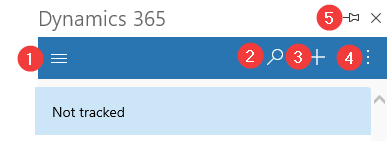
- Мапа сајта : Користите мапу сајта да бисте се кретали до почетне , недавне ставке, приквачене ставке и контролне табле .
- Претраживање : Потражите редове у више табела сортираних по релевантности.
- Креирајте нови ред : Креирајте нови ред за табеле које су укључене у апликацију за Оутлоок и омогућене су за брзо креирање.
- Више команди : Приступите више као што су корисничке информације, информације о вашем окружењу Динамицс КСНУМКС, помоћник и Оутлоок провера .
- Пин : Изаберите икону пин да бисте причврстили окно апликације Динамицс КСНУМКС тако да остане отворено када се крећете од једне е-поште до друге.
Мапа сајта
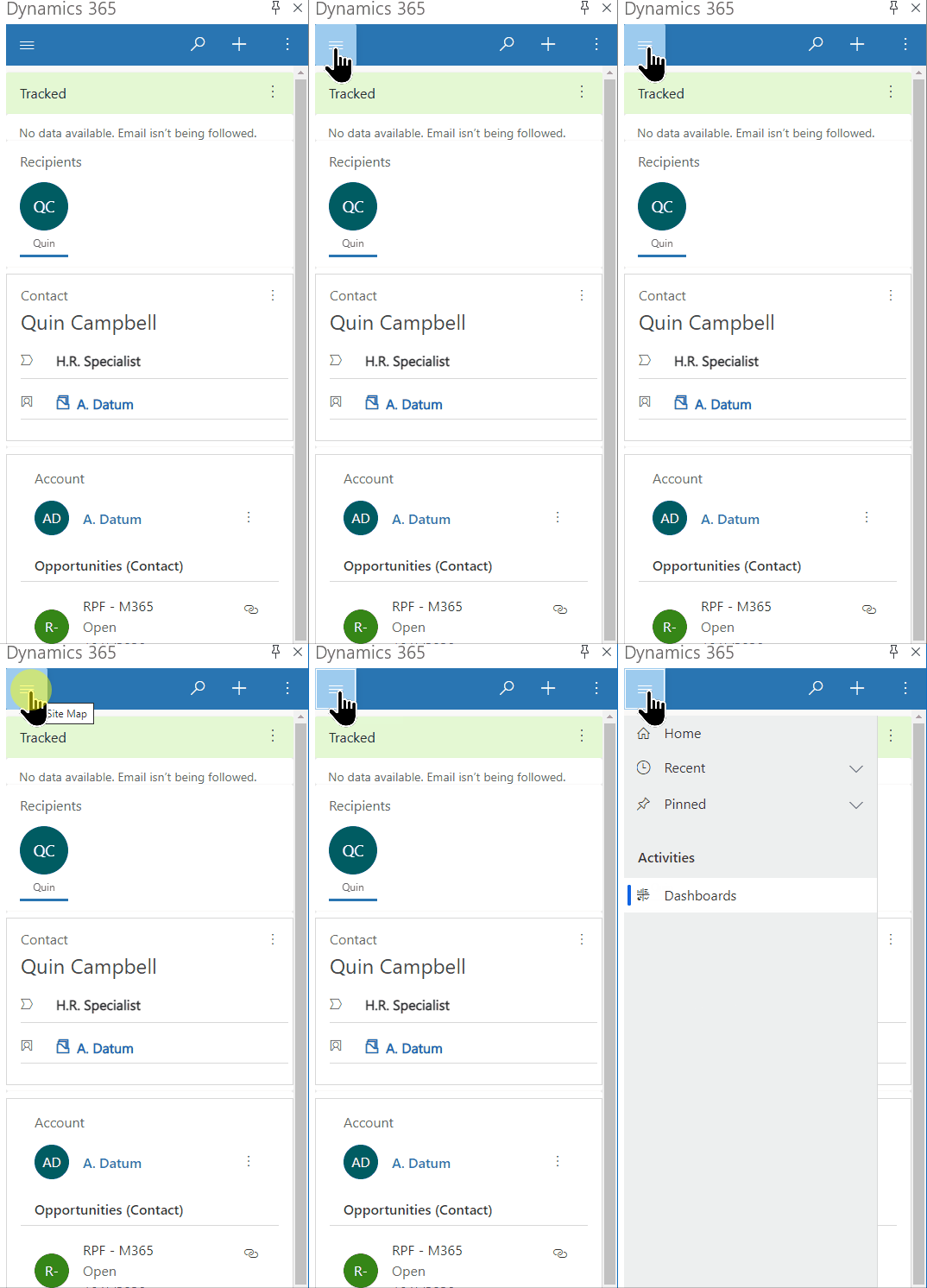
Користите мапу сајта да бисте се кретали до почетне , недавне ставке, приквачене ставке и контролне табле .
Мапа сајта ставке менија
Лако је заобићи и вратити се својим омиљеним или најчешће коришћеним редовима. Следећа илустрација приказује примарне навигационе елементе
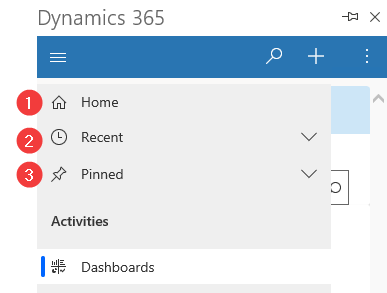
Легенда
- Почетна : Одведите вас на главни екран апликације Динамицс КСНУМКС за Оутлоок који приказује статус праћења, ред у вези са контекстуалним информацијама.
- Недавно : Проширите овај унос да бисте видели листу редова које сте недавно користили. Изаберите ред овде да бисте га отворили. Изаберите икону пусх-пин поред реда који је овде наведен да бисте га додали у своје закачене редове.
- Пиннед : Проширите овај унос да бисте видели и отворили своје омиљене закачене редове. Користите листу Недавно да бисте додали редове овде. Изаберите икону ремове-пин поред реда наведеног овде да бисте га уклонили са ове листе.
Праћени ред
Изаберите е-пошту да бисте видели додатне информације о праћеној ставци у окну Динамицс КСНУМКС.
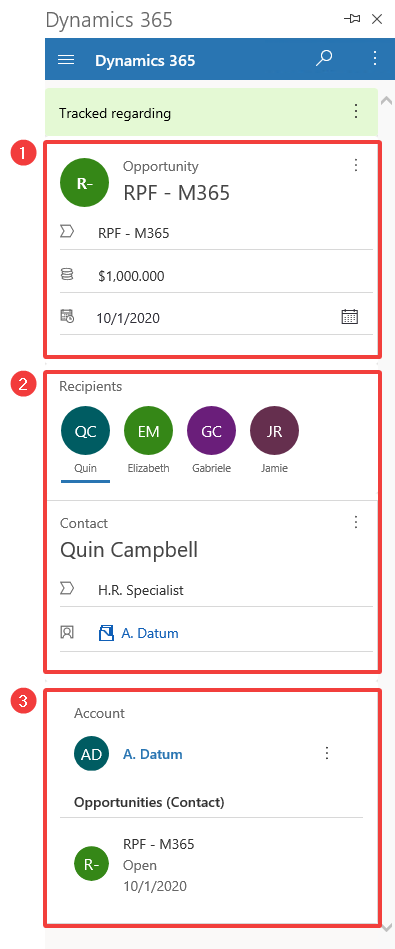
Легенда
- Информације о повезаном реду : Динамицс КСНУМКС ред са којим је ова Оутлоок ставка повезана. Образац за брзи преглед приказује неке од кључних информација реда.
- Примаоци : Листа прималаца из е-поште или учесника састанка. Можете се кретати између различитих прималаца, који могу бити контакт, потенцијални клијент или налог и приказати брзи приказ њихових информација у Динамицс 365.
- Сродне информације : Када је контакт изабран, његов родитељски налог је такође доступан, тако да можете бушити у детаље налога и приказати више података Динамицс КСНУМКС-а. Такође можете видети повезане податке, као што су повезане могућности контакта.
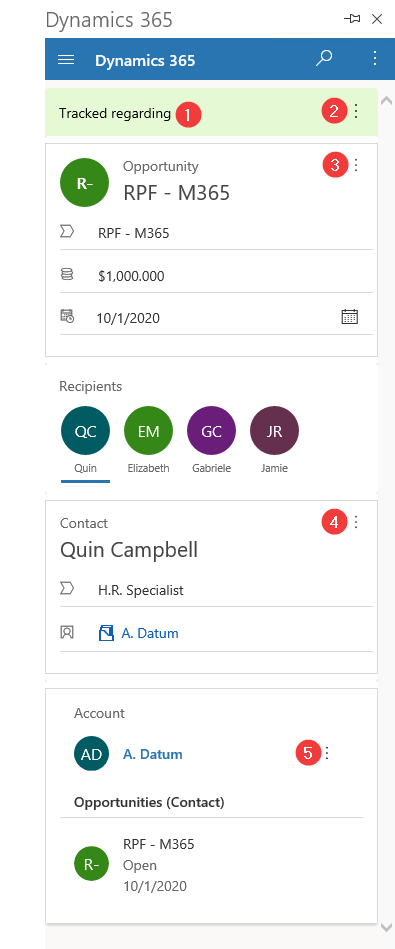
Праћене информације : Показује да ли је порука е-поште или састанак повезан са редом и да ли се прати у апликацији Динамицс КСНУМКС.
Више команди : Изаберите да подесите или промените скуп у вези са информацијама о праћењу или да видите информације о реду у Динамицс КСНУМКС
Додај активност : Изаберите да бисте креирали активности за тај ред или га видели у Динамицс КСНУМКС-у.
4 и 5. Постави у вези: Изаберите да бисте изабрали Сет у вези за ред или приказ информација о реду у Динамицс 365.