Белешка
Приступ овој страници захтева ауторизацију. Можете покушати да се пријавите или промените директоријуме.
Приступ овој страници захтева ауторизацију. Можете покушати да промените директоријуме.
Командни кораци помажу да пређете на друге секвенце и ажурирате поља у низу за приказ у радној листи и следећем виџету.
Врсте командних корака
Следећи командни кораци су доступни у секвенцама:
Пређите на другу секвенцу
Преноси контролу секвенце из тренутне секвенце у изабрану секвенцу. На пример, дефинисали сте секвенцу S1 и приложили секвенцу S2 након почетне активности слања уводне е-поште. Када је СКСНУМКС приложен запису и продавац заврши почетни задатак слања уводне е-поште, запис почиње да приказује активности дефинисане у СКСНУМКС-у. У наставку су разлози за коришћење ове активности:
- Секвенца не може започети овом активношћу
- Други кораци се не могу додати након ове активности
Да бисте додали унапред у други корак активности секвенце:
- На страници дизајнера секвенце изаберите Додај (+) испод корака.
- На Додајте акцију или други елемент дијалог, испод Команде таб, изаберите Напред у другу секвенцу.
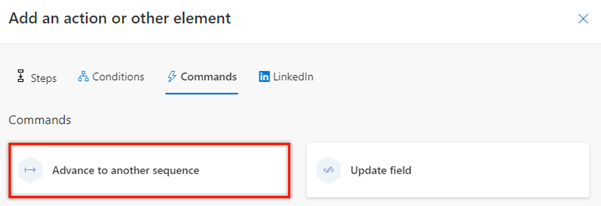
- У окну Напред на другу секвенцу , из Повежи са листом , изаберите секвенцу коју желите приложити. Листа се састоји од секвенци које су активне и повезане су са врстом записа.

- Затворите Напред у друго окно секвенце .
Корак активности се додаје у секвенцу.
Ажурирај поље
Креира корак који аутоматски ажурира запис коришћењем конфигурисане вредности за поље. Када се активност прикаже продавцу у запису, поље се аутоматски ажурира са вредношћу коју сте конфигурисали. Подржани су следећи типови поља (укључујући прилагођена поља):
- Две опције (на пример, поље Не шаљи е-пошту које садржи вредности Дозволи и Не дозволи ).
- Скуп опција (на пример, поље Буџет које садржи вредности Без извршеног буџета , Може купити , Може купити и купити ).
Ову активност можете додати било где у секвенци. Чим се заврши претходна активност, активност поља ажурирања се аутоматски извршава и секвенца прелази на следећу активност. Да бисте избегли извршавање корака поља за ажурирање одмах након завршетка претходне активности, додајте активност Сет времена чекања (описано раније у овој теми) пре активности поља за ажурирање.
Продавци могу да виде активност на временској оси записа.
Да бисте додали корак активности поља ажурирања:
- На страници дизајнера секвенце изаберите Додај (+) испод корака.
- На Додајте акцију или други елемент дијалог, испод Команде таб, изаберите Ажурирај поље.
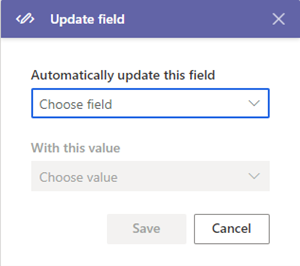
- У окну Ажурирај поље , под Аутоматски ажурирај ово поље , изаберите поље. Под Са овом вредношћу , изаберите вредност која ће се користити за аутоматско ажурирање записа.
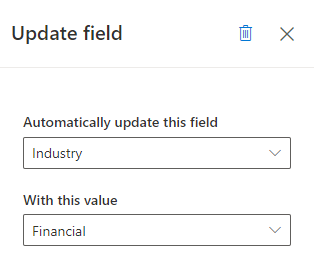
- Затворите окно поља за ажурирање.
Корак активности се додаје у секвенцу.
Не можете да пронађете функцију у својој апликацији?
Постоји неколико могућности:
- Немате потребну лиценцу за коришћење ове функције. Погледајтетабелу за поређењеиводич за лиценцирањеда бисте видели које функције су доступне уз вашу лиценцу. ......
- Немате потребну безбедносну улогу да бисте користили ову функцију.
- Да бисте конфигурисали или подесили функцију, морате да иматеулоге администрације и прилагођавања
- Да бисте користили функције везане за продају, морате да иматепримарне улоге продаје
- Неки задаци захтевају специфичнефункционалне улоге. ...
- Администратор није укључио функцију.
- Ваша организација користи прилагођену апликацију. Проверите са администратором који су тачни кораци. Кораци описани у овом чланку специфични су за унапред припремљено чвориште за продају и апликацију Sales Professional.
Сродне информације
Креирајте и активирајте секвенцу
Додајте кораке у редоследу
Додајте кораке услова секвенцама
Додајте ЛинкедИн активности у секвенцу