Белешка
Приступ овој страници захтева ауторизацију. Можете покушати да се пријавите или промените директоријуме.
Приступ овој страници захтева ауторизацију. Можете покушати да промените директоријуме.
Користите адаптивне секвенце у акцелератору продаје да бисте дефинисали кораке услова који одређују путању секвенце.
Конфигуришите кораке адаптивне секвенце
Користите адаптивне секвенце да бисте дефинисали услове за кораке у низу. Ови услови одређују ток акције који ће се кретати након што је услов испуњен или не. Након што се утврди резултат услова – на пример, да ли је корисник отворио е-пошту ( Да ) или није ( Не ) – редослед се наставља онако како сте га дизајнирали. На располагању су услови за следеће активности:
Предуслов
Услови у адаптивним секвенцама функционишу као што је дефинисано само када је омогућен процес протока адаптивног временског лимита секвенце. Да бисте омогућили поступак, следите ове кораке:
Идите и Power Automate промените окружење у вашој организацији.
Изаберите Решења , а затим изаберите Подразумевано решење.
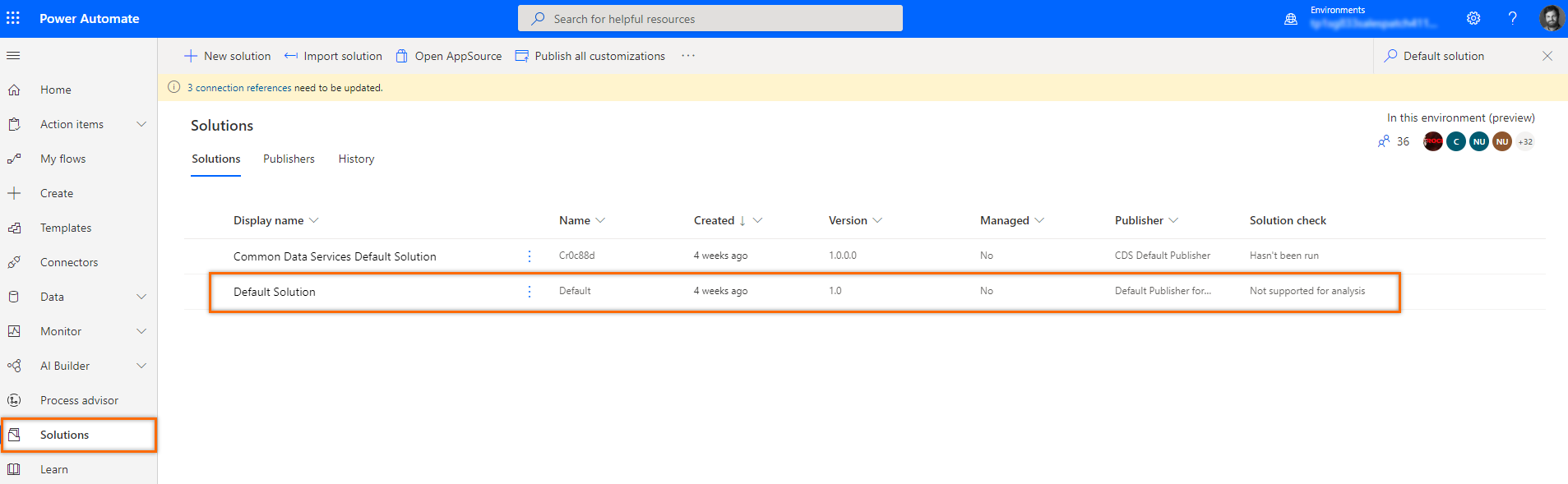
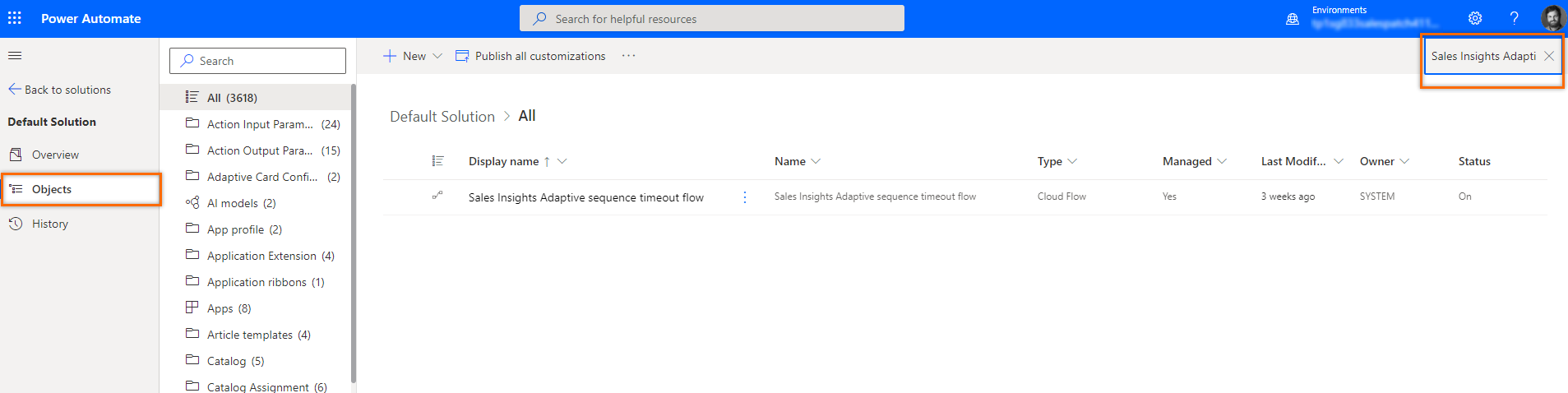
На страници Подразумевано решење , изаберите приказ као Све и потражите процес протока протока Салес Инсигхтс Адаптиве Сеqуенце.
На страници тока временског ограничења адаптивне секвенце Салес Инсигхтс изаберите Укључи .
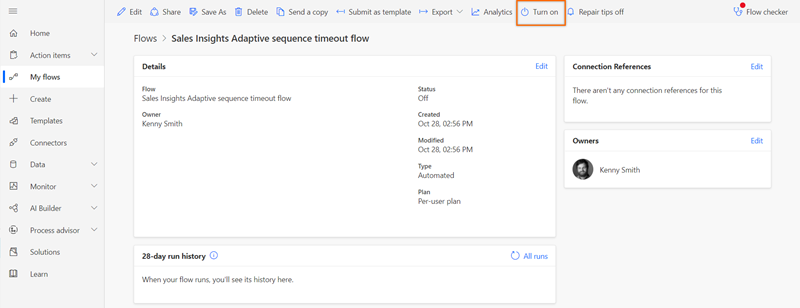
Процес је омогућен.
Проверите проток
Увид у продају - Адаптивни ток временског ограничења секвенце обрађује време чекања за типове корака као што су процена вредности поља, БПФ и поље за ажурирање. Након времена чекања, проток напредује на следећи корак секвенце. Да бисте проверили да ли проток ради како се очекује, следите ове кораке:
- Уверите се да имате администраторски приступ Повер Аутомате и важећу лиценцу за Динамицс 365 Салес.
- Идите и Power Automate промените окружење у вашој организацији.
- У левом окну за навигацију идите на Солутионс > Дефаулт Солутион Цлоуд > токове и отворите проток временског ограничења Салес Инсигхтс Адаптиве сеqуенце .
- У одељку Референце везе , проверите да ли су све везе важеће и аутентификоване. Зелена квачица означава да је веза важећа.
- Ако је било која веза неважећа, приказује се црвени узвичник. Да бисте решили неважеће везе, следите ове кораке:
- У левом окну за навигацију идите на Солутионс > Дефаулт Солутион > Цоннецтион Референцес .
- Отворите везу која је неважећа. На пример, отворите Цоммон Дата Сервице (тренутно окружење) (
msdyn_acceleratedsales_connection) ако је та веза неважећа.
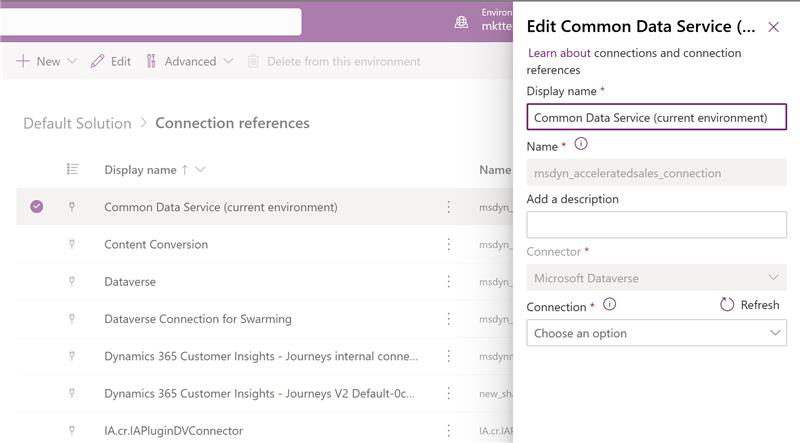
- У окну Едит Цоммон Дата Сервице (тренутно окружење) проверите да ли поље Веза садржи неважећу везу или је остављено празно. Изаберите постојећу везу са Датаверсе или креирајте нову. Ово отвара страницу за везе на којој можете одабрати Мицрософт Датаверсе.
- Сачувајте промене и проверите да ли је веза сада важећа са зеленом квачицом.
Дефинишите услове за активност е-поште
Када додате активност е-поште у секвенцу и изаберете Адд ( +), Додајте акцију или други елемент Дијалог бок се приказује. Изаберите картицу Услови , где одређујете следећи правац акције у редоследу.
Када продавац прескочи активност е-поште која укључује услов, ток прати пут Не.
Важно
- Морате конфигурисати функцију ангажмана е-поште у вашој организацији пре него што почнете да користите услове за активност е-поште. Интеракције које клијенти имају са е-порукама приказане су на листи услова.
- Омогућите активности секвенце да бисте створили услове за активности е-поште.
Следећа табела наводи интеракције које су доступне у условима е-поште.
| Интеракција | Опис |
|---|---|
| Отварање е-поруке | Ако купац отвори е-пошту, ток прати пут Да . Ако не, следи се пут Не. |
| Одговор примаоца | Ако купац одговори на е-пошту, ток прати пут Да . Ако не, следи се пут Не. |
| Веза је отворена | Ако купац отвори везу која је укључена у е-пошту, ток прати пут Да . Ако не, следи се пут Не. |
| Преузет прилог | Ако купац преузме прилог који је повезан са вашом е-поштом, ток прати пут Да . Ако не, следи се пут Не. |
| Напредни услови е-поште | Дефинишите услов да бисте изабрали да ли се мора појавити само један резултат е-поште или се морају појавити сви резултати е-поште како би прешли на следећи корак. Више информација: Напредни услови е-поште |
Хајде да дефинишемо ток тако да ако клијент отвори вашу е-поруку, следећи корак је заказивање телефонског позива, а ако купац не отвори вашу е-поруку, следећи корак је слање е-поруке са подсетником.
Изаберите Адд ( +) након активности е-поште.
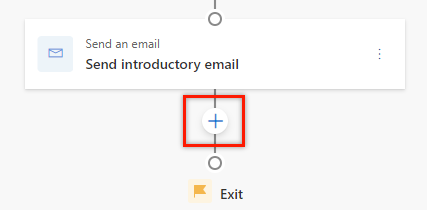
У дијалогу Додај акцију или други елемент, изаберите картицу Услови . Приказује се листа интеракција које су дефинисане у функцији ангажмана е-поште.
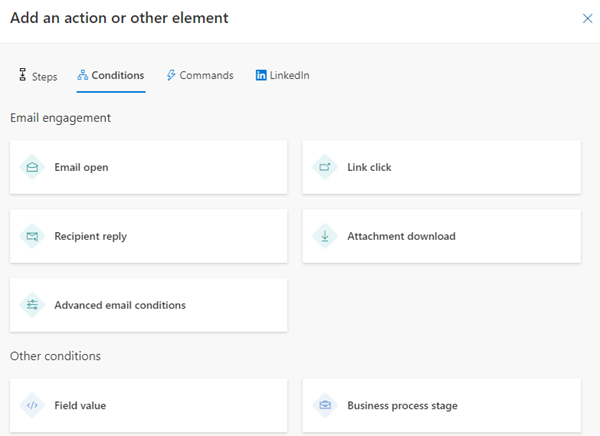
Изаберите Е -пошта отворена.
На отвореном окну е-поште конфигуришите временско ограничење за задовољавање услова пре него што пређете на следећи корак.
У следећем примеру, време чекања конфигуришемо као један дан. То успоставља следеће:- Ако купац отвори е-пошту у току дана, покреће се пут Да и секвенца прелази на следећи корак након што прође дан.
Ако не желите да сачекате дан да пређете на следећи корак у Да путањи, изаберите Ако је акција завршена у временском ограничењу, секвенца ће се померити на да путања чекбокс. - Ако купац не отвори е-пошту у року, путања се не извршава.
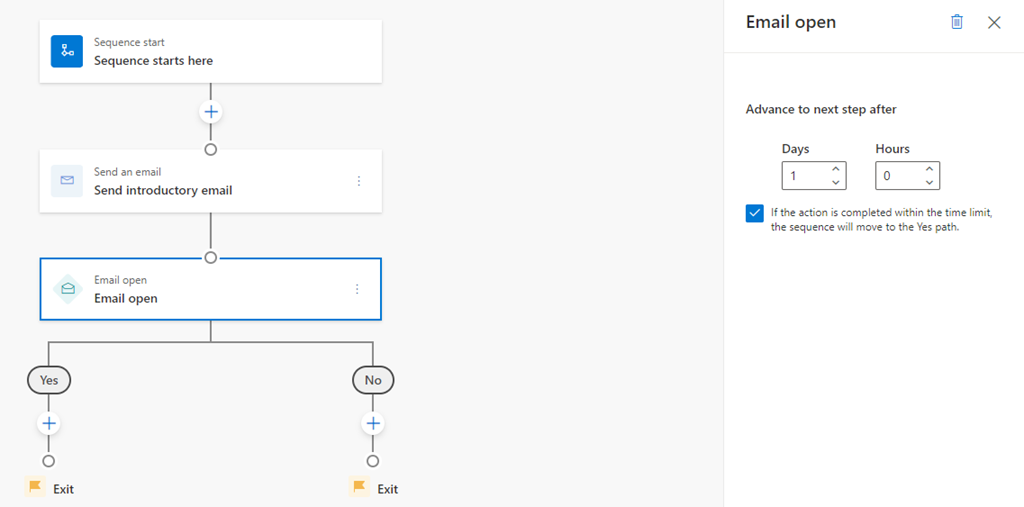
- Ако купац отвори е-пошту у току дана, покреће се пут Да и секвенца прелази на следећи корак након што прође дан.
Затворите окно за отварање е-поште.
Креира се услов.Да бисте заказали активност телефонског позива на<а1>Да<а2>путања за разговор са клијентом, урадите следеће:
Изаберите<а3>Додај<а4>(<а5>), а затим на картици<а6>Кораци<а7> изаберите<а8>Упути телефонски позив .+
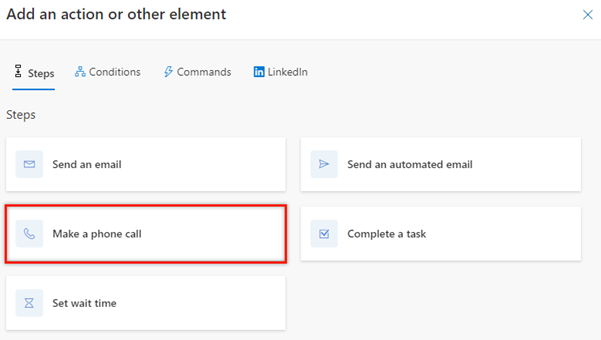
Конфигуришите активност телефонског позива, а затим затворите окно.
Креирана је активност телефонског позива.
Да бисте послали накнадну е-поруку на<а10>Не<а11>путања када клијент не одговори у року од једног дана, урадите следеће:
Изаберите<а12>Додај<а13>(<а14>), а затим на картици<а15>Кораци<а16> изаберите<а17>Пошаљи е-поруку<а18>. +
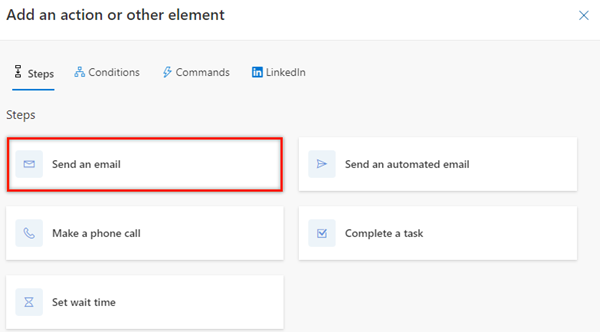
Конфигуришите активност е-поште, а затим затворите окно.
Е-маил активност је креирана.
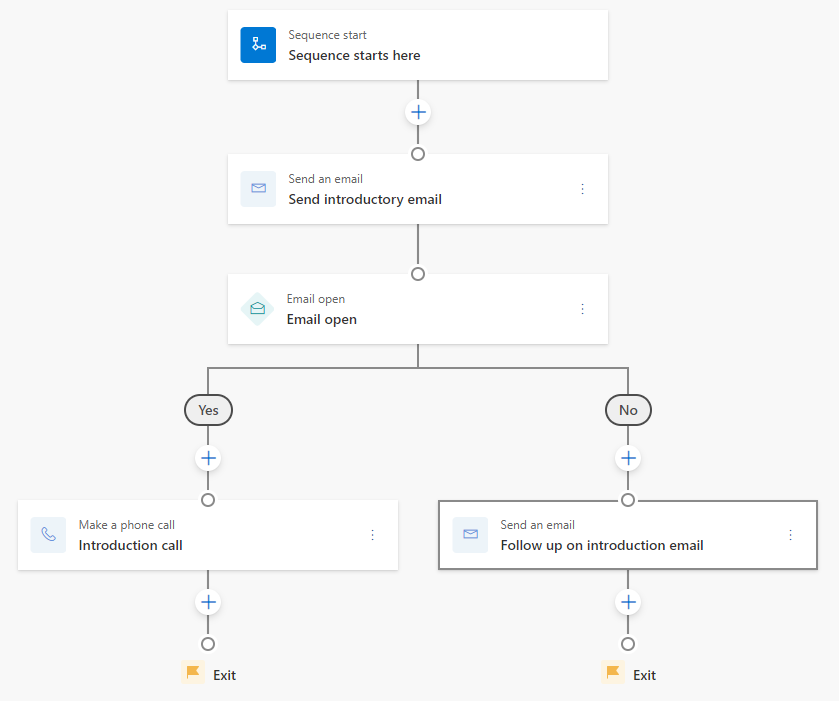
Белешка
Не можете избрисати корак који прати услов. Да бисте избрисали такав корак, уклоните услов, а затим избришите корак.
Напредни услови е-поште
Корак<а20>Напредни услови е-поште<а21>омогућава вам да дефинишете следећи ток радње када клијент изврши скуп радњи—или било коју од изабраних радњи—на кораку е-поште.
Важно
- Морате конфигурисати функцију ангажмана е-поште у вашој организацији пре него што почнете да користите услове за активност е-поште. Интеракције које клијенти имају са е-порукама приказане су на листи услова.
- Омогућите активности секвенце да бисте створили услове за активности е-поште.
Хајде да дефинишемо ток где желите да покренете следећи корак када клијент отвори имејл и преузме прилог.
Након што додате активност<а22>Е-пошта<а23>, изаберите<а24>(<а25>Додај<а26>). +
У дијалогу<а27>Додај радњу или други елемент<а28>идите на картицу<а29>Услови<а30>и изаберите<а31>Напредни услови е-поште<а32>.
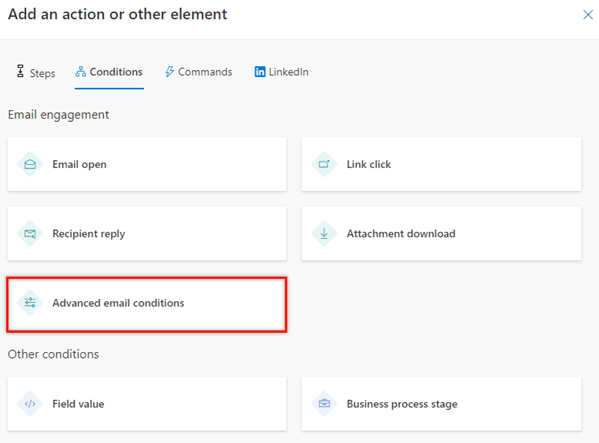
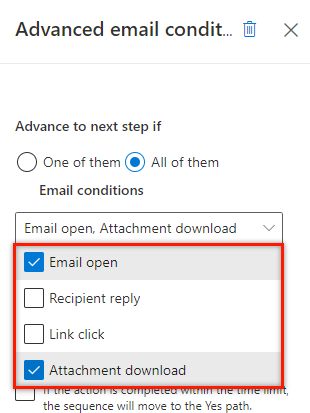
У окну<а33>Напредни услови е-поште<а34>изаберите опцију<а35>Сви<а36>. У овом примеру дефинишемо услов за одлазак на путању<а37>Да<а38>када клијент отвори имејл и преузме прилог.
Белешка
Изаберите опцију<а39>Један од њих<а40>ако желите да покренете<а41>Да<а42>путњу када се изврши само једна од изабраних радњи.
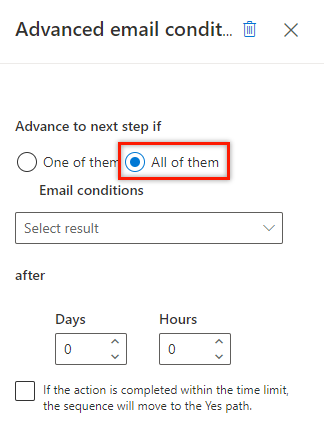
Са падајуће листе<а43>Изаберите резултате<а44>потврдите оквире за потврду<а45>Отвори имејл<а46>и<а47>Прилог преузет<а48>.
Када клијент изврши обе ове радње на имејлу, покреће се<а49>Да<а50>путања.
Белешка
Ако сте изабрали опцију Један од њих , путања Да се покреће када се отвори е-пошта или се преузме прилог.
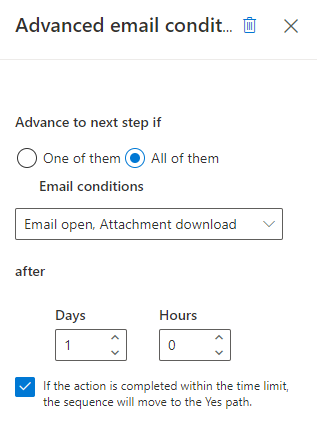
Изаберите трајање у данима и сатима након којих желите да покренете<а55>Да<а56>путања када клијент изврши изабране радње. Ако клијент не изврши ове радње у року, покреће се<а57>Не<а58>пут.
Ако не желите да чекате и пређете на следећи корак у<а59>Да<а60>путања након што клијент изврши изабране радње, потврдите избор у пољу за потврду<а61>Ако је радња завршена унутар временског ограничења, секвенца ће се померити на путању Да.<а62>.
Затворите окно<а63>Напредни услови е-поште<а64>.
Корак напредних услова е-поште је креиран.
Можете да наставите да креирате кораке у<а65>Да<а66>и<а67>Не<а68>путањама, у складу са вашим захтевима.
Дефинишите услове за активност телефонског позива
Када додате активност телефонског позива у секвенцу и изаберете<а69>Додај<а70>(<а71>), приказује се дијалошки оквир<а72>Додај радњу или други елемент<а73>. + Изаберите картицу Услови , где одређујете следећи правац акције у редоследу. Радње које се могу извршити на активности телефонског позива су приказане у кораку<а74>Напредни услови позива<а75>. Међутим, ове радње се разликују од организације до организације, у зависности од њихових захтева, а додаје их администратор.
Корак<а76>Напредни услови позива<а77> омогућава вам да изаберете више резултата, када се мора појавити само један резултат да бисте прешли на путању<а78>Да<а79>.
Када продавац прескочи активност телефонског позива која укључује услов, ток следи<а80>Не<а81>пут.
Белешка
Да бисте сазнали више о додавању прилагођеног статуса за вашу организацију, погледајте Дефинисање прелаза разлога статуса за случај или прилагођене табеле .
Хајде да дефинишемо ток где желите да покренете Да пут када клијент упути или прими позив.
Изаберите Додај ( ) после активности телефонског позива. +
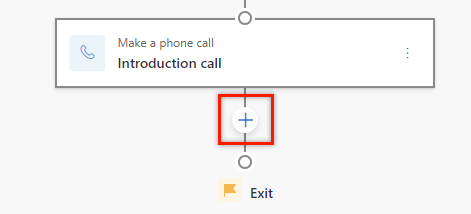
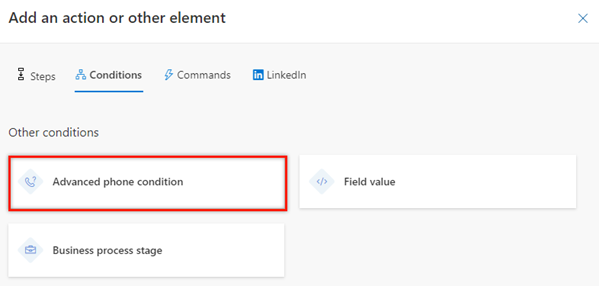
У дијалогу Додај радњу или други елемент идите на картицу Услови а затим изаберите Напредни услови телефона .
У окну Напредни услови телефона , са падајуће листе Изабери резултате изаберите Направљено и Примљено .
Када се заврши било која од изабраних активности, покреће се путања Да .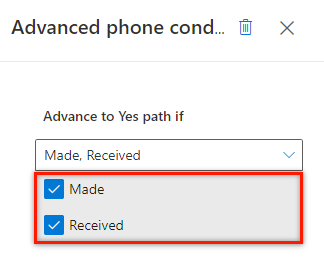
Затворите окно Напредни услови телефона .
Корак напредних услова позива је креиран.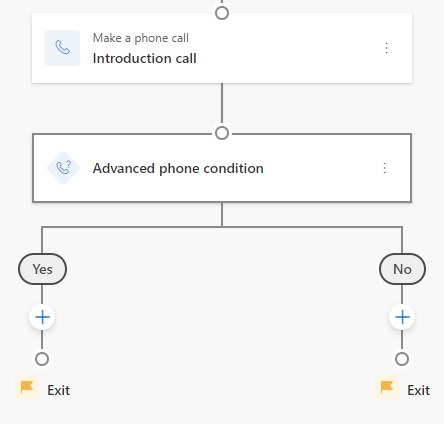
Можете да наставите да креирате кораке у<а65>Да<а66>и<а67>Не<а68>путањама, у складу са вашим захтевима.
Дефинисање услова на основу вредности поља
Када додате услов на основу вредности поља, одређујете следећи ток акције за секвенцу према вредности датој у пољу. Доступне вредности поља—укључујући повезане ентитете—засноване су на типу записа који сте изабрали за секвенцу.
У Додајте акцију или други елемент дијалог, идите на Услови картицу, изаберите поље и креирајте услов. Низ прати путању Да када је услов тачан и Не путу када је услов нетачан.
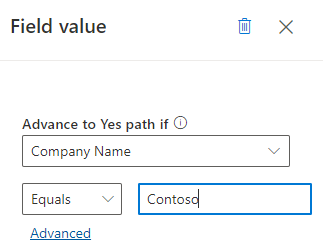
У следећем примеру, поставимо редослед да прати Да путања када је назив компаније потенцијалног клијента Цонтосо .
Изаберите Додај ( ) после активности. +
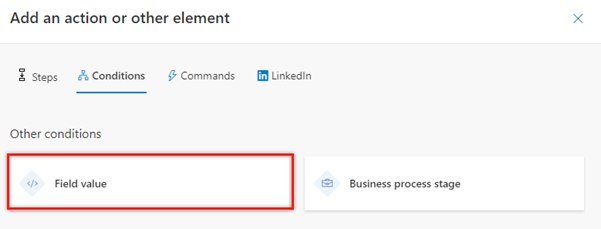
У дијалогу Додај радњу или други елемент идите на картицу Услови а затим изаберите Вредност поља .
У окну Вредност поља , у одељку Путања напред до да ако , изаберите Назив компаније , а затим поставите услов као Једнако Цонтосо .
Белешка
- Када изаберете Напредно , са десне стране се отвара окно Вредности поља да дефинишете више услова за корак. Можете дефинисати услове на основу реда, групе и повезаних ентитета.
- Поља типа претраге као што су Креирао и Власник приказују се само када изаберете Напредно .
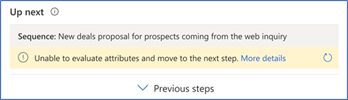
- Ако повезани запис не садржи конфигурисано поље, приказује се грешка у Следеће виџету. Следећа слика приказује пример грешке:
Затворите окно Вредност поља .
Креиран је корак услова вредности поља.Можете да наставите да креирате кораке у<а65>Да<а66>и<а67>Не<а68>путањама, у складу са вашим захтевима.
Дефинисање услова на основу фазе пословног процеса
Када додате услов на основу фазе пословног процеса, одређујете путању секвенце на основу тога у којој се фази налази пословни процес. Токови пословног процеса наведени су на основу врсте записа коју сте изабрали за секвенцу.
У дијалогу Додај акцију или други елемент , идите на Услови картицу, изаберите фазу пословног процеса и креирајте услов. Низ прати путању Да када је услов тачан и Не путу када је услов нетачан.
Белешка
Верификујте да су токови пословног процеса дефинисани за врсту записа коју сте изабрали у секвенци.
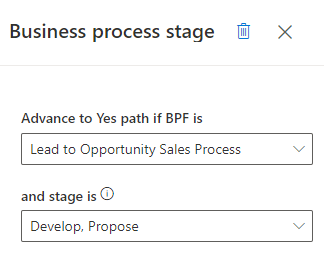
У следећем примеру, хајде да поставимо секвенцу на Да путу када је ток Процес продаје могућности у било ком фаза Предложи или Развој .
Изаберите Додај ( ) после активности. +
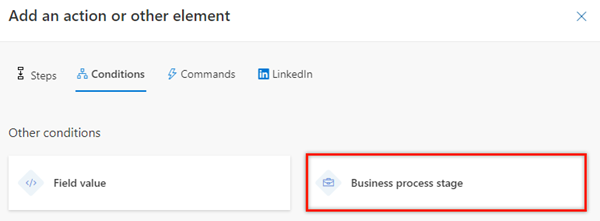
У дијалогу Додај радњу или други елемент идите на картицу Услови а затим изаберите Фаза пословног процеса .
У окну<а1>Фаза пословног процеса<а2>у оквиру путање<а3>Унапред до Да ако је БПФ<а4>одељак, изаберите<а5>Води до процеса продаје прилика . У пољу<а7>и фаза је<а8> изаберите<а9>Предложи<а10>и<а11>Развијање<а12>.
Затворите окно<а13>Фаза пословног процеса<а14>.
Креиран је корак услова тока пословног процеса.
Можете да наставите да креирате кораке у<а65>Да<а66>и<а67>Не<а68>путањама, у складу са вашим захтевима.
Не можете да пронађете функцију у својој апликацији?
Постоји неколико могућности:
- Немате потребну лиценцу за коришћење ове функције. Погледајтетабелу за поређењеиводич за лиценцирањеда бисте видели које функције су доступне уз вашу лиценцу. ......
- Немате потребну безбедносну улогу да бисте користили ову функцију.
- Да бисте конфигурисали или подесили функцију, морате да иматеулоге администрације и прилагођавања
- Да бисте користили функције везане за продају, морате да иматепримарне улоге продаје
- Неки задаци захтевају специфичнефункционалне улоге. ...
- Администратор није укључио функцију.
- Ваша организација користи прилагођену апликацију. Проверите са администратором који су тачни кораци. Кораци описани у овом чланку специфични су за унапред припремљено чвориште за продају и апликацију Sales Professional.
Сродне информације
Креирајте и активирајте секвенцу
Додајте кораке у редоследу
Додајте кораке команде секвенцама
Додајте ЛинкедИн активности у секвенцу