Белешка
Приступ овој страници захтева ауторизацију. Можете покушати да се пријавите или промените директоријуме.
Приступ овој страници захтева ауторизацију. Можете покушати да промените директоријуме.
Додајте кораке за дефинисање активности за секвенце у акцелератору продаје за приказ на радној листи и на следећем виџету.
Врсте степеница
Када креирате секвенцу, можете додати следеће врсте активности као кораке:
- А/Б тест
- Активност е-поште
- Аутоматска активност е-поште
- Пошаљите текстуалну поруку
- Пошаљите аутоматску текстуалну поруку
- Активност телефонских позива
- Активност задатка
- Подесите време чекања
А/Б тест
А/Б тестови вам помажу да испитате своју путању секвенце засноване на окидачу, омогућавајући вам да стекнете увид у то како најбоље доћи до клијената.
Коришћењем А /Б тестова, можете да измерите који канал или стратегија размене порука са садржајем доводе до већег успеха. Сваки тест пореди контролну групу корисника (верзија А) са варијантом (верзија Б). Контролна група добија подразумевано искуство. Група са варијантом добија другачије искуство или поруку. Упоређивањем резултата група, можете одредити која је најефикаснија.
Редослед обично аутоматски покреће цео тест. Тест почиње слањем верзија А и Б малом делу ваше публике док се крећу кроз секвенцу. Секвенца затим анализира резултате интеракције и бира победника на основу ваших изабраних критеријума (кликова, стопа отварања или циља секвенце). Секвенца затим аутоматски шаље победничку верзију остатку ваше публике.
Да бисте направили и додали А/Б тест:
На страници дизајнера секвенце изаберите Додај (+) испод корака.
Он тхе Додајте акцију или други елемент дијалог, испод Степс картицу, изаберите Тестирајте која варијација има бољи учинак.
У Изаберите коју врсту радње желите да тестирате корак, изаберите Направите тест.
У А/Б тест страна окно, конфигуришите атрибуте како је описано.
Име атрибута Опис Име за приказ Унесите назив за тест. Ово име се приказује на панелу за А/Б тест и у аналитици секвенце када гледате који се тестови покрећу. Када је секвенца активна и додељена, не можете преименовати свој тест. Верзија А и верзија Б Конфигуришите сваку верзију са именом и шаблоном које желите да укључите. То можете да урадите преко падајуће листе тако што ћете изабрати подређене плочице у дизајнеру или тако што ћете изабрати бочни панел. За више информација о конфигурисању корака е-поште, погледајте Аутоматска активност е-поште. Корисници Одаберите дистрибуцију публике коју желите. Клизач је аутоматски на броју 50-50, али клизач можете подесити на жељену расподелу. Минимум који верзија може да прими је 10 процената, а максимум 90 процената. Не заборавите да је, традиционално, верзија А ваша контролна група, а верзија Б је ваша варијанта. Добитна метрика Можете да поставите победнички услов за свој тест тако што ћете изабрати победнички показатељ: верзија са највећим бројем погодака циљева путовања, највише кликова или највише отварања. Овај тест се завршава Такође можете бирати између аутоматског завршетка теста или на одређени датум и време. За најбоље резултате препоручујемо да тест аутоматски одреди победника када резултати достигну статистички значај. Када се утврди јасан победник, систем шаље победничку верзију остатку ваше публике. Верзија која је изгубила се одбацује. Подразумевана верзија Изаберите подразумевану верзију у случају да се тест не заврши успешно. У случајевима када победник није одређен до рока наведеног кроз датум и време, подразумевана верзија се аутоматски шаље. Затворите окно за А/Б тест.
А/Б тест се додаје секвенци.
Трацк А/Б тест
Након што сте активирали и повезали секвенцу, можете је отворити да бисте пратили животни циклус својих тестова.
- Нацрт : Ови тестови још увек нису покренути, тако да још увек можете да мењате подешавања.
- У току : Ови тестови су тренутно у току. Подешавања су закључана и не можете да правите значајне промене.
- Заустављено : Ови тестови су заустављени, а продавац може да изабере коју верзију да пошаље.
- Завршено : Ови тестови су завршени проналажењем статистички значајног победника или истеком времена када је планирано да се заврше на одређени датум и време. Завршени тестови се не могу поново користити.
Схватите резултате
Постоје три могућа исхода резултата А/Б теста:
- Тест је завршен са јасним победником : Тест је закључио да једна верзија ради боље од друге. Победничка верзија има значку „победник“ и дистрибуира се свим новим клијентима који пролазе кроз секвенцу.
- Тест није био коначан : Тест је закључио да је вероватноћа да ће примаоци имати интеракцију са верзијом А као и са верзијом Б. У овом случају, подразумевана верзија се шаље свим новим клијентима који пролазе кроз секвенцу.
- Тест је прекинут : То значи да сте ви или неко од ваших колега прекинули тест пре него што је могао да се заврши. У овом случају, верзија коју сте навели ви или ваш колега шаље се свим новим клијентима који пролазе кроз секвенцу.
Активност е-поште
Креира активност е-поште за продавце да комуницирају са клијентима. Када се ова активност прикаже продавцу, на запису се приказује икона коверте. Када продавац изабере икону, отвара се алатка за састављање е-поруке са предлошком, ако је одабран. Ако није изабран ниједан предложак, отвара се празна алатка за састављање е-поруке.
Да бисте додали корак активности е-поште:
На страници дизајнера секвенце изаберите Додај (+) испод корака.
Он тхе Додајте акцију или други елемент дијалог, испод Степс картицу, изаберите Пошаљите емаил.
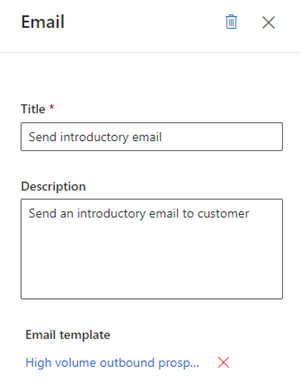
Он тхе Емаил окно активности, унесите следеће информације да бисте конфигурисали активност е-поште:
- Име и опис за активност. Информације које овде унесете се приказују продавцима.
- (Опционално) Ако су шаблони доступни за вашу организацију, изаберите Додајте шаблон е-поште. Он тхе Шаблони е-поште дијалог, изаберите шаблон који желите да доделите за овај корак, а затим изаберите Примени шаблон. Да бисте сазнали више о шаблонима е-поште, погледајте корак за<а1>додавање шаблона е-поште<а2>у одељку<а3>Аутоматска е-пошта<а4>. ...
Затворите окно за е-пошту.
Активност е-поште се додаје низу.
Сада можете дефинисати услове за активност е-поште да бисте одредили грану на коју се секвенца помера као следећи корак. Више информација:<а5>Дефинишите услове за активност е-поште
Активности аутоматске е-поште
Креира активност аутоматске е-поште за продавце да комуницирају са клијентима. Када се ова активност прикаже продавцу, на запису се приказује икона за слање<а7>.  Е-пошта се аутоматски шаље клијенту на основу изабраног предлошка.
Савет
Додајте<а8>Подесите време чекања<а9>активност пре<а10>активности аутоматизоване е-поште<а11>. Додавање времена чекања пружа временски размак између претходног корака и слања аутоматизоване е-поште. Ако временски размак није конфигурисан, аутоматска е-пошта биће послата одмах по завршетку претходне активности, што продавцима неће омогућити време које ће им можда требати да обаве радње у вези са аутоматском е-поштом.
Белешка
- Уверите се да су у вашој организацији креирани потребни предлошци е-поште. Више информација:<а12>Креирајте шаблоне за е-пошту
- Конфигуришите<а14>функцију ангажовања е-поште<а15>у својој организацији пре него што почнете да користите корак аутоматске е-поште. ...
- Налог на који се шаље аутоматска е-пошта мора имати примарни контакт са адресом е-поште. Ако га рачун нема, аутоматска е-пошта неће бити послата и секвенца неће прећи на следећи корак. Да бисте наставили секвенцу, пошаљите е-пошту ручно на рачун.
Да бисте додали корак аутоматске активности е-поште:
На страници дизајнера секвенце изаберите Додај (+) испод корака.
У дијалошком оквиру<а16>Додај радњу или други елемент<а17>, на картици<а18>Кораци<а19>, изаберите<а20>Пошаљи аутоматизовану е-поруку<а21>.
У окну активности<а22>Аутоматизована е-пошта<а23>унесите следеће информације да бисте конфигурисали аутоматску активност е-поште:
- Име и опис за активност. Информације које овде унесете се приказују продавцима.
-
Шаблон е-поште који желите да доделите за овај корак.
Изаберите<а25>Додај шаблон е-поште<а26>.
У дијалогу<а27>Шаблони е-поште<а28>, изаберите језик, а затим изаберите шаблон. Када изаберете предложак, можете видети преглед.
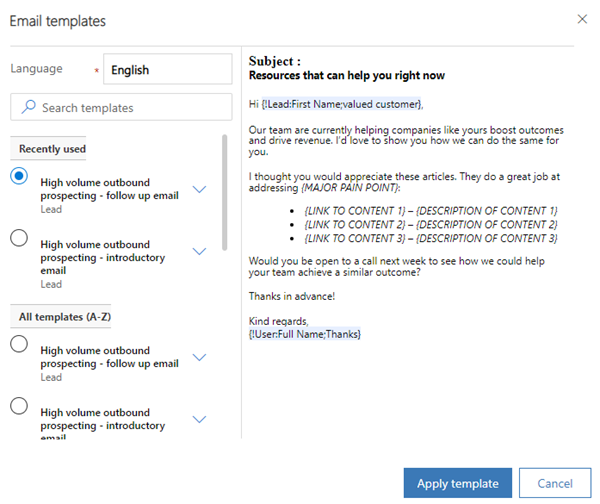
Изаберите<а29>Примени шаблон<а30>.
Шаблон је изабран за корак.
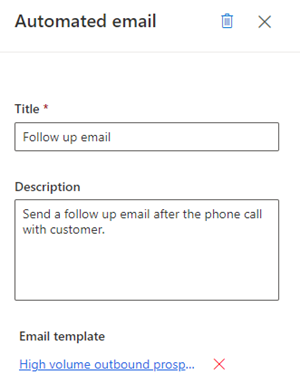
Затворите окно за аутоматску е-пошту.
Аутоматска активност е-поште се додаје низу.
Сада можете да дефинишете услове за аутоматизовану активност е-поште да бисте одредили грану која секвенца прелази на следећи корак. Више информација:<а31>Дефинишите услове за активност е-поште<а32>. ...
Пошаљи текстуалну поруку
Креира активност текстуалних порука (СМС) како би продавци комуницирали са купцима. Када се ова активност прикаже продавцу, икона поруке се приказује на запису у <а33>Следеће<а34>виџету. Када продавац одабере икону, отвара се састављач текста са шаблоном, ако је изабран. Ако шаблон није изабран, отвара се празан композитор текста.
Да бисте додали корак активности текстуалне поруке:
На страници дизајнера секвенце изаберите икону<а35>Додај<а36>(+) испод корака.
У дијалошком оквиру<а37>Додај радњу или други елемент<а38>, на картици<а39>Кораци<а40>, изаберите<а41>Пошаљи текстуалну поруку<а42>.
У окну<а43>Текстуална порука<а44>унесите следеће информације да бисте конфигурисали активност текстуалне поруке:
Име и опис за активност. Информације које овде унесете биће на кораку у <а45>Следеће<а46>виџету.
(Опционално) Додајте СМС шаблон.
- Изаберите<а47>Додај шаблон текстуалне поруке<а48>.
- У дијалошком оквиру<а49>Шаблони текстуалних порука<а50>, изаберите шаблон који желите да користите за овај корак.
- Изаберите<а51>Изабери шаблон<а52>.
Ако ниједан шаблон није доступан, можете додати шаблон тако што ћете изабрати<а53>Креирај нови шаблон<а54>а затим га изабрати да се користи у кораку.
Да бисте сазнали више о СМС шаблонима, погледајте<а55>Персонализација текстуалних порука помоћу шаблона<а56>. ...
Затворите окно за текстуалне поруке.
Активност текстуалне поруке се додаје низу.
Пошаљите аутоматизовану текстуалну поруку
Креира активност аутоматизованих текстуалних порука (СМС) како би продавци комуницирали са купцима. Када се ова активност прикаже продавцу, икона за слање се приказује на запису у <а57>Следеће<а58>виџету. СМС се аутоматски шаље купцу на основу изабраног шаблона.
Белешка
- Додајте активност<а59>Подесите време чекања<а60>пре аутоматске активности текстуалних порука. Додавање времена чекања обезбеђује временски размак између претходног корака и слања аутоматизованог СМС-а. Ако временски размак није конфигурисан, аутоматски СМС ће бити послат одмах по завршетку претходне активности, што продавцима неће дати време које им је потребно да реагују на аутоматизовану СМС активност.
- Проверите да ли су потребни СМС шаблони креирани у вашој организацији. Више информација:<а61>Персонализујте текстуалне поруке помоћу шаблона
Да бисте додали корак активности аутоматске текстуалне поруке:
На страници дизајнера секвенце изаберите икону<а35>Додај<а36>(+) испод корака.
У дијалошком оквиру<а63>Додај радњу или други елемент<а64>, на картици<а65>Кораци<а66>, изаберите<а67>Пошаљи аутоматску текстуалну поруку<а68>.
У окну Текстуална порука унесите следеће информације да бисте конфигурисали активност аутоматске текстуалне поруке:
Име и опис за активност. Информације које овде унесете биће приказане на кораку следећег виџета.
Додајте СМС шаблон.
- Изаберите<а47>Додај шаблон текстуалне поруке<а48>.
- У дијалошком оквиру СМС шаблони изаберите шаблон који желите да користите за овај корак.
- Изаберите<а51>Изабери шаблон<а52>.
Ако ниједан шаблон није доступан, можете додати шаблон тако што ћете изабрати<а53>Креирај нови шаблон<а54>а затим га изабрати да се користи у кораку.
Да бисте сазнали више о СМС шаблонима, погледајте<а55>Персонализација текстуалних порука помоћу шаблона<а56>. ...
Затворите окно за текстуалне поруке.
Активност текстуалне поруке се додаје низу.
Активност везана за телефонски позив
Креира активност телефонског позива за продавце да комуницирају са клијентима. Када се ова активност прикаже продавцу, на запису се приказује икона телефона. Када продавци изаберу икону, у апликацији се појављује софтвер за позивање клијента.
Да бисте додали корак активности телефонског позива:
На страници дизајнера секвенце изаберите Додај (+) испод корака.
У дијалошком оквиру Додај радњу или други елемент , на картици Кораци , изаберите Позовите .
У окну активности Телефонски позив унесите име и опис активности телефонског позива. Информације које овде унесете биће приказане продавцима.
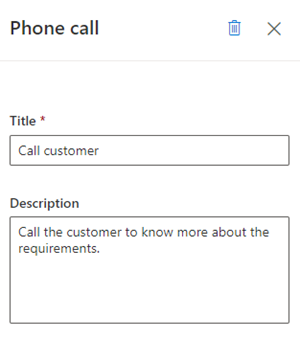
Затворите окно за телефонске позиве.
Активност телефонског позива се додаје низу.
Сада можете дефинисати услове за активност телефонског позива да бисте одредили грану која секвенца прелази на следећи корак. Више информација: Дефинишите услове за активност телефонског позива . ...
Активност задатка
Креира прилагођену активност коју ви дефинишете – као што је заказивање састанка са клијентом – која није наведена у бирачу активности.
Да бисте додали корак прилагођене активности:
На страници дизајнера секвенце изаберите Додај (+) испод корака.
У дијалошком оквиру Додај радњу или други елемент , на картици Кораци , изаберите Заврши задатак .
У окну активности Задатак унесите назив и опис прилагођене активности. Информације које овде унесете биће приказане продавцима.
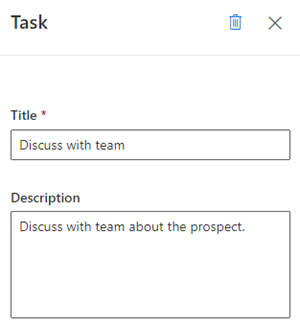
Затворите окно задатака.
Прилагођена активност се додаје низу.
Подесите време чекања
Одређује интервал између активности—тј. након што је активност завршена и пре него што дође до следеће активности—за време којих продавци треба да сачекају. Секвенца се не може завршити овом активношћу.
Када се ова активност приказује продавцима на запису, они не морају да предузимају ниједну радњу; једноставно треба да сачекају док не истекне време чекања пре него што изврше следећу активност.
Да бисте додали корак времена чекања:
На страници дизајнера секвенце изаберите Додај (+) испод корака.
У оквиру за дијалог Додај радњу или други елемент , на картици Кораци , изаберите Подеси време чекања .
У окну активности Чекај изаберите трајање у данима и сатима које желите да продавци сачекају пре него што обаве следећу активност. Максимално време чекања је 90 дана.
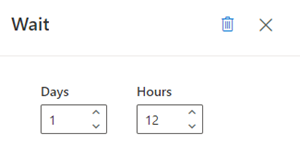
Затворите окно задатака.
Време чекања се додаје низу.
Не можете да пронађете функцију у својој апликацији?
Постоји неколико могућности:
- Немате потребну лиценцу за коришћење ове функције. Погледајтетабелу за поређењеиводич за лиценцирањеда бисте видели које функције су доступне уз вашу лиценцу. ......
- Немате потребну безбедносну улогу да бисте користили ову функцију.
- Да бисте конфигурисали или подесили функцију, морате да иматеулоге администрације и прилагођавања
- Да бисте користили функције везане за продају, морате да иматепримарне улоге продаје
- Неки задаци захтевају специфичнефункционалне улоге. ...
- Администратор није укључио функцију.
- Ваша организација користи прилагођену апликацију. Проверите са администратором који су тачни кораци. Кораци описани у овом чланку специфични су за унапред припремљено чвориште за продају и апликацију Sales Professional.
Сродне информације
Креирајте и активирајте секвенцу
Додајте кораке услова секвенцама
Додајте кораке команде секвенцама
Додајте ЛинкедИн активности у секвенцу