Belešku
Pristup ovoj stranici zahteva autorizaciju. Možete pokušati da se prijavite ili da promenite direktorijume.
Pristup ovoj stranici zahteva autorizaciju. Možete pokušati da promenite direktorijume.
Koristeći dizajner obrazaca, proizvođači mogu lako dodati i konfigurirati popularne komponente kao što su podmreža, brzi prikaz, veb resursi, unos olovke i još mnogo toga.
Dodavanje komponenti u formular
Da dodate komponente u formu, koristite okno Komponente . Komponente se mogu lako naći pomoću pretrage u oknu Komponente .
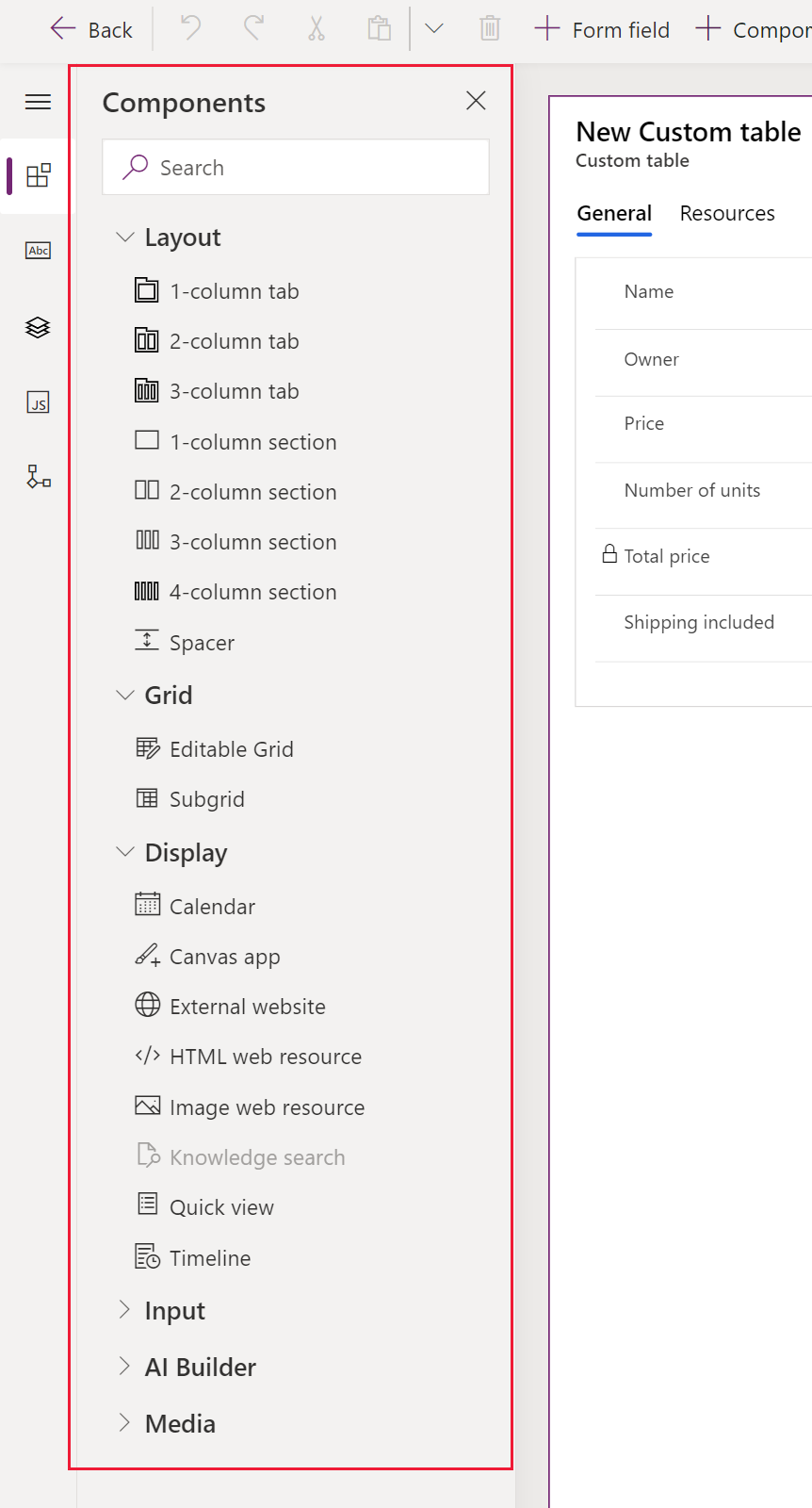
Dodajte komponente u formu koristeći drag and drop
Belešku
Kada dodajete ili premeštate komponente pomoću povlačenja i ispuštanja, imajte na umu da je pregled obrasca odzivan i može prikazati više kolona odeljka kao složene. Da biste bili sigurni da je komponenta koja je dodana ili premeštena u ispravnoj koloni odeljka, ispustite ili nalepite je usidrena u drugu kolonu ili komponentu koja je već u toj koloni odeljka.
Otvorite dizajner obrazaca da biste kreirali ili uredili obrazac. Dodatne informacije: Kreiranje formirke ili Uređivanje formirke
Na komandnoj traci, izaberite Dodaj komponentu, ili u levom oknu, izaberite Komponente da vidite listu dostupnih komponenti. Zadržite pokazivač iznad komponente na listi da biste videli sliku za pregled, opis i druge detalje te komponente.
U oknu Komponente , pretražite ili pomerite da pronađete potrebnu komponentu zatim izaberite da dodate komponentu.
Prevucite i ispustite komponentu na pregled obrasca. Kako se komponenta prevlači na pregledu obrasca, pojavljuju se ciljevi ispuštanja.
Belešku
- Komponente mogu biti ispuštene pre ili posle bilo koje postojeće komponente ili kolone.
- Komponente se takođe mogu ispustiti u praznom prostoru unutar odeljka. U ovom slučaju komponenta će biti dodat u raspoloživom prostoru kako bi se ravnomerno rasporediti kolone i komponente preko kolona sekcije.
- Lebdeći iznad zaglavlja tabulatora kada vučete komponentu menja trenutno izabranu karticu, dozvoljavajući komponenti da bude dodana na drugu karticu.
- Kada je komponenta ispuštena, u većini slučajeva, dijalog za konfigurisanje osobina komponente će se pojaviti. Uverite se da su konfigurisane sve potrebne osobine komponente.
U dijalogu za konfigurisanje svojstava komponente, pod Prikaži komponentu na, opcije Veb, Mobile i Tablet su izabrane podrazumevano kako bi se osiguralo da se komponenta koristi kada je obrazac prikazan na vebu, mobilnoj aplikaciji i aplikaciji za tablete. Na osnovu zahteva vaše aplikacije, možda ćete želeti da obrišete neke od tipova klijenata za komponentu.
Izaberite Gotovo.
Ponovite korake 3-6 iznad da biste dodali još komponenti.
Na komandnoj traci, izaberite Sačuvaj da sačuvate obrazac, ili izaberite Objavi da bi promene bile vidljive korisnicima.
Dodajte komponente za kolonu na obrascu
- Otvorite dizajner obrazaca da biste kreirali ili uredili obrazac. Dodatne informacije: Kreiranje formirke ili Uređivanje formirke
- U pregledu obrasca izaberite postojeću kolonu.
- U oknu osobina, u oblasti Komponente , izaberite + Komponenta.
- Dijalog Dodaj komponentu prikazuje listu komponenti koje su dostupne za tekući tip kolone. Zadržite pokazivač iznad komponente na listi da biste videli sliku za pregled, opis i druge detalje te komponente.
- U dijalogu Dodaj komponentu , pretražite ili skrolujte da pronađete potrebnu komponentu da dodate i zatim je selektujte. U većini slučajeva, dijalog je prikazan da se konfigurišu osobine komponente. Uverite se da su konfigurisane sve potrebne osobine komponente.
- U dijalogu za konfigurisanje svojstava komponente, pod Prikaži komponentu na, opcije Veb, Mobile i Tablet su izabrane podrazumevano kako bi se osiguralo da se komponenta koristi kada je obrazac prikazan na vebu, mobilnoj aplikaciji i aplikaciji za tablete. Na osnovu zahteva neke od ovih opcija za ograničavanje upotrebe komponente mogu biti obrisane.
- Izaberite Gotovo.
- Ponovite korake 2-7 iznad da biste dodali više komponenti u istu ili drugu kolonu.
- Na komandnoj traci, izaberite Sačuvaj da sačuvate obrazac, ili izaberite Objavi da sačuvate i učinite promene vidljivim korisnicima.
Konfigurišite komponente na obrascu
- Otvorite dizajner obrazaca da biste kreirali ili uredili obrazac. Dodatne informacije: Kreiranje formirke ili Uređivanje formirke
- U pregledu obrasca izaberite postojeću kolonu.
- U oknu osobina, u oblasti Komponente , izaberite komponentu koju želite da konfigurišete.
- Dijalog može da se pojavi da se konfigurišu osobine komponente. Promenite osobine komponente po potrebi, a zatim izaberite Gotovo.
- Ponovite korake 2-4 da biste konfigurisali više komponenti na istoj ili drugoj koloni.
- Na komandnoj traci, izaberite Sačuvaj da sačuvate obrazac, ili izaberite Objavi da sačuvate i učinite promene vidljivim korisnicima.
Premeštanje komponenti na formi
Da pomerite komponente na formi, ili koristite drag-and-drop ili cut-and-paste akcije.
Premestite komponente na formi koristeći povlačenje i ispuštanje
Otvorite dizajner obrazaca da biste kreirali ili uredili obrazac. Dodatne informacije: Kreiranje formirke ili Uređivanje formirke
U pregledu obrasca, izaberite komponentu za pomeranje i prevucite i ispustite je. Kako se komponenta prevlači na pregled obrasca, pojavljuju se ciljevi ispuštanja tamo gde se može pomeriti.
Belešku
- Komponente mogu biti ispuštene pre ili posle bilo koje postojeće komponente ili kolone.
- Komponente se takođe mogu ispustiti u praznom prostoru unutar odeljka. U ovom slučaju komponenta će biti dodat u raspoloživom prostoru za ravnomerno raspoređivanje komponenti i kolona preko kolona sekcija.
- Prelećite preko zaglavlja kartice dok koristite povlačenje i ispuštanje da biste dodali komponentu na drugu karticu.
Ponovite korake 2-3 iznad da biste premestili više komponenti.
Na komandnoj traci izaberite Sačuvaj da biste sačuvali obrazac, ili izaberite Objavi da sačuvate i učinite promene dostupnim korisnicima.
Premestite komponente na formi koristeći cut and paste
Otvorite dizajner obrazaca da biste kreirali ili uredili obrazac. Dodatne informacije: Kreiranje formirke ili Uređivanje formirke
U pregledu obrasca, izaberite potrebnu komponentu za pomeranje.
Na komandnoj traci izaberite Cut.
U pregledu obrasca izaberite drugu postojeću komponentu, kolonu ili odeljak. Moguće je prebaciti se na drugu karticu ako je potrebno.
Na komandnoj traci, izaberite Nalepi ili izaberite ševron, a zatim izaberite Nalepi pre.
Belešku
- Kada je izabrano Lepljenje , komponenta koja se pomera se se lepi posle postojeće komponente ili kolone.
- Kada je izabrano "Zalepi pre ", komponenta koja se pomera je zalepljena pre postojeće komponente ili kolone.
- Kada je izabran odeljak, komponenta koja se pomera se dodaje u raspoloživom prostoru tako da se ravnomerno raspoređuju komponente i kolone preko kolona odeljka.
Ponovite korake 2-5 iznad ako da premestite više komponenti.
Na komandnoj traci, izaberite Sačuvaj da sačuvate obrazac, ili izaberite Objavi da sačuvate i učinite promene vidljivim korisnicima.
Nabavite više komponenti
Izaberite Get more components da biste pronašli i dodali druge komponente Pover Apps-a, kao i prilagođene kontrole koje nisu dostupne po defaultu u oknu Komponenta .
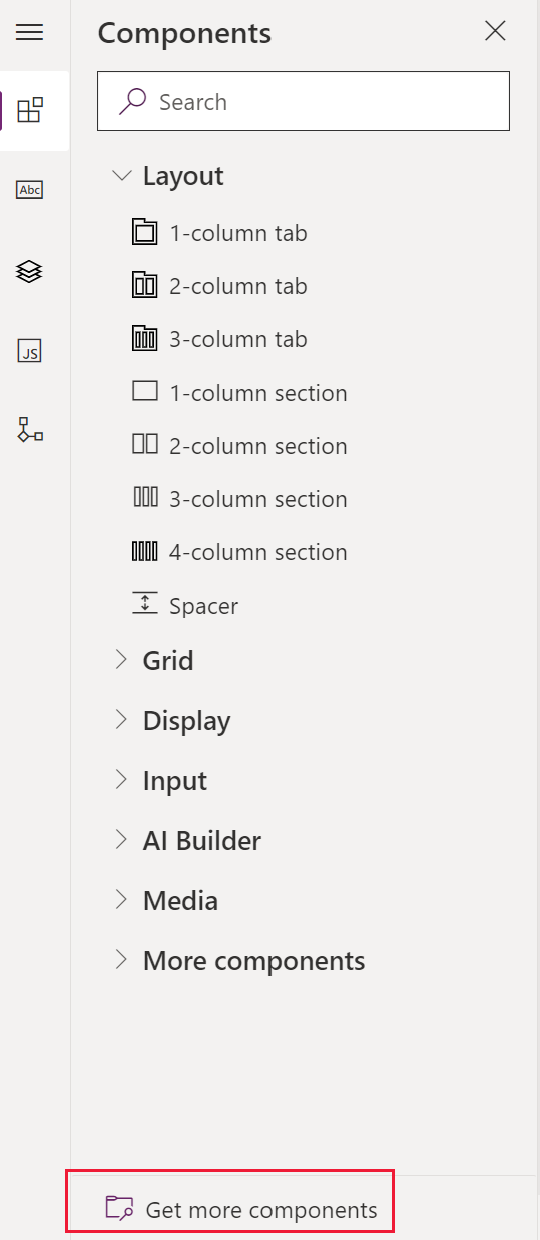
Izaberite karticu koju želite, ili Built bi Microsoft ili Built bi drugi, a zatim izaberite komponentu.
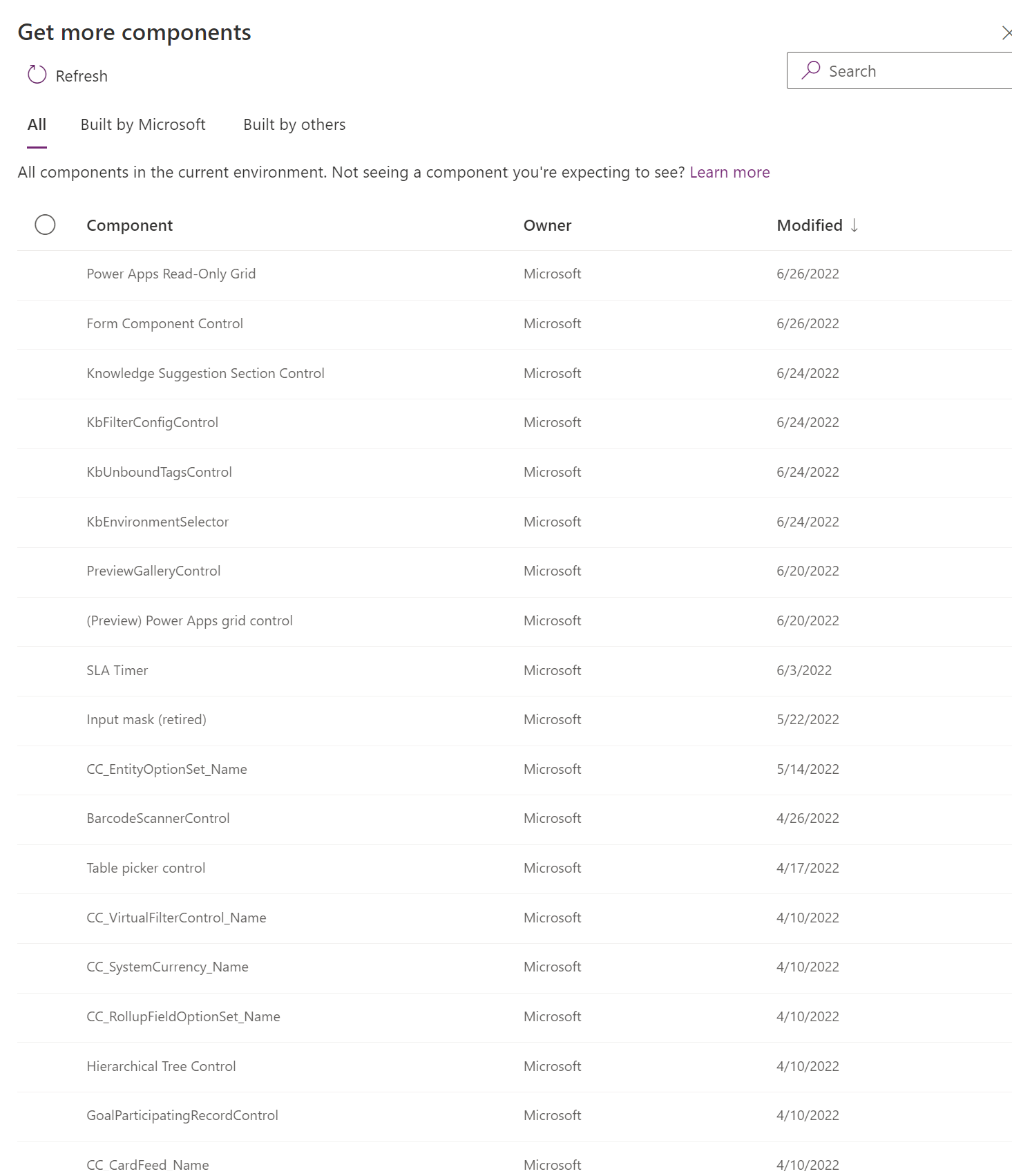
Izaberite Dodaj. Komponenta se pojavljuje u odeljku Više komponenti u oknu Komponenta .
Obriši komponente na obrascu
Otvorite dizajner obrazaca da biste kreirali ili uredili obrazac. Dodatne informacije: Kreiranje formirke ili Uređivanje formirke
U pregledu obrasca, izaberite komponentu koju želite da izbrišete iz obrasca, a zatim na komandnoj traci, izaberite Delete.
Ponovite korak KSNUMKS da biste izbrisali više komponenti.
Na komandnoj traci, izaberite Sačuvaj da sačuvate obrazac, ili izaberite Objavi da sačuvate i učinite promene vidljivim korisnicima.
Belešku
- Ako je komponenta obrisana greškom, izaberite Poništi na komandnoj traci da vratite formular u prethodno stanje.
- Komponenta ne može biti obrisana kada je zaključana ili koristi potrebnu kolonu koja nije prisutna nigde drugde na obrascu.
Pogledajte i ovo
Pregled dizajnera obrazaca zasnovanog na modelu
Kreirajte, uredite ili konfigurišite obrasce pomoću dizajnera obrazaca
Dodavanje, konfigurisanje, premeštanje ili brisanje kolona na obrascu
Dodavanje, konfigurisanje, premeštanje ili brisanje sekcija na obrascu
Dodavanje, konfigurisanje, premeštanje ili brisanje kartica na obrascu
Konfigurišite svojstva zaglavlja u dizajneru obrasca
Dodajte i konfigurišite komponentu podmreže na obrascu
Dodajte i konfigurišite komponentu brzog pregleda na obrascu
Konfigurišite komponentu pretrage na obrascu
Korišćenje prikaza stabla u dizajneru obrasca
Kreirajte i uređujte kolone