Belešku
Pristup ovoj stranici zahteva autorizaciju. Možete pokušati da se prijavite ili da promenite direktorijume.
Pristup ovoj stranici zahteva autorizaciju. Možete pokušati da promenite direktorijume.
Koristite dizajner obrazaca za kreiranje, uređivanje ili konfigurisanje obrazaca za aplikacije zasnovane na modelu.
Kreiranje obrasca
Prijavite se na Power Apps.
U levom oknu za navigaciju izaberite Rešenja i otvorite rešenje koje želite. Ako stavka nije u panelu bočnog panela, izaberite ... Više , a zatim izaberite stavku koju želite.
Otvorite tabelu, kao što je tabela računa, a zatim izaberite oblast Obrasci .
Izaberite Novi obrazac, a zatim izaberite jedan od sledećih tipova obrazaca:
- Glavni oblik Primarni tip obrasca za interakciju korisnika sa podacima zapisa. Sadržaj novog obrasca se popunjava pomoću postojeće definicije glavnog obrasca. Ako postoji više glavnih obrazaca, obrazac pri vrhu liste u redosledu obrazaca za aplikaciju se koristi da popunite novi obrazac.
- Brzi prikaz obrazac Brzi prikaz Brzi prikaz se pojavljuju u glavnom obrascu za prikaz dodatnih podataka samo za čitanje koji se odnose na kolonu za pretragu. Saznajte više o glavnim oblicima
- Obrazac za brzo kreiranje - Najbolji za brzo kreiranje novih zapisa gde su potrebne samo bitne kolone. Pojavljuje se na bočnom panelu, tako da korisnici ne kreću dalje od trenutnog ekrana.
- Obrazac kartice Za prikazivanje kompaktnih podataka u rasporedu koji je dobar za male ekrane ili područja u podmreži ili prikazu.
Unesite ime obrasca i opciono unesite opis.
Ako želite da imate sugestije iz Copilot-a za kolone koje ćete kreirati za obrazac na osnovu vrednosti Ime obrasca i Opis , izaberite Get AI generisane predloge kolona. Za više informacija o korišćenju ove AI funkcije, idite na Predlozi kolona od strane Copilot-a.
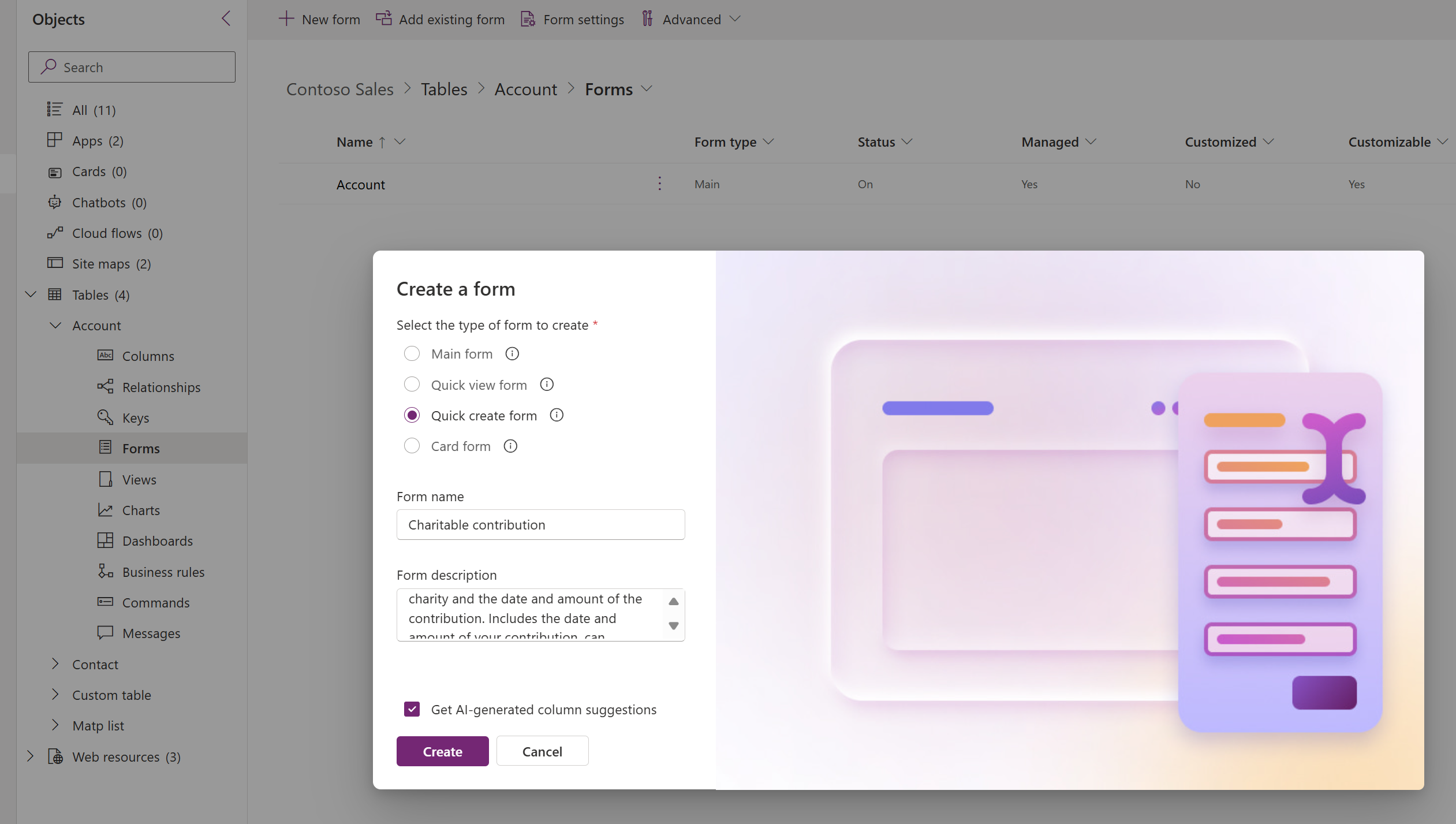
Izaberite Kreiraj.
Uređivanje obrasca
- Prijavite se na Power Apps.
- U levom oknu za navigaciju izaberite Rešenja i otvorite rešenje koje želite. Ako stavka nije u panelu bočnog panela, izaberite ... Više , a zatim izaberite stavku koju želite.
- Otvorite tabelu, kao što je tabela računa, a zatim izaberite oblast Obrasci .
- Izaberite obrazac koji želite, a zatim na komandnoj traci izaberite Uredi.
- Napravite izmene kao što su dodavanje kolona ili konfigurisanje osobina.
- Kada završite sa izmenama u obrascu, izaberite Sačuvaj samo da biste sačuvali obrazac, ili izaberite Sačuvaj i objavi da sačuvate i da vaše promene budu dostupne korisnicima aplikacije.
Predlozi kolona od strane Copilota
Koristite predloge kolona od strane Copilot-a da biste izabrali najbolje kolone za prikaz u obrascu aplikacije zasnovane na modelu. Umesto da koriste podrazumevana polja koja biraju Power Apps , proizvođači mogu da vide sugestije iz Copilot-a. Predlozi kolona su zasnovani na nazivu i opisu obrasca. Proizvođači pregledaju sugestije i po potrebi prilagođavaju, štede vreme i poboljšavaju kvalitet aplikacije.
Preduslovi
- Preduslovi za Copilot u Power Apps funkcijama: Copilot u pregledu Power Apps (pregled)
- Pogledajte da li je ova funkcija dostupna u vašem regionu: Izveštaj o dostupnosti proizvoda
- Naučite kako da uključite Copilots u vašem regionu: Uključite kopilote i generativne AI funkcije
Kako funkcionišu predlozi kolona
Predlozi kolona su dostupni kada kreirate novi obrazac ili prikaz za tabelu Microsoft Dataverse .
Predlozi kolona su dostupni za sledeće tipove obrazaca:
- Brzi prikaz
- Brzo kreiranje
Da biste razumeli uticaj AI terenskih predloga od strane Copilot-a Power Apps, idite na FAK za predloge na terenu od strane Copilot-a.
Svojstva obrasca
Ovo su svojstva koja su dostupna za konfigurisanje obrasca prilikom kreiranja ili uređivanja obrasca pomoću dizajnera obrazaca.
| Ime | Opis |
|---|---|
| Naslov | Unesite ime koje ima smisla za druge kreatore i korisnike aplikacija. Ovo ime se prikazuje korisnicima aplikacija. Ako korisnici imaju pristup u više obrazaca za tabelu, koristiće ovaj naziv da bi razlikovali dostupne obrasce. Ovo svojstvo je obavezno. |
| Opis | Unesite opis koji objašnjava razliku između ovog i drugih glavnih obrazaca. Ovaj opis će biti prikazan samo autorima u listi obrazaca za tabelu u istraživaču rešenja. |
| Maksimalna širina | Podesite maksimalnu širinu (u pikselima) da biste ograničili širinu obrasca. Podrazumevana vrednost je 1900. Ovo svojstvo je obavezno. |
| Prikaži sliku | Pokažite primarnu sliku tabele ako ima jedan set. Ova postavka omogućava prikazivanje kolone slike u zaglavlju obrasca. Dodatne informacije: Omogućite ili onemogućite opcije tabele |
Pogledajte i ovo
Pregled dizajnera obrazaca zasnovanog na modelu
Dodavanje, konfigurisanje, premeštanje ili brisanje kolona na obrascu
Dodavanje, konfigurisanje, premeštanje ili brisanje komponenti na obrascu
Dodavanje, konfigurisanje, premeštanje ili brisanje sekcija na obrascu
Dodavanje, konfigurisanje, premeštanje ili brisanje kartica na obrascu
Konfigurišite svojstva zaglavlja u dizajneru obrasca
Dodajte i konfigurišite komponentu podmreže na obrascuSaznajte više o brzim kreiranjem obrazacaSaznajte više o brzim obrascimaDodajte i konfigurišite komponentu brzog pregleda na obrascu
Konfigurišite komponentu pretrage na obrascu