Snabbstart: Skapa en Azure AI-tjänstresurs
Lär dig hur du skapar och hanterar en Azure AI-tjänstresurs. Med en Azure AI-tjänstresurs kan du komma åt flera Azure AI-tjänster med en enda uppsättning autentiseringsuppgifter.
Du kan komma åt Azure AI-tjänster via två olika resurstyper:
- Azure AI-tjänster med flera tjänster:
- Få åtkomst till flera Azure AI-tjänster med en enda uppsättning autentiseringsuppgifter.
- Konsoliderar faktureringen från de tjänster du använder.
- Resurs med en tjänst, till exempel Ansiktsigenkänning och vision:
- Få åtkomst till en enda Azure AI-tjänst med en unik uppsättning autentiseringsuppgifter för varje tjänst som skapas.
- De flesta Azure AI-tjänster erbjuder en kostnadsfri nivå för att prova.
Azure AI-tjänster är Azure-resurser som du skapar under din Azure-prenumeration. När du har skapat en resurs kan du använda nycklarna och slutpunkten som genererats för att autentisera dina program.
Tjänster som stöds med en resurs med flera tjänster
Resursen med flera tjänster ger åtkomst till följande Azure AI-tjänster med en enda uppsättning autentiseringsuppgifter. Vissa tjänster är tillgängliga via resursen för flera tjänster och en tjänstresurs.
Dricks
Vi rekommenderar när det är möjligt att använda Azure AI-tjänstresursen (där API-typen är AIServices) för att få åtkomst till flera Azure AI-tjänster med en enda uppsättning autentiseringsuppgifter. För tjänster som inte är tillgängliga via resursen för flera tjänster (till exempel Ansiktsigenkänning och Custom Vision) kan du skapa en resurs med en enda tjänst.
| Tjänst | beskrivning | Typ (via API) |
|---|---|---|
 Azure OpenAI Azure OpenAI |
Utför en mängd olika uppgifter för naturligt språk. | AIServicesOpenAI |
 Innehållssäkerhet Innehållssäkerhet |
En AI-tjänst som identifierar oönskat innehåll. | AIServicesContentSafety |
 Custom Vision Custom Vision |
Anpassa bildigenkänning för ditt företag. | CustomVision.Prediction (Endast förutsägelse)CustomVision.Training (Endast träning) |
 Dokumentinformation Dokumentinformation |
Omvandla dokument till intelligenta datadrivna lösningar. | AIServicesFormRecognizer |
 Ansikte Ansikte |
Identifiera människor och känslor i bilder. | Face |
 Språk Språk |
Skapa appar med branschledande funktioner för förståelse av naturligt språk. | AIServicesTextAnalytics |
 Tal Tal |
Tal till text, text till tal, översättning och talarigenkänning. | AIServicesSpeech |
 Översättare Översättare |
Använd AI-baserad översättningsteknik för att översätta mer än 100 använda, riskfyllda och utrotningshotade språk och dialekter. | AIServicesTextTranslation |
 Vision Vision |
Analysera innehåll i bilder och videor. | AIServices (Träning och förutsägelse)ComputerVision |
Förutsättningar
- En giltig Azure-prenumeration – Skapa en kostnadsfritt.
Skapa en ny Azure AI-tjänstresurs
Azure AI-tjänsternas resurs för flera tjänster visas under Azure AI-tjänster>Azure AI-tjänster i portalen. Leta efter logotypen som visas här:

Viktigt!
Azure tillhandahåller mer än en resurstyper med namnet Azure AI-tjänster. Se till att välja den som visas under Azure AI-tjänster>Azure AI-tjänster med logotypen som du såg tidigare.
Så här skapar du en Azure AI-tjänstresurs:
Välj den här länken för att skapa en Azure AI-tjänstresurs : https://portal.azure.com/#create/Microsoft.CognitiveServicesAIServices
På sidan Skapa anger du följande information:
Projektinformation beskrivning Abonnemang Välj en av dina tillgängliga Azure-prenumerationer. Resursgrupp Den Azure-resursgrupp som ska innehålla din Azure AI-tjänstresurs. Du kan skapa en ny grupp eller lägga till den i en befintlig grupp. Region Platsen för din Azure AI-tjänstinstans. Olika platser kan ge svarstid, men påverkar inte resursens körningstillgänglighet. Namn Ett beskrivande namn för din Azure AI-tjänstresurs. Till exempel MyAIServicesResource. Prisnivå Kostnaden för ditt Azure AI-tjänstkonto beror på vilka alternativ du väljer och din användning. Mer information finns i information om API-priser. 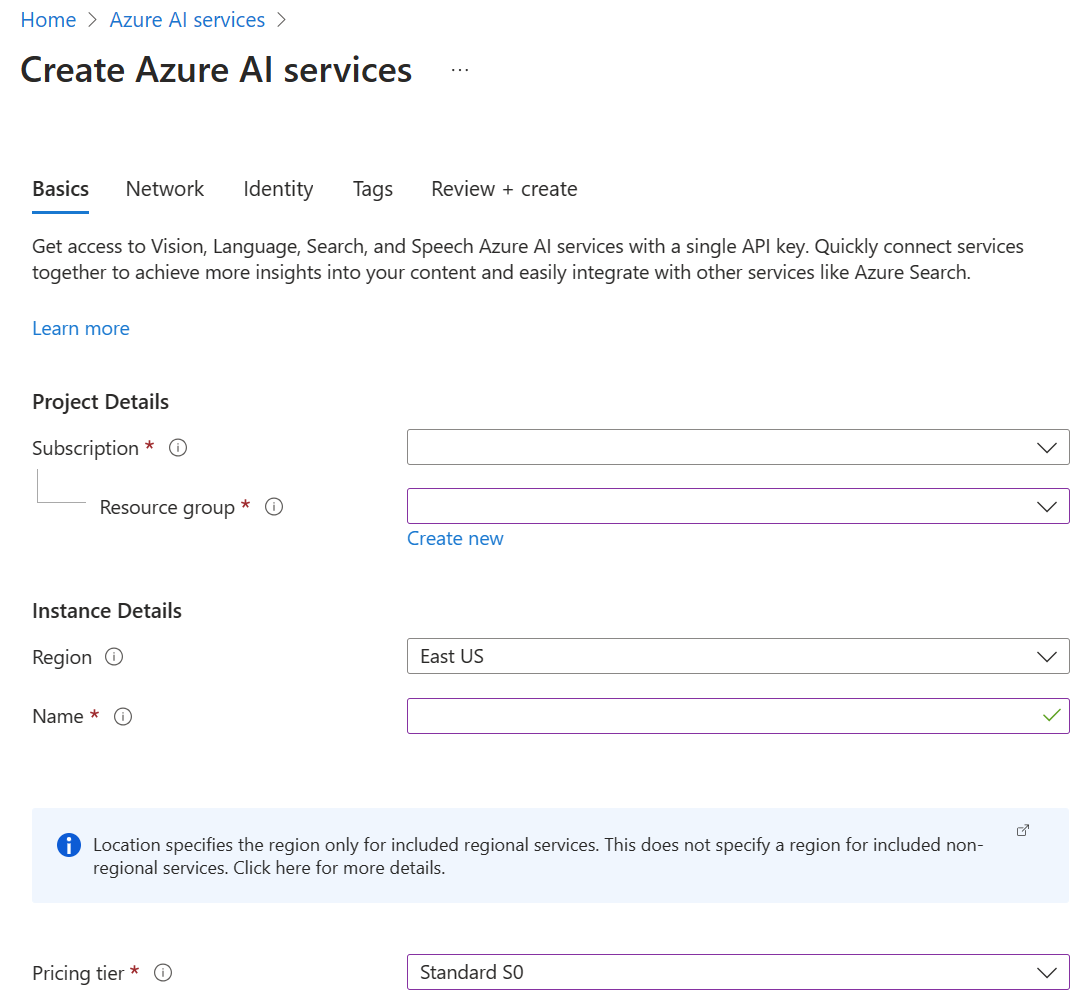
Konfigurera andra inställningar för resursen efter behov, läs och godkänn villkoren (i förekommande fall) och välj sedan Granska + skapa.
Dricks
Om din prenumeration inte tillåter att du skapar en Azure AI-tjänstresurs kan du behöva aktivera behörigheten för den Azure-resursprovidern med hjälp av Azure-portalen, PowerShell-kommandot eller ett Azure CLI-kommando. Om du inte är prenumerationsägare ber du någon med rollen ägare eller administratör att slutföra registreringen åt dig eller be om att behörigheten /register/action beviljas ditt konto.
Rensa resurser
Om du vill rensa och ta bort en Azure AI-tjänstprenumeration kan du ta bort resursen eller resursgruppen. Om du tar bort resursgruppen tas även andra resurser i gruppen bort.
- I Azure-portalen expanderar du menyn på vänster sida för att öppna tjänstemenyn och väljer Resursgrupper för att visa listan över dina resursgrupper.
- Leta upp resursgruppen som innehåller den resurs som ska tas bort.
- Om du vill ta bort hela resursgruppen väljer du resursgruppens namn. På nästa sida väljer du Ta bort resursgrupp och bekräftar.
- Om du bara vill ta bort Azure AI-tjänstresursen väljer du resursgruppen för att se alla resurser i den. På nästa sida väljer du den resurs som du vill ta bort, väljer ellipsmenyn för raden och väljer Ta bort.
Använd den här snabbstarten för att skapa en Azure AI-tjänstresurs med hjälp av CLI-kommandon (Azure Command-Line Interface).
Förutsättningar
Installera Azure CLI och logga in
Installera Azure CLI. Om du vill logga in på din lokala installation av CLI kör du kommandot az login :
az login
Skapa en ny resursgrupp
Innan du skapar en Azure AI-tjänstresurs måste du ha en Azure-resursgrupp som ska innehålla resursen. När du skapar en ny resurs kan du antingen skapa en ny resursgrupp eller använda en befintlig. Den här artikeln visar hur du skapar en ny resursgrupp.
Om du vill skapa en resurs behöver du en av de Azure-platser som är tillgängliga för din prenumeration. Du kan hämta en lista över tillgängliga platser med kommandot az account list-locations . De flesta Azure AI-tjänster kan nås från flera platser. Välj den som är närmast dig eller se vilka platser som är tillgängliga för tjänsten.
Viktigt!
- Kom ihåg din Azure-plats eftersom du behöver den när du anropar Azure AI-tjänsternas resurser.
- Tillgängligheten för vissa Azure AI-tjänster kan variera beroende på region. Mer information finns i Azure-produkter efter region.
az account list-locations --query "[].{Region:name}" --out table
När du har din Azure-plats skapar du en ny resursgrupp i Azure CLI med kommandot az group create . I exemplet nedan ersätter du Azure-platsen westus2 med en av de Azure-platser som är tillgängliga för din prenumeration.
az group create --name ai-services-resource-group --location westus2
Skapa en Azure AI-tjänstresurs med flera tjänster
Om du vill skapa och prenumerera på en ny Azure AI-tjänstresurs använder du kommandot az cognitiveservices account create . Det här kommandot lägger till en ny fakturerbar resurs i resursgruppen som du skapade tidigare. När du skapar den nya resursen måste du känna till vilken typ av tjänst du vill använda, tillsammans med prisnivån (eller SKU:n) och en Azure-plats.
Viktigt!
Azure tillhandahåller fler än en resurstyper för Azure AI-tjänster. Se till att skapa en med i kind AIServices.
Du kan skapa en Standard S0 Azure AI Services-resurs med flera tjänster med namnet multi-service-resource med kommandot nedan.
az cognitiveservices account create --name multi-service-resource --resource-group ai-services-resource-group --kind AIServices --sku S0 --location westus2 --yes
Dricks
Om din prenumeration inte tillåter att du skapar en Azure AI-tjänstresurs kan du behöva aktivera behörigheten för den Azure-resursprovidern med hjälp av Azure-portalen, PowerShell-kommandot eller ett Azure CLI-kommando. Om du inte är prenumerationsägare ber du någon med rollen ägare eller administratör att slutföra registreringen åt dig eller be om att behörigheten /register/action beviljas ditt konto.
Hämta aktuell kvotanvändning för din resurs
Använd kommandot az cognitiveservices account list-usage för att hämta användningen för din resurs.
az cognitiveservices account list-usage --name multi-service-resource --resource-group ai-services-resource-group --subscription subscription-name
Rensa resurser
Om du vill rensa och ta bort en Azure AI-tjänstresurs kan du ta bort den eller resursgruppen. Om du tar bort resursgruppen tas även andra resurser i gruppen bort.
Om du vill ta bort resursgruppen och dess associerade resurser använder du az group delete command.
az group delete --name ai-services-resource-group
Använd den här snabbstarten för att skapa en Azure AI-tjänstresurs med hjälp av Azure PowerShell-kommandon .
Förutsättningar
- En giltig Azure-prenumeration – Skapa en kostnadsfritt.
- Azure PowerShell.
Installera Azure PowerShell och logga in
Installera Azure PowerShell. Logga in genom att köra kommandot Connect-AzAccount :
Connect-AzAccount
Skapa en ny Resursgrupp för Azure AI-tjänster
Innan du skapar en Azure AI-tjänstresurs måste du ha en Azure-resursgrupp som ska innehålla resursen. När du skapar en ny resurs kan du antingen skapa en ny resursgrupp eller använda en befintlig. Den här artikeln visar hur du skapar en ny resursgrupp.
Om du vill skapa en resurs behöver du en av de Azure-platser som är tillgängliga för din prenumeration. Du kan hämta en lista över tillgängliga platser med kommandot Get-AzLocation . De flesta Azure AI-tjänster kan nås från flera platser. Välj den som är närmast dig eller se vilka platser som är tillgängliga för tjänsten.
Viktigt!
- Kom ihåg din Azure-plats eftersom du behöver den när du anropar Azure AI-tjänsternas resurser.
- Tillgängligheten för vissa Azure AI-tjänster kan variera beroende på region. Mer information finns i Azure-produkter efter region.
Get-AzLocation | Select-Object -Property Location, DisplayName
När du har din Azure-plats skapar du en ny resursgrupp i Azure PowerShell med kommandot New-AzResourceGroup . I exemplet nedan ersätter du Azure-platsen westus2 med en av de Azure-platser som är tillgängliga för din prenumeration.
New-AzResourceGroup -Name ai-services-resource-group -Location westus2
Skapa en Azure AI-tjänstresurs med flera tjänster
Om du vill skapa och prenumerera på en ny Azure AI-tjänstresurs använder du kommandot New-AzCognitiveServicesAccount . Det här kommandot lägger till en ny fakturerbar resurs i resursgruppen som du skapade tidigare. När du skapar den nya resursen måste du känna till den "typ" av tjänst som du vill använda, tillsammans med prisnivån (eller SKU:n) och en Azure-plats:
Viktigt!
Azure tillhandahåller fler än en resurstyper för Azure AI-tjänster. Se till att skapa en med Type (typ) av AIServices.
Du kan skapa en Standard S0 Azure AI Services-resurs med flera tjänster med namnet multi-service-resource med kommandot nedan.
New-AzCognitiveServicesAccount -ResourceGroupName ai-services-resource-group -Name multi-service-resource -Type AIServices -SkuName S0 -Location westus2
Dricks
Om din prenumeration inte tillåter att du skapar en Azure AI-tjänstresurs kan du behöva aktivera behörigheten för den Azure-resursprovidern med hjälp av Azure-portalen, PowerShell-kommandot eller ett Azure CLI-kommando. Om du inte är prenumerationsägare ber du någon med rollen ägare eller administratör att slutföra registreringen åt dig eller be om att behörigheten /register/action beviljas ditt konto.
Hämta aktuell kvotanvändning för din resurs
Använd kommandot Get-AzCognitiveServicesAccountUsage för att hämta användningen för din resurs.
Get-AzCognitiveServicesAccountUsage -ResourceGroupName ai-services-resource-group -Name multi-service-resource
Rensa resurser
Om du vill rensa och ta bort en Azure AI-tjänstresurs kan du ta bort den eller resursgruppen. Om du tar bort resursgruppen tas även andra resurser i gruppen bort.
Om du vill ta bort resursgruppen och dess associerade resurser använder du kommandot Remove-AzResourceGroup .
Remove-AzResourceGroup -Name ai-services-resource-group
Prissättning
Prisnivåer (och det belopp som du debiteras) baseras på antalet transaktioner som du skickar med hjälp av din autentiseringsinformation. Varje prisnivå anger:
- Maximalt antal tillåtna transaktioner per sekund (TPS).
- Tjänstfunktioner aktiverade på prisnivån.
- Kostnad för ett fördefinierat antal transaktioner. Om du går över det här numret medför det en extra kostnad, enligt vad som anges i prisinformationen för din tjänst.
Relaterat innehåll
- Gå till Azure AI-tjänstehubben.
- Prova AI-tjänster i Azure AI Studio.